

会議の音声からタスクをAIで自動抽出|Zoom・Meet対応
この記事の要点
- タスク抽出の精度は「会議の話し方」と「出力フォーマット」で大きく変わる
- AIに任せるのは記録と整理、最終確認は担当者が行う役割分担が現実解
- 壊れた会議を自動化すると非効率まで高速にコピーされる
ZoomやGoogle Meetで会議は録画できているのに、結局あとから議事録を起こし、「誰が・何を・いつまでに」を自分で拾い直していませんか。録音はあるのにタスクが流れてしまう、この二度手間が一番もったいないところです。
この記事では、Web会議の音声から決定事項とタスクをAIで自動抽出し、担当者へ確実に渡すまでの具体的な手順を解説します。使うツールの画面操作ではなく、どんな会議の進め方をして、AIに何を渡し、出力のどこをご自身で確認すれば実用に乗るのか。現場で再現できる道筋を中心にお伝えします。
Contents / 目次
会議効率化でまず押さえるべきは「抽出のしやすさ」を会議側で作ること
結論からお伝えします。AIによるタスク自動抽出を成功させる鍵は、高機能なツールを選ぶことではなく、AIが拾いやすい形で会議を進めることです。同じツールでも、会議の話し方次第で抽出の精度はまるで変わります。
AIが高い精度でタスクを拾えるのは、担当者と期限がはっきり口に出された場面です。つまり「来週金曜までに、田中さんが見積もりを送る」のように、誰が・何を・いつまでにが揃った発言です。逆に「じゃあ、そのへんよろしく」のような曖昧な締めくくりは、人間でも拾いにくく、AIも当然取りこぼします。
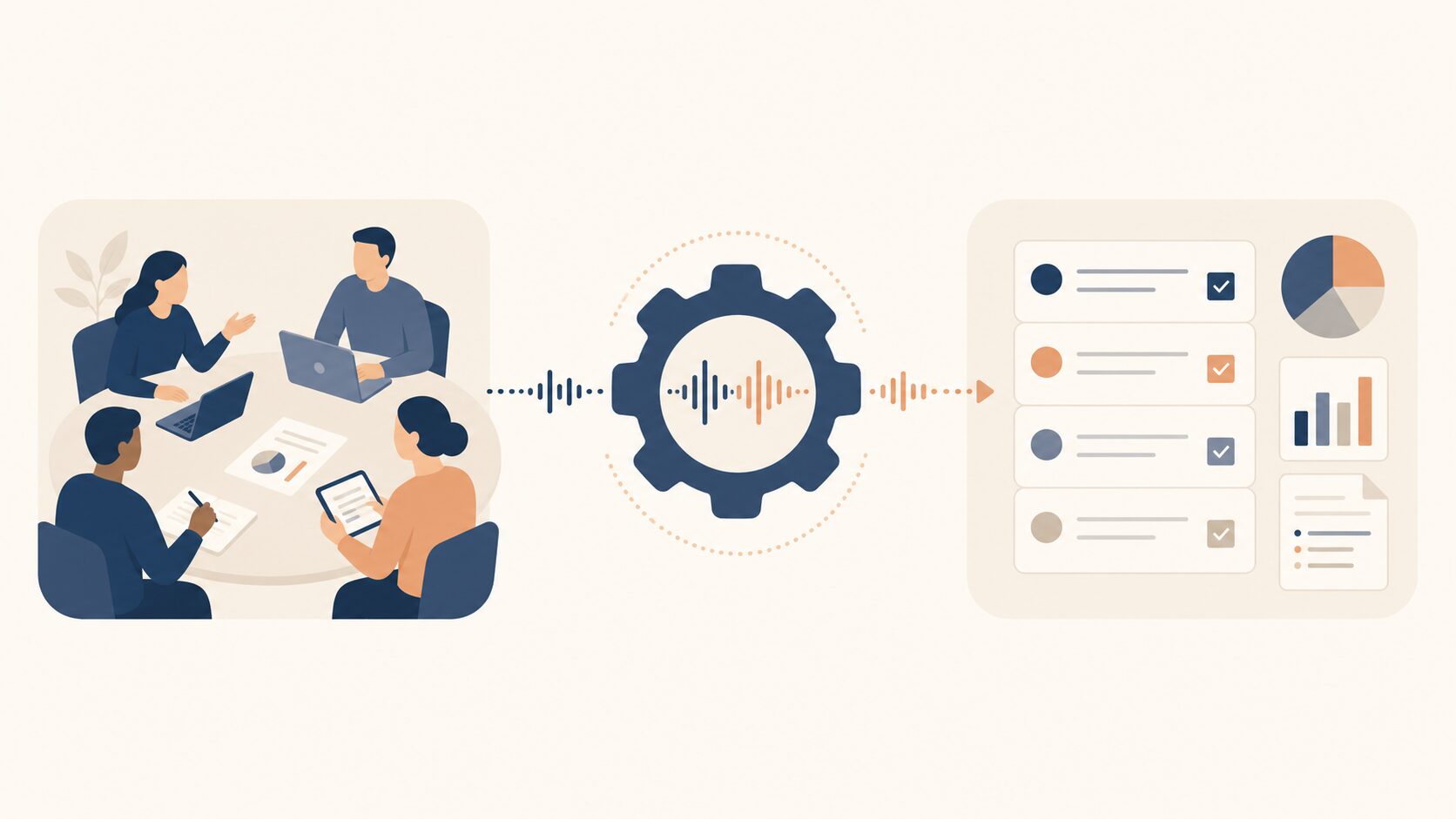
タスク自動抽出とは、会議の音声や文字起こしから「決定事項」と「次にやるべき行動」をAIが拾い出し、担当者・期限つきの一覧にしてくれる仕組みのことです。録音を聞き直す作業を、AIによる要約と整理で置き換えるイメージです。
取り組むべきことは、大きく次の3つに絞れます。順番に見ていきましょう。
- 会議の型を決める:議題と決定事項、ToDoをその場で言葉にして締める進め方に変える
- 記録と抽出を自動化する:Web会議ツールのAI機能や議事録ツールで、文字起こしと要約・タスク抽出を回す
- 確認と割り振りを仕組みにする:AIが出したタスク案を担当者が確認し、タスク管理ツールやチャットに流す
この3つの関係を整理すると、次のようになります。AIが担当するのは真ん中の重い作業で、両端は人と運用ルールが支える形が現実的です。
| 工程 | 主にやること | 担い手 |
|---|---|---|
| 会議前・会議中 | 議題の明確化、決定とToDoをその場で言語化 | 人(ファシリテーター) |
| 記録・要約・タスク抽出 | 文字起こし、要約、担当者と期限つきタスク案の生成 | AI |
| 確認・割り振り・実行 | 抽出結果の確認、修正、担当への共有と着手 | 人+タスク管理ツール |
ポイント。ツール選びは最後でかまいません。会議の進め方と確認の仕組みが整っていないと、どんな高性能なAIを入れても出力は使えないままです。まず「会議側で抽出しやすさを作る」ことから始めましょう。
Zoom・Meetからタスクを自動抽出する具体的な手順
ここからは、実際に手を動かせるレベルで進め方を解説します。ツールごとのボタン名は変わりやすいので、どのツールでも共通して通用する「やること」と「決めること」に絞ってお伝えします。

最初にやるべき3ステップ
導入の初動は、この3ステップで十分です。いきなり全社展開せず、まず1つのチームの定例会議で回してみるのが安全です。
- 対象の会議を1つ決める。毎週ある定例や案件進捗など、タスクが必ず発生する会議を選びます。議題が安定している会議ほど、AIの精度を測りやすくなります。
- 記録と抽出のツールを用意する。主要なWeb会議ツールには、会議の要約やメモを生成するAI機能が用意されている場合があります。Web会議とは別に文字起こし・議事録に特化したツールを併用する選択肢もあります。正確な機能名・対応範囲・標準搭載かどうかは各社の公式ヘルプで確認してください。
- 出力フォーマットを決めておく。抽出結果を「担当者・タスク・期限・関連メモ」の4項目で出すと決めておきます。フォーマットを先に固定するのが、後工程をラクにする最大のコツです。
タスク抽出の精度を上げる会議メモの型
抽出精度を一段上げたいなら、会議メモを構造化された形で取るのが効きます。会議中に決まったことを、その場で次の型に流し込んでいくイメージです。
【決定事項】
・新パンフレットのデザイン案はA案で確定

【アクションアイテム】
担当: 田中 タスク: 印刷会社へ見積もり依頼 期限: 6/30
担当: 佐藤 タスク: 修正コピーの最終チェック 期限: 7/2
担当: 鈴木 タスク: 次回までに配布先リストを更新 期限: 次回会議前
この「担当・タスク・期限」を揃えた形でメモが残っていると、AIはほぼそのまま正確なタスク一覧に変換できます。会議後にゼロから音声を解析させるより、はるかに取りこぼしが減ります。
AIに渡すプロンプトのたたき台
文字起こしや会議メモをAIに渡してタスクを抽出させるときは、最初から完璧な指示文を作り込む必要はありません。次のような短いたたき台を出発点にして、自社の会議に合わせてAIと対話しながら詰めていくのが効率的です。
あなたは議事録からタスクを抽出するアシスタントです。
以下の会議の文字起こしを読み、アクションアイテムだけを抜き出してください。

出力は次の形式の表にすること。
| 担当者 | タスク内容 | 期限 | 備考 |

ルール:
- 担当者か期限が不明な場合は「未定」と書き、推測で埋めない
- 決定事項と、単なる雑談・検討中の話は混ぜない
- 期限が「来週」など曖昧な場合は、会議日([会議日を入力])を基準に日付へ変換

【文字起こし】
[ここに会議の文字起こしを貼る]ここで大事なのは、プロンプトの文面そのものより「未定は推測で埋めない」と明示しておくことです。AIは空欄を嫌って、それらしい担当者や期限を勝手に補ってしまうことがあります。曖昧なものは曖昧なまま出させて、担当者が確認する。これが事故を防ぐ分かれ目です。
出てきたタスク案をどう確認・修正するか
AIの出力は、そのまま担当へ流してはいけません。ここが一番価値の出る工程です。会議の終了直後、記憶が新しいうちに次の観点でチェックします。
- 担当者の取り違え:発言者と担当者が入れ替わっていないか。「私がやります」を別の人に割り当てていないか
- 期限のズレ:「来週」「月末」が正しい日付に変換されているか。年度や曜日のずれがないか
- 幻のタスク:検討しただけで決定していない話を、確定タスクとして拾っていないか
- 抜け:口頭で軽く決まった約束(資料の共有など)が漏れていないか
この確認を終えたタスク一覧を、チャットやタスク管理ツールに流せば完了です。インタビューや会議の文字起こしを土台にする流れはインタビュー文字起こしをAIで自動化|録音から記事化まで人は確認だけでも触れています。あわせて読むと、確認だけで回す型のイメージがつかみやすくなります。
うまく回ると会議の後工程がどれだけ軽くなるか
この仕組みが回り始めると、効果が出るのは会議そのものより「会議のあと」です。議事録づくりとタスクの割り振りという、地味だけれど毎回発生していた作業がほぼ消えます。
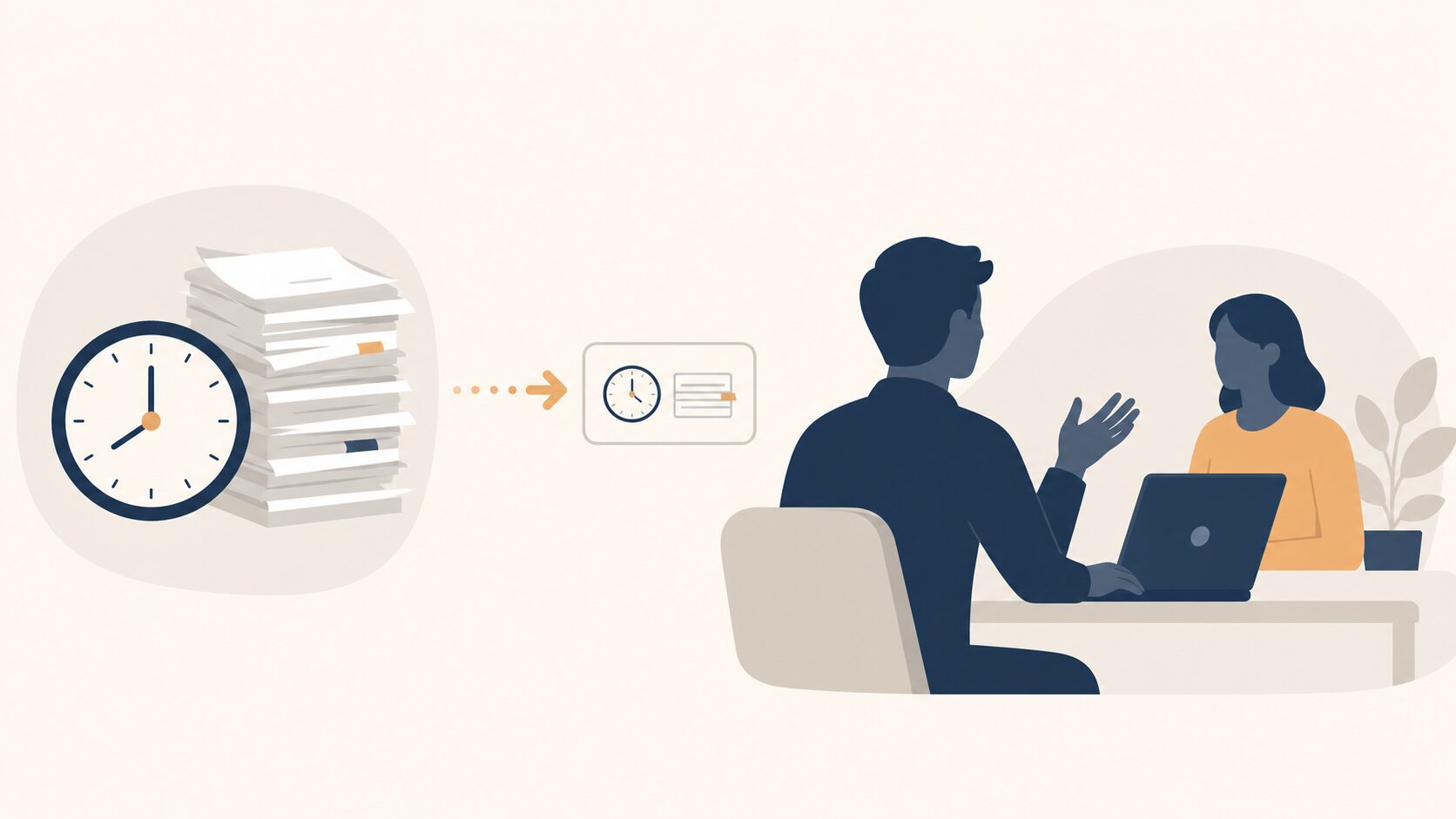
たとえば、1回の会議で議事録の清書とタスク整理に30分かかっていたとします。週5回の会議があるチームなら、それだけで週に2時間半。月に換算すると10時間前後が、確認作業だけの数分に置き換わる計算です。これはあくまで自社の状況に当てはめる例示ですが、削減のインパクトがどこから生まれるかはイメージできるはずです。
大切なのは、AIで浮いた時間を別の仕事に振り向けることです。議事録づくりが減った分を、決定事項の実行や顧客対応に回します。効率化そのものをゴールにせず、浮いた時間を何に使うかまで決めておきます。
もう1つの効果は、タスクの実行漏れが減ることです。会議で決まったのに誰も動いていなかった、という事故は、たいてい「決定が担当者に正しく届いていない」ことが原因です。担当・期限つきの一覧が会議直後に自動で出て、その場で共有まで終われば、この穴は構造的にふさがれます。
議事録の文字起こし自体を効率化したい場合は、音声認識と自動要約を組み合わせたツールも選択肢になります。次のようなサービスがあり、自社の会議の型に合うものを選ぶのが現実的です(記載内容は2026年06月29日時点の各社公式情報に基づきます)。
- VoXT One:音声認識と生成AIを組み合わせて文字起こしや要約に対応するサービス。具体的な対応範囲や仕様は公式情報で確認してください
よくある失敗と、その防ぎ方
導入でつまずきやすい点を、3つのパターンに分けて起きる流れと防ぎ方のセットで紹介します。

失敗1。壊れた会議をそのまま自動化してしまう
まず避けたいのがこの失敗です。議題が曖昧で、結論も出ないまま終わる会議をAIに通すと、何が起きるか。AIは「決まっていないこと」をタスクにできないので、空っぽの一覧か、無理にひねり出した的外れなタスクが出てきます。非効率な会議を自動化すると、その非効率さが高速にコピーされるだけです。
防ぎ方はシンプルで、自動化の前に会議の進め方を変えることです。議題を事前に共有し、最後の5分で「決まったこと」と「次にやること」を口頭で確認して締める。この習慣があるだけで、AIの抽出精度は別物になります。
失敗2。いきなり全社・全会議に広げてしまう
最初から全部署の全会議に導入しようとすると、混乱と抵抗が一気に噴き出します。次のような人たちの不満が同時に出て、結局「やっぱり使えない」で終わります。
- ツールの使い方が分からない人
- 出力を信用しない人
- 録音されること自体に抵抗がある人
防ぎ方は、1つのチームの1つの会議から始めることです。そこで型と精度を固め、「この会議、ラクになったね」という成功体験を作ってから横に広げる。小さく始めて成功を見せるほうが、最終的に早く定着します。定着の設計そのものはツールを入れたのに誰も使わないを防ぐ生成AI定着の90日設計でも詳しく触れています。
失敗3。AIの出力を確認せずそのまま流す
慣れてくると、AIが出したタスクをノーチェックで担当に流してしまいがちです。ところがAIは、担当者を取り違えたり、検討段階の話を確定タスクにしたり、期限の日付をずらしたりします。それに気づかず実行に移すと、間違った仕事を全員でやってしまう事故につながります。
防ぎ方は、確認を1工程として固定することです。「AIが出す→人が確認する→共有する」の3段を崩さない。確認に必要なのはせいぜい数分です。この数分を惜しむと、後で何時間もの手戻りになります。
会議の文字起こしには、未公開の商談内容や個人情報が含まれます。どのツールにどこまで情報を渡してよいか、社内ルールを先に決めておきましょう。判断の作り方はAIに入力してはいけない個人情報|線引きと社内ルールの作り方が参考になります。
導入前に知っておきたい落とし穴と妥協点
ここからは、導入前に知っておきたい注意点をお伝えします。AIによる会議タスク抽出は便利ですが、万能ではありません。導入を検討する前に、限界と妥協点を知っておくほうが結局うまくいきます。
まず、文字起こしの精度は会議の環境にかなり左右されます。次のような会議では誤変換が増え、手直しの時間で削減効果が相殺されることもあります。
- 複数人が同時に話す
- 専門用語や社内の略語が飛び交う
- 音声がこもる
静かな環境のオンライン会議ほど向き、にぎやかな対面会議は不向き、という向き不向きは正直に押さえておくべきです。
次に、ツール選定で見落としがちなコストの話です。月額の利用料だけでなく、運用を回す人の時間も立派なコストです。
確認・修正・割り振りを誰が担当するか決めないまま導入すると、「便利そうだから入れたけど、誰も後工程をやっていない」という宙ぶらりんになります。ツール代より、この運用の担い手を決めることのほうが重要です。
内製と外注の切り分けも悩みどころです。Web会議ツールの標準AI機能で要約を出すだけなら、自社で十分始められます。一方で、会議の型を設計し直し、タスク管理ツールやCRMと連携させ、社内に定着させるところまで踏み込むと、設計と推進の負荷は一気に上がります。ここは「ツールを使う」話ではなく「業務を作り変える」話だからです。
正直なところ、ツールを入れること自体は誰でもできます。難しいのは、自社の会議に合わせた型を作り、人が抵抗なく使い続ける運用に落とし込むことです。ここは難しいところなので、無理に一人で抱えず、外部の視点を一度入れて整理するのも有効な選択肢です。
よくある質問
AIのタスク抽出は、どのくらい正確ですか
会議の話し方次第です。担当者と期限が口に出された発言なら、高い精度で拾えます。逆に曖昧な締め方の会議だと精度は落ちます。出力をそのまま使わず、人が数分で確認する前提で運用するのが安全です。
Zoom・Google Meet・Teamsのどれでもできますか
Google Meet には、Gemini が会議のメモを作る「自動メモ生成」があり、メモには概要・決定事項・次のステップ(アクション アイテム)が入ります。日本語に対応していますが、対象の Google Workspace エディションか Google AI プランへの登録が必要です。Zoom には、AI Companion が会議の要約をメールで届ける「Meeting Summary with AI」があり、有料のライセンスが必要です。Teams も含め、対応範囲は変わりやすいので、最新の仕様は各社の公式ヘルプで確認してください。文字起こしに特化した別ツールを併用する手もあります。
機密情報を含む会議でも使って大丈夫ですか
使う前に社内ルールを決めるのが先です。どの会議のどの情報まで、どのツールに渡してよいかを明文化しましょう。暗号化やデータの取り扱い方針はツールごとに違うため、導入前に提供元の公式情報を必ず確認してください。
専門用語が多い会議でも文字起こしできますか
できますが、誤変換は増えます。ツールによっては用語を登録できる機能があり、繰り返し使う専門用語や社名を登録しておくと精度が上がります。最初は手直し前提で運用し、辞書を育てていくのが現実的です。
まとめと、相談したいときの一歩
会議のタスク抽出は、ツール選びより「会議の型」と「確認の仕組み」で決まります。まずは1つの会議から、担当・期限つきのフォーマットで小さく試してみてください。
ここまで読んで、自社の会議に合わせた型づくりや、ツール連携・社内定着まで一人でやり切るのは大変そうだと感じた方は、気軽にご相談ください。コレットラボのAI業務システム化支援では、どの業務から手をつけるかの整理だけでもお手伝いできます。現状を一緒に棚卸しするところから始めましょう。文字起こしのAI業務効率化のページからお気軽にご相談ください。
個別のご相談
サービスの選び方やご依頼について、ご相談いただけます。
相談する


