

GA4タグをGTMで設定する手順|二重計測を防ぐ公開前チェック
この記事の要点
- GA4×GTMはGoogleタグ・GA4イベントタグ・トリガーの3役割
- GTMはプレビューとDebugViewで確認後の公開が必須
- GA4とGTM両方埋め込みは二重計測、計測は一方に統一
「GA4を入れたはずなのに、数字が合わない気がする」「GTMで設定してみたけど、これで合っているのか自信がない」。そんなモヤモヤを抱えてこのページにたどり着いた方が多いと思います。
この記事では、GA4タグをGTM(Googleタグマネージャー)で正しく設定する手順を、非エンジニアの方にも分かるように順番に解説します。最初の連携設定から、ボタンのクリックなどを計測するイベント設定、そして一番つまずきやすい「二重計測の防ぎ方」「公開前の確認」まで、現場でよく見かける失敗とセットでお伝えします。

Contents / 目次
まず結論。GA4×GTMで押さえるべきは「3つの役割」と「公開・確認」
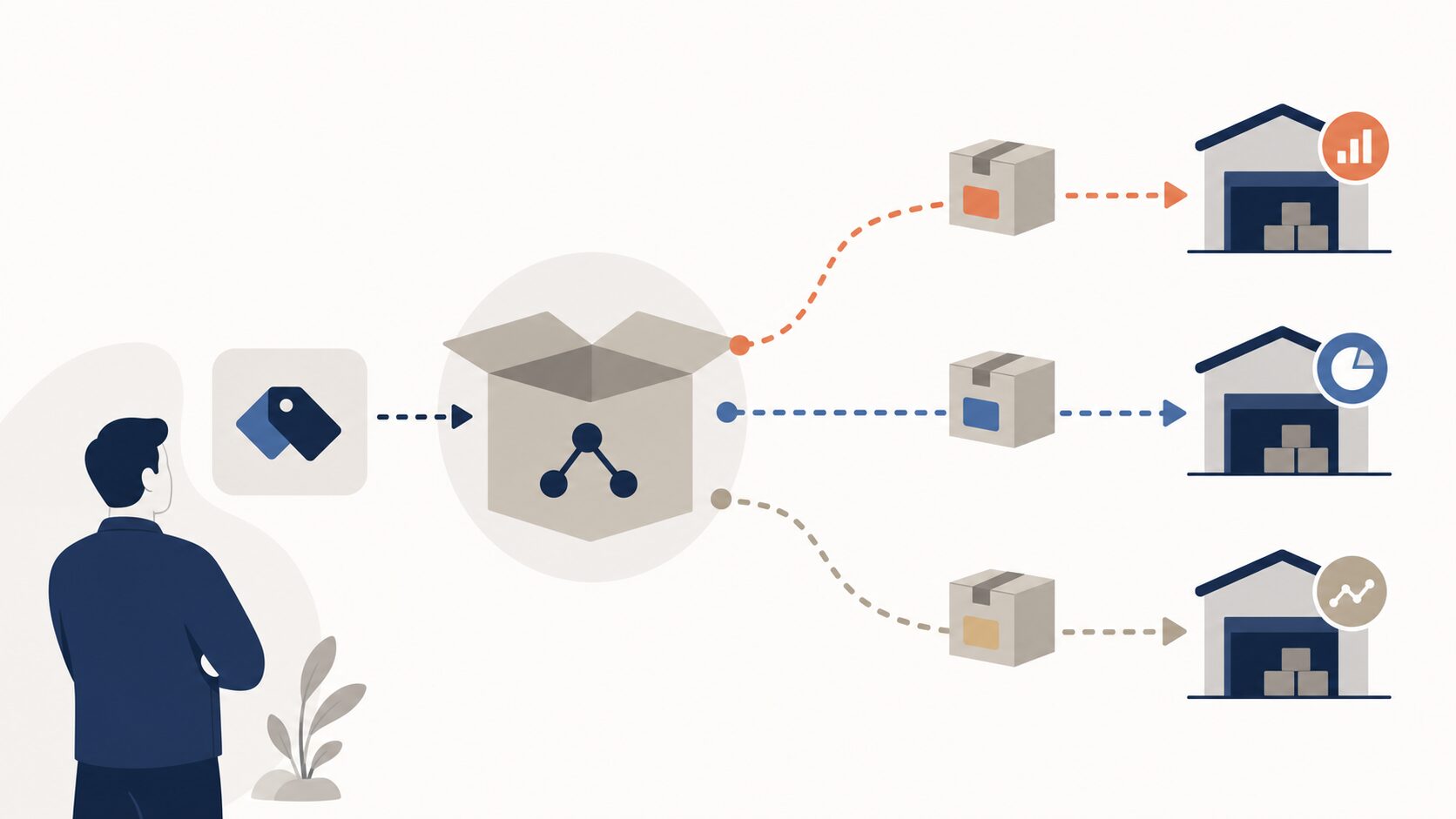
細かい操作に入る前に、全体像をつかんでおきましょう。ここがあいまいなまま手を動かすと、「なぜか動かない」の沼にハマります。逆にここさえ理解できれば、設定は驚くほどスッキリします。
GA4とGTMの関係は、「GTMという1つの箱に、GA4へデータを送るタグを入れて管理する」というものです。たとえるなら、GTMが「配送センター」、GA4が「届け先の倉庫」。サイトで起きた出来事(ページが見られた、ボタンが押された)を、GTMが仕分けしてGA4へ送り届けるイメージです。
このとき登場人物は大きく3つだけです。まずはこの役割分担を頭に入れてください。
| 名前 | 役割(かんたんに言うと) | たとえると |
|---|---|---|
| Googleタグ (旧・GA4設定タグ) | 「どのGA4に送るか」を決める土台。測定ID(G-から始まる文字列)を入れる | 配送センターの住所設定 |
| GA4イベントタグ | 「何を計測するか」を決める。クリックや送信などの個別の出来事を送る | 送る荷物そのもの |
| トリガー | 「いつタグを動かすか」の条件。全ページ表示、特定ボタンのクリックなど | 荷物を出すタイミングの合図 |
やるべきことを順番にすると、次の流れになります。この記事はこの順番に沿って進みます。
- ①土台を作る:GTMに「Googleタグ」を1つ置き、GA4の測定IDを入れて全ページで動かす
- ②計測を足す:見たい行動(クリック・送信など)を「GA4イベントタグ」で追加する
- ③確認して公開:プレビューで動作チェック → GA4のDebugViewで届くか確認 → 公開する
ここが最重要。GTMは「作成」しただけでは何も反映されません。最後に必ず「公開」ボタンを押すまでがワンセットです。これを知らずに「設定したのに動かない」と悩む方が、本当に多いです。
GA4タグをGTMで設定する具体的な手順

ここからは実際の手順です。画面のボタンの位置は時々変わるので、細かいクリック箇所ではなく「何を、どの順番でやるか」というプロセスでお伝えします。具体的な画面操作は、Googleタグマネージャー公式ヘルプもあわせて見ると安心です。
準備。GA4の「測定ID」とGTMの「コンテナ設置」を済ませる
まず手元に「測定ID」を用意します。GA4の管理画面で、対象のデータストリームを開くと「G-」から始まる10桁前後の文字列があります。これがGA4の住所です。メモしておきましょう。
次に、GTMの「コンテナコード」をサイトに設置します。これはサイト全体で一度だけ行う作業です。WordPressなら、テーマの設定欄や専用プラグインで貼り付ける方法が一般的です。このコンテナを一度入れておけば、以降はHTMLを触らずにGTMの画面だけでタグを足し引きできるようになります。これがGTMを使う最大のメリットです。
手順①。土台となる「Googleタグ」を作る
GTMの管理画面で新しいタグを作り、タグタイプから「Googleタグ」を選びます。ここで先ほどメモした測定ID(G-から始まる文字列)を入力します。トリガーは「Initialization – All Pages(初期化 – 全ページ)」を選ぶのが基本です。これで「全ページでGA4にデータを送る土台」ができあがります。
ちなみに、この「Googleタグ」は以前「GA4設定タグ」と呼ばれていたものです。古い解説記事だと名前が違うので、混乱しないようにしてください(2026年6月13日時点の名称はGoogleタグです)。
手順②。見たい行動を「GA4イベントタグ」で足す
土台ができたら、いよいよ「何を計測するか」です。GA4には大きく4種類のイベントがあります。やみくもに設定する前に、自分でやるべき範囲を見極めましょう。
| イベントの種類 | 設定の手間 | 具体例 |
|---|---|---|
| 自動収集イベント | 設定不要(最初から計測) | ページ表示、セッション開始 |
| 拡張計測機能イベント | GA4側でオンにするだけ | スクロール、外部リンククリック、ファイルDL |
| 推奨イベント | GTMで設定(名前が決まっている) | 購入、登録、検索 |
| カスタムイベント | GTMで自由に設定 | 「お問い合わせボタンのクリック」など独自の行動 |
ポイントは、「スクロールや外部リンクのクリックは、GA4の拡張計測機能をオンにするだけで計測できる」こと。わざわざGTMで作る必要はありません。GTMで作るのは、主に「お問い合わせボタンのクリック数」「資料請求フォームの送信」など、ビジネス独自に見たい行動です。
たとえば「お問い合わせボタンのクリック」をGTMで計測する場合は、次の流れになります。
- トリガーを作る:「クリック」のトリガーを用意し、対象ボタンのテキストやリンク先で条件をしぼる
- イベントタグを作る:「Googleアナリティクス:GA4イベント」を選び、先ほどの「Googleタグ」を設定タグとして参照させる
- イベント名を決める:たとえば
contact_clickのように、小文字+アンダースコアで分かりやすく付ける - トリガーを紐づける:作ったクリックトリガーをこのタグに設定する
イベント名は後から自分が見て分かる名前にするのがコツです。日本語や大文字、ハイフンは避け、form_submitやtel_tapのように英小文字とアンダースコアで統一しましょう。命名がバラバラだと、半年後の自分が必ず困ります。
手順③。公開前チェックリストで確認してから公開する
設定が終わったら、いきなり公開せず、必ず確認します。ここを飛ばすと「数字が取れていなかった1か月」が生まれます。公開前に次の項目をチェックしてください。
- プレビューモード:GTMの「プレビュー」で実際にサイトを操作し、狙ったタグが発火するか確認
- DebugView:GA4の「DebugView」で、イベントがリアルタイムに届いているか確認
- 測定IDの一致:GTMに入れたG-から始まるIDと、見ているGA4プロパティが同じか確認
- 二重計測の有無:HTMLに直接GA4タグを貼っていないか確認(後述の失敗例参照)
- バージョン名の記録:公開時に「何を変えたか」を一言メモして履歴を残す
確認できたら最後に「公開」ボタンを押します。プレビューはあくまでテスト環境です。公開しない限り、本番のサイトには反映されません。ここでの押し忘れが、初心者がもっともよくやるミスです。
正しく設定できると、何がどう変わるのか

手間をかけてGTMで設定すると、具体的にどんないいことがあるのか。ここがイメージできると、設定のモチベーションも上がります。
一番大きいのは、「サイトのどこで、お客さんが行動しているか/離脱しているか」が数字で見えるようになることです。たとえば「お問い合わせページまでは来ているのに、送信ボタンが押されていない」と分かれば、フォームが長すぎる・入力項目が多すぎる、といった改善点に気づけます。なんとなくの勘ではなく、根拠を持ってサイトを直せるようになるわけです。
運用面のメリットもあります。GTMでタグを一元管理しておくと、新しい広告タグや計測タグを足すときも、エンジニアにHTML修正を依頼せず、GTMの画面だけで完結します。「タグを1つ足すたびに制作会社へ依頼して、数日待って、修正費がかかる」という状態から抜け出せるのは、運用担当者にとって地味に大きな効果です。月に何度もタグを触る会社なら、対応のスピードと工数がはっきり変わります。
成果を出している会社に共通するのは、「全部のイベントを完璧に取ろうとしない」ことです。まずはお問い合わせ・電話タップ・資料請求といった、売上に直結する2〜3個のイベントに絞って正確に取る。そこから少しずつ広げていく。最初から欲張らない会社ほど、結局うまくいっています。
最近はGA4側にもAIによる自動インサイト機能が増え、データの異変や傾向をAIが教えてくれるようになっています(2026年時点で機能拡張が続いています)。ただし、AIが賢く分析してくれるのは「正しく計測できているデータ」があってこそです。土台のタグ設定が間違っていれば、AIも間違った前提で分析してしまいます。設定だけは人がきちんと作る。ここは変わりません。
よくある失敗と、その回避法
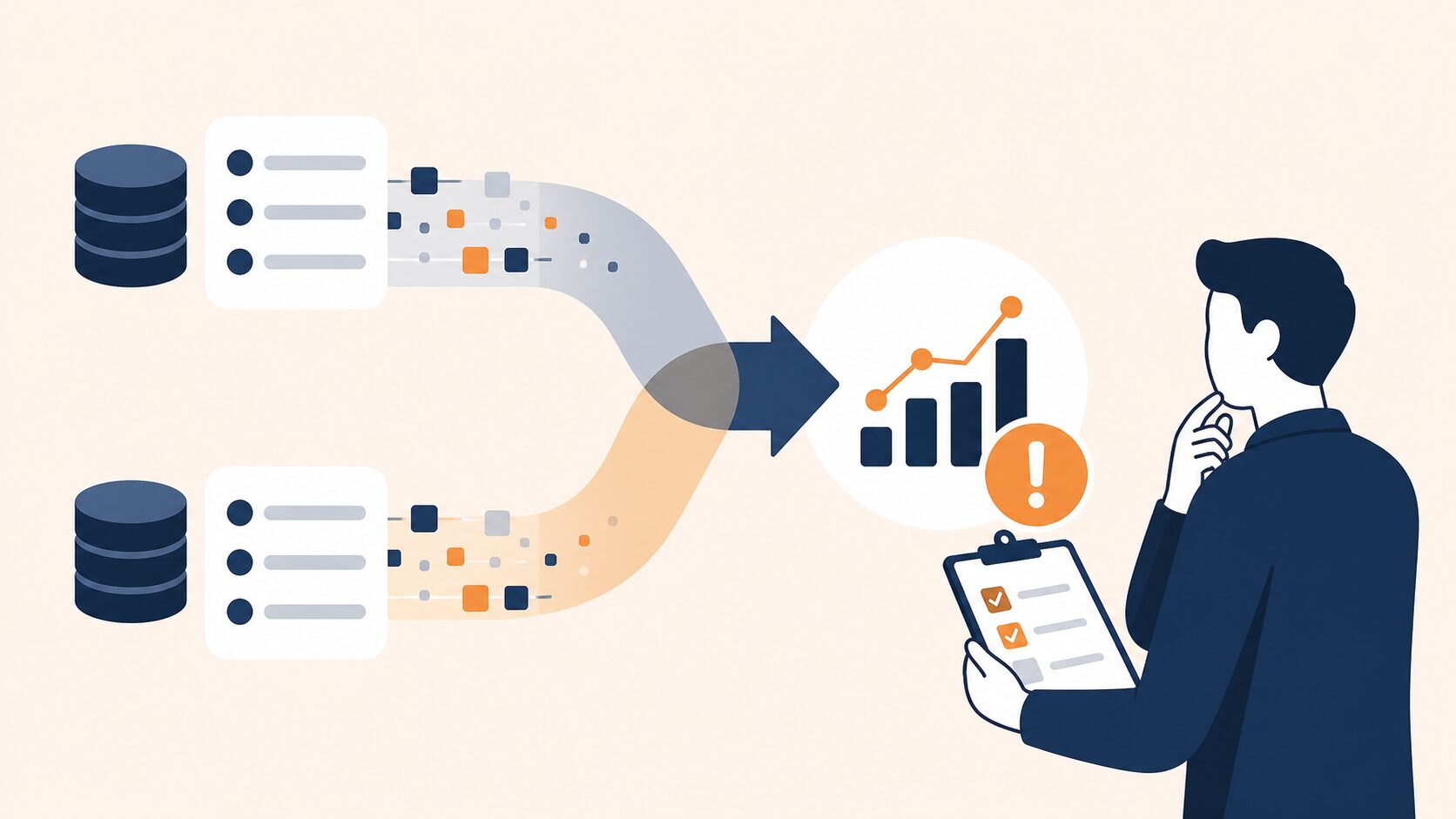
ここでは現場で本当によく見かける失敗を、起きる状況とセットで紹介します。「あ、これやってるかも」と思ったら、すぐ見直してください。
失敗①。GA4とGTMを両方埋め込んで「二重計測」になる
一番多いのがこれです。状況としては、「以前GA4のタグをHTMLに直接貼っていた」サイトに、後からGTMでもGA4を設定したケースで起きます。すると同じページビューが2回カウントされ、アクセス数が実際の2倍に膨らみ、直帰率も不自然な数字になるのです。
防ぎ方はシンプルで、GA4の計測は「GTM経由」か「HTML直書き」のどちらか一方に統一すること。GTMで管理すると決めたら、HTMLに残っている古いGA4タグ(gtag.jsの記述)は削除します。心配なら、Chrome拡張の「Tag Assistant」で、同じ測定IDが2回読み込まれていないか確認すると確実です。
失敗②。設定タグ(Googleタグ)を参照させ忘れる
GA4イベントタグを作るとき、土台の「Googleタグ」を参照させないと、イベントが宙ぶらりんになって正しく送られません。「イベントタグは作ったのにデータが来ない」ときは、まずここを疑ってください。イベントタグの設定画面で、ちゃんと測定ID付きのGoogleタグを「設定タグ」として指定できているか確認します。
失敗③。イベント名やトリガー条件が微妙にズレている
「ハイフンとアンダースコアの違い」「大文字と小文字の違い」。たったこれだけで、GA4はまったく別のイベントとして扱います。Contact-Clickとcontact_clickは別物です。また、トリガーのURL条件を「次と等しい」にすると、パラメータ付きURLで発火しないことがあります。多くの場合は「次を含む」や「先頭一致」のほうが安全です。設定後はプレビューで必ず発火を確かめましょう。
失敗④。反映のタイムラグを「設定ミス」と勘違いする
「設定したのに数字が出ない」と慌てて、合っている設定を何度も変えてしまうパターンです。GA4は、通常のレポートへの反映に数時間〜24時間かかることがあります。リアルタイムレポートやDebugViewでは即時に確認できるので、「正しく動いているかは即時確認、集計値の確定は翌日待ち」と切り分けて考えてください。一度に複数の設定をいじらず、1つ変えて1つ確認、を守るとトラブルの原因も特定しやすくなります。
現場でぶつかる「落とし穴」と、内製・外注の線引き
ここからは、教科書には書きにくい本音の部分です。GTMは無料で高機能ですが、「誰でもサクッと使えるツール」かというと、正直そうとも言い切れません。実際の現場で見えてくる妥協点をお伝えします。
まず、ボタンのクリックや単純なページの計測くらいまでは、非エンジニアの方でも十分に設定できます。一方で、「フォーム送信を確実に取る」「ECの購入金額や商品名まで取る」あたりから、急に難易度が上がります。ここはデータレイヤーというJavaScriptの仕組みを使う必要があり、開発側の協力が要ることも多いです。たとえばお問い合わせフォームの計測は思った以上につまずきやすく、WordPressのContact Form 7を使っている場合の進め方はContact Form 7の送信をGTMでGA4計測する手順でも詳しく解説しています。
内製と外注の線引きは、ざっくり次のように考えると判断しやすいです。
| 内容 | おすすめの進め方 |
|---|---|
| Googleタグの基本設定、クリック計測 | 自社で挑戦してOK。学びながらやれる範囲 |
| フォーム送信、電話タップの正確な計測 | つまずいたら早めに相談。時間を溶かしがち |
| EC購入データ、複数サイト横断、サーバーサイド計測 | 最初から専門家と組むほうが安全で速い |
見落とされがちなコストは「時間」です。GTMの設定自体は無料でも、慣れていない人が試行錯誤すると、半日〜数日が簡単に溶けます。しかも、間違った設定のまま数か月運用してしまうと、「集めたつもりのデータが使い物にならない」という、お金より痛い損失が発生します。これは外注費よりずっと高くつくことがあります。
もう一つ、業者に任せる場合の注意点です。設定を丸投げして「中身がブラックボックス」になると、後から自社で1つもタグを触れなくなります。任せるとしても、「どんな構成で、何を計測しているか」の一覧だけは共有してもらうこと。これがあるかないかで、その後の運用の自由度がまったく変わります。なお、GA4そのものの基本的な見方や活用についてはGA4の設定と活用方法を徹底解説もあわせてどうぞ。
よくある質問(FAQ)
GTMを使わず、GA4だけを直接サイトに入れてもダメなの?
ダメではありません。ページビューを見るだけならGA4を直接入れてもOKです。ただ、クリックや送信などを計測したり、後から広告タグを足したくなると、GTMで一元管理しておくほうが圧倒的に楽です。将来を考えるとGTM推奨です。
設定したのにGA4に数字が出ません。壊れていますか?
まずは慌てないでください。多くは「公開ボタンの押し忘れ」か「反映のタイムラグ」です。GA4のDebugViewやリアルタイムレポートでデータが来ていれば設定は正しく、通常レポートへの反映は翌日まで待てば大丈夫なことがほとんどです。
アクセス数が急に2倍になりました。何が起きていますか?
二重計測の可能性が高いです。GA4タグがHTML直書きとGTM経由の両方で動いていないか確認してください。どちらか一方に統一すれば直ります。Chrome拡張のTag Assistantで同じ測定IDが2回読まれていないか見ると確実です。
専門知識がなくても自分で設定できますか?
基本の連携やクリック計測なら、手順どおり進めれば非エンジニアの方でも十分できます。ただしフォーム送信やEC購入の計測は難易度が上がるので、つまずいたら無理せず専門家に相談したほうが、結果的に早くて確実です。
まとめ。難しいところは無理せず相談を
GA4×GTMは、「Googleタグ・イベントタグ・トリガーの3つの役割」と「確認してから公開」を押さえれば、基本のところは自分で進められます。まずは売上に直結する2〜3個のイベントから、正確に取ることを目指してみてください。
ここまで読んで「フォーム計測のあたりが難しそう」「今の設定が合っているか不安」と感じた方は、気軽にご相談ください。現状のGA4・GTM設定を一度整理して、二重計測やデータの抜けがないかチェックするだけでも、その後の判断がぐっと楽になります。状況を聞かせていただくところからで大丈夫です。データに振り回されず、サイト改善に活かせるGA4とGTMの計測設定を一緒に組み立てていきましょう。
無料相談
現状をお聞きし、優先順位を一緒に整理します。
予約する →


