LINE応答メッセージの例文集|設定の進め方とキーワードの選び方
この記事の要点
- 応答メッセージは「一律応答」と「キーワード応答」の2本立てで組むのが基本
- 例文はコピーして使える形で掲載。営業時間外・予約・料金など場面別に用意
- キーワードが反応しない原因は表記ゆれ。回避法と失敗パターンは本文で解説
LINE公式アカウントの応答メッセージ、とりあえず「ただいま対応時間外です」だけ入れて止まっていませんか。
この記事では、そのままコピーして使える応答メッセージの例文と、PC・スマホそれぞれの設定手順、キーワードの決め方までをまとめてお伝えします。店舗や少人数の会社で、問い合わせ対応に手が回っていない広報・店長・営業担当の方に向けた内容です。
読み終わる頃には、自社の営業時間や予約導線に合わせた応答メッセージを、その日のうちに設定して動かせる状態を目指します。なお、アカウントの開設手順そのものは扱いません。まだ運用が始まっていない方はLINE公式アカウントで集客と売上を伸ばす初動3ステップと配信設計から読むと順番がつながります。

Contents / 目次
応答メッセージは一律応答とキーワード応答の2本立てで組む
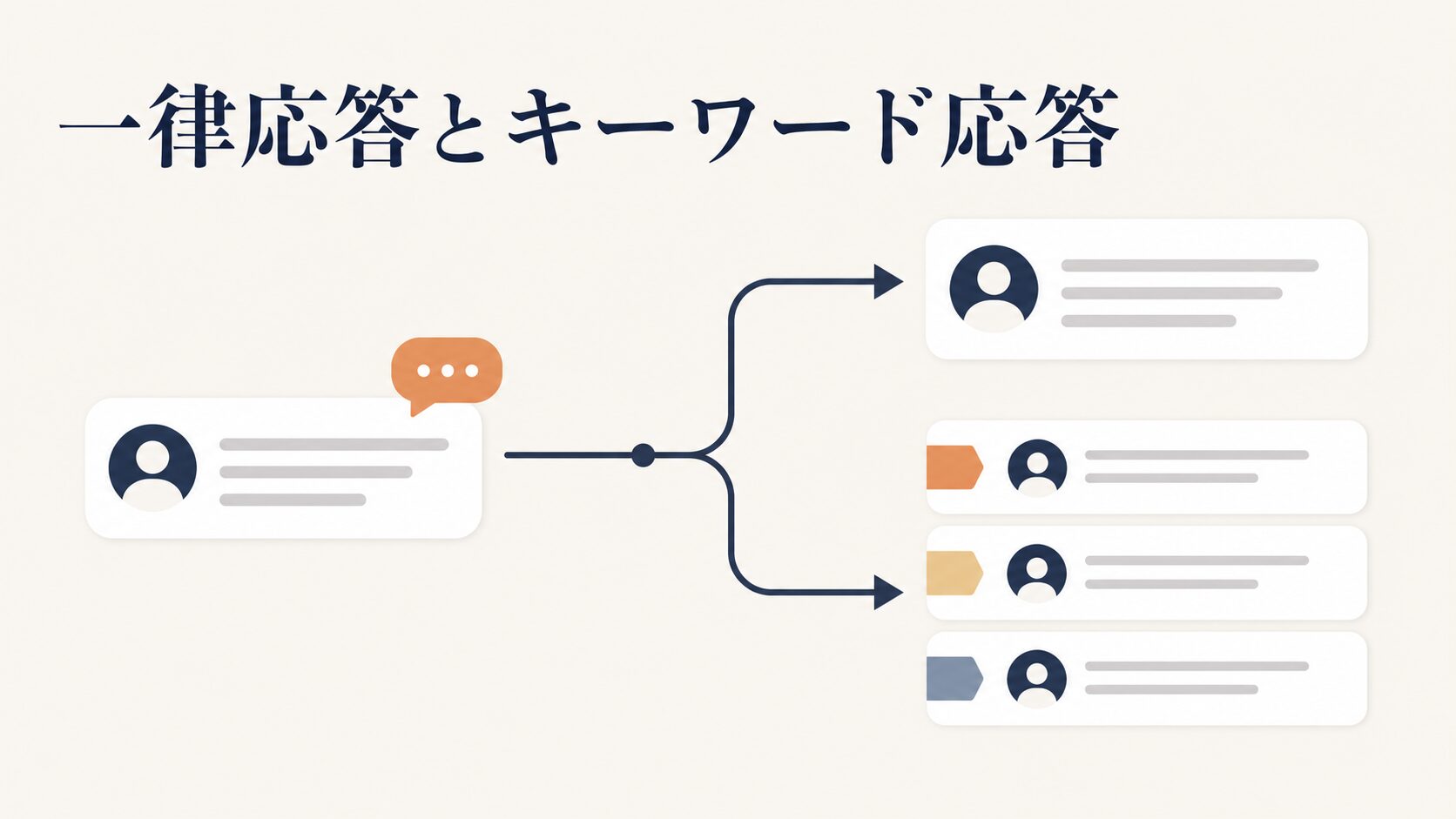
結論から言うと、応答メッセージは「一律応答」と「キーワード応答」を両方設定して初めて機能します。どちらか片方だけだと、必ず取りこぼしが出ます。
応答メッセージとは、友だちからトークが届いたときにLINE公式アカウントが自動で返信する機能のことです。料金プランや通数の扱いは改定されることがあるため、自社のプランでどう扱われるかはLINEヤフー for Business 料金プランで必ず確認してください。
2つの応答タイプの違いを整理しておきます。応答タイプごとの動作条件や優先順位の仕様は改定されることがあるため、最新の内容はLINEヤフー for Business 公式マニュアル(応答メッセージ)で確認してください。
| 項目 | 一律応答 | キーワード応答 |
|---|---|---|
| 反応する条件 | どんな内容でも反応する | 設定した言葉と一致したときだけ反応する |
| 主な用途 | 営業時間外の案内、受付完了の通知 | よくある質問への自動回答(予約・料金・アクセスなど) |
| 返せる情報 | 全員に同じ内容 | 質問ごとに違う内容 |
| 向いていない使い方 | 個別の見積もり回答 | 自由文の相談対応 |
組み合わせが前提。どちらか片方だけの運用にせず、二段構えにしておくと「何を送っても無反応」という最悪のパターンを避けやすくなります。どちらが返るかの判定条件は、公式マニュアルと管理画面の設定内容で確認してください。
やることは3つです。
- 一律応答を1本つくる:営業時間外や不在時の受け皿。お詫び・返信目安・急ぎの連絡先の3点を必ず入れる。
- キーワード応答を5本つくる:電話で聞かれる回数が多い順に5つ。予約、料金、営業時間、場所、キャンセルあたりが定番。
- 実機でテストする:自分のスマホから友だち登録して送信し、返ってくるか確認する。ここを飛ばすと事故ります。
逆に、応答メッセージだけで全部の問い合わせをさばこうとするのは無理があります。自動で返すのは「答えが1つに決まっている質問」だけ。それ以外は人につなぐ、という線引きを最初に決めてください。
そのまま使えるLINE応答メッセージの例文集
まずは例文からいきます。自社の名前・時間・電話番号だけ差し替えれば、そのまま使える形にしてあります。文章は自分で書ける部分なので、遠慮なく持って行ってください。
一律応答の例文。営業時間外・休業日・受付完了
一律応答でいちばんやってはいけないのが「ただいま営業時間外です」の一行だけで終わらせることです。読んだ人は「じゃあいつ返ってくるの」と分からないまま放置されます。返信目安と急ぎの連絡手段をセットで書いておくと、問い合わせた人が次に取れる行動が明確になります。
営業時間外の一律応答の例文です。
メッセージありがとうございます。
ただいま営業時間外のため、自動でご案内しております。

▼営業時間
平日 9:00〜18:00 / 土日祝休み
※いただいたご連絡は、翌営業日の午前中までに担当者よりご返信します。

▼お急ぎの場合
お電話でご連絡ください。
TEL 000-0000-0000(平日 9:00〜18:00)

▼よくあるご質問
下のメニューからご確認いただけます。
・ご予約について
・料金について
・アクセスについて
年末年始や連休の休業案内では、いつから通常対応に戻るかを必ず書きます。「休みです」だけだと問い合わせが減らず、電話が鳴ります。
お問い合わせありがとうございます。
誠に勝手ながら、下記の期間は休業とさせていただいております。

▼休業期間
0月0日(●)〜 0月0日(●)

いただいたメッセージは 0月0日(●)9:00 以降に順次確認し、
到着順にご返信いたします。ご不便をおかけし申し訳ございません。

ご予約・キャンセルは24時間こちらから承っております。
https://example.com/reserve
営業時間内で、有人対応に切り替える前の「受付完了」を伝える例文も用意しておくと安心感が違います。
ご連絡ありがとうございます。担当者が確認しております。
30分以内を目安にご返信いたします。少々お待ちください。

先に下記をお送りいただけると、やり取りが早く済みます。
・ご希望日時(第2希望まで)
・ご利用人数
・お名前
キーワード応答の例文。予約・料金・アクセス・キャンセル
キーワード応答は、質問ごとに答えを用意しておく機能です。電話で何度も同じ説明をしている内容から順に作ると、効果がすぐ出ます。
予約に関するキーワード応答の例文です。
【ご予約について】
ご予約は24時間こちらのフォームから承っております。
https://example.com/reserve

▼当日・翌日のご予約
お電話が確実です。TEL 000-0000-0000

▼変更・キャンセル
前日18:00までにご連絡ください。
当日キャンセルはキャンセル料が発生します(詳細はフォーム内に記載)。
料金の質問は、金額を書ききれない業種も多いはずです。その場合は「決まる要素」と「概算の出し方」を書くと、問い合わせの質が上がります。
【料金について】
料金は「作業範囲」「ご希望の納期」「訪問エリア」の3つで決まります。

▼目安のお見積もりに必要な情報
1. ご希望の内容(例:〇〇の設置)
2. ご希望の時期
3. 設置場所の住所またはエリア

上記3点をこのままトークで送っていただければ、
営業時間内に概算をご返信します(無料)。
アクセス・駐車場の例文も定番です。地図リンクだけでなく、迷いやすいポイントを書き添えると問い合わせが減ります。
【アクセス・駐車場】
〒000-0000 ○○県○○市○○町0-0-0
Googleマップ https://example.com/map

▼電車でお越しの方
○○駅 東口から徒歩5分。1階が○○のビルの3階です。

▼お車でお越しの方
建物裏に専用駐車場が3台分あります(看板あり)。
満車の場合は隣の○○パーキングをご利用ください(料金は当店負担)。
業種別の応答メッセージ例文。飲食店・サロン・BtoB企業
業種によって、聞かれることも返し方も変わります。よくある3パターンを挙げます。
- 飲食店:席の空き状況とコースの相談が中心。「団体」「宴会」「個室」「アレルギー」をキーワードにしておくと電話が減る。
- サロン・治療院:「初めて」「所要時間」「持ち物」「遅刻」の4つが定番。特に「遅刻」の自動返信があると当日のバタバタが減る。
- BtoB企業:「資料」「見積」「導入事例」「担当者」の4つ。即答より正確さが求められるので、自動返信で資料を渡し、詳細は営業時間内に人が返す設計にする。
サロン・治療院の「遅刻」の文面例です。この文面は遅刻専用のキーワード応答として1本用意し、「遅刻/遅れる/遅れそう/間に合わない」をまとめて登録します。後半のキーワード表では「遅れる」をキャンセル案内側にも入れていますが、遅刻用を独立させる場合は、キャンセル側の登録から「遅れる」を外して重複しないようにしてください。
【遅れそうなとき】
お急ぎのところ恐れ入ります。到着が遅れる場合は、
このままトークで「◯分ほど遅れます」とお送りください。

▼ご注意
次のお客様のご予約があるため、
遅れた時間分だけ施術時間が短くなる場合がございます。
20分以上遅れる場合は、内容の変更または
日程の振り替えをご相談させていただきます。

お急ぎの場合はお電話ください。TEL 000-0000-0000
BtoBの資料請求の文面例です。
【資料請求】
サービス資料(PDF)はこちらからダウンロードいただけます。
https://example.com/document

導入のご相談・お見積もりは、下記をトークでお送りください。
・会社名 / ご担当者名
・ご検討中の内容
・希望のご連絡方法(LINE / メール / 電話)

営業時間内(平日9:00〜18:00)に担当者よりご連絡します。
例文をそのまま使うときは、電話番号・URL・時間の差し替え漏れに注意してください。テスト送信のときに、リンクを実際にタップして正しいページが開くかまで確認します。ここの確認漏れは本当によく起きます。
LINE応答メッセージの設定手順。PC版とスマホ版を5ステップで
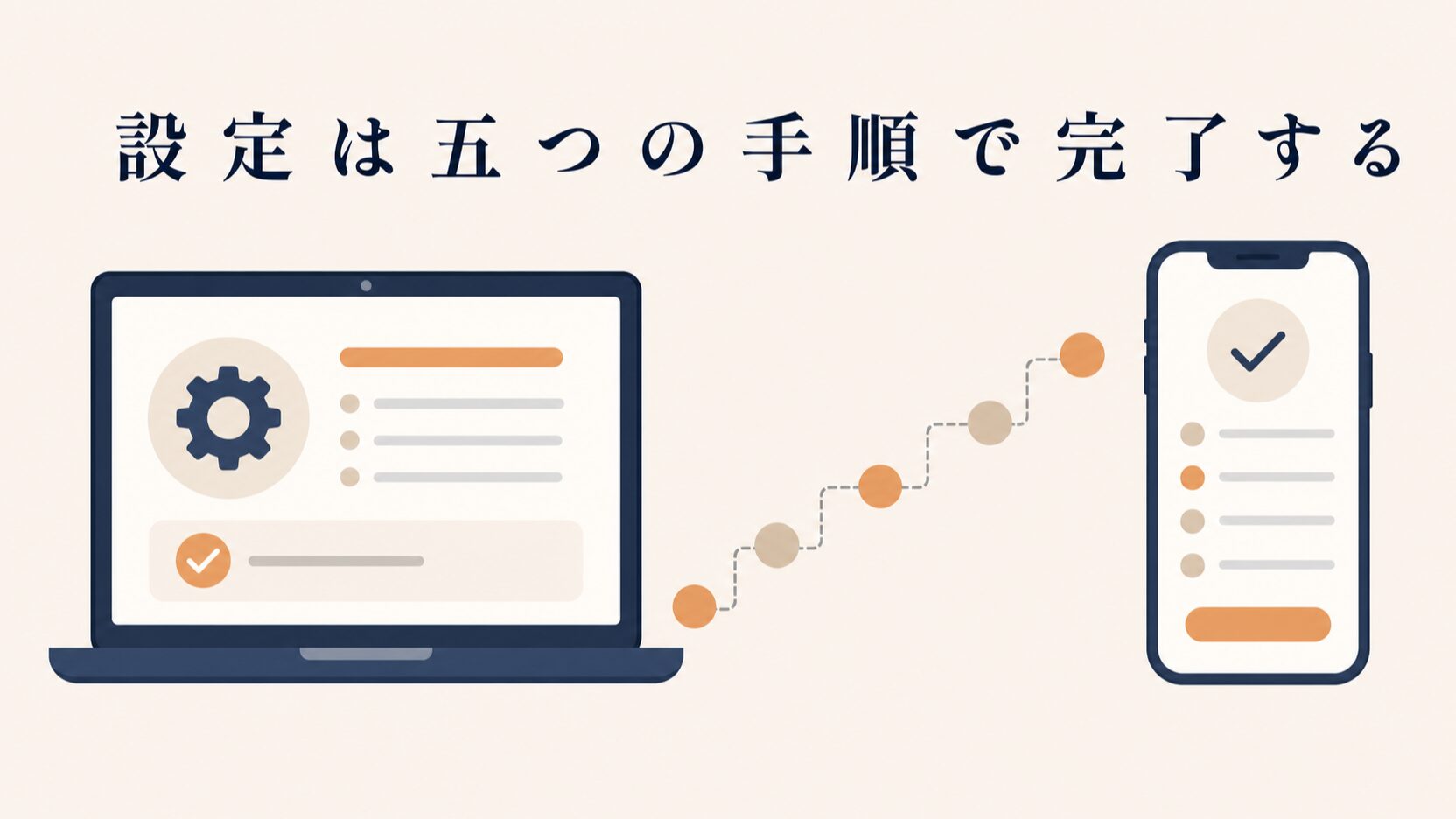
設定は5ステップで完了します。PC(LINE Official Account Manager)でもスマホアプリでも設定できますが、例文の作り込みや複数キーワードの登録はPCの方が圧倒的に速いです。
ステップ1。応答設定で「どのモードで動かすか」を決める
最初にやるのは、応答メッセージそのものではなく応答設定です。ここが合っていないと、いくら例文を作っても返信されません。
管理画面には応答設定にあたる画面があり、そこで応答メッセージを動かすかどうかを切り替えます。有人チャットを併用するかどうかもこの画面で決めます。メニューの名称や画面構成は更新されるため、実際の項目名と操作順はLINEヤフー for Business 公式マニュアル(応答設定)を開き、同じ画面を見ながら進めてください。
設定に入る前に、次の2つを決めておいてください。
- 誰が返すか:営業時間内は人が返すのか、それとも自動だけで運用するのか。
- 誰が見るか:チャット画面を確認する担当者を決める。
ここを決めずに設定に入ると、後で「誰も気づかないまま返信が溜まっていた」という事故になります。LINE公式の応答モード切り替え設定|手動チャットとBot併用のコツで、この判断を詳しく整理しています。
ステップ2。一律応答をつくる
次に一律応答を1本つくります。管理画面の応答メッセージの画面から新規作成に進み、画面の案内にしたがって管理用の名前と本文を入力します。画面の構成や入力項目は変わることがあるため、LINEヤフー for Business 公式マニュアル(応答メッセージ)を参照しながら操作してください。
管理用の名前は、自分たちが後で見分けるためのものです。「営業時間外_平日夜」のように、いつ使うものか分かる名前を付けてください。後で増えたときに、どれを直せばいいか分からなくなるのを防げます。
本文には、先ほどの例文をそのまま貼り付けます。長文をそのまま1通に詰め込むと、スマホでは読み飛ばされやすくなります。用件のかたまりごとに区切って、必要なら複数の吹き出しに分けてください。
ステップ3。キーワード応答をつくる。キーワードは複数登録が前提
キーワード応答は、反応させたい言葉を登録して、その言葉が届いたときに決まった文面を返す仕組みです。ここが最大のつまずきポイントです。
キーワード応答は、登録した言葉と送られた文の照合で反応します。設定画面での指定方法と照合の条件(完全一致か部分一致か)はLINEヤフー for Business 公式マニュアル(応答メッセージ)で必ず確認してください。実務上は「営業時間」だけ登録していて「営業時間は?」「営業時間教えてください」に反応しなかった、という相談が多いところです。最初から言い回しのバリエーションをまとめて登録しておけば、この心配自体がなくなります。
登録するキーワードの組み方の例を挙げます。
| 返したい内容 | 登録するキーワードの例 |
|---|---|
| 予約案内 | 予約/よやく/ご予約/予約したい/空き状況 |
| 料金案内 | 料金/値段/いくら/価格/見積もり/見積 |
| 営業時間 | 営業時間/何時まで/営業/時間/今日やってる |
| アクセス | 場所/住所/アクセス/駐車場/行き方 |
| キャンセル | キャンセル/変更/日程変更 |
| 遅刻(サロン・治療院など) | 遅刻/遅れる/遅れそう/間に合わない |
ひらがな・カタカナ・漢字の3パターンと、話し言葉(「いくら」「何時まで」)を入れておくのがコツです。この作業は地味ですが、登録した言い回しの数だけ反応できる質問が増えます。
もう一つの手として、リッチメニューから決まった導線でキーワード応答につなげる方法もあります。ユーザーが自分で文字を打たずに済むので、表記ゆれが起きません。リッチメニューで設定できるアクションの種類はLINEヤフー for Business 公式マニュアル(リッチメニュー)で確認してください。設定の流れはLINEリッチメニューにリンク設定する手順|無料で完結・実機確認までで解説しています。
ステップ4。時間帯ごとの動かし方を決める
営業時間内は人が対応し、夜間と休業日は自動返信に任せる、という運用を考えている場合は、曜日・時間帯に関する設定項目が用意されているかを管理画面とLINEヤフー for Business 公式マニュアル(応答メッセージ)で確認してください。設定できる範囲は仕様変更で変わることがあります。
設定するときの考え方はシンプルです。実際に人が見られる時間だけを「有人」にすること。「一応18時までは見られるかも」ではなく、確実に見る時間で区切ってください。返信が来ると期待させて放置するのが、いちばん信頼を失います。
ステップ5。スマホから実機テストする。公開前チェックリスト
設定が終わったら、必ず自分のスマホでテストします。管理画面上の見え方と、友だち側の見え方は違います。
公開前に確認する項目です。
- 反応するか:登録したキーワードを1つずつ送信して、意図した返信が返るか確認する。
- 想定外の文:「こんにちは」「すみません」など登録していない文を送り、一律応答が返るか確認する。
- リンク:本文中のURLをタップし、正しいページが開くか確認する(短縮URLの期限切れに注意)。
- 電話番号:番号をタップして発信できるか、番号が現行のものか確認する。
- 時間帯:時間帯の設定をしている場合、営業時間内と時間外の両方で送って挙動を見る。
- 改行:スマホで見て文章が詰まっていないか、絵文字が化けていないか確認する。
スマホアプリで何ができるかは、LINEヤフー for Business 公式マニュアル(応答メッセージ)とアプリの画面で確認してください。実務としては、複数キーワードの入力や長文の整形はスマホだと入力ミスが起きやすいため、「作成はPC、確認はスマホ」が最も速く、間違いも少ない組み合わせです。もし設定したのに反応しない場合は、LINE応答メッセージが反映されない原因と直し方で切り分けの順番を確認してください。
キーワード候補の洗い出しと文面づくりはAIに任せられる
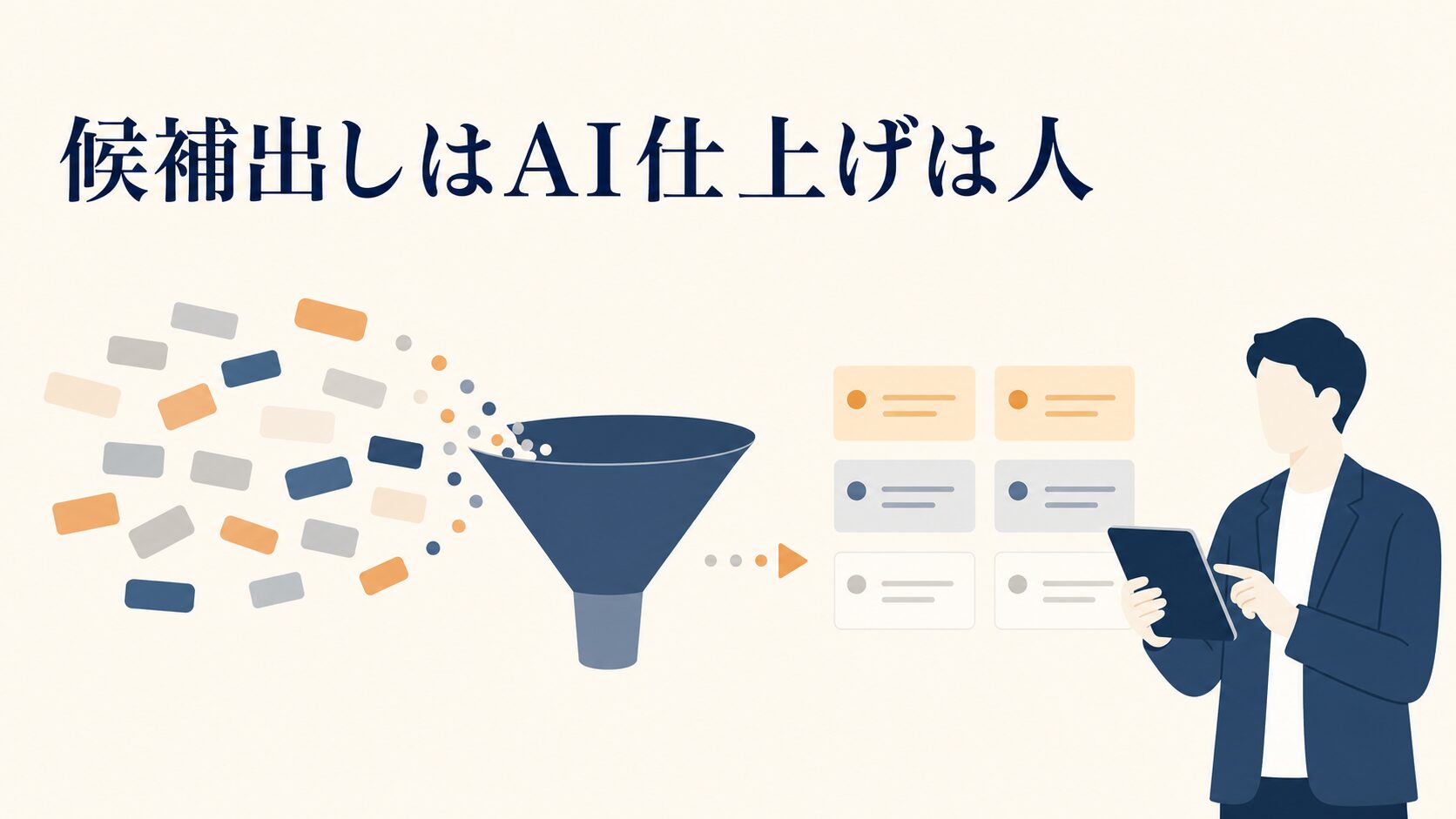
キーワード応答づくりで一番時間がかかるのは、実は文面ではなく「どんな言い方で聞かれるか」の洗い出しです。ここは生成AIが得意な領域なので、任せてしまって構いません。
やり方はシンプルです。過去の問い合わせ内容をAIに渡して、言い回しのバリエーションを出させます。普段使っている生成AIで問題ありません。
出発点になる短い指示文の例です。これをそのまま貼って、あとはAIと会話しながら自社向けに詰めていくのが効率的です。
あなたはLINE公式アカウントの運用担当です。
[業種を入力]の店舗に、お客様からLINEで届く質問を想定してください。

# やってほしいこと
1. よくある質問を10個、聞かれる回数が多い順に挙げる
2. それぞれについて、実際にお客様が打ちそうな言い回しを5パターンずつ出す
   (漢字・ひらがな・話し言葉・短い単語を混ぜること)
3. 表形式で「質問の種類 / キーワード候補 / 返信文の下書き」を出す

# 前提
・営業時間 [9:00〜18:00など]
・予約方法 [フォーム/電話など]
・返信文は200文字以内、絵文字は使わない
大事なのは、出てきたものをそのまま使わないことです。AIの出力で人が必ず確認すべき点は決まっています。
- 事実の正しさ:営業時間・料金・所要時間・キャンセル規定など、AIが「それらしく」埋めた数字が混ざっていないか。
- 言い切りの強さ:「必ず」「絶対に」「即日対応」など、守れない約束になっていないか。
- 自社の言葉づかい:普段お客様に話している温度感とズレていないか。堅すぎる・軽すぎるは違和感になる。
- 個人情報の扱い:AIに渡す元データに、お客様の氏名・電話番号が含まれていないか。
特に4つ目は要注意です。実際の問い合わせ履歴をコピーしてAIに貼り付ける運用は、社内ルールを決めずにやると事故ります。渡す前に個人情報を落とす手順はLINE配信文をAIに書かせる時の情報漏洩対策|安全なプロンプト設計にまとめています。
線引きの目安。AIに任せていいのは「候補出し」と「下書き」まで。公開する文面の最終確認と、金額・日程の約束は人がやる。この分担が崩れると、自動化した分だけクレームが増えます。
よくある失敗と回避法。現場で本当に多い4つ
ここからは、実際の運用でつまずきやすいポイントです。どれも「設定はできているのに成果が出ない」タイプミスなので、心当たりがあれば先に潰してください。
失敗1。キーワードを1つしか登録していない
いちばん多いのがこれです。「予約」だけ登録して、テストのときも「予約」とだけ打つので、うまく動いているように見えます。ところが実際のお客様は「予約したいです」「明日空いてますか」と打つので、まったく反応しません。
結果として、キーワード応答が反応せず、一律応答だけが返り続けます。お客様からすると「質問したのに関係ない返事が来た」状態です。
防ぎ方は3つです。
- キーワードを増やす:1つの回答に対して5個以上登録する。
- リッチメニューを併用する:メニューからの導線を用意して、表記ゆれ自体をなくす。
- 月1回メンテする:チャット画面で実際に届いた文言を見て、反応しなかった言い回しを追加する。
失敗2。一律応答が素っ気なくて、そこで会話が終わる
「ただいま対応時間外です」だけの一律応答は、機会損失そのものです。返信の見込みも次の行動も示されないので、送った人はそこで止まり、別の店を探しに戻ってしまいます。
回避法は、一律応答に必ず次の3つを入れることです。
- 返信の目安時刻:「翌営業日の午前中まで」など、いつ返ってくるかを明示する。
- 急ぎの場合の連絡手段:電話番号と、その受付時間をセットで書く。
- 今すぐ自己解決できる導線:予約フォームのURLやメニュー案内を置く。
この3点があれば、営業時間外に届いた連絡にも次の行動を用意できます。
失敗3。有人対応と自動応答の切り替えが宙ぶらりん
営業時間内も自動応答が動いたままで、お客様が細かい相談をしているのに定型文が返り続ける。あるいは逆に、自動をオフにしたまま誰もチャットを見ていない。どちらもよくあります。
原因はたいてい、担当者が1人しかいないか、複数人いても「誰が見る時間か」が決まっていないことです。
防ぎ方は、シフト表と同じ粒度で「LINEを見る担当と時間」を決めて、管理画面の設定に反映することです。担当が複数いる場合は権限の整理も必要になります。運用ルールの作り方はLINE公式アカウント複数人運用|配信漏れと権限ミスを防ぐ管理術を参考にしてください。
失敗4。設定して満足し、そのまま1年放置する
営業時間が変わった、電話番号が変わった、キャンペーンが終わった。それなのに応答メッセージの中身は去年のまま。これも本当に多いです。
自動返信は「誰も読まない場所」になりがちなので、古い情報が残っていても社内で気づけません。お客様に間違った営業時間を案内し続けると、来店できなかった人の不満に直結します。
回避法は、四半期に1回、カレンダーに点検日を入れることです。点検は5分で終わります。自分のスマホから主要キーワードを5つ送って、返ってきた内容の日付・時間・URL・電話番号を目視するだけ。案内している情報が正しいかどうかは、この習慣の有無で決まります。
使う側の落とし穴。どこまで自社でやり、どこから相談すべきか
正直に書きます。応答メッセージの設定自体は、この記事の手順どおりに進めれば自社で完結できます。外注する必要はありません。むしろ外注すると、文面の細かい更新のたびに連絡が必要になり、かえって重くなります。
ただし、次の3つに当てはまるなら話が変わります。
- 問い合わせの種類が多すぎる:キーワード応答を足すたびに、どの言葉がどの返信に当たるか自分たちで把握できなくなってきたら、分岐の設計が必要な段階です。
- 顧客情報とつなげたい:「誰が何を聞いたか」を蓄積して次の配信に活かしたい場合。標準機能でどこまでできるかはLINEヤフー for Business 機能一覧で確認し、足りない部分を外部ツールで補う判断をしてください。
- 予約や在庫と連動させたい:空き状況をリアルタイムで返すには外部システムとの連携が要ります。
ここで多いのが、いきなり月額のかかる外部ツールを検討し始めるパターンです。ツール名を比べる前に、判断の順番を間違えないでください。
先に決めるべきは「自動化したい業務が、月に何時間の手作業か」です。月2時間の削減のために月額数万円のツールを入れると、確実に持ち出しになります。逆に、電話対応で月20時間取られているなら、投資は十分に回収できます。
見落とされがちなコストが「運用の人件費」です。ツール導入時の初期設定だけでなく、キーワードの追加・文面の更新・分析を誰がやるのかを決めておいてください。担当が決まっていないと、せっかく入れた機能が誰にも触られないまま止まります。
もう一つの現場の本音として、LINEの応答メッセージは「問い合わせを減らす」より「取りこぼしを減らす」機能だと捉えた方がうまくいきます。問い合わせ自体を減らしたいなら、そもそもWebサイトやGoogleビジネスプロフィール側の情報整備が先です。LINEに来る前の段階で解決できる質問は、LINEに来させない方が全体では効率的です。
応答メッセージを整えると何が変わるか
成果として最初に出るのは、電話の本数です。予約・営業時間・場所・駐車場の4つをキーワード応答で押さえておくと、この4種類の質問はLINE上で自己解決してもらえる可能性が出てきます。
どのくらい減るかは業種で大きく変わるので一概には言えません。自社で見積もるなら、次の順番で数えてみてください。
- 件数を数える:1日の問い合わせ電話のうち、上記4種類が何件あるか。
- 1件あたりの時間を測る:その電話に何分かかっているか。
- 掛け算する:件数×分数が、置き換えを狙える時間の上限です。
実際にどこまで置き換わるかは運用しだいなので、上限として見ておく程度がちょうどいいです。
数字で追うなら、次の3つを月次で見るのがおすすめです。
| 見る指標 | 確認方法 | 改善の目安 |
|---|---|---|
| 自動返信が返った件数 | チャット画面で自動応答の履歴を確認 | 月ごとに増えていれば導線が機能している |
| 反応しなかった質問 | 一律応答だけが返ったやり取りを拾う | 毎月キーワードを追加して減らす |
| LINE経由の予約・問い合わせ数 | 予約フォームの流入元、または口頭確認 | 3か月で増えていなければ導線を見直す |
成果が出ている会社に共通しているのは、機能をたくさん使っていることではありません。キーワードを毎月少しずつ足しているという、地味な作業を続けている点です。最初から完璧を目指すより、5本で始めて月に2本ずつ足していく方が、結果的に精度の高い自動応答になります。
通数コストの考え方はLINE公式メッセージ通数の数え方と上限|コスト圧縮の設定手順で整理しています。自社のプランで何が通数に含まれるかは、LINEヤフー for Business 料金プランを確認してください。
LINEは日常の連絡手段として広く使われています。だからこそ、電話やメールより先にLINEで聞かれる前提で、受け皿を作っておく価値があります。
LINE応答メッセージのよくある質問
応答メッセージを送ると、メッセージ料金はかかりますか
通数の扱いは料金プランの仕様で決まり、改定されることもあります。自社のプランでどう扱われるかはLINEヤフー for Business 料金プランで確認してください。運用を始める前にここを押さえておくと、キーワードを増やす改善をどこまで進めるか判断しやすくなります。
応答メッセージはスマホだけで設定できますか
スマホアプリで対応している操作の範囲はLINEヤフー for Business 公式マニュアル(応答メッセージ)で確認してください。キーワードを複数登録したり長い文面を整えたりする作業は、PCの管理画面の方が速くて正確です。実務では、作成はPC、動作テストはスマホという分担が現実的です。
キーワード応答と一律応答、両方設定するとどちらが返りますか
どちらが返るかの判定条件は仕様で決まっているため、LINEヤフー for Business 公式マニュアル(応答メッセージ)で確認してください。運用としては両方設定しておくのが基本です。片方だけだと「無反応」か「毎回同じ返事」のどちらかになり、どちらも取りこぼしにつながります。
設定してから効果が出るまで、どのくらいかかりますか
期間は業種や問い合わせの量で大きく変わるため、一律には言えません。目安の立て方としては、届いた質問を見て毎月キーワードを追加する前提でスケジュールを組み、月次でチャット画面を振り返るのが現実的です。
誤って全員に同じ返信をしてしまうリスクはありませんか
応答メッセージと一斉配信は別の機能です。それぞれの送信対象はLINEヤフー for Business 公式マニュアル(応答メッセージ)で確認してください。注意したいのは内容の鮮度です。古い情報のまま放置すると、届いた人に誤った案内を返し続けることになるので、四半期ごとの点検を習慣にしてください。
まず今日、5分でできること
この記事を閉じたら、自分のスマホから自社のLINE公式アカウントに「予約」と送ってみてください。何が返ってくるか(あるいは何も返ってこないか)を確認するのが、いちばん早い一歩です。
そのうえで、営業時間外の一律応答から手を付けるのがおすすめです。もし設定したのに動かない場合は、LINE自動応答で電話を減らす設計と作り方|5ステップと失敗回避で全体の設計から見直すと、原因にたどり着きやすくなります。
ここまで読んで、「自社の問い合わせパターンだと、どこまで自動化していいのか判断がつかない」と感じた方もいると思います。その線引きは、業種と人員体制で答えが変わるところです。
コレットラボでは、LINEを含めた問い合わせ対応のAI業務システム化を支援しています。まずは現状の問い合わせ内容を整理するだけでも構いませんので、気になることがあればお気軽にお声がけください。お話を聞かせていただくところから始めます。
無料相談
現状をお聞きし、優先順位を一緒に整理します。
予約する →