

LINEリッチメニューにリンク設定する手順|無料で完結・実機確認まで
この記事の要点
- リンク設定はアクション種類で「リンク」を選び遷移先URLを入れるだけ
- URLは短縮せず正式なhttpsで入れ、UTMを付けて効果測定する
- 保存前はプレビュー、保存した直後は実機で全ボタンをタップして、リンクが動くかを確かめる
リッチメニューを作ってみたものの、ボタンを押しても自社サイトに飛ばない、URLの入れ方が合っているのか不安、という場合に向けて、この記事では、LINE公式アカウントのリッチメニューにリンクを設定し、狙ったWebページへ遷移させる手順を、管理画面の操作からクリック計測まで順番に解説します。
特別なツールは不要で、無料のLINE公式アカウントの管理画面だけで完結します。つまずきやすいポイントも一緒に整理するので、読み終わるころには自分で設定して公開できる状態になります。
Contents / 目次
リッチメニューのリンク設定でやることは3つだけ
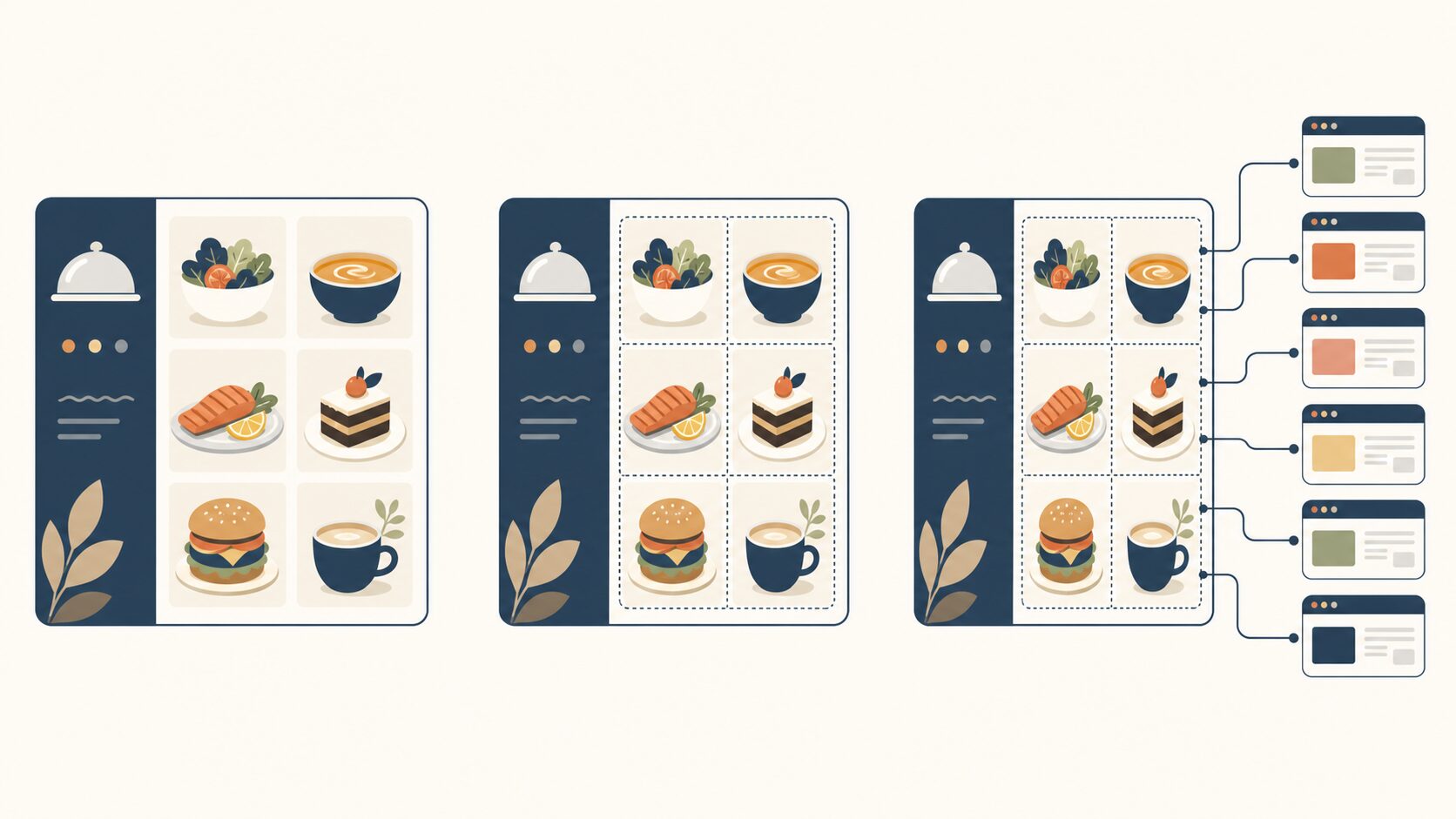
結論からお伝えします。リッチメニューにリンクを設定する作業は、突き詰めると「画像を用意する」「エリアを区切る」「そのエリアにURLを紐づける」の3つだけです。リンクそのものは、アクション設定で「リンク」を選んでURLを貼れば動きます。難しいのは設定作業ではなく、その前後にある準備と確認のほうです。
リッチメニューとは、トーク画面の下部に常に表示される、複数のボタンをまとめた画像メニューのことです。ひとことで言うと、LINEのトーク画面に置く「ホームページの入口」のようなものです。ここにリンクを仕込むと、友だちがワンタップで予約ページや商品ページへ移動できます。
作業を始める前に、全体像を押さえておきましょう。次の3つを順番に進めれば、リンク付きのリッチメニューが完成します。
- 準備:遷移先のURLを確定し、テンプレートに合ったサイズの画像を作る
- 設定:管理画面でリッチメニューを新規作成し、各エリアに「リンク」アクションとURLを登録する
- 確認:プレビューと実機で正しく飛ぶかテストし、問題なければ公開する
まず、リンクにどんな種類があるかを整理しておくと迷いません。リッチメニューの各エリアには、リンク以外のアクションも設定できます。用途に合わせて選び分けるのがポイントです。ここで挙げるのは代表的なアクションの例です。名称や仕様、設定できる範囲は変更されることがあるため、実際に設定する前にLINE公式アカウントの管理画面と公式ヘルプで最新の内容を確認してください。
| アクションの種類 | できること | 向いている使い方 |
|---|---|---|
| リンク(URL遷移) | 任意のWebページを開く | 予約サイト、商品ページ、問い合わせフォームへの誘導 |
| クーポン | 発行済みクーポンを表示 | 初回来店特典、季節キャンペーンの配布 |
| テキスト | 決められた文言を自動送信 | 「予約したい」など、次の会話のきっかけ作り |
| ショップカード | ポイントカードを表示 | 来店ポイントやスタンプの提示 |
| 設定しない | タップしても反応しない | 装飾用の余白、ボタンを置きたくないエリア |
この記事の主役は一番上の「リンク」です。まずはこの選択肢がある、という全体像を持っておいてください。
ポイント。リンク設定そのものは数分で終わります。成果を分けるのは「どこに何のリンクを置くか」という導線設計と、公開前のテストです。ここを丁寧にやるかどうかで、クリックされるメニューか、飾りで終わるメニューかが決まります。
リッチメニューにリンクを設定する手順を順番に解説
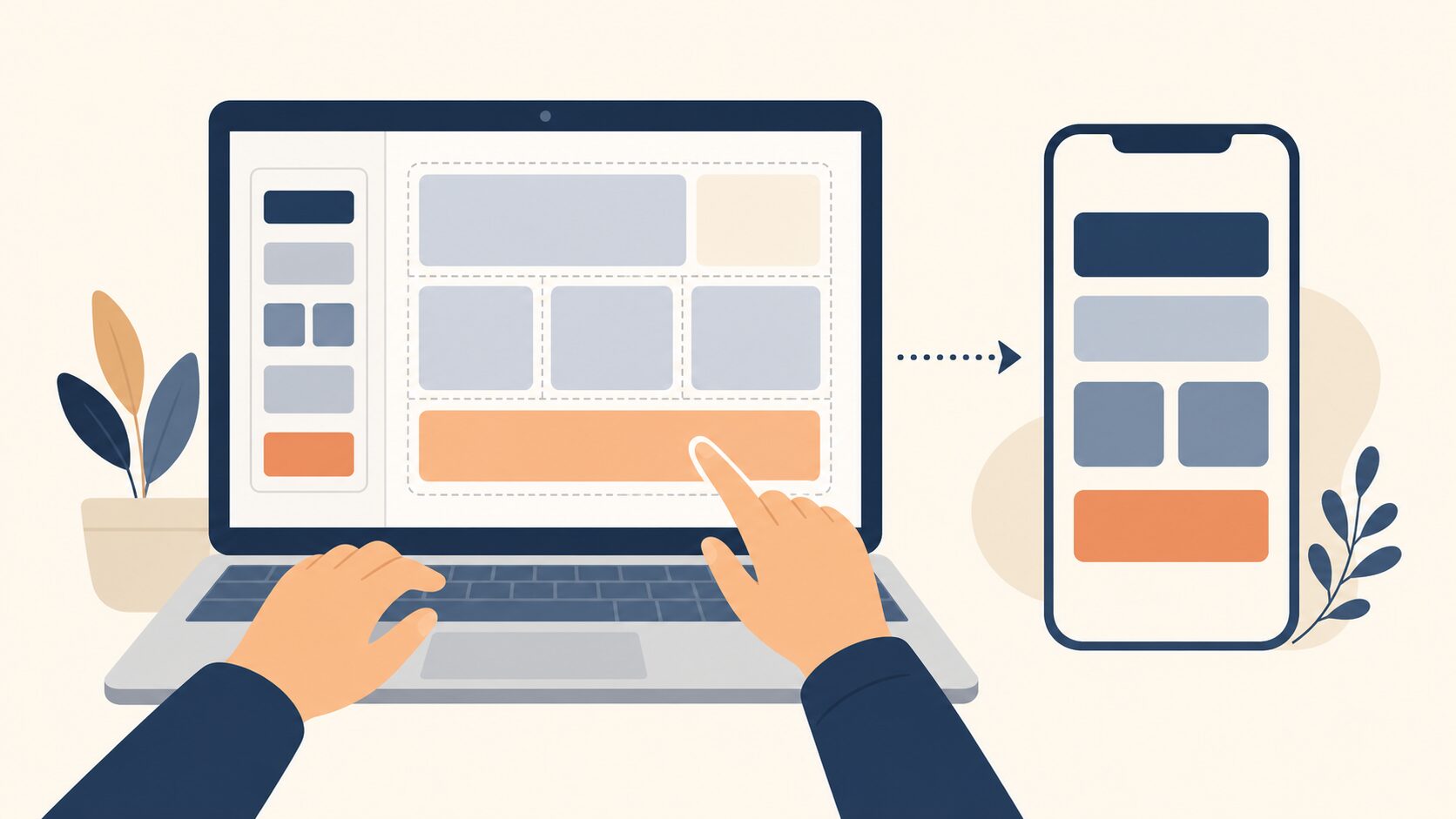
ここからは、実際に手を動かす手順です。LINE公式アカウントの管理画面(LINE Official Account Manager)にログインした状態から進めます。画面のボタン名やメニュー位置は更新されることがあるため、正確な名称や最新の場所はLINE公式のヘルプでも確認してください。ここでは、どのバージョンでも変わらない「作業の順番と決めるべき値」を中心にお伝えします。
ステップ1。遷移先URLと画像を先に準備する
設定画面を開く前に、材料をそろえておくと作業が一気に速くなります。準備するのは「遷移先URL」と「背景画像」の2つです。
遷移先URLは、ブラウザで実際にそのページを開き、アドレスバーからコピーした正式なURLを使います。「https://」から始まる完全な形にしてください。短縮URLや途中で切れたURLは、エラーの原因になりやすいので避けます。
テンプレートには、載せる情報量に応じて大小のサイズがあります。Web版の管理画面にアップロードできる画像は次の6サイズで、公式マニュアルに「推奨サイズ」の記載はありません。管理アプリからアップロードできるのは、幅2500ピクセルの2サイズ(2500×1686・2500×843)だけです。
- 大サイズ:2500×1686・1200×810・800×540ピクセル。情報量を多く載せたいときに選ぶ、縦が大きいタイプ
- 小サイズ:2500×843・1200×405・800×270ピクセル。ボタンを少なくすっきり見せたいときに選ぶ、縦が小さいタイプ
- ファイル形式:JPG・JPEG・PNG。容量は1MB以下(公式マニュアルの記載)
画像作成は、CanvaやAdobe Expressといった無料デザインツールが広く使われています。これらにはリッチメニュー向けのテンプレートも用意されており、非エンジニアの方でも枠に沿って作れます。デザインに自信がなくても、まずは文字とアイコンがはっきり読めることを優先しましょう。
ステップ2。管理画面で新規作成し基本設定を入れる
材料がそろったら、管理画面の[トークルーム管理]>[リッチメニュー]で「作成」をクリックし、リッチメニューを新規作成します。作成画面で決めるのは、次の4つの項目です。Web版の管理画面では、タイトルと表示期間は「基本設定」、メニューバーのテキストとメニューのデフォルト表示は「メニューバー設定」にあります。項目名や表示はバージョンや画面更新で変わることがあるため、実際の名称と最新の仕様はLINE公式アカウントのヘルプで確認してください。
- タイトル:管理用の名前。友だちには見えないので「予約用_2026夏」のように自分が分かる名前にする
- 表示期間:いつからいつまで表示するか。常時表示なら長めの期間を設定する
- メニューバーのテキスト:トーク画面の下のメニューバーに出る短い文言。初期設定は「メニュー」で、変えるなら14文字まで(例「予約はこちら」)
- メニューのデフォルト表示:トークを開いたとき、メニューを最初から開いた状態で表示するかどうかを選ぶ項目。友だちに気づいてもらいやすいよう、基本は開いた状態にしておく
ここで見落としがちなのが、一番下の「デフォルト表示」です。初期設定は「表示する」で、トークルームを開いたときにメニューが自動で開きます。「表示しない」に変えると、メニューは閉じたまま表示され、友だちに気づかれにくくなります。特別な理由がなければ、「表示する」のままにしておきましょう。
ステップ3。テンプレートを選び背景画像を入れる
次に、コンテンツ設定でテンプレートを選びます。テンプレートとは、ボタンを何分割で並べるかのレイアウトの型のことです。大サイズは7種類、小サイズは5種類が用意されており、載せたい情報の数に合わせて選びます。
目安として、リンク先が3つ以内ならすっきり見える小サイズ、予約・商品・問い合わせ・SNSなど導線が多いなら大サイズの分割数が多いものを選ぶと収まりが良くなります。テンプレートを決めたら、ステップ1で作った背景画像をアップロードします。
ステップ4。各エリアに「リンク」とURLを設定する
ここが今回の核心です。テンプレートで分割された各エリアに、タップしたときの動きを設定していきます。エリアを1つ選び、アクションの種類で「リンク」を選択し、遷移先のURL欄にステップ1で用意したURLを貼り付けます。リンクを選んだときは、アクションラベル(20文字まで)の入力も必須です。アクションラベルには、そのボタンの説明を入れます(OSの音声読み上げ機能に使われます)。これを、リンクを置きたいエリアの数だけ繰り返します。
URLを貼るとき、そのままでも動きますが、効果測定をしたいならUTMパラメータを付けておくのがおすすめです。UTMとは、どのリンクから来たかをアクセス解析で見分けるための、URL末尾に付ける印のことです。かんたんに言うと「このお客さんはリッチメニュー経由で来た」と後から分かるようにする仕組みです。
たとえば予約ページのURLに付ける場合、次のような形にします。コピーして、ご自身のURLと項目名に置き換えて使ってください。
https://example.com/reserve/?utm_source=line&utm_medium=richmenu&utm_campaign=summer2026

// utm_source=line       → 流入元がLINEだと分かる
// utm_medium=richmenu    → リッチメニュー経由だと分かる(配信文と区別できる)
// utm_campaign=summer2026 → どの施策・時期かを分かるようにする自由な名前
// [example.com/reserve/ の部分を自社の遷移先URLに置き換える]
// [URL欄には半角の & で入力してください]
このように印を付けておくと、Googleアナリティクスなどのアクセス解析で「リッチメニューから何件予約につながったか」が見えるようになります。配信メッセージのリンクとも区別できるので、どの導線が効いているかを数字で判断できます。
ステップ5。プレビューと実機で確認して公開する
すべてのエリアを設定したら、保存する前に、管理画面のプレビューで画像のズレやボタン位置を目視でチェックします。プレビューでは「テンプレートの枠線を表示」を切り替えて、エリアの区切りも確かめられます。ここで気をつけたいのは、画像に描いたボタンの見た目と、実際のタップ範囲(エリアの区切り)がずれていないかです。見た目のボタンの真ん中に、タップ境界線が来ているのが理想です。
プレビューだけで終わらせず、自分のスマートフォンでも確認しましょう。管理画面のマニュアルには、保存する前に自分の端末だけに表示して確かめる方法の記載がありません。保存すると、表示期間中であれば、公式アカウントのトーク画面を開いた友だちにも表示されます(表示されるまで時間がかかることがあります)。そのため、自分のLINEで公式アカウントを友だち追加しておき、保存した直後に各ボタンを実際にタップして、狙ったページに飛ぶかを一つずつ確かめます。パソコン版とChrome版のLINEにはリッチメニューが表示されないので、確認はスマートフォンのLINEで行います。リンクの誤りが見つかったら、すぐに修正して保存し直します。
リンク設定で得られる効果と成果のイメージ
リッチメニューにリンクを設定すると、配信に頼らなくても友だちが自分から動いてくれる導線ができます。トーク画面を開くたびに常に見える位置にあるため、いわば「24時間開いている案内板」として働きます。
ボタンを増やすより、一番来てほしいページへの導線を目立つ位置に置くことを優先します。
配置と見た目は、次の点を目安に決めます。
- 最重要導線を右下か中央に置く:スマホは片手で持つと親指が届きやすいのが画面の下側。押してほしいボタンほど下側や中央に配置する
- 色は3色以内に抑える:色を使いすぎると、どこを押せばいいか迷う。ブランドカラーを軸に絞ると視線が定まる
- 更新し続ける:季節キャンペーンや新商品に合わせて内容を差し替え、常に「今の情報」にしている
数字の変化は、業種やもとの友だち数によって大きく変わるため一概には言えません。ただ、URLにUTMパラメータを付けておけば、どのボタンから予約や購入につながったかをGoogleアナリティクスなどのアクセス解析で確認できます。
まずは「どのボタンが効いているか」を毎月見る習慣をつけると、改善の方向が見えてきます。押されていないボタンは、位置か文言か、そもそもの必要性を見直すサインです。
配信メッセージのリンクの置き方とクリック率の見方は、LINE配信が読まれない原因4つ|開封率・クリック率を上げる改善手順で解説しています。リッチメニューと配信メッセージの両方のURLにUTMパラメータを付けておくと、どちらから予約につながったかを比べられます。
よくある失敗と回避法。リンクが動かない原因はここ
リッチメニューのリンクで起こりやすい失敗を、起きる状況と防ぎ方のセットで挙げていきます。事前に知っておくだけで、公開後の「動かない」を大きく減らせます。
失敗1。ボタンを押してもページに飛ばない
これは、URLの入力ミスか、エリアにアクションを設定し忘れているときに起きます。よくあるのが、URLの先頭の「https://」が抜けている、コピー時に文字が欠けている、というケースです。また、画像にはボタンを描いたのに、その位置のエリアにリンクを設定していない、という設定漏れでも起きます。
回避法は、保存した直後に全ボタンを実機でタップして確認することです。URLはキーボードで手打ちせず、ブラウザからコピーして貼り付けると入力ミスが減ります。「見た目のボタンの数」と「リンクを設定したエリアの数」が一致しているかも数えて確認しましょう。
失敗2。スマホで画像が崩れる・ぼやける
選んだテンプレートと違うサイズで画像を作ると起きる失敗です。テンプレートのサイズによって必要な画像の大きさが違い、管理画面にアップロードできる画像は6サイズに決まっています(公式マニュアル)。別の比率で作った画像を後から引き伸ばしたり切り抜いたりすると、文字がぼやけたり切れたりします。小さい画像を無理に拡大するのも、画質が荒れる原因になります。
防ぐには、テンプレートを先に決め、ステップ1で示した6サイズのうち、そのテンプレートに合うサイズで画像を作ることです。Web版の管理画面の「デザインガイド」からは、分割パターンに合わせた画像作成用のテンプレートもダウンロードできます。さらに、ボタンの文字は端ギリギリに置かず、少し余白を取ってレイアウトすると、機種による見え方の差にも耐えられます。作成後は必ずプレビューで切れやズレを確認します。
失敗3。メニューが最初から表示されない
作ったのに友だちのトーク画面でメニューが開いていない場合は、メニューバー設定の「メニューのデフォルト表示」を確認します。メニュー自体が出てこない場合は、表示期間が過去の日付で終わっていないか、下書き保存のままになっていないかを確認します。保存してから表示されるまで時間がかかることもあり、パソコン版とChrome版のLINEにはリッチメニューが表示されません。
回避法は、保存する前に「メニューのデフォルト表示が『表示する』になっているか」「表示期間が今日を含んでいるか」の2点を必ずチェックすることです。Messaging APIでリッチメニューを設定している場合は、APIで設定したメニューが管理画面のメニューより優先して表示されます。
失敗4。ボタンを詰め込みすぎて何も押されない
「せっかくだから全部載せたい」と、6分割のテンプレートを選び、6つのエリアすべてにリンクを詰め込んだ結果、どれも押されないという失敗です。選択肢が多すぎると、人は逆に選べなくなります。情報の羅列になり、一番来てほしいページが埋もれてしまいます。
回避法は、最初に「このメニューで一番押してほしいボタンはどれか」を1つ決めることです。それを右下か中央の目立つ位置に置き、残りは補助的な扱いにします。迷ったら、まず小サイズのシンプルなテンプレートから始めて、クリック数を見ながら足していくのが安全です。
設定前に知っておきたい落とし穴と現場の妥協点
手順どおりに設定すれば動きますが、実際の運用では「知らなかった」で手が止まる場面がいくつかあります。その注意点をお伝えします。
まず、友だちごとに違うメニューを出し分けたい、という相談です。「メンズ用とレディース用でメニューを切り替えたい」「時間帯で出し分けたい」といった、友だちの属性ごとにメニューを変える使い方が代表例です。
こうした属性別の出し分けは、全員に同じ1枚を見せる基本の使い方とは設計が変わってきます。多くの中小企業は、まず1枚のメニューで始めて、成果が見えてから運用を広げる順番で十分です。
次に、コストの見落としです。リッチメニュー自体は無料のコミュニケーションプランでも作れます(料金プランで使える機能に差はありません)。一方で、予約や購入につなげるために配信を増やすと、コミュニケーションプランの無料メッセージ200通では足りなくなります。コミュニケーションプランとライトプランは無料メッセージ通数を超えて配信できず、追加メッセージを送れるのはスタンダードプランだけです。外部の予約ツールなどを使う場合は、その利用料も別にかかります。特にLINEは料金体系が変わることがあるため、導線を大きく広げる前に配信通数の見込みを立てておくと安心です。 この点はLINE料金改定2026年10月対応。AIで通数予測しコスト超過を防ぐでも触れています。
Messaging APIでの実装を検討する場合は、できることの範囲を先に把握しておくと判断しやすくなります。詳しくはLINE Messaging APIの料金と無料枠|トークン発行から送信までを参考にしてください。
最後に、内製と外注の切り分けです。1枚のリッチメニューを作るだけなら、この記事の手順で自社対応できます。一方で、属性別の出し分けや、配信シナリオと連動した継続的な改善までやろうとすると、設計と運用の負荷が一気に上がります。「作るのは自分たち、設計と改善は相談する」という分担も選べます。
よくある質問
リッチメニューのリンクは無料プランでも設定できますか
できます。リッチメニューの作成とリンク設定は、無料のLINE公式アカウントの管理画面だけで完結します。ただし、友だちの属性ごとにメニューを出し分けるような運用は、全員に同じ1枚を見せる基本の使い方とは設計が変わってきます。まずは1枚から始めるのがおすすめです。
設定したのにボタンを押してもページが開きません
まずURLが「https://」から始まる正式な形かを確認してください。次に、そのエリアにアクション「リンク」が設定されているかをチェックします。多くは入力ミスか設定漏れが原因です。保存した直後に、スマートフォンで全ボタンをタップして確かめるのが確実です。
1つのリッチメニューに何個までリンクを置けますか
テンプレートの分割数まで置けます。ただし、数が多いほど迷われて押されにくくなります。一番来てほしいページを1つ決めて目立たせ、残りは補助にするのがおすすめです。まずは3つ前後から始めると失敗しにくいです。
どのボタンが押されているか計測できますか
LINE Official Account Managerの分析画面で、リッチメニューのエリアごとのクリック回数と表示回数を確認できます(期間中にクリックした人数が20人未満の場合は表示されません)。予約や購入まで追う場合は、URLにUTMパラメータを付けておくと、Googleアナリティクスなどのアクセス解析側でリッチメニュー経由の成果を確認できます。毎月データを見て、反応のないボタンは位置や文言を見直しましょう。
自社の導線設計を一緒に整理しませんか
リンクの設定手順は、この記事のとおりに進めれば自社で対応できます。
一方で「どのページへ、どの順番で誘導すれば売上につながるか」という導線設計は、自社だけだと迷いやすい部分です。
リッチメニューと配信をどう組み合わせるかを決めたい方は、コレットラボのWeb集客・Webマーケティングの相談をご利用ください。ホームページ・SNS・広告・LINE・Googleマップの現在の数字を確認し、優先する施策と着手する順番を決めます。まずは話を聞かせてください。
個別のご相談
サービスの選び方やご依頼について、ご相談いただけます。
相談する


