LINEリッチメッセージの作り方|サイズ一覧とタップ領域の設定手順
この記事の要点
- 画像の幅は1040px。管理画面では最初に正方形(1040×1040px)・分割なしのテンプレートが選ばれている。分割線に要素を合わせるのが失敗回避の核心
- 作成は「メッセージ作成→テンプレ選択→画像→領域ごとにリンク設定」の4ステップ
- 1メッセージ1メインに絞り、タップ領域はボタン風の見せ方で明示する
LINEのリッチメッセージを作ろうとして、画像がぼやけたり文字が見切れたり、どこを押せばいいか分からないメッセージになってしまった経験はありませんか。原因のほとんどは、画像サイズとタップ領域の設定にあります。
この記事では、リッチメッセージの画像サイズ、テンプレートの選び方、タップ領域(画像内のどこを押すとどこに飛ぶか)の設定手順を、そのまま手を動かせるレベルで解説します。デザインの外注前でも自社で判断できるように、テンプレートごとのサイズとよくある失敗まで載せました。
Contents / 目次
結論。リッチメッセージで最初に決める3つはサイズ・分割・タップ先
リッチメッセージとは、1枚の画像に複数のタップ領域(リンク)を仕込んで配信できるLINE公式アカウントの機能です。画像で内容を伝えるので、テキストだけの配信より目に留まりやすいのが特徴です。画像そのものがボタンになるイメージだと分かりやすいです。
まず押さえてほしいのが、次の基本仕様です。数値はデザインを発注・作成するときの土台になります。
| 決めること | 基本の考え方 | 目安の数値 |
|---|---|---|
| 画像サイズ | 管理画面では最初に正方形・分割なしのテンプレートが選ばれている | 正方形は1040×1040px |
| 縦長にしたい場合 | 情報量が多いときは縦に伸ばす。幅はどのテンプレートも1040px | 1040×1300px・1040×1850px。カスタムは高さ520〜2080px |
| 分割数(タップ領域) | 複数のリンクに分けられる | テンプレートにより1〜8つ(カスタムは1つ) |
| ファイルの容量 | アップロードした画像をそのまま使う場合 | 10MB以下 |
ポイント。リッチメッセージの画像は「1枚の絵」として作りますが、システム上は選んだテンプレートの分割線で区切られています。この分割線と、画像内のボタンや文字の位置がずれると、押したつもりの場所と違うリンクに飛ぶ「タップミス」が起きます。分割線を意識してデザインすることが、きれいに動くリッチメッセージの第一歩です。
表の数値は、LINEヤフー for Business のマニュアル「リッチメッセージ」(2025年7月29日更新)に載っているものです。横長のテンプレート(1040×350px・1040×585px・1040×700px)もあります。仕様は変わることがあるので、作成に入る前にマニュアルで確かめてください。
リッチメッセージの作り方。4ステップで完成させる
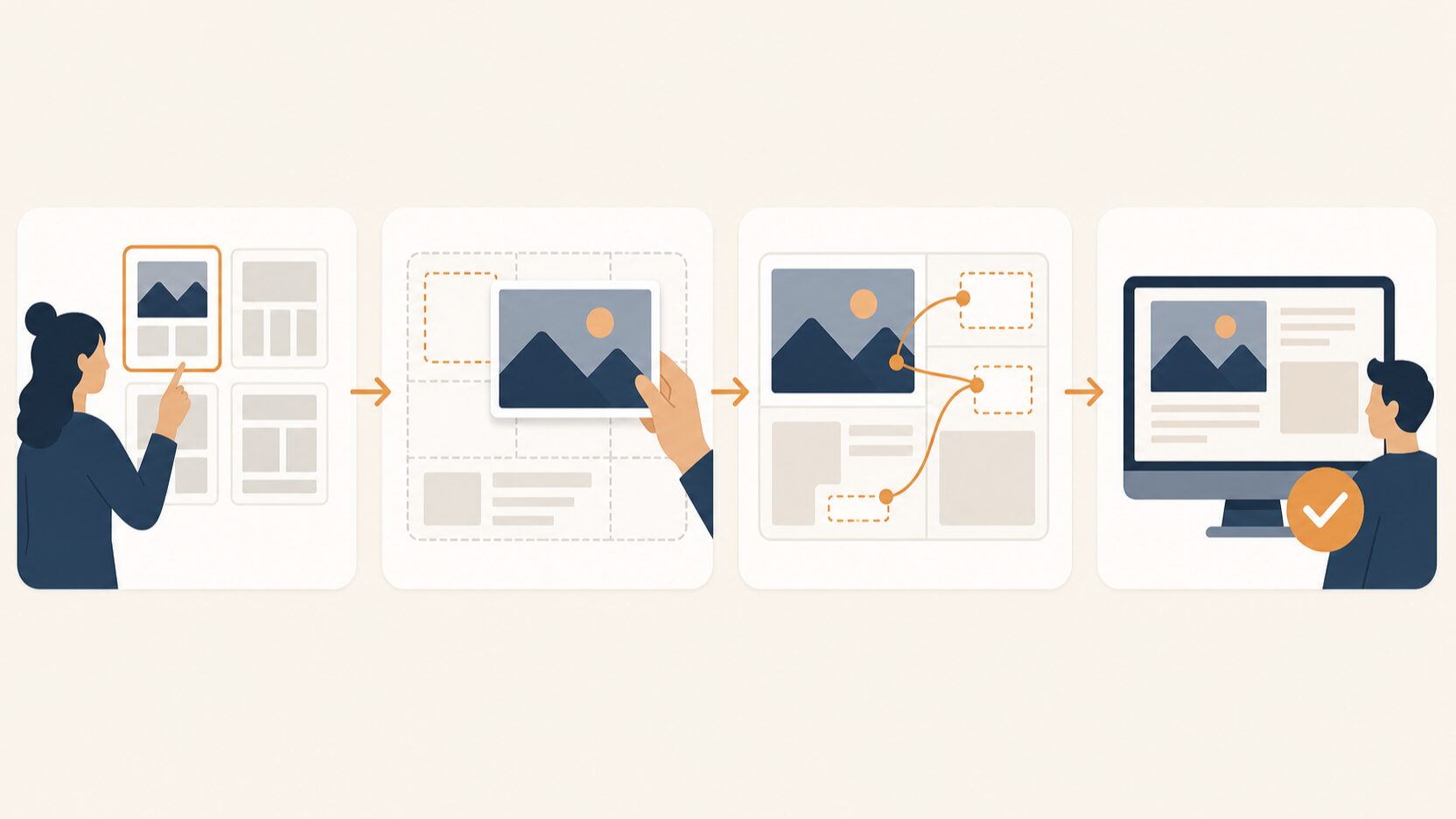
リッチメッセージは、大きく4つのステップで完成します。管理画面の細かいボタン名は更新されることがあるので、ここでは「何を・どの順で決めるか」という流れで解説します。この流れが分かっていれば、画面が多少変わっても迷いません。
ステップ1。テンプレートを選んで画像サイズを決める
最初にテンプレート(画像の分割パターン)を選びます。正方形・縦長・横長など複数のテンプレートが用意されています。
テンプレート選びの判断軸はシンプルです。伝えたいことが1つなら分割なし、複数の商品やメニューに飛ばしたいなら分割ありを選びます。
- 1分割(分割なし):1つのキャンペーンやLPに1タップで飛ばしたいとき
- 2分割(左右・上下):「詳しく見る」と「クーポン」など、2択を用意したいとき
- 複数分割:複数商品・複数メニュー・複数イベントを一覧で見せて、それぞれ別ページに飛ばしたいとき
画像は、選んだテンプレートと同じサイズで作ります。正方形なら1040×1040px、縦長なら1040×1300pxか1040×1850pxです。高さを520〜2080pxの間で決めたいときは「カスタム」を選びます(タップ領域は1つだけになります)。情報を増やすほど縦に伸ばせますが、伸ばしすぎると読まれないので後述の注意点も合わせて確認してください。
ステップ2。分割線に合わせて1枚の画像をデザインする
画像は、選んだテンプレートの分割線を意識して1枚のデザインとして作ります。ここが一番のつまずきポイントです。たとえば上下2分割なら、上半分と下半分の境界線がそのままタップ領域の境目になります。ボタンや文字がこの境界線をまたいでいると、ユーザーが押した場所と違うリンクに飛んでしまいます。
デザインを外注せず自社で作るなら、ブラウザで使える画像作成ツールが便利です。テンプレートや素材が用意されたツールを選べば、専用ソフトがなくても作成できます。
分割位置に合わせてガイド線を引きながら作れば、境界のずれも防ぎやすくなります。初めてなら、こうした無料〜低価格のツールから始めるのがおすすめです。
分割ありのテンプレートを使うときは、各領域の中央にボタンや文字を置き、分割線の近く(上下左右の端から数十px)には重要な要素を置かないようにします。端に置くと、隣の領域を押したつもりでこちらが反応する、という誤タップの原因になります。
ステップ3。領域ごとにタップ先(リンク)を設定する
画像をアップロードしたら、領域ごとにタップ先(アクション)を設定します。選べるアクションは「リンク」「クーポン」「テキスト」の3種類です。用途で使い分けます。
- リンク(URL):ECサイト、予約フォーム、LPなどのWebページに飛ばす。最も一般的な使い方
- クーポン:事前に作成したクーポンを表示させる(設定できるのは「有効」と「有効期間前」のクーポン)。来店・購入を後押ししたいとき
- テキスト:タップすると、設定した文字がトークルームに送信される。応答メッセージのキーワードと同じ文字にしておけば、用意した返信が自動で届く
URLを設定するときは、計測用のパラメータ(どの配信から来たかを見分ける印)を付けておくと、あとで効果測定が楽になります。たとえば「?utm_source=line&utm_medium=richmessage&utm_campaign=summer」のような文字列をURLの末尾に付けておくと、アクセス解析ツールでLINE経由の流入を切り分けられます。URLは1つのアクションにつき1000文字まで入れられます。各領域にはアクションラベル(100文字まで)も入力します。遷移先の説明を書く欄で、音声読み上げに使われます。
ステップ4。プレビューでタップ位置を確認して配信する
配信前に、必ずプレビューで表示とタップ位置を確認します。特に見るべきは、実際のスマホ画面で文字が読めるか、そして各領域を押したときに意図したリンクに飛ぶかの2点です。可能なら自分のスマホにテスト配信して、指で押して確かめるのが確実です。
タイトル(作成画面の最初に入れるアイテム名)も忘れずに入れます。プッシュ通知やトークリストに表示される文言です。
通知を見ただけで内容が分かるように、伝えたいことを前半に書きます。
配信のやり方そのものや、開封後にクリックされる文面の作り方はLINE配信が読まれない原因4つでも解説しているので、合わせて読むと配信全体の設計が見えてきます。
リッチメッセージで期待できる効果と成果イメージ
リッチメッセージの効果は「テキスト配信より見られてタップされやすい」という一点に集約されます。画像で内容が伝わるので視線が止まり、画像自体がボタンなので押すハードルも下がるからです。
LINEヤフーの公式マニュアルでも、リッチメッセージは通常のテキストメッセージより高い誘導効果が見込めると説明されています。テキストを読まなくても画像だけで内容が伝わる設計にする、特典やボタンの色を目立たせて視線を誘導するといった工夫が効きます。
リッチメッセージとリッチメニュー(トーク下部に固定表示される画像メニュー)は仕組みが近く、「画像を押させて行動につなげる」考え方は共通です。成果の大きさは業種やオファーの強さ、友だちの質によって大きく変わるため、具体的な数値は自社の配信で検証していくのが確実です。
ここで大事なのは、成果はブランド力やオファーの強さ、友だちの質によって大きく変わるということです。「リッチメッセージにすれば必ず○倍」といった保証はできません。あくまで、同じ内容ならテキストより反応が取りやすい手段だと理解してください。
1枚に入れる要素。1枚に情報を詰め込まず「メインコピー・特典・行動を促す一言」の3つに絞ります。詳しい条件や注意事項は、タップした先のページやメッセージ本文で伝える。この割り切りが、タップ率を左右します。
効果を継続的に伸ばすなら、ABテストが有効です。やり方は次の通りです。同じキャンペーンで画像パターンを2つ用意し、友だちを半分ずつに分けて配信します。
1〜2日おいてタップ率が高かった方を「勝ちパターン」として残し、次はその勝ちパターンを別の要素(ボタンの色、CTAの言葉など)で改善していきます。1回で完璧を狙わず、勝ちを積み重ねる進め方が結果的に近道です。
よくある失敗と回避法。ぼやけ・見切れ・誤タップ
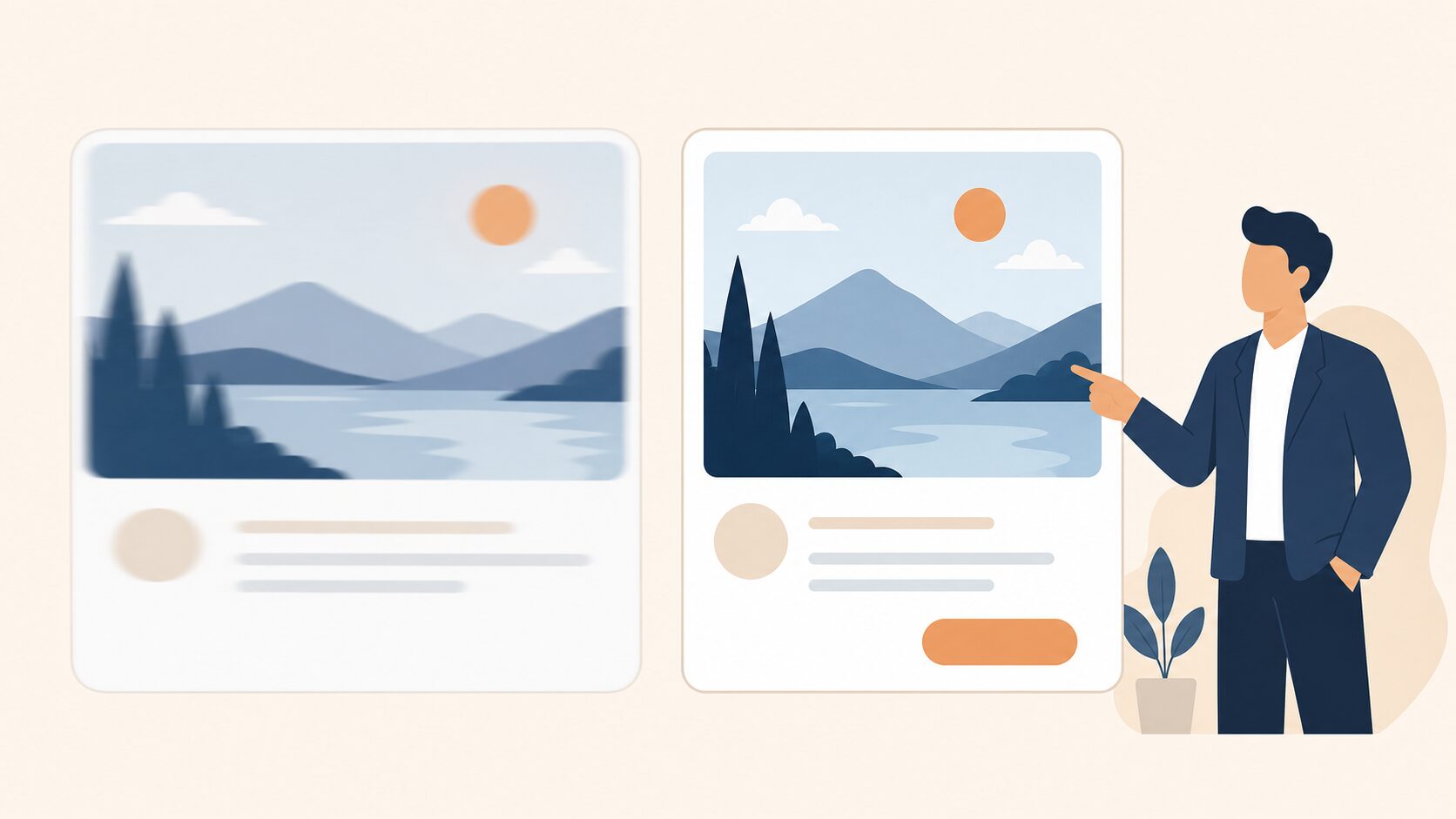
リッチメッセージでよくある失敗は、ほとんどがサイズとレイアウトに起因します。ここでは起きやすい4つの失敗を、起きる状況と防ぎ方のセットで挙げます。
失敗1。画像がぼやける・引き伸ばされる
テンプレートと縦横比が違う画像を使うと起きます。枠に合わせて画像を拡大したり切り抜いたりすることになり、文字がぼやけたり、大事な文字が見切れたりします。
防ぐには、テンプレートで選んだ比率と同じ比率の画像を用意することです。正方形テンプレートなら1040×1040px、縦長テンプレートなら1040×1300pxか1040×1850pxの画像を作ります。手元の画像を無理に流用せず、テンプレートに合わせて作り直すのが確実です。
失敗2。情報を詰め込みすぎて読まれない
キャンペーン名、期間、条件、注意事項、商品説明を1枚に全部入れようとすると起きます。スマホの小さな画面では文字がつぶれ、ユーザーは読む前に「面倒」と感じて離脱します。
防ぎ方は、画像内は3要素(メインコピー・特典・CTA)までと決めることです。細かい条件はタップ先に逃がします。文字が小さいと感じたら、それは載せすぎのサインです。
失敗3。どこを押せばいいか分からない
タップできる領域が、ただの画像にしか見えないと起きます。ユーザーは「押せる」と気づかず、そのままスルーします。防ぐには、タップしてほしい場所をボタン風に見せることです。次の3つを入れるだけで、押せる場所が一目で伝わります。
- 角丸の枠で囲む
- 背景と色のコントラストを付ける
- 「詳細はこちら」「今すぐ予約」のような行動を促す言葉を入れる
失敗4。連続配信で重要な情報が埋もれる
- 重要な内容は最後に配信して、トークルームのいちばん新しい位置に表示されるようにする
- 1つの吹き出しに最大9枚のカードを横に並べて、複数の商品を見せられるカードタイプメッセージに切り替える
カードタイプの使い分けはLINEカードタイプメッセージの作り方。4種の使い分けと失敗回避法で詳しく解説しています。
使う前に知っておきたい落とし穴と現場の妥協点
リッチメッセージは万能ではありません。使う前に知っておきたい点をお伝えします。
まず、配信通数のコストです。リッチメッセージも通数に数えます。LINEヤフー for Business の料金プランのページでは、「メッセージを送った回数」×「送った友だちの数」を通数として数えると説明されています。凝った画像を作っても、闇雲に全員へ送れば通数が膨らみます。
2026年10月1日には、スタンダードプランの追加メッセージ料金が改定されました。最新の料金はLINEヤフーの公式案内で確認したうえで、当社の解説LINE料金改定2026年10月対応。AIで通数予測しコスト超過を防ぐもあわせて参考にしてください。誰に送るかを絞るセグメント配信と組み合わせるのが、コストと成果の両立には欠かせません。
次に、ファーストビューの問題です。リッチメニューを、トークルームを開いたときに自動で表示される設定にしていると、メニューが開いた分だけメッセージが見える部分が狭くなります。縦長の画像を作るときほど、最初に目に入る上部(ファーストビュー)に結論を置く設計が大切です。
そして、内製か外注かの線引きです。画像作成そのものは、ブラウザで使える画像作成ツールを使えば自社でも十分できます。一方で、「誰に・いつ・どの内容を出し分けるか」というシナリオ設計や、タグを使った顧客の見える化は、経験がないと手が止まりがちな領域です。画像は自社、配信の設計は相談する、という切り分けは現実的な選択肢です。タグ運用の考え方はLINE顧客台帳の作り方。タグでリピート客を見える化する運用手順が参考になります。
画像作りにAIを使う場合の注意点もあります。生成AIでバナー案やコピー案のたたき台を作るのは効率的ですが、AIが作った画像内の日本語は文字が崩れやすく、商品名やロゴが不正確になることがあります。AIには「構図やコピーのたたき台」を任せ、最終的な文字・価格・ブランド要素は、ご自身で必ず差し替える。この確認工程を省くと、誤った情報のまま配信してしまう事故につながります。
よくある質問
リッチメッセージの画像サイズは結局どれがいいですか。
迷ったら正方形(1040×1040px)が無難です。管理画面で最初に選ばれているテンプレートで、分割の種類もいちばん多く用意されています。情報量が多いときだけ、縦長(1040×1300pxか1040×1850px)を選んでください。サイズはLINEヤフー for Business のマニュアル「リッチメッセージ」で確かめられます。
1枚の画像に何個までリンクを設定できますか。
1枚を複数の領域に分けて、それぞれ別のリンクを設定できます。管理画面のテンプレートでは最大8つ(1040×1850pxのテンプレート)です。ただし多く分けるほど1つあたりが小さくなり、押しにくくなります。反応を重視するなら、1〜2分割でメインの行き先を絞る方が結果は出やすいです。
スマホだけでリッチメッセージは作れますか。
LINE公式アカウントの管理アプリ(スマホ用)でも作成できます。テンプレートを選んで画像をアップロードし、アクションを設定したあと、プレビューで「トークルーム」「トークリスト」での見え方を確かめられます。管理画面上で文字や背景色を足して画像を作る機能は、マニュアルではWeb版管理画面(PC)の手順にだけ載っています。細かい位置調整はパソコンの方がやりやすいので、画像作成はパソコン、確認や軽い修正はスマホ、という使い分けがおすすめです。
タップしてもリンクに飛ばないのはなぜですか。
多くは、画像の分割線とデザインのボタン位置がずれているのが原因です。ボタンが領域の境界をまたいでいると、押した場所と違うリンクが反応します。各領域の中央にボタンを置き、配信前にプレビューやテスト配信で必ず押して確認してください。
まとめ。まずは正方形1枚から始めてみましょう
リッチメッセージは、正方形(1040×1040px)の1枚画像に「メインコピー・特典・CTA」を絞り、分割線を意識してタップ領域を設定する。この基本を押さえるだけで、ぼやけや誤タップの失敗はほぼ防げます。まずは1分割のシンプルな1枚から作って、配信してみてください。
とはいえ、「画像は作れても、誰にいつ送るかの設計や、料金改定を見据えた通数管理まで手が回らない」という場合もあると思います。LINEを含めて、どの施策から着手するかを決めたい方は、コレットラボのWeb集客・Webマーケティングの相談をご利用ください。ホームページ・SNS・広告・LINE・Googleマップの施策と確認する数字を伺い、着手する順番をご報告します。社内で担当する施策は、手順をお伝えします。
個別のご相談
サービスの選び方やご依頼について、ご相談いただけます。
相談する