

Gmailの返信をAIで下書き|設定と使い方を手順で解説
この記事の要点
- 返信下書きは「AIに8割書かせて人が2割仕上げる」分業が基本
- Gmail標準のスマートリプライやスマートコンポーズ、またはGoogle WorkspaceのGemini機能で、追加ツールなしに今日から始められる
- 固有名詞・日付・金額の確認と社内ルール整備が定着の分かれ目
毎日のメール返信に時間を取られ、夕方になっても受信トレイが減らない。そんな状態が続いていませんか。この記事では、Gmailの返信をAIで下書きする具体的な設定と使い方を、非エンジニアの方にも再現できる手順でお伝えします。
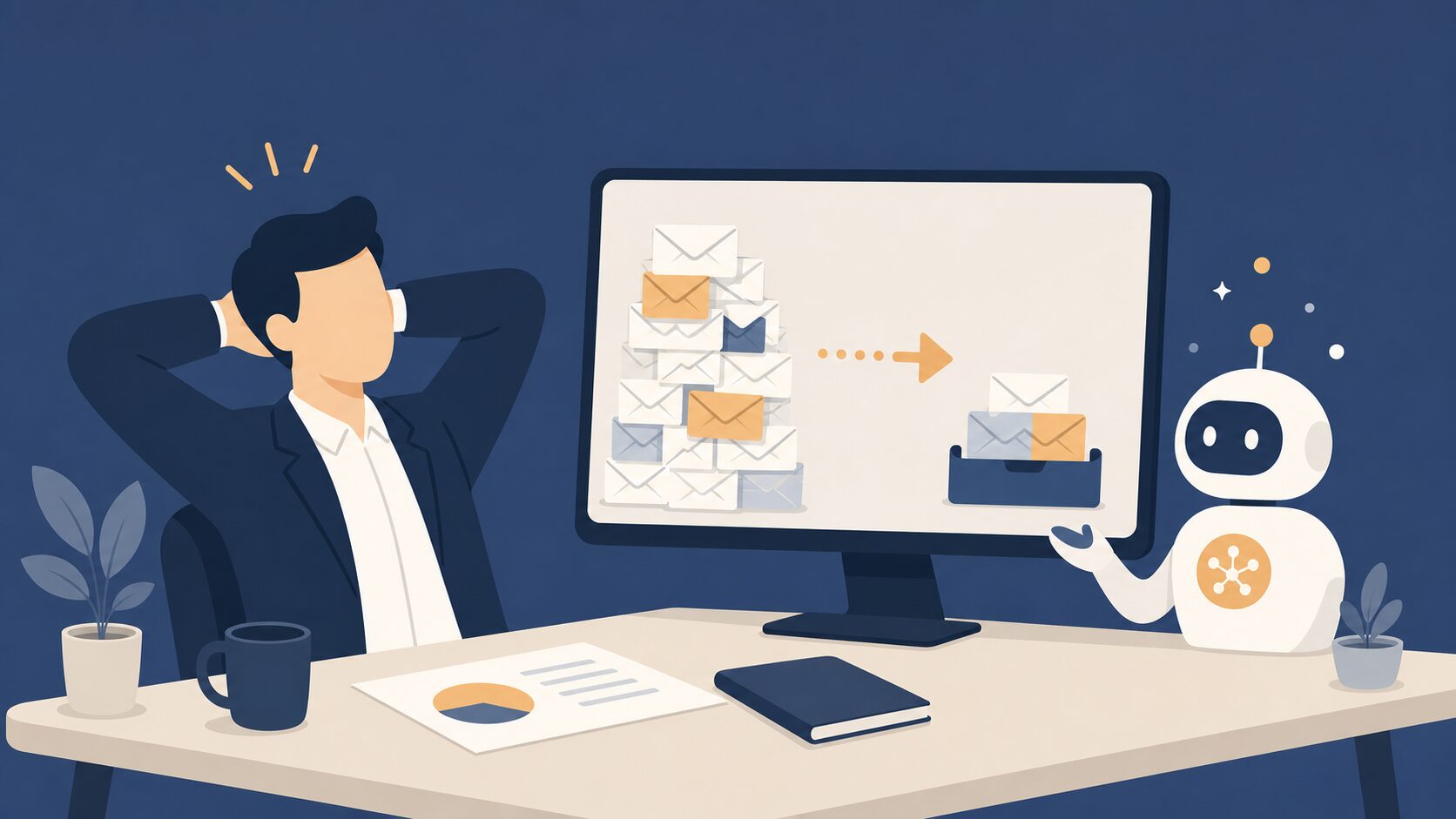
ポイントは「AIに全部任せる」ではなく「下書きはAI、最終確認は人」という役割分担です。この線引きさえ押さえれば、返信にかかる時間はぐっと短くなります。まずは結論から見ていきましょう。

Contents / 目次
結論。Gmailの返信は「AIに下書き→人が仕上げ」で時短できる
Gmailの返信を効率化する最短ルートは、AIに下書きを作らせ、人が事実確認と微調整だけを担う分業に切り替えることです。ゼロから文章を書く作業をAIに肩代わりさせるだけで、1通あたりの作業がまるごと軽くなります。
やることは大きく3つです。特別なツールを新しく契約する必要はなく、多くの企業はGmailにもともと備わっている機能から始められます。
- 標準機能を使う:Gmailに組み込まれたスマートリプライやスマートコンポーズ、またはGoogle WorkspaceのGemini(生成AIアシスタント)機能で、まず追加費用なしに下書きを試す
- 指示を具体的にする:「誰に・何を・どんなトーンで」を短く伝えるだけで、下書きの精度が大きく変わる
- 人が最終確認する:名前・日付・金額・約束事の4点だけは、送信前に必ず自分の目で確かめる
AIが得意なのは「たたき台を高速で作ること」、人が担うのは「事実の裏取りと最後のニュアンス調整」です。この境界線を最初に決めておくと、後の運用がぶれません。
下の表は、Gmailで使える代表的なAI下書き機能を整理したものです。どれから触ればいいか迷ったときの目安にしてください(2026年07月11日時点の一般的な機能区分です。正確な提供状況や名称はプランにより異なるため公式でご確認ください)。
| 機能の種類 | できること | 向いている場面 |
|---|---|---|
| スマートリプライ | 受信メールに対し短い返信候補を数パターン提示 | 「了解しました」等の短い定型返信 |
| スマートコンポーズ | 入力中に続きの文章を予測して提案 | 普段よく書く言い回しの入力補助 |
| Geminiの下書き作成 | 指示(プロンプト)から返信文を丸ごと生成、トーン調整も可能 | 長め・込み入った内容の返信 |
ポイント。まずはスマートリプライのような軽い機能で「AIに任せる感覚」に慣れ、慣れてきたらGeminiでの下書き生成に広げるのが、失敗の少ない進め方です。
Gmailの返信をAIで下書きする設定と使い方の手順
ここからは実際に手を動かす手順です。ステップごとに「何を・どこで・どう操作するか」を具体的に説明します。なお、画面上のボタン名やメニューの位置はアップデートで変わることがあるため、正確な名称と場所はGmailで AI を使用する方法(Google Workspace公式)もあわせて確認してください。
ステップ1。自分のGmailでAI機能を有効にする
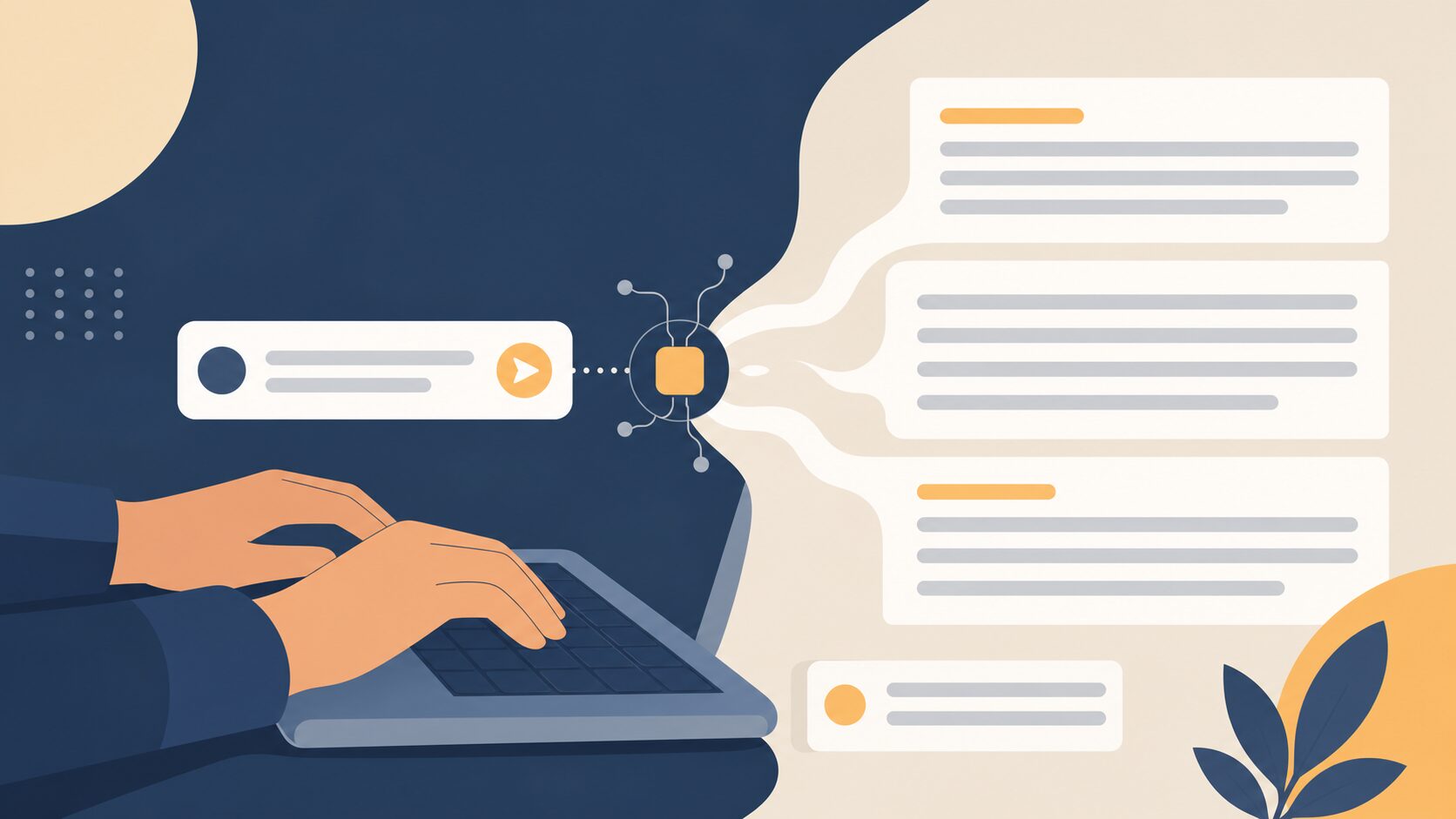
最初にやるのは、自分のアカウントでAIの下書き機能をオンにすることです。GmailのAI機能は、利用しているプラン(無料の個人向けか、会社で契約しているGoogle Workspaceか)によって使える範囲が変わります。
個人アカウントの場合、スマートリプライとスマートコンポーズは設定画面でオン/オフを切り替えられます。手順は次のとおりです。
- Gmailを開き、右上の歯車アイコン(設定)→「すべての設定を表示」を開く
- 「全般」タブを開き、「スマートリプライ」を「オン」に切り替える
- 同じ「全般」タブの「スマート作成(スマートコンポーズ)」も「オン」にする
- ページ下部の「変更を保存」を押す
候補が出ない場合は、同じ「全般」タブにある「スマート機能とパーソナライズ」がオフになっていることが多いです。ここをオンにすると、返信候補や入力補助が使えるようになります。設定を変えたら受信メールを1通開き、返信欄の近くに候補が出るか確認してください。
会社で使うGoogle Workspaceの場合、これらのAI機能を使えるかどうかは管理者側の設定で決まることがあります。自分のアカウントで設定項目自体が見当たらない・グレーアウトしているときは、管理者が機能を制限している可能性があるので、情報システム担当に有効化を相談しましょう。
ステップ2。まずはスマートリプライで「短い返信」を任せる
最初の一歩は、短い定型返信をAIに任せることです。受信メールを開くと、返信欄の上あたりに「承知しました」「ありがとうございます、確認します」といった短い候補が表示されます。内容が合っていればそれを選び、必要に応じて一言足して送るだけです。
この段階の狙いは、精度の高い長文を作ることではありません。「AIが出したものを人が選んで送る」という流れに体を慣らすことが目的です。日程確認や受領連絡など、判断の要らない返信から始めると安心して使えます。スマートリプライの仕組みはスマート リプライによるメール返信(Google Workspace公式)でも説明されています。
ステップ3。Geminiに長めの返信を下書きさせる
込み入った内容の返信は、Geminiに下書きを作らせます。返信を書く画面で、文章作成を助けるアシスタント機能を呼び出し、どんな返信にしたいかを短い言葉で指示します(ボタン名やアイコンはアップデートで変わることがあるため、表示が見当たらないときは前述のGoogle Workspace公式で最新の呼び出し方を確認してください)。ゼロから書き出すのではなく、AIが出したたたき台を直す形にするのがコツです。
指示(プロンプト)は作り込む必要はありません。いまのAIは、ざっくり伝えれば足りない条件を自分で補ってくれます。次のような短い「たたき台の指示」から始め、返ってきた文章を見ながらAIと対話して詰めていきましょう。
このメールに返信する下書きを作ってください。
・相手:[取引先の担当者/社内など]
・伝えたいこと:[例)納期を1週間延ばしたい]
・トーン:丁寧だが硬すぎない、同僚に話すくらいの自然さ
・長さ:200字程度で要点だけ
・こちらの立場:[例)発注側/受注側]
指示に「トーン」と「長さ」を入れておくのが地味に効きます。これを省くと、AIは硬いビジネス用語をびっしり並べた、いかにも機械的な文章を出しがちだからです。「同僚に話すように」「短く要点だけ」と一言添えるだけで、読みやすさが変わります。
ステップ4。出てきた下書きを4点だけチェックして仕上げる
AIの下書きは、そのまま送らず必ず人がチェックします。全部を細かく直す必要はありません。とくに間違うと事故になる次の4点だけは、指差し確認するつもりで見てください。
- 名前・会社名:敬称の付け方や表記(株式会社の位置など)が正しいか
- 日付・曜日:「来週火曜」などが実際のカレンダーと合っているか
- 金額・数量:見積もりや個数がAIの言い換えでずれていないか
- 約束事:納期・条件など「言質」になる部分が事実と一致しているか
AIは、もっともらしいけれど事実と違う内容を自然な文章で書いてしまうことがあります。これを生成AIの「ハルシネーション(もっともらしい誤り)」と呼びます。なぜ起きるのか、業務での防ぎ方は生成AIのハルシネーションはなぜ起きる|業務での防ぎ方で詳しく解説しています。
ステップ5。自動化を検討する(一歩進んだ使い方)
さらに進めたい場合は、返信下書きの自動化を検討します。たとえば外部の連携ツールを使い、特定のラベルが付いたメールを受信したら自動で下書きが作られる、といった仕組みも作れます。ただしこれは、受信トレイという機密の塊を外部サービスに触れさせることになります。
自動化を入れる前に、必ず「人が最終送信する」段階を残してください。AIが下書きまで作り、送信ボタンは人が押す(Human-in-the-loop)構成にしておけば、誤送信や誤情報の流出を大きく減らせます。いきなり全自動送信にするのは、外部向けメールでは避けたほうが安全です。
AIで返信を下書きすると、どれくらい効果があるのか
返信下書きをAIに任せると、1通ずつの「書き出しに悩む時間」がまるごと消えます。ゼロから考えて打ち始めるより、出てきた文章を直すほうが速いためです。とくに件数の多い担当者ほど、積み上がった時間の差は大きくなります。
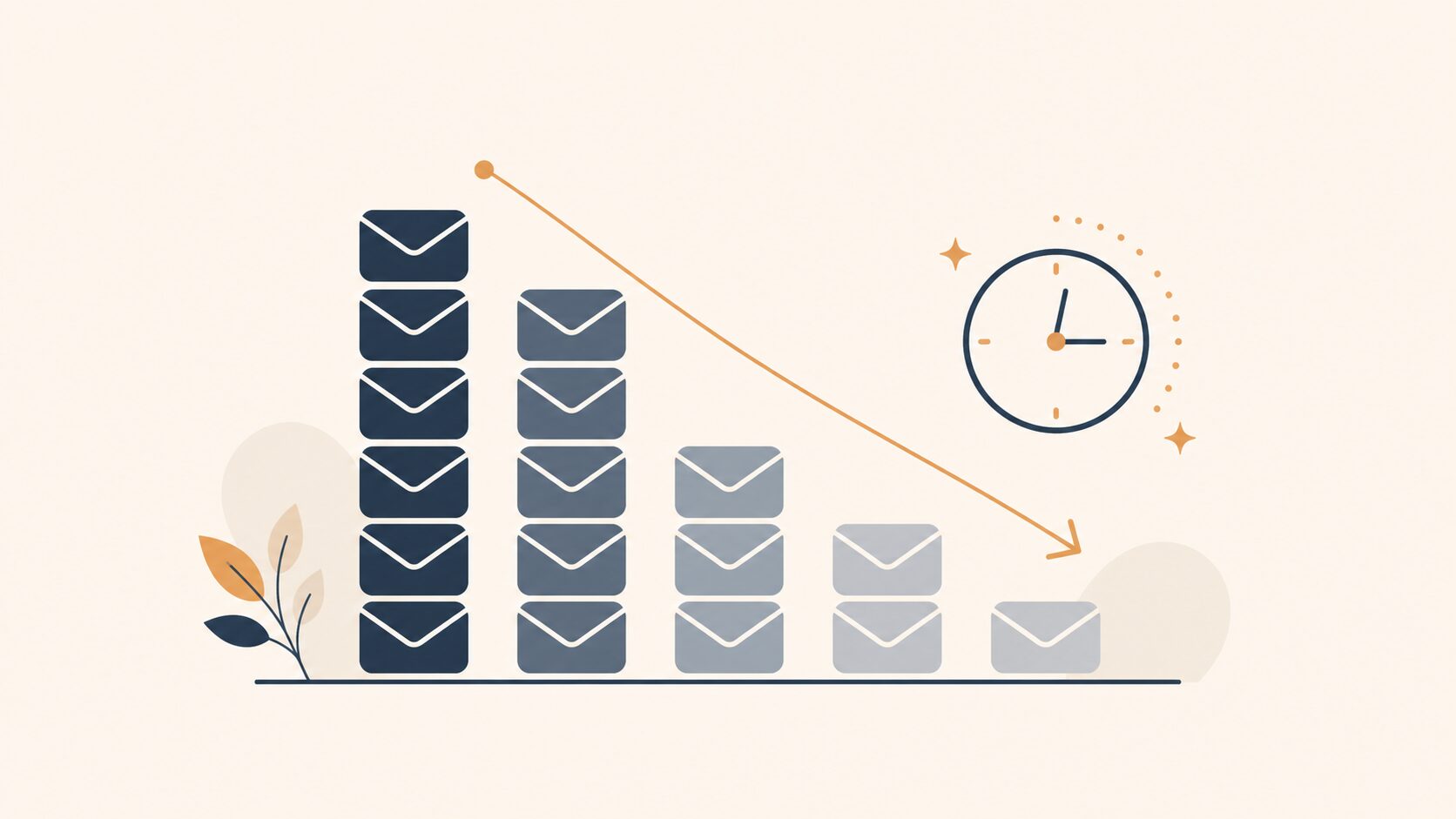
効果の大きさは業種や業務内容によって大きく変わります。ただ、「書き出しに悩む時間」が減るぶん、メール作業がまとまった割合で軽くなる方向性は、多くの現場で共通して見られます。
時間短縮以外にも、じわじわ効いてくる変化があります。成果を出している企業には、次のような共通点が見られます。
- 返信の抜け漏れが減る:下書きがすぐ用意されるので「後で返そう」と放置して忘れる事故が減る
- 品質のばらつきが小さくなる:ベテランも新人も一定水準の文面から始められ、対応の質が揃う
- 心理的な負担が軽くなる:「白紙から書く」プレッシャーが消え、返信に着手するハードルが下がる
ポイント。効果を測るなら「1通あたりの作業時間」より「1日の未返信件数がどれだけ減ったか」を見るのがおすすめです。時短は体感しにくくても、受信トレイの残数は数字で見えるため、社内で効果を共有しやすくなります。
なお、返信だけでなく予定調整やメール以外の定型連絡もAIに寄せていくと、担当者1人あたりの処理能力はさらに上がります。メール返信や予定調整をまとめて任せる考え方はAI秘書の作り方でも紹介しています。
よくある失敗と回避法。ここでつまずく人が多い
AI下書きは便利ですが、使い方を誤ると「かえって手間が増えた」「相手に違和感を持たれた」という結果になります。現場でよく見かける失敗を、起きる状況とセットで見ていきましょう。
失敗1。ざっくりした指示で「良い返信」を期待してしまう
「良いメールを書いて」とだけ指示して、期待外れの文章が出てくるのがいちばん多い失敗です。相手の立場や目的が分からないまま書くので、当たり障りのない、使えない文章になります。これはAIの性能というより、材料不足が原因です。
回避法はシンプルで、相手・目的・トーン・長さの4点を毎回添えることです。ステップ3のたたき台の指示を「自分用の型」として保存しておき、毎回そこに具体的な内容を差し込むだけで、下書きの精度は安定します。
失敗2。事実確認を飛ばして、間違ったまま送ってしまう
下書きが自然な文章なので信用してしまい、確認せず送って相手に指摘される失敗です。AIは日付を1日ずらしたり、金額を近い別の数字に言い換えたりすることがあります。文章がきれいなぶん、間違いに気づきにくいのが厄介なところです。
回避法は、ステップ4の4点チェック(名前・日付・金額・約束事)を必ず通すこと。とくに見積もりや納期など、あとで「言った・言わない」になる部分は、AIの文章を信じず元の資料と突き合わせて確認してください。外部向けや金額が絡むメールほど、この一手間が効きます。
失敗3。AIっぽさが出て、相手に不信感を与える
普段の自分と語彙や言い回しが違いすぎて、「これAIで書いたな」と相手に伝わってしまう失敗です。硬すぎる敬語、やたら長い前置き、同じ言葉の繰り返しなどが「兆候」になります。とくに付き合いの長い取引先ほど、いつもと違う文体に敏感です。
回避法は、AIの文章をそのままコピーせず、自分がいつも使う一言(「お世話になっております」の後の切り出し方など)に置き換えること。声に出して読んでみて、不自然なら直す。この「自分の声を1〜2割だけ足す」作業が、AI感を消す一番の近道です。
失敗4。すべてのメールに同じやり方を使う
社内連絡もクレーム対応も同じ設定・同じトーンで返して、場面に合わない失敗です。ねぎらいが要る場面で事務的に返したり、逆に社内へ過剰に丁寧に返したりすると、かえって距離を感じさせます。
回避法は、返信の種類ごとにトーンの指示を変えること。「社内向けは要点だけ簡潔に」「クレーム対応はまず謝意と共感を先に」など、数パターンの型を用意しておくと、場面に合った下書きが安定して出せます。表現の危うさをAIで機械的にチェックする方法はAI校正で危ない表現を自動検出|人と組む二段チェックの作り方も参考になります。
導入前に知っておきたい、現場の落とし穴と妥協点
ここは教科書的な解説では触れられない、実際に使ってみて見えてくる「本音」の部分です。AI下書きは万能ではありません。向き不向きと、越えにくい壁を率直にお伝えします。
まずAIは「文章を作る」のは得意でも、「送っていい内容か判断する」のは苦手です。相手との過去の経緯、言外の空気、社内の力関係。こうした文脈は下書きに反映されません。結局、機微のある返信は人が主導する必要があり、そこは自動化しきれない妥協点として残ります。
もうひとつの落とし穴が、情報の扱いです。受信トレイには顧客の個人情報や取引条件がぎっしり詰まっています。外部のAIツールを軽い気持ちで連携させると、その機密が社外のサーバーを通ることになります。
無料だから、便利だからと安易に入れる前に、何のデータがどこに渡るのかを確認してください。AIに入れてはいけない情報の線引きはAIに入力してはいけない個人情報|社内ルールの作り方にまとめています。
業者選定で気をつけたいのは、「全部自動化できます」と言い切るサービスです。前述のとおり、外部向けメールを人の確認なしで送る運用はリスクが高く、真っ当な提供元ほど「人の最終確認を残す設計」を勧めます。導入相談の際は、誤送信や誤情報が出たときにどう止めるか(歯止めの仕組み)まで説明できるかを見極めましょう。
内製と外注の切り分けの目安。標準機能を使った下書きは自社で始められます。一方、外部ツール連携・自動化・社内ルール整備までまとめて設計する段階になると、セキュリティと運用の知識が要るため、無理に自社だけで抱えず専門家と組んだほうが結果的に早く、安全です。
コスト面の見落としもあります。ツール料金だけでなく、「誰がAI出力をチェックするか」という確認工数は必ず残ります。ここを軽く見積もると「導入したのに誰も確認せず事故った」という事態になりかねません。定着させるには90日程度の運用設計が要る、という現実はツールを入れたのに誰も使わないを防ぐ生成AI定着の90日設計も合わせて読むと掴みやすいはずです。
よくある質問(FAQ)
GmailのAI返信下書きは無料で使えますか
スマートリプライやスマートコンポーズのような入力補助は、多くのアカウントで追加費用なく使えます。一方でGeminiによる本格的な下書き生成は、対応するプランでのみ利用できます。プランや提供状況は変わりやすいため、まずは自分のGmailで候補が出るか試し、詳しい提供状況は公式で確認してください。
AIが作った返信を、そのまま送っても大丈夫ですか
おすすめしません。文章はきれいでも、名前・日付・金額・約束事が事実とずれていることがあります。とくに社外向けや金額が絡むメールは、送信前にこの4点だけは必ず自分で確認してください。人の最終チェックを挟むのが安全です。
AIで書いたと相手にバレませんか
そのままコピーして送るとバレやすいです。硬すぎる言い回しや同じ言葉の繰り返しが「兆候」になります。自分がいつも使う一言に置き換え、声に出して読んで不自然でなければ大丈夫です。1〜2割だけ自分の言葉を足すのがコツです。
社内でAIメールを使うとき、決めておくべきことは何ですか
最初に、次の3つを決めておきましょう。
- AIに入れてよい情報とダメな情報
- 送信前チェックの担当
- 使ってよいツール
とくに顧客の個人情報や取引条件を外部ツールに渡さないルールは必須です。曖昧なまま各自に任せると、情報漏れの原因になります。
まとめ。まずはスマートリプライから始めてみましょう
Gmailの返信をAIで下書きするのは、決して大がかりな話ではありません。「AIに下書きさせて、人が4点だけ確認して仕上げる」。この分業に切り替えるだけで、毎日のメール作業はぐっと軽くなります。まずは追加費用のいらないスマートリプライから、今日試してみてください。
とはいえ、外部ツール連携や自動化、社内ルールの整備まで踏み込むと、セキュリティや運用の知識が必要になり、自社だけでやり切るのは難しいと感じる場面も出てきます。そんなときは、コレットラボのAI業務システム化支援にお気軽にご相談ください。いきなり契約ではなく、まずは自社のメール業務のどこをAIに任せられるか、現状を一緒に整理するだけでも大丈夫です。AI業務システム化の詳細はこちらからお話を聞かせてください。
無料相談
現状をお聞きし、優先順位を一緒に整理します。
予約する →


