Googleビジネスプロフィール権限譲渡|退職前の安全な引き継ぎ手順
この記事の要点
- 退職前に「メインのオーナー」を会社の共有アカウントへ移すのが最優先
- 譲渡は招待から承認、役割変更の3段階で相手の操作も必要
- 新規追加者には一定の待機期間があり退職ギリギリの作業は危険
「辞めた社員の個人アカウントで、会社のGoogleマップが管理されていた」。担当者が退職したときに、こうした状態に気づくことがあります。
この記事では、退職者が持っているGoogleビジネスプロフィール(GBP)の権限を、会社側へ安全に引き継ぐための具体的な手順を解説します。権限の種類の見分け方、譲渡の正しい順番、退職前後に行うことのチェックリスト、そして「もうアクセスできない」状態になったときの取り戻し方まで、詰まりやすいポイントを押さえてお伝えします。
Contents / 目次
結論。退職前に「メインのオーナー」を会社アカウントへ移すのが最優先
結論から言うと、やるべきことは「退職者個人のGoogleアカウントが持っている『メインのオーナー』権限を、会社が管理する共有アカウントへ移すこと」です。これが引き継ぎの中心で、ここさえ押さえれば大きな事故はほぼ防げます。
メインのオーナーとは、そのビジネスプロフィールを完全にコントロールできる、いわば「最終権限を持つ人」のことです。メインのオーナー権限の譲渡は、この人にしかできません。しかも1つのプロフィールにつき1人だけです。ここが退職者の個人アカウントのままだと、退職後に会社が何もできなくなる危険があります。
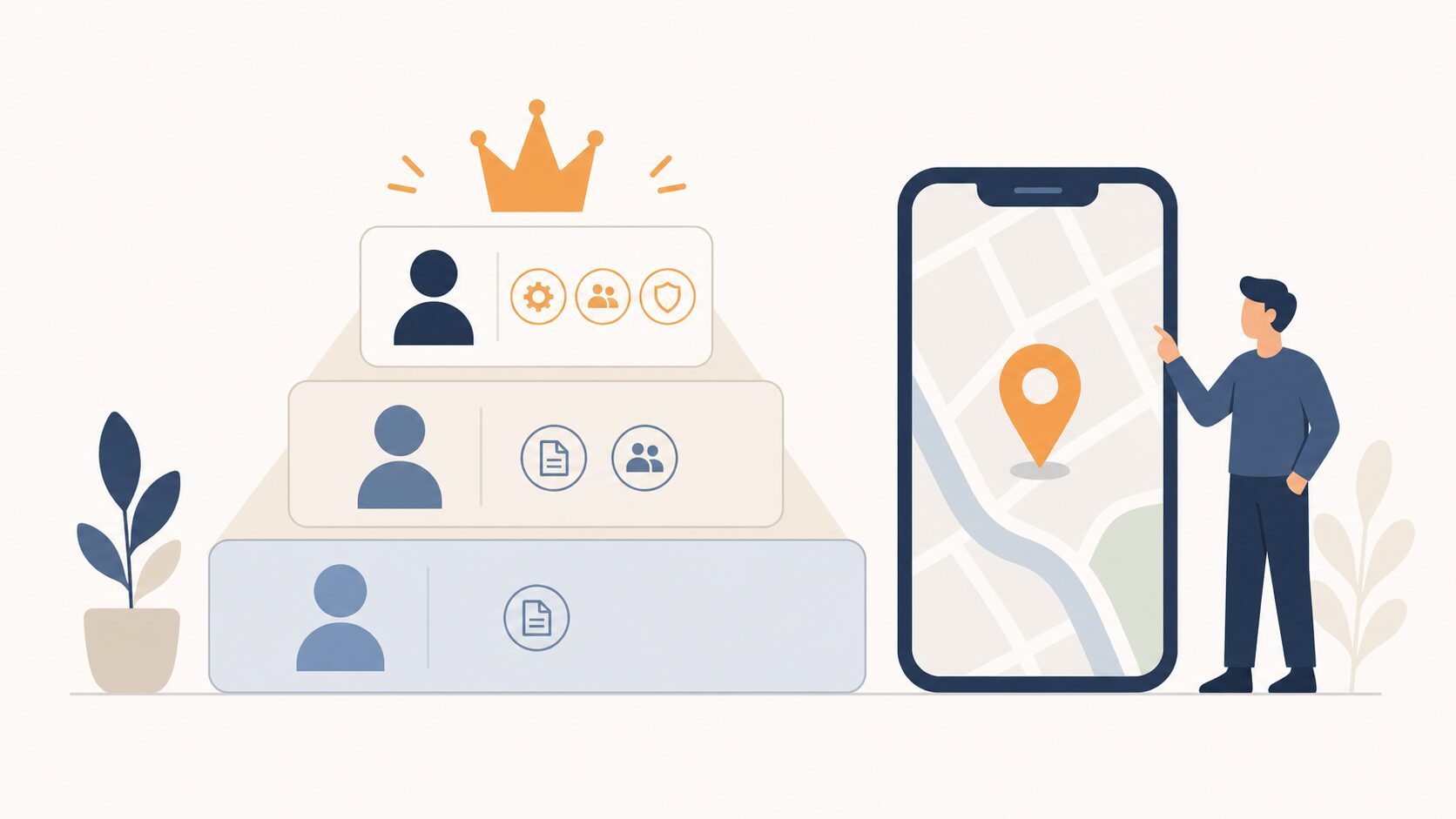
まず、GBPの権限は3種類あります。自社が今どれを誰に割り当てているかを把握するのが第一歩です。役割ごとにできることが違うので、下の表で整理しておきましょう。
| 権限の種類 | 主にできること | 設定できる人数 |
|---|---|---|
| メインのオーナー | 情報編集に加えて、プロフィール削除・権限の譲渡・他ユーザーの追加や削除など、すべての操作 | 1つのプロフィールに1人だけ |
| オーナー | すべての情報編集、ユーザーの追加と削除、プロフィールの削除(メインのオーナー権限の譲渡を除く) | 複数可 |
| 管理者 | 情報の編集、投稿、口コミ返信、インサイト閲覧(ユーザーの追加・削除は不可) | 複数可 |
権限ごとの操作範囲や設定できる人数は、Google側の仕様変更で変わることがあります。各役割の最新の定義は、Google公式のビジネス プロフィールのオーナーと管理者を管理するで確認してください。
この違いを踏まえた上で、退職者引き継ぎで押さえるべきポイントは次の3つです。
- 順番を守る:いきなり権限は移らない。オーナーとして招待して相手に承認してもらい、その後にメインのオーナーへ変更する。
- 時間の余裕を持つ:新しく追加した人には一定の待機期間があり、退職日ギリギリだと重要な操作ができないことがある。
詳しい手順は次の章で操作レベルまで落とし込みます。なお、オーナー変更全体の流れはGoogleビジネスプロフィールのオーナー変更手順|7日ルールと引き継ぎでも解説しているので、あわせて読むと理解が深まります。
権限譲渡の具体的な手順。招待から承認、役割変更まで
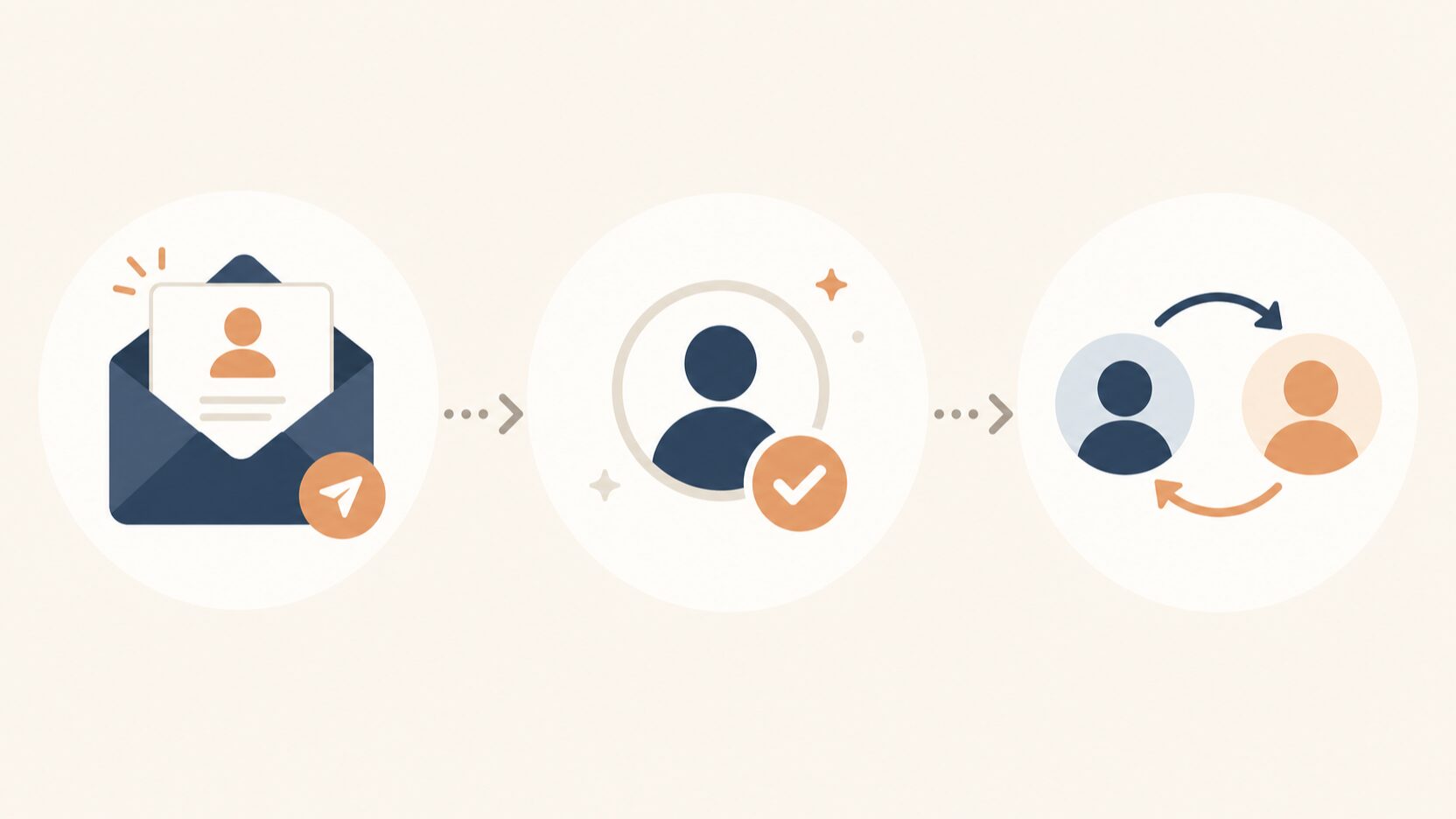
権限譲渡は、現在のメインのオーナーが自分のアカウントだけで完結できる作業ではありません。「招待する→相手が承認する→役割を変える」という相手とのキャッチボールになります。この前提を知らないと途中で止まってしまうので、順番に見ていきましょう。
ステップ1。引き継ぎ先の「会社用Googleアカウント」を準備する
最初にやるのは、権限を渡す先のGoogleアカウントを決めることです。ここで退職者の後任の「個人アカウント」を選ぶと、同じ問題を繰り返します。後任がまた辞めたら、また引き継ぎで慌てることになるからです。
おすすめは、会社名義の共有Googleアカウント(例:info@やmeo@など、担当者が変わっても会社が管理し続けられるもの)を1つ作り、それを「メインのオーナー」の受け皿にする方法です。日々の運用は後任の個人アカウントを「オーナー」や「管理者」として追加すれば十分です。最終権限だけは会社が握っておく、という考え方です。
準備の確認。引き継ぎ先のGoogleアカウントが実在してログインできること、そのメールアドレスを間違いなく把握していることを、作業前に必ず確認してください。相手がGoogleアカウントを持っていないと譲渡は完了できません。
ステップ2。受け皿アカウントを「オーナー」として招待する
次に、現在のメインのオーナー(退職者本人、または現管理者)が、ステップ1で決めた会社用アカウントを「オーナー」として招待します。操作の大まかな流れは次のとおりです。
- 現在のメインのオーナーのアカウントで、Googleビジネスプロフィールの管理画面(business.google.com)にログインする。
- 対象のビジネスプロフィールを開く。
- 設定の中にある「ユーザー」や「ユーザーとアクセス」にあたるメニューを開く。
- 会社用アカウントのメールアドレスを追加し、役割を「オーナー」に指定して招待を送る。
ここで一点だけ注意です。メニュー名やボタンの位置はGoogleの仕様変更で変わることがあります。正確な画面名・手順は、Google公式のビジネス プロフィールのオーナーと管理者を管理するで最新の案内を確認してください。画面の細部が変わっても、「ユーザー管理の場所からメールを追加して役割を選ぶ」という流れ自体は共通です。
ステップ3。招待された側が承認する
招待を送っただけでは権限は移りません。招待された会社用アカウント側でメールなどに届く招待を「承認」して、初めてオーナーとして登録されます。ここが抜けやすいポイントです。
招待を送っても、相手が承認しないままだと権限は移らないので、その場で承認まで済ませてしまうのが確実です。退職者と後任、担当役員などが同席できるタイミングで一気に進めるのが理想です。
ステップ4。会社用アカウントの役割を「メインのオーナー」に変更する
承認が終わり、会社用アカウントがオーナーとして登録されたら、いよいよメインのオーナー権限を移します。現在のメインのオーナーが、ユーザー一覧から会社用アカウントを選び、役割を「メインのオーナー」に変更して確定します。
この操作を確定すると、元のメインのオーナー(退職者)は自動的に通常の「オーナー」に降格します。これで最終権限が会社側に移りました。譲渡の詳しい公式手順はビジネス プロフィールのメインのオーナー権限を譲渡するにまとまっています。
ステップ5。退職者の個人アカウントを削除する
最後に、役目を終えた退職者の個人アカウントを、ユーザー一覧から削除します。ここまでやって、はじめて「退職者の私物アカウントに会社の情報がぶら下がっている」状態が解消されます。
削除する前に、退職者が過去に投稿した内容や口コミ返信が消えないかが気になる人もいるでしょう。ビジネスプロフィールの情報や口コミは、正しくメインのオーナーを引き継いでいればプロフィール側に残ります。だからこそ、新しいプロフィールを作り直すのではなく、既存プロフィールの権限を移すことが大事なのです。
新しく追加したオーナーや管理者には、権限付与から一定の待機期間が設けられていることがあります。その間は、メインのオーナーの譲渡や他ユーザーの削除など一部の重要操作が制限されます。これは乗っ取りを防ぐための仕組みです。
待機日数や適用される条件は変わることがあるため、正確な情報はGoogle公式のビジネス プロフィールのオーナーと管理者を管理するで確認してください。
退職日の前日にまとめて作業しようとすると間に合わないことがあるので、遅くとも退職の2週間前には着手しましょう。
退職前後にやることチェックリスト
抜け漏れを防ぐために、退職の場面で使えるチェックリストを用意しました。人事の退職手続きと一緒に回すと確実です。
- 退職2〜3週間前:会社用の共有Googleアカウントを準備し、現在の権限保有者を一覧で洗い出す。
- 退職2週間前:会社用アカウントをオーナーとして招待し、その場で承認まで済ませる。
- 退職1週間前:待機期間の経過を確認し、メインのオーナーを会社用アカウントへ変更する。
- 退職当日〜直後:退職者の個人アカウントをユーザー一覧から削除する。
- 削除後:会社用アカウントで管理画面に正常にログインでき、情報編集・口コミ返信ができるか実際に操作して確認する。
正しく引き継ぐと何が守られるのか
権限譲渡をきちんとやる一番の効果は、「会社の資産としての店舗ページを、担当者が変わっても守り続けられる」ことです。派手な成果ではありませんが、事業の土台を守る意味は大きいです。

Googleビジネスプロフィールに集まった口コミ、写真、これまでの投稿は、時間をかけて積み上げた資産です。地図や検索から店舗を探すお客さまにとって、店舗ページは来店を判断する入り口になっています。ここへのアクセスを失うと、口コミへの返信も、営業時間の更新も、写真の追加もできなくなります。
特に困るのが、退職後に「臨時休業を反映できない」「間違った営業時間が表示されたまま直せない」という状況です。お客さまは古い情報を見て来店し、閉まっていて引き返す。こうした取りこぼしは、権限を握った人がいなくなるだけで簡単に起きます。逆に言えば、引き継ぎさえできていれば防げるということです。
もう一つの効果は、複数人・複数店舗の運用が安定することです。会社用アカウントを最終権限に置き、日々の運用担当を「管理者」や「オーナー」として足していく形にしておけば、担当者の入れ替わりのたびに慌てる必要がなくなります。追加・削除するだけで済むからです。多店舗を持つ企業の情報統制については多拠点の店舗情報を統一する管理術もあわせてご覧ください。
営業時間や臨時休業の更新漏れを防ぐ運用そのものは、権限が整ってから初めて回せるようになります。土台としての権限管理は、日々のMEO運用の前提条件だと考えてください。
よくある失敗と回避法
権限譲渡は一度きりの作業なので、慣れていない人が多く、同じ失敗が繰り返されます。起きやすいものを4つ挙げ、それぞれ「どう起きて、どう防ぐか」をお伝えします。
失敗1。もうアクセスできなくなってから、新しいページを作ってしまう
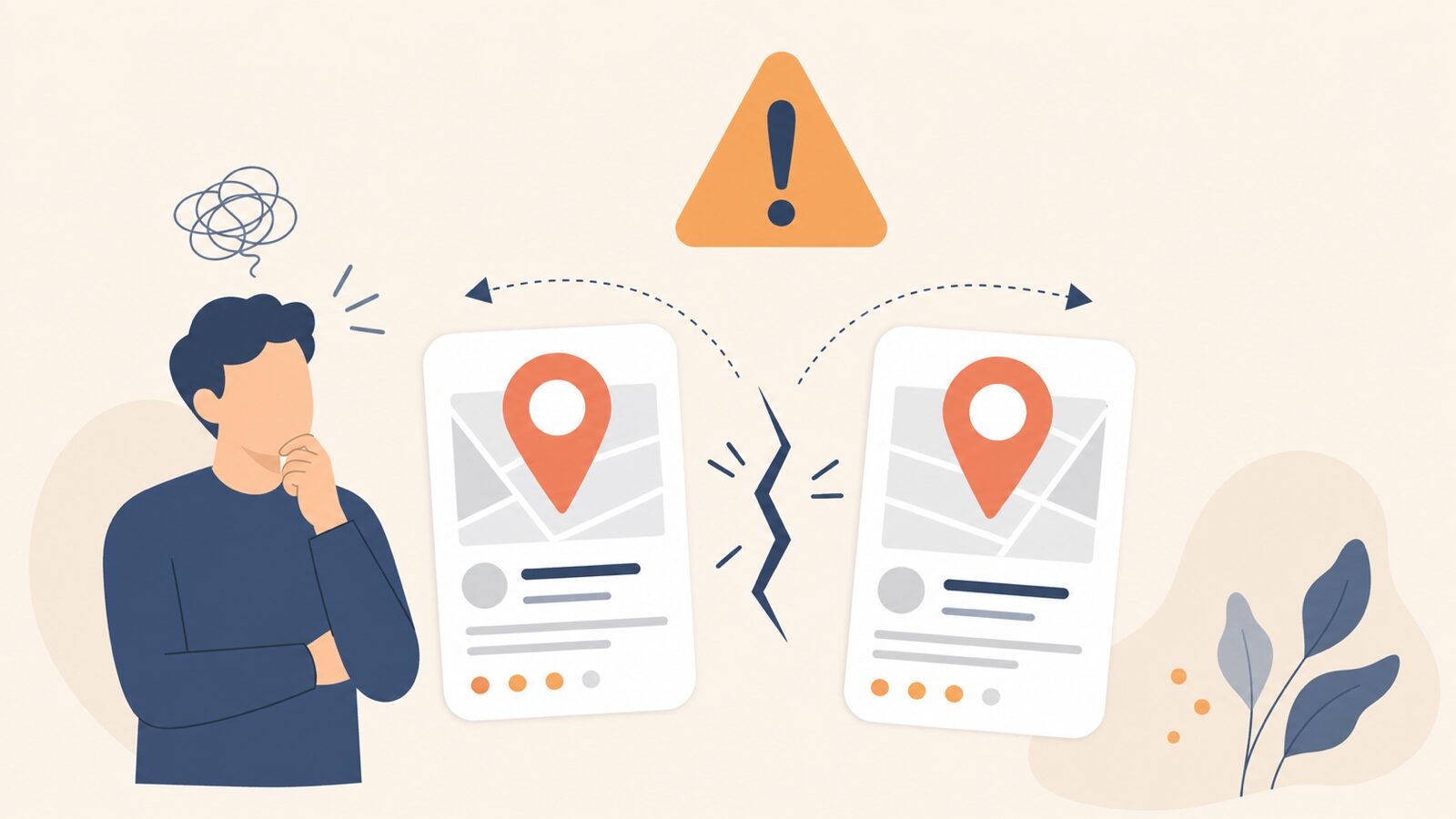
これが最も多く、そして最もダメージが大きい失敗です。退職者と連絡が取れず管理画面に入れなくなった会社が、焦って同じ店舗のプロフィールを新規作成してしまうケースです。
結果として、同じ店舗のページが2つ存在する「重複プロフィール」が生まれてしまいます。防ぐには、新規作成ではなく「オーナー権限のリクエスト」を送るのが正解です。Google公式のビジネス プロフィールのオーナー権限をリクエストするから手続きできます。既存のプロフィールを取り戻す方向で動きましょう。
失敗2。退職日ギリギリに作業して待機期間に間に合わない
「引き継ぎは最終出社日にやればいい」と考えて、退職当日に作業を始めるケースです。ところが新しく追加したオーナーには待機期間があり、その日のうちにメインのオーナー譲渡まで完了できないことがあります。
退職者がいなくなった後で「まだ待機期間中で権限が移せない」と気づくと、取り戻すのに余計な手間がかかります。防ぐには、退職の2週間前を目安に着手することです。招待と承認だけでも先に済ませておき、退職日までに余裕を持って権限を移せるようにしておきましょう。
失敗3。Googleアカウントごと渡そうとする
「面倒だから退職者が使っていたGoogleアカウントのIDとパスワードごと引き継げばいい」と考えるケースです。一見ラクに見えますが、これはやめておきましょう。
個人アカウントを共有すると、そのアカウントに紐づく個人情報や他サービスまで巻き込むことになり、セキュリティ上も望ましくありません。正しいのは、パスワードを共有せず、各自が自分のGoogleアカウントを持ったまま権限だけを付与し合う方法です。退職時はその権限を外すだけで済みます。アカウント共有ではなく権限の付け外しで運用する、と覚えてください。
失敗4。関係者への連絡不足で作業が空中分解する
権限譲渡は相手の承認が必要な共同作業なのに、退職者に「あとでやっておいて」と丸投げして、誰がいつ何をするか決めていないケースです。招待は届いたが承認されない、承認されたが役割変更を誰もやらない、といった宙ぶらりんが起きます。
防ぐには、譲渡の全体像とスケジュールを紙1枚にまとめ、退職者・後任・管理責任者の3者で共有することです。「いつ招待を送るか」「いつ承認するか」「いつ役割を変えるか」を先に決め、できれば同じ時間に集まって一気に進めるのが確実です。
つまずきやすい落とし穴と、外注・ツールを使うときの判断軸
ここまで手順を書いてきましたが、実際の現場ではもう少し込み入った判断が必要になる場面があります。教科書には載りにくい、けれど知っておくと得をするポイントをお伝えします。
まず、代理店やMEO業者に運用を任せている会社で起きがちなのが、業者が「メインのオーナー」を握ってしまっている状態です。契約を切ったとたんに自社の店舗ページにアクセスできなくなる、というトラブルがここから生まれます。外部に任せる場合は、業者には「管理者」または「オーナー」の権限を渡し、メインのオーナーは必ず自社アカウントで保持してください。これは業者選びの段階で確認すべき重要な条件です。
契約前に、業者に渡す権限の範囲と、どこまで自社で権限をコントロールできるかを確認しておくと安心です。業者選定の判断軸はMEO業者への丸投げで失敗しない見極め方と契約前の判断基準にまとめています。
もう一つ、最近増えているのがGBP管理ツールやAIを使った口コミ返信・投稿自動化です。便利ですが、これらのツールに権限を連携するときも考え方は同じです。ツールに与えるのは編集や投稿ができる範囲の権限にとどめ、最終権限であるメインのオーナーは人(会社アカウント)が握り続けるのが安全です。AIに任せていいのは日々の作業で、アカウントそのものの生殺与奪を渡すべきではない、という線引きを持っておきましょう。
正直にお伝えすると、権限譲渡そのものは手順どおりやれば難しくありません。難しいのは、退職者と円満に連絡が取れないケースや、そもそも誰がメインのオーナーか分からなくなっているケースです。こうなると取り戻しに時間がかかり、自力では判断に迷う場面も出てきます。今アクセスできているうちに整理しておくのが、結局いちばん安上がりです。
よくある質問
退職者と連絡が取れなくなりました。もう手遅れですか。
手遅れではありません。新しいページを作り直すのは絶対に避けて、Google公式の「オーナー権限をリクエストする」手続きを使ってください。既存のプロフィールに対して権限移行を申請する形です。時間はかかりますが、取り戻せる可能性があります。
権限を移すと、これまでの口コミや写真は消えませんか。
消えません。口コミや写真、投稿はビジネスプロフィール側に紐づいているため、正しくメインのオーナーを引き継げばそのまま残ります。消える心配があるのは、既存ページを引き継がずに新規作成してしまった場合です。必ず既存ページの権限を移してください。
退職の何日前から準備すればいいですか。
2週間前を目安にしてください。新しく追加したオーナーには一定の待機期間があり、当日にすべて完了できないことがあるためです。招待と承認だけでも早めに済ませておくと、退職日までに余裕を持って権限を移せます。
後任の個人アカウントをメインのオーナーにしても大丈夫ですか。
おすすめしません。後任がまた辞めたら同じ引き継ぎ作業が発生します。会社名義の共有アカウントをメインのオーナーにして、後任には日々使うオーナーや管理者の権限を渡す形が安全です。最終権限だけは会社が握り続けましょう。
まずは現状の権限を整理するところから
ここまで読んで、「そもそも今、誰がうちの店舗ページのメインのオーナーなのか分からない」と感じた方も多いのではないでしょうか。誰がメインのオーナーか分からない状態のままだと、退職や業者との契約終了のときに手続きが止まってしまいます。
株式会社コレットラボ(大分・福岡を拠点にMEO運用を支援)では、Googleビジネスプロフィールの店舗情報の更新と口コミへの返信を行い、表示回数・経路検索・電話タップを毎月記録してご報告します。店名と、だいたいの場所からご相談いただけます。店舗情報の更新と口コミ対応を行うMEO代行について、気軽にご相談ください。
個別のご相談
サービスの選び方やご依頼について、ご相談いただけます。
相談する