Googleビジネスプロフィールのオーナー変更手順|7日ルールと引き継ぎ
この記事の要点
- オーナー権限移行は招待→承認→メインのオーナー変更の二段構えで進む
- 新しくオーナーや管理者になってから7日間は、ユーザー削除など一部操作が制限される仕様
- 管理者とオーナーは別物で、引き継ぎ目的に応じて付与する役割が変わる
「前任者が退職してしまい、Googleビジネスプロフィールを誰も触れなくなった」「代理店との契約を見直したいのに、オーナー権限がどこにあるのか分からない」。
この記事では、Googleビジネスプロフィール(旧Googleマイビジネス)のオーナー権限を、トラブルなく安全に移行するための手順をまとめました。基本の流れだけでなく、つまずきやすい「7日間の待機ルール」や「招待が届かない原因」、退職・代理店変更にともなう引き継ぎの注意点まで、ひと通り押さえられます。専門知識がなくても大丈夫です。
Contents / 目次
結論。オーナー権限移行で押さえるべき3つのこと

細かい手順に入る前に、まず全体像をお伝えします。オーナー権限の移行で大事なのは、次の3つです。これさえ押さえておけば、大きな失敗はほぼ防げます。
- 移行は「招待 → 承認 → メインのオーナー変更」の順で進む:いきなり権限が移るわけではなく、相手の承認を挟む二段構えになっています。
- 新しくオーナーや管理者になった後、7日間は一部操作が制限される:これはGoogle側の不正防止の仕組みで、待つしかありません。スケジュールに必ず織り込みましょう。
- 権限の種類(オーナー・管理者)を理解しておく:誰に何を任せるかで、付与すべき役割が変わります。
ひとことで言うと、オーナー権限移行は「相手とのキャッチボール」です。自分のアカウントだけで完結する作業ではなく、新しいオーナー側の操作と承認が必要になります。だからこそ、事前の連絡と準備がうまくいくかどうかを大きく左右します。
まず、Googleビジネスプロフィールで設定できる権限の種類を整理しておきましょう。下の表で、何ができて何ができないのかを把握しておくと、このあとの話がぐっと分かりやすくなります。
| 権限の種類 | 主にできること | できないこと |
|---|---|---|
| メインのオーナー | 情報編集、投稿、他ユーザーの追加・削除、プロフィール自体の削除、オーナー権限の移行 | (基本的にすべて可能。ただしオーナーになってから7日間は一部制限) |
| オーナー | 情報編集、投稿、ユーザーの追加・削除 | メインのオーナーの削除、およびメインのオーナーへの権限譲渡 |
| 管理者 | 情報編集、投稿、口コミ返信 | ユーザーの追加・削除、プロフィールの削除 |
ポイント。「管理者」と「オーナー」は別物です。日々の投稿や口コミ返信を任せたいだけなら「管理者」で十分ですが、権限そのものを引き継ぎたいなら「オーナー」、最終的な持ち主を変えるなら「メインのオーナー」の変更が必要になります。ここを混同すると、「権限を渡したつもりが渡っていなかった」という事故につながります。
オーナー権限移行の具体的なやり方と手順
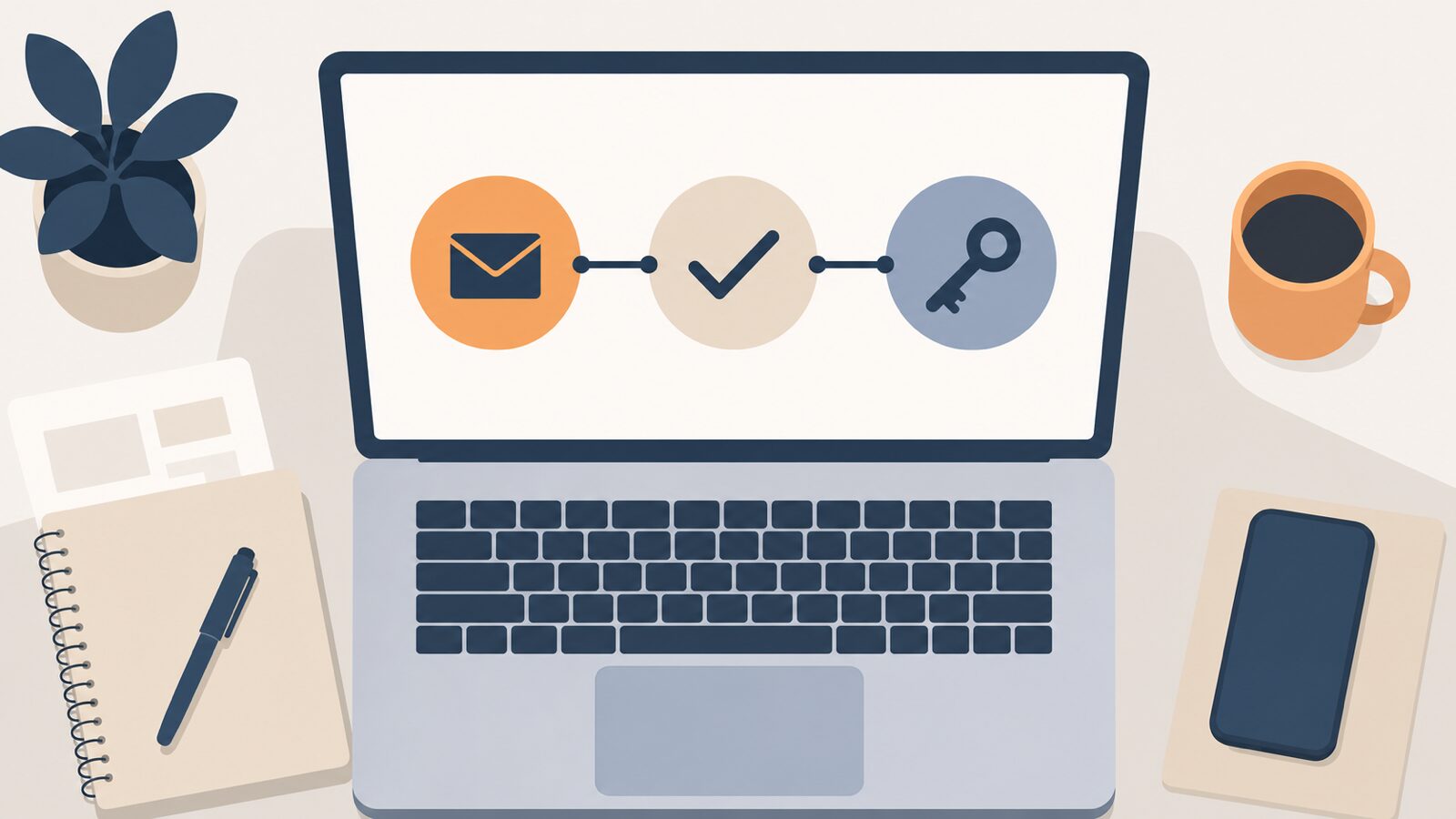
では、実際の進め方を見ていきましょう。なお、かつてあった「Googleビジネスプロフィールアプリ」は2022年7月に廃止されました(2026年06月11日時点)。 今はGoogle検索やGoogleマップの画面から直接編集するか、パソコンの管理画面(business.google.com)から操作するのが基本です。 ここではパソコンの管理画面を前提に説明します。
移行前にやっておくべき準備
手を動かす前に、まず次の3点を確認しておきます。ここを飛ばして始めると、途中で止まってしまうことが多いんです。
- 新しいオーナーのGoogleアカウントを確認:移行先の相手が、有効なGoogleアカウント(Gmailアドレスなど)を持っているか必ず確認します。アカウントがないと、招待を受け取れず移行が完了しません。
- 正確なメールアドレスを聞いておく:普段使っている会社のアドレスと、Googleアカウントのアドレスが違うケースは珍しくありません。「ログインに使っているアドレス」を確認しましょう。
- 移行のタイミングを共有:後述する7日間の待機があるため、「いつ移すか」「いつ完了予定か」を関係者全員で握っておきます。
実際の移行ステップ
準備ができたら、次の流れで進めます。画面のボタン名は変わることがあるので、ここでは「何をどの順番でやるか」というプロセスでお伝えします。
- ステップ1:現在のオーナーのアカウントで、Googleビジネスプロフィールの管理画面にログインする。
- ステップ2:該当のビジネスを選び、「ビジネスプロフィールの設定」から「ユーザーとアクセス権」の項目を開く。
- ステップ3:「追加」から新しいオーナーのメールアドレスを入力し、役割として「オーナー」を選んで招待を送る。
- ステップ4:新しいオーナーが届いた招待メールを開き、承認する。これで2人がオーナーとして並んだ状態になる。
- ステップ5:元のオーナーが、新しいオーナーを「メインのオーナー」に設定する。これで持ち主が切り替わる。
- ステップ6:必要に応じて、元のオーナーが自分のアクセス権を削除する。新しいオーナーがほかのユーザーを削除できるのは、オーナーになってから7日後です。
以前は「マネージャー(管理者)として追加してから24時間待ってオーナーに昇格」という流れでしたが、今のインターフェースでは最初からオーナーの役割をすぐ割り当てられるようになっています(2026年06月11日時点)。 とはいえ、新しくオーナーになってから7日間は一部の操作が制限されるので、そこは変わりません。
新しくオーナーや管理者になってから7日間は、他のユーザーの削除、プロフィール自体の削除、メインのオーナー権限の譲渡が制限されます。 これはGoogleの不正乗っ取り防止のための仕組みで、待つ以外に解除する方法はありません。 「今日中に前任者を完全に外したい」と焦っても、7日間は外せないと考えておきましょう。
移行前チェックリスト
送信ボタンを押す前に、次の項目を確認しておくと安心です。印刷して関係者で共有してもいいくらいの内容です。
- □ アカウント確認:新オーナーがGoogleアカウントを持っている。
- □ アドレス確認:招待を送るメールアドレスに入力ミス(全角・半角の混在など)がない。
- □ 権限確認:今ログインしている自分が「オーナー」権限を持っている。
- □ スケジュール確認:7日間の待機を見込んだ余裕のある日程になっている。
- □ 連絡確認:新オーナーに「招待メールが届いたら承認してほしい」と事前に伝えてある。
拠点が多い企業の場合は、ビジネスグループ(店舗をまとめる単位)ごとにメインのオーナーを変更する方法もあります。 多拠点の管理を整理したい方は拠点が多い企業の管理術!支店や工場のネット情報をバラバラにさせない統制の取り方もあわせてご覧ください。
きちんと移行できると、どんな効果があるのか

「権限を移すだけで、そんなに変わるの?」と思うかもしれません。ですが、オーナー権限が宙に浮いた状態を放置すると、地味に大きな損失につながります。逆に、オーナー権限をきちんと移しておくと次のようなメリットがあります。
- 情報をいつでも更新できる:営業時間の変更や臨時休業、価格改定などをすぐ反映できます。誰も触れない状態だと、間違った情報が放置され、来店客や問い合わせを取り逃がします。
- 検索順位の維持につながる:権限が使える状態なら、定期的な投稿や写真追加を続けられます。
- 口コミにすぐ返信できる:口コミへの返信が滞ると、信頼を落とします。権限が手元にあれば、評価への対応をスピーディーに行えます。
権限を取り戻せば、止まっていた投稿や口コミ返信を再開できます。再開するときの口コミの集め方と、低評価への返信の順番は口コミ対策の始め方にまとめています。
ポイント。オーナー権限の移行は「攻めの施策」ではなく「守りの土台」です。集客のための投稿や口コミ対策は、すべて「権限が手元にある」ことが大前提。土台が崩れていると、その上のどんな施策も積み上がりません。
更新を続ける習慣づくりについては、スマホで完結!忙しい広報担当者が週1回5分でできる「MEO運用」の超カンタンなルーチン術も参考になります。オーナー権限の移行が済んだら、次はこの「続ける仕組み」に進むのがおすすめです。
よくある失敗と、その回避法

ここからは、起きやすい失敗パターンを紹介します。どれも「言われてみれば当たり前」なのですが、急いでいるときほどハマりがちです。先に知っておくだけで、かなり防げます。
失敗1。7日間の待機を無視して急いで操作する
移転や契約変更で「今すぐ前任者を外したい」と焦り、新しいオーナーがオーナーになった直後にユーザー削除を試みると、エラーが出て操作できません。これはバグではなく、Googleの仕様です。 7日間は必須の待機期間と割り切り、最初からスケジュールに組み込んでおきましょう。Google公式のオーナー権限の適切な引き継ぎ方法のガイドでも、この点が案内されています。
失敗2。招待が届かない・承認されない
招待が届かない原因の1つが、メールアドレスの入力ミスです。とくに全角と半角が混ざったり、似た文字(数字のゼロとアルファベットのオー)を取り違えたりすると、招待は迷子になります。送ったのに反応がないときは、迷惑メールフォルダの確認と、アドレスの再確認をセットで行いましょう。 また、新オーナーが「承認」の操作をしないと完了しないので、「メールが来たら必ず承認してね」と事前に伝えておくことも大事です。
失敗3。オーナー権限のないアカウントで操作しようとする
「ユーザーを追加するボタンが見当たらない」ときは、ログインしているアカウントに権限がないことが考えられます。とくにありがちなのが、自分は「管理者」権限しか持っていないのに、オーナー権限を渡そうとしてしまうパターン。管理者からはオーナー権限のリクエストができない場合があります。 この場合は、現在のオーナーに直接連絡を取るしかありません。まずは「自分が今どの権限なのか」を確認するところから始めましょう。
失敗4。そもそも元のオーナーと連絡が取れない
退職した担当者の個人Gmailにオーナー権限が紐づいていて、本人と連絡が取れない、という最悪のケースもあります。この場合は、Googleに「オーナー権限のリクエスト」を申請し、現オーナーの応答を待つ流れになります。 応答がなければ一定期間後にリクエストが通ることもありますが、時間も手間もかかります。 だからこそ、権限は個人アカウントではなく、会社で管理できるアカウントに紐づけておくのが鉄則です。
現場で見えてくる落とし穴と、内製か外注かの判断
手順だけ見れば「数クリックで終わる作業」に見えますが、実際の運用では、もう少し根の深い問題が絡んできます。ここは教科書には載りにくい、現場で気づくポイントをお話しします。
まず多いのが、「誰のアカウントに権限があるのか、社内で把握できていない」という状態です。創業時に当時の担当者が登録し、その後何度か人が入れ替わり、気づいたら誰も管理画面に入れない。担当者の退職時に権限の棚卸しをする習慣がないと、数年後に困ることがあります。
次に、代理店に運用を任せている場合の落とし穴です。代理店の「個人担当者」のアカウントをオーナーにしてしまうと、その人が退職したり契約が終わったりしたときに、権限が宙に浮きます。これを防ぐには、代理店が持つ「組織のアカウント(組織ID)」をユーザーとして招待しておくと、担当者が変わっても店舗側で設定をいじり直す必要がなくなります。契約前に「権限はどう管理されますか」と一言確認するだけで、後々のトラブルがぐっと減ります。
Googleビジネスプロフィールは、Googleユーザーであれば第三者でも情報の編集提案ができてしまう仕組みです。オーナー権限が空白だと、悪意のある改ざんに気づけません。 オーナー権限を担当者のアカウントに移しておくことは、改ざん対策の第一歩でもあります。詳しくはGoogleビジネスプロフィール改ざん対策をご覧ください。
では、これは自分たちでやるべきか、プロに任せるべきか。判断軸はシンプルです。「権限を移すだけ」なら、この記事の手順で十分自社でできます。難しい作業ではありません。一方で、「元オーナーと連絡が取れない」「動画でのオーナー確認が必要になった」「多拠点をまとめて再編したい」といった場合は、つまずきやすく、時間を浪費しがちです。オーナー確認の方法には動画の録画による確認もあり、動画が承認されなかった場合は、画面の指示に沿って確認をやり直す必要があります。 こうしたケースは、慣れた人に相談したほうが結果的に早くて確実です。
正直に言うと、「権限移行そのもの」より、その後の「鮮度を保つ運用を続けられるか」のほうがずっと大変です。移行はゴールではなくスタート。ここを見誤らないことが、現場で一番大事な妥協点だと感じています。オフィス移転にともなう権限・情報整理についてはBtoB企業のMEO対策も参考になります。
よくある質問
オーナー権限の移行に、料金はかかりますか?
いいえ、Googleビジネスプロフィールの権限移行自体は無料です。 Googleアカウントさえあれば、追加費用なしで招待・承認・メインのオーナー変更まで行えます。費用が発生するのは、運用代行などを外部に依頼する場合だけです。
7日間の待機は、どうしても短くできませんか?
短くする方法はありません。 これはGoogleが乗っ取りや不正な権限奪取を防ぐために設けている仕組みです。 新しくオーナーになってからの7日間は割り切って待ち、その間に焦って操作しないことが大切です。 譲渡の詳しい手順はGoogle公式ヘルプ「ビジネス プロフィールのメインのオーナー権限を譲渡する」でも確認できます。
前任者と連絡が取れず、誰も管理画面に入れません。どうすれば?
Googleに「オーナー権限のリクエスト」を申請する方法があります。 現オーナーの応答を待ち、一定期間応答がなければリクエストが認められることもあります。 時間がかかるため、不安な場合は早めに専門家へ相談するのがおすすめです。
スマホだけでも権限移行はできますか?
Google検索やGoogleマップの画面から管理操作は可能ですが、権限まわりはパソコンの管理画面のほうが項目が分かりやすく、ミスが起きにくいです。 重要な移行作業は、できればパソコンから行うことをおすすめします。
移行したら、これまでの口コミや写真は消えてしまいますか?
消えません。オーナー権限の移行は「管理する人」が変わるだけで、プロフィールに蓄積された口コミ・写真・評価などのデータはそのまま引き継がれます。安心して移行を進めて大丈夫です。
Googleマイビジネスのままでもオーナー変更の手順は同じですか?
「Googleマイビジネス」は名称が「Googleビジネスプロフィール」に変わりましたが、オーナー変更・権限移行の考え方や手順は同じです。 現在はGoogle検索やGoogleマップの管理画面から操作します。 アプリ名や画面の表記が変わっても、招待→承認→メインのオーナー変更という流れは変わりません。
管理者権限とオーナー権限は何が違いますか?
オーナーは権限の譲渡やプロフィールの削除までできる最上位の権限で、管理者は投稿・編集など日常の運用はできても、権限の譲渡や削除はできません。 誰をオーナーにし、誰を管理者にするかは運用体制に合わせて決めます。 詳しくはGoogle公式ヘルプ「ビジネス プロフィールのオーナーと管理者を管理する」で確認できます。
権限まわりでつまずいたら、気軽にご相談ください
ここまで読んで、「手順は分かったけれど、自社のケースだとうまくいくか不安」と感じた方もいるかもしれません。とくに前任者と連絡が取れない、多拠点をまとめて整理したいといった場合は、自力だと時間ばかりかかってしまうこともあります。コレットラボのMEO運用代行では、店舗情報の更新、投稿、口コミへの対応、月次の報告を行っています。MEO運用代行について、お気軽にお問い合わせください。
個別のご相談
サービスの選び方やご依頼について、ご相談いただけます。
相談する