会社や工場の住所がGoogleマップに出ない原因と正しい登録手順
この記事の要点
- 住所が出ない主因はオーナー確認の未完了・重複登録・NAP表記の不一致
- 正しい登録は「専用アカウント作成→情報入力→オーナー確認→住所とピンの精査」の順
- 非店舗型は住所を非表示にしてサービス提供地域で登録するのが正解
「自社の住所を入れてもGoogleマップに会社が出てこない」「取引先から地図で見つからないと言われた」。BtoBの拠点でこうした状態が続くと、商談前の信頼確認や採用応募の場面で確実に損をします。
この記事では、オフィスや工場の住所がGoogleマップに表示されない原因を整理し、BtoB拠点を正しく登録するための申請手順を順番に解説します。読み終えるころには、自社で何から手をつければいいかが具体的に分かる状態になります。
Contents / 目次
結論。住所が出ない原因は4つに絞れる
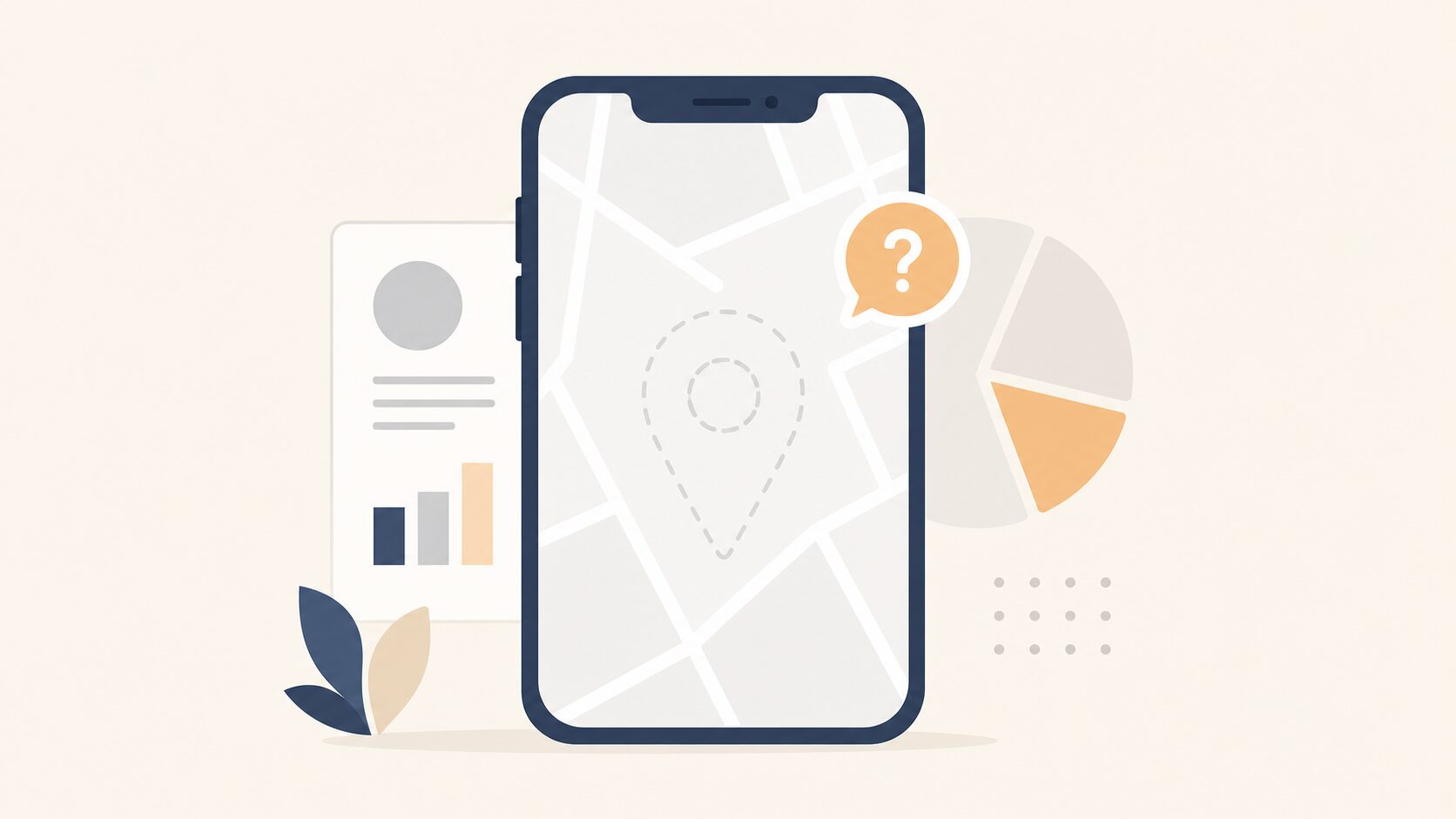
住所がGoogleマップに表示されない原因は、ほとんどの場合この4つのどれかに当てはまります。まずここを確認するのが最短ルートです。
- オーナー確認が未完了:情報を入力しただけで、Google上に拠点として「公開」されていない状態です。
- 重複登録がある:過去に作られた別のプロフィールや、同住所の別拠点と情報が競合し、表示が不安定になっています。
- NAP情報の不一致:会社名・住所・電話番号が自社サイトと食い違い、Googleが「同一の事業者」と認識できていません。
- 住所・ピンの設定ミス:住所表記の揺れやピン位置のずれで、検索しても正しい場所に出てこない状態です。
ここで大前提を1つ押さえます。Googleマップに自社情報を出すには、無料のGoogle ビジネス プロフィールへの登録とオーナー確認が必要です。つまりGBPとは、Google検索やマップ上で自社の拠点情報を管理するための無料の公式ツールのことです。これを使わずに地図に正しく載ることはできません。
もう1つ、BtoB拠点で必ず分かれる判断があります。それが「住所を公開するか、しないか」です。お客さまが来訪する拠点なら住所を公開します。一方、来客がなく自社から出向くタイプの事業(出張サービスや非店舗型)は、住所を非表示にして「サービス提供地域」で登録するのが正しいやり方です。この違いを最初に決めておくと、後の作業で迷いません。
原因と打ち手の対応関係を、先に表で整理しておきます。自社の症状に当てはめながら読み進めてください。
| 症状 | 考えられる原因 | 最初の打ち手 |
|---|---|---|
| 検索しても会社が一切出ない | オーナー確認が未完了、未登録 | GBPに登録しオーナー確認を完了する |
| 古い情報や別拠点が出る | 重複登録 | 重複プロフィールの統合・削除を申請する |
| 名前は出るが場所がずれる | ピン位置のずれ | 地図上でピンを正しい入口に修正する |
| 表示が不安定・信頼されない | NAP情報の不一致 | サイトとGBPの表記を一字一句そろえる |
表示されない症状の切り分けについては、Googleマップに表示されない店舗の原因と対処法でも別の角度から解説しています。あわせて確認すると原因の見当がつけやすくなります。
BtoB拠点を正しく登録する申請手順

ここからは実際の登録手順です。画面のボタン名はGoogle側の更新で変わることがあるため、操作の流れ(何を・どの順で行うか)を中心に解説します。正確なボタン名や最新の画面はビジネス拠点の住所を管理する(Google ビジネス プロフィール ヘルプ)で確認してください。
手順1。会社専用のGoogleアカウントを用意する
最初にやるべきは、拠点管理専用のGoogleアカウントを作ることです。担当者個人のGmailで登録すると、その人が退職したときにプロフィールを操作できなくなり、最悪の場合は地図情報を更新できない宙づり状態になります。
おすすめは「会社の代表メールに紐づく専用アカウントを1つ作る」やり方です。複数人で触る場合も、まずこの親アカウントでプロフィールを作り、あとから各担当者をユーザーとして招待します。こうすれば人が入れ替わっても拠点情報は会社の資産として残ります。
手順2。重複登録がないかを先に確認する
登録作業に入る前に、Googleマップで自社の会社名・住所・電話番号を検索してください。過去に誰かが作った、あるいはGoogleが自動生成した拠点情報がすでに存在することがあります。
同じ会社が複数登録されていると、訪問者がどれを見ればよいか分からず混乱します。すでにある場合は、新規作成ではなく既存プロフィールのオーナー権限を取得(オーナー確認)して引き継ぐのが正解です。重複が見つかったら統合・削除の申請を行い、1拠点1プロフィールの状態にしてから次へ進みます。
手順3。基本情報を入力する
会社名、業種カテゴリ、住所、電話番号、ウェブサイトを入力します。
ここで最も重要なのが、会社名は実際の正式名称をそのまま入れることです。「株式会社○○|大分の外壁塗装」のようにキャッチコピーや地域名を会社名欄に足すのは避けてください。Googleはビジネス名を実際の名称で登録するよう公式ガイドラインで定めており、正式名称以外を加えるとプロフィールの表示や扱いに影響することがあります。詳しいルールはGoogle でのビジネスの表現に関するガイドライン(Google ビジネス プロフィール ヘルプ)で確認してください。
住所は自社サイトの表記と一字一句そろえます。番地の全角・半角、「丁目」とハイフンの違いまで合わせてください。これがNAP統一の中身です。つまりNAPとは、Name(名前)・Address(住所)・Phone(電話)の3つを各所で完全に同じ表記に保つことを指します。
手順4。来客の有無で住所の出し方を決める
お客さまが来訪する本社や工場、ショールームなら、住所を公開してピンを立てます。一方、来客がなく自社から出向く事業の場合は、住所を非表示にして「サービス提供地域」を設定します。たとえば設備工事や出張対応型のサービスは、住所を伏せて対応エリアだけを示す形が合っています。
非店舗型・ハイブリッド型の扱いは非店舗型ビジネスとハイブリッド型ビジネスのサービス提供地域を管理する(Google ビジネス プロフィール ヘルプ)に詳しく書かれています。自社がどちらに当たるか迷ったら、ここを基準に判断してください。
手順5。オーナー確認を行う
情報を入力しただけでは地図に正しく出ません。Googleが「この拠点の本当の運営者か」を確かめるオーナー確認を完了させて、はじめて公開状態になります。確認方法は拠点の状況によって異なり、Google側から案内された手順に従って進めます。提示される方法は変わることがあるため、最新の内容はGoogle ビジネス プロフィール ヘルプで確認してください。
ビデオ確認では、店舗の外観や看板、業務の様子、管理画面などの提示を求められることがあります。求められる内容はその場の案内に従えば問題ありません。ハガキ確認の場合は、届いたコードを期限内に入力します。住所間違いや紛失でハガキが届かないときは、登録住所を見直してから再リクエストします。
手順6。ピン位置と入口を精査する
確認が終わったら、地図上のピンが正しい入口を指しているかを必ずチェックします。広い工場や、建物の裏に受付がある拠点では、自動で立つピンが実際の入口とずれていることがあります。来訪者が迷わないよう、表通りに面した実際の入口にピンを合わせてください。
ピンのずれの直し方はGoogleマップのピンずれを直す手順で具体的に解説しています。位置が大きくずれている場合はこちらも参考になります。
ここまでの初動を、登録前のチェックリストにまとめました。作業前にひと通り目を通しておくと、やり直しを防げます。
- 専用アカウント:個人Gmailでなく会社管理の専用アカウントを用意したか。
- 重複チェック:既存の自社プロフィールがないかマップで検索したか。
- NAP統一:会社名・住所・電話を自社サイトと完全に一致させたか。
- 会社名のクリーン:会社名欄に地域名やキャッチコピーを足していないか。
- 住所の出し分け:来客の有無で公開/非公開を正しく選んだか。
- オーナー確認:確認を完了し公開状態になっているか。
- ピン位置:実際の入口にピンが合っているか。
正しく登録できると何が変わるか

結論から言うと、正しく登録された拠点情報は「商談前の信頼確認」と「採用応募」の両方で効いてきます。BtoBの発注担当者の中には、問い合わせる前に会社名で検索し、地図や口コミで実在性を確かめる人も少なくないからです。
逆に言えば、住所が出ない状態を放置することは、検索した見込み客に「この会社は大丈夫だろうか」という不安を残し続けることと同じです。まず正しく登録し、地図上で実在をきちんと示すこと。それがBtoBの信頼づくりの土台になります。情報の厚みの作り方は製造業のGoogleマップ対策|商談につながる情報の厚みの作り方でも掘り下げています。
よくある失敗と回避法
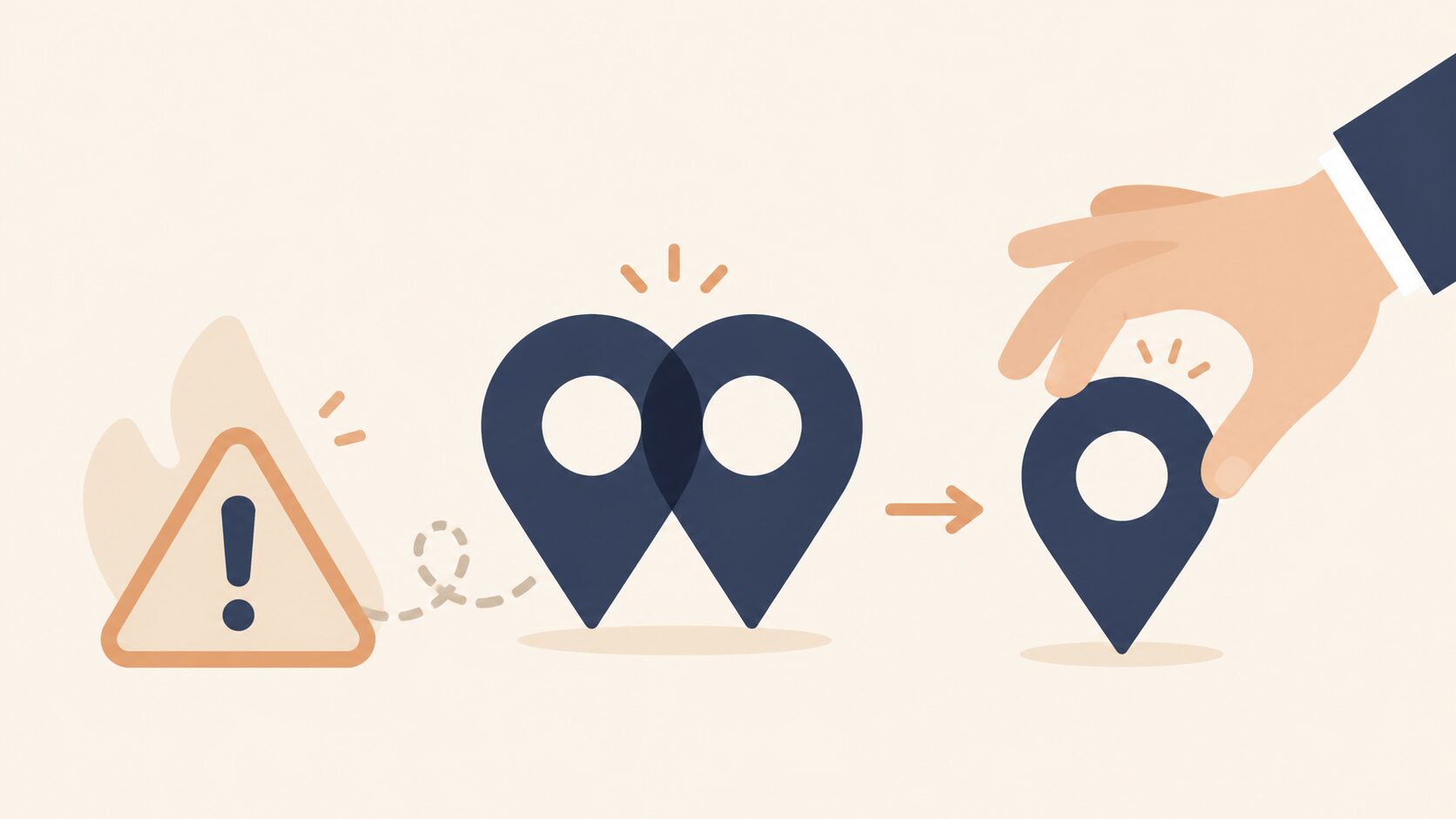
起きやすい失敗を、起きる状況と防ぎ方のセットで挙げます。どれも知っていれば避けられるものばかりです。
失敗1。個人のGmailで登録してしまう
担当者が自分のGmailで手早く登録してしまうケースです。この状況で起きるのは、その担当者が退職・異動したときに誰もプロフィールを触れなくなる事態です。住所変更も口コミ返信もできず、間違った情報が地図に残り続けます。防ぐには、最初から会社管理の専用アカウントで作り、担当者は招待で追加する形にします。
失敗2。会社名にキャッチコピーや地域名を入れる
順位を上げたい気持ちから「株式会社○○|大分No.1の○○」のように会社名を盛ってしまうケースです。これはGoogleの公式ガイドラインで認められておらず、表記の修正を求められるなど、プロフィールの表示や扱いに影響することがあります。会社名欄には、看板・ウェブサイト・名刺などで一貫して使っている実際の名称だけを入れ、キーワードは紹介文や投稿で自然に伝えるのが正しい方法です。
失敗3。NAP情報がサイトと食い違っている
サイトでは「1-2-3」、GBPでは「一丁目2番3号」のように表記が割れているケースです。問い合わせる前に住所を見比べた人が、同じ会社かどうか迷う原因になります。回避策は、自社サイト・GBP・名刺・各種登録の住所表記を1つの正解にそろえることです。社内で「正式表記」を決めて文書化しておくと、拠点が増えてもぶれません。
失敗4。登録して放置する
登録だけ済ませて、半年以上写真も投稿も更新しないケースです。投稿頻度そのものが検索順位を直接上げるわけではありませんが、情報が古いままだと、訪問したお客さまの信頼を損ないます。最低でも月数本の投稿と月1回の写真追加を運用ルールに組み込み、担当と頻度をあらかじめ決めておきましょう。
失敗5。重複登録に気づかず新規作成する
既存のプロフィールを見落として新しく作り、同じ会社が地図に2つ並ぶケースです。訪問者がどちらを見ればよいか分からず混乱し、口コミや情報も2つに分かれてしまいます。登録前に必ずマップで自社を検索し、見つかったら新規作成せず統合・削除を申請してから進めてください。
登録の落とし穴と、現場で見える妥協点
ここからは、教科書的な手順だけでは見えてこない現場の本音をお伝えします。つまずきやすい点を3つ挙げます。
1つ目は、オーナー確認が想像以上に詰まることです。「入力すれば終わり」と思って始めると、ビデオ確認やハガキで止まり、公開まで日数がかかることがあります。確認方法はこちらで選べないことも多く、求められた証跡をすぐ出せる準備をしておくのが現実的です。確認が止まったまま放置すると、公開されない状態が続きます。
2つ目は、複数拠点の住所申請です。本社・工場・営業所が分かれている企業では、拠点ごとにオーナー確認とNAP統一が必要になり、手作業だと管理が一気に煩雑になります。拠点数が増えてきたらビジネス拠点グループを作成、管理する(Google ビジネス プロフィール ヘルプ)のような仕組みで権限とアクセスを整理するのが安全です。多拠点の統制は多拠点の店舗情報を統一する管理術もあわせてご覧ください。
AIの使いどころも正直にお伝えします。投稿文や口コミ返信のたたき台、Q&Aの想定質問づくりは、AIに任せると下準備がかなり速くなります。
ClaudeやChatGPTに、公開してよい範囲の情報(業種・対応エリア・公開済みの施工事例など)を渡すと、文案を速く作れます。顧客情報や未公開の社内資料は入力しないでください。下のような短い指示から始め、あとはAIと対話しながら自社向けに詰めてください。
あなたはBtoB拠点のMEO運用担当です。
次の条件でGoogleビジネスプロフィールの投稿文案を3つ作ってください。
・業種:[業種を入力]
・拠点:[本社/工場/営業所など]
・伝えたいこと:[施工事例・設備紹介・対応エリアなど]
・トーン:誇張せず、取引先が信頼できる落ち着いた文体
出力後、私が違和感を伝えるので一緒に直しましょう。
ただし、AIに任せきりにしてはいけない線引きがあります。住所表記の最終チェック、ガイドラインに触れていないかの判断、口コミへの誠実な対応は、自社で担当する領域です。AIは下書きを速く作れますが、事実確認と最終判断はご自身で行ってください。
よくある質問
登録してからどのくらいで地図に出ますか
オーナー確認が完了してから反映されるのが基本です。確認方法によっては数日かかることもあります。入力だけでは公開されないので、確認を最後まで終えることが地図に出る条件です。
来客がない会社でも登録した方がいいですか
登録をおすすめします。来客がない場合は住所を非表示にして、対応できる地域を「サービス提供地域」として設定できます。住所を出さなくても、検索での実在確認や信頼づくりに役立ちます。
同じ会社が地図に2つ出ています。どうすれば
重複登録の状態です。放置すると訪問者が混乱します。新しく作り直さず、統合や削除を申請して1拠点1プロフィールにまとめてください。正式な手順はGoogle公式ヘルプで確認できます。
住所を変えると検索順位は下がりますか
移転自体で必ず下がるわけではありません。大事なのは、サイトやGBPなど全ての住所表記を新住所に同時にそろえることです。表記が割れると信頼性が落ちるため、一斉更新がコツです。
まとめと、ご相談について
住所が地図に出ない原因は、オーナー確認の未完了・重複登録・NAP不一致・ピンのずれにほぼ集約されます。専用アカウントで登録し、確認を終え、表記をそろえる。この基本を押さえれば、BtoB拠点でも地図上で正しく信頼を示せます。
ここまで読んで、複数拠点の統一や重複の整理まで自社でやり切るのは大変そうだと感じた方は、まず現状を整理するだけでもお気軽にご相談ください。コレットラボのMEO対策支援では、上位に表示される店舗との差を書き出す初期診断・設計から、店舗情報の更新や口コミへの対応を行う月ごとの運用まで承ります。工場や事業所のGoogleマップ対策について、お問い合わせいただけます。
個別のご相談
サービスの選び方やご依頼について、ご相談いただけます。
相談する