Googleマップの写真を削除する手順|オーナーが消せる範囲
この記事の要点
- 自分が投稿した写真はアプリの投稿履歴から自分で削除できる
- オーナーでも他人の写真は直接消せず、報告してGoogleが判断する
- 消せない時は報告と良質な写真の追加で対処
Googleマップに載っている写真を消したい。自分が昔あげた写真、あるいはお客さんが投稿した見栄えのよくない写真が気になっている方は多いですよね。
この記事では、自分が投稿した写真の削除手順(iPhone・Androidのスマホ操作を含む)と、店舗オーナーが他人の写真に対してできること・できないことの線引きを、実際の操作の流れに沿って解説します。店舗のGoogleビジネスプロフィールを運用している経営者・店長・広報担当の方に向けた記事です。読み終わる頃には、どの写真なら自分で消せて、どの写真はGoogleに委ねるしかないのかを判断でき、次に何をすればいいかが決まる状態を目指します。
なお、そもそもの店舗情報がGoogleマップに出てこない場合はGoogleマップに店舗が表示されない原因と確認手順を先にご覧ください。ここでは写真の削除にしぼって話を進めます。
Contents / 目次
Googleマップの写真は「誰が投稿したか」で消せる範囲が決まる
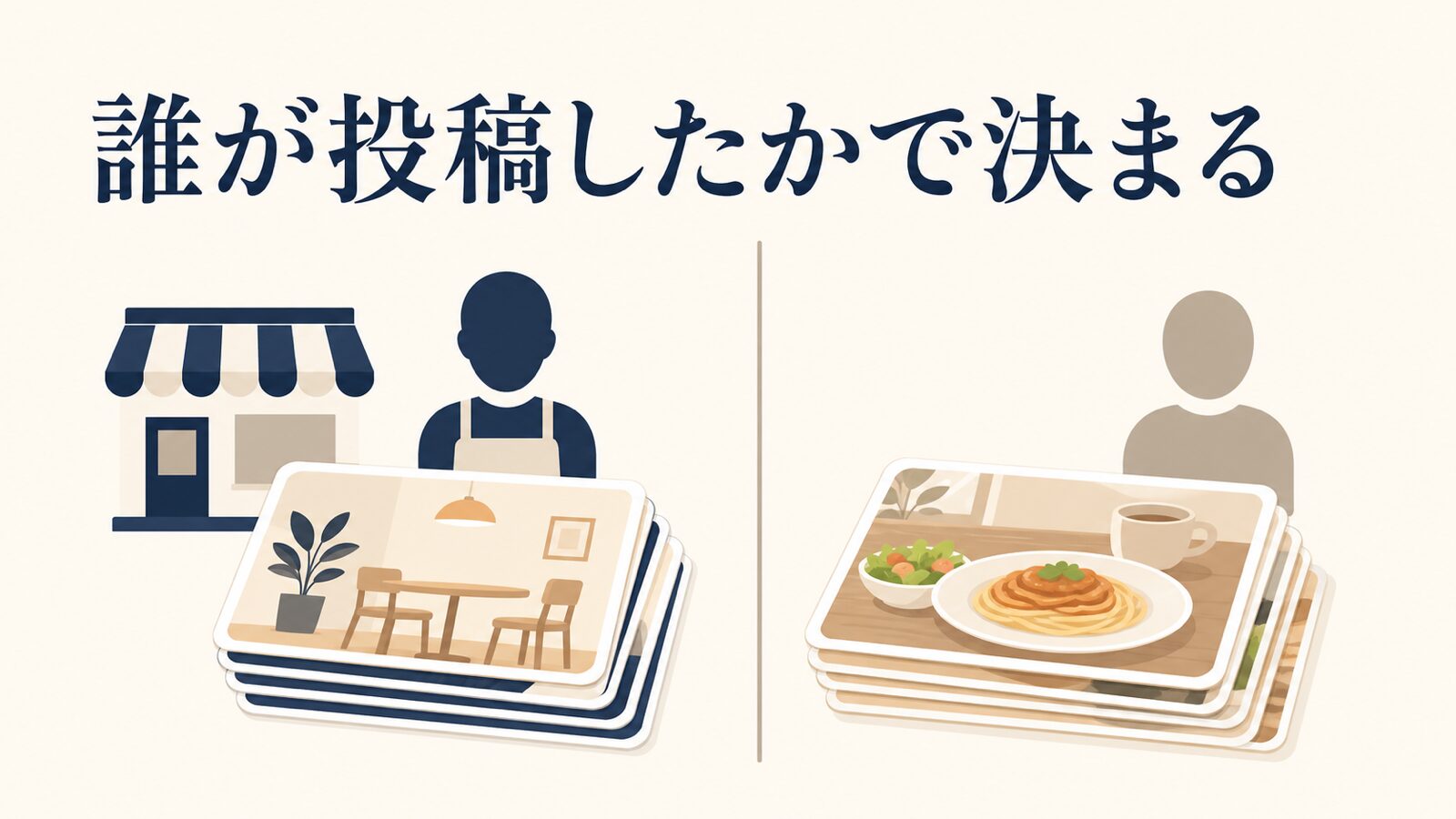
結論から言うと、Googleマップの写真を消せるかどうかは「その写真を誰が投稿したか」で決まります。自分(またはお店のアカウント)が投稿した写真は自分で削除できますが、他のユーザーが投稿した写真はオーナーでも直接は削除できません。
ここが多くの人がつまずくポイントです。「自分のお店のページなんだから、載っている写真は全部管理できるはず」と思いがちですが、実際はそうではありません。Googleマップの写真は「お店が出したもの」と「来店客が出したもの」が混ざって表示される仕組みだからです。
お店が管理できるのは、あくまでお店のアカウントで投稿した写真だけ。第三者が投稿した写真については、「消してほしい」とお願いする(=報告する)ことはできても、消すかどうかの最終判断はGoogleが行います。 この線引きを最初に押さえておくと、後の手順で迷いません。
まず、写真の種類ごとに「できること」を一覧で確認しておきましょう。
| 写真の種類 | オーナーができること | 削除の可否 |
|---|---|---|
| お店のアカウントで投稿した写真 | 自分で削除・差し替え | すぐ消せる |
| 自分の個人アカウントで投稿した写真 | 投稿履歴から自分で削除 | すぐ消せる |
| 他のユーザーが投稿した写真 | ポリシー違反として報告 | Googleが審査して判断 |
| Googleが撮影したストリートビューの画像 | [問題の報告]からぼかしや削除をリクエスト | Googleが判断 |
ポイント。「削除」という同じ言葉でも、自分の写真は”削除”、他人の写真は”報告して審査を待つ”と、中身がまったく違います。この違いを分けて考えることが、写真対応の第一歩です。
やるべきことを整理すると、次の3つに分かれます。
- 自分の写真を消したい:投稿履歴から自分で削除する(この記事の次章)
- 他人の写真を消したい:ポリシー違反として報告し、Googleの判断を待つ
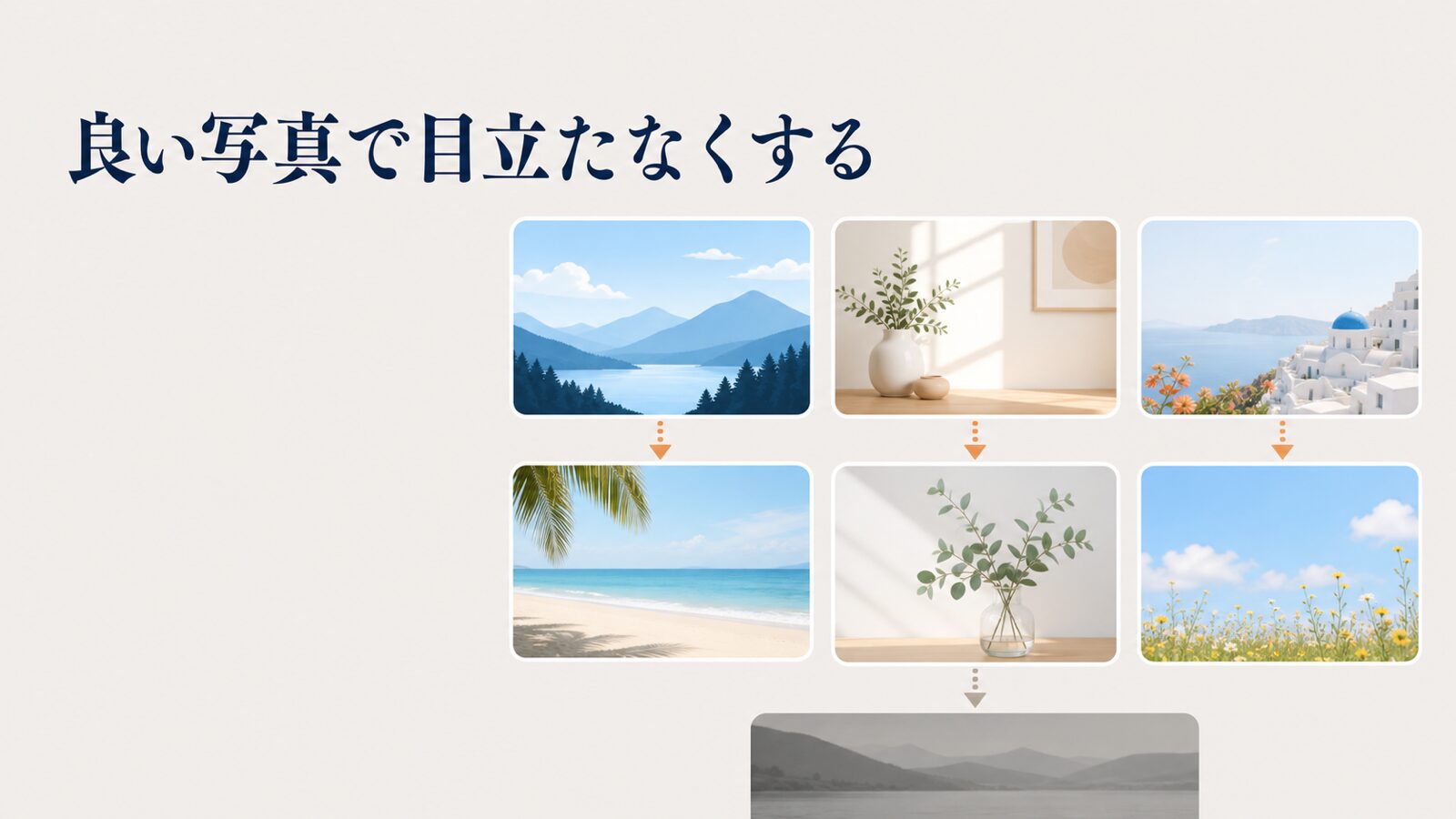
- どうしても消えない:良質な写真を足して目立たなくする「上書き」で対処する
自分が投稿した写真を削除する手順(iPhone・Android・パソコン)
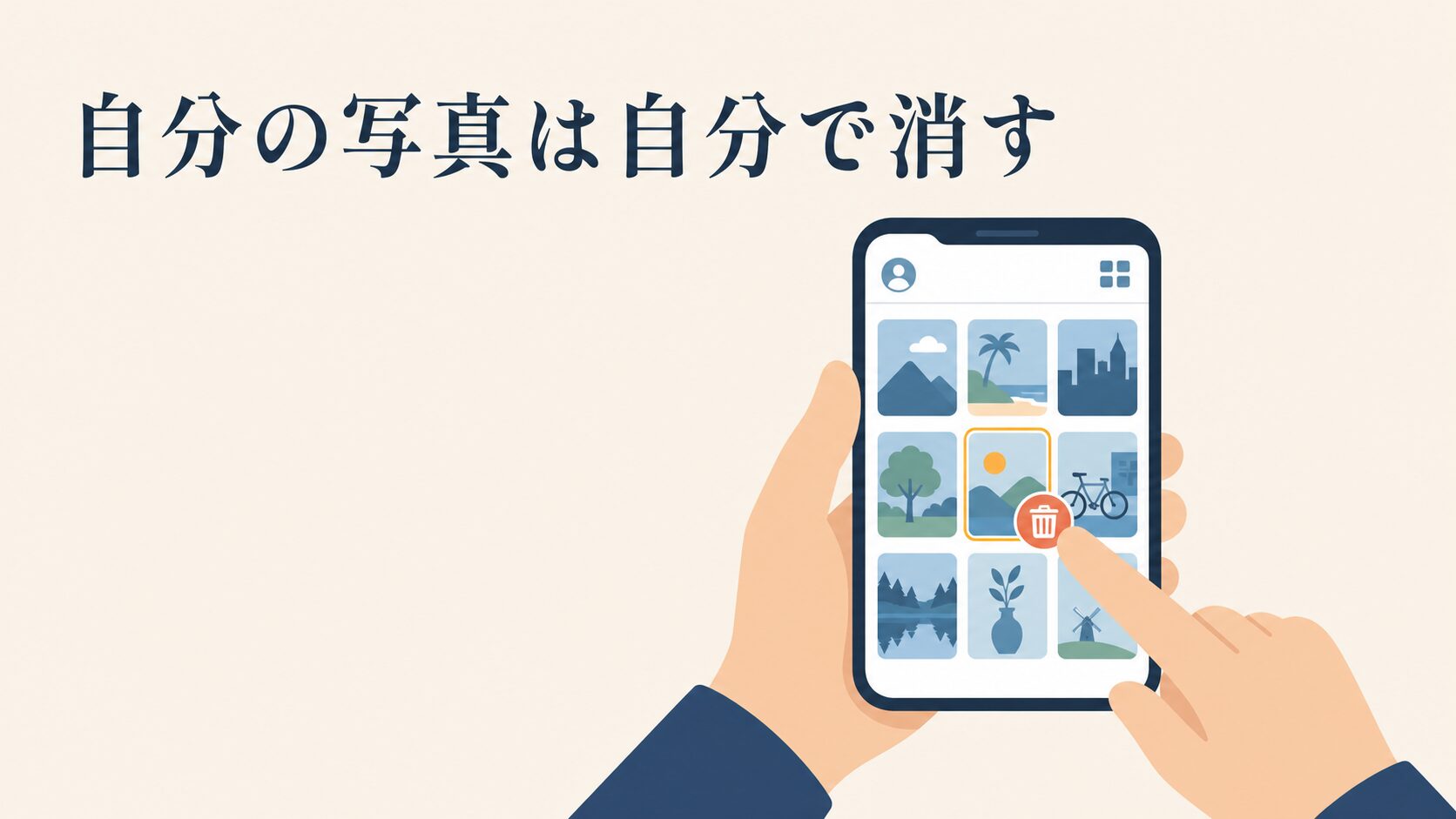
自分が投稿した写真は、投稿したときと同じアカウントでログインすれば、自分で削除できます。 ここが一番シンプルで確実な削除です。まずは「どの端末・どのアカウントで投稿したか」を思い出すところから始めましょう。
iPhone・AndroidのGoogleマップアプリで自分の投稿写真を消す
スマホで自分が投稿した写真を消す場合は、Googleマップアプリの[投稿]から[投稿を確認]を開きます。iPhoneでもAndroidでも考え方は同じで、次の順番で進みます。
- Googleマップアプリを開き、写真を投稿したときのGoogleアカウントでログインしているか確認する
- [投稿]→[投稿を確認]をタップする
- 削除する写真を選ぶ
- Androidは右上の削除アイコン→[削除]、iPhoneはその他アイコン(点3つ)→[この写真を削除]をタップする
ここで大事なのは、写真を投稿したときと同じGoogleアカウントでログインしているかという点です。スマホを複数のアカウントで使い分けている方は、別のアカウントでログインしていると自分の投稿写真が見つかりません。 「消したい写真が投稿履歴に出てこない」ときは、まずアカウントの切り替えを疑ってください。
パソコンでは、Googleマップの左上のメニュー→[自分の投稿]→[写真]タブで投稿した写真を表示し、その他アイコン→[この写真を削除]をクリックします。削除には数分かかることがあり、すぐに反映されないときは[自分の投稿]を閉じて開き直します。Googleマップで削除した写真はGoogle検索からも削除されますが、スマートフォンのギャラリーや、バックアップを有効にしているGoogleフォトからは自動で削除されません。ボタンの名前は更新で変わることがあるので、Googleマップのヘルプ「Google マップで写真や動画を追加、削除、共有する」で最新の手順を確かめてください。
お店のアカウント(Googleビジネスプロフィール)で投稿した写真を消す
お店として投稿した写真は、Googleビジネスプロフィールの管理画面から削除します。 個人アカウントの投稿とは入り口が違うので、混同しないようにしましょう。流れは次のとおりです。
- ビジネスプロフィールのオーナーか管理者になっているGoogleアカウントでログインする
- パソコンではGoogle検索かGoogleマップでビジネスの名前と都市名を検索する。Googleマップアプリでは右下の[ビジネス]→[ビジネス プロフィールを表示]をタップする
- [写真]を開き、スクロールして削除する写真を選ぶ
- 削除アイコンを押す
- パソコンでは[削除]、Googleマップアプリでは[OK]を押して確定する
お店のアカウントで消せるのは、お店側が投稿した写真だけです。 同じ写真管理の画面に来店客が投稿した写真も並んで表示されることがありますが、そちらはオーナーでも直接は削除できません。並んでいても操作できる範囲が違う、という点に注意してください。
写真を差し替えたい場合は、古い写真を消す前に新しい写真を先に用意しておくとスムーズです。削除と追加はどちらが先でも構いませんが、店頭やメニューの見た目が変わったタイミングでは「新しい写真を足してから古いものを消す」と、ページが空っぽに見える時間をなくせます。写真の考え方はMEO写真の枚数と更新頻度|22項目の撮影リストと不承認の対処表で詳しくまとめています。
オーナーが他人の投稿写真を消したい時は「報告」する
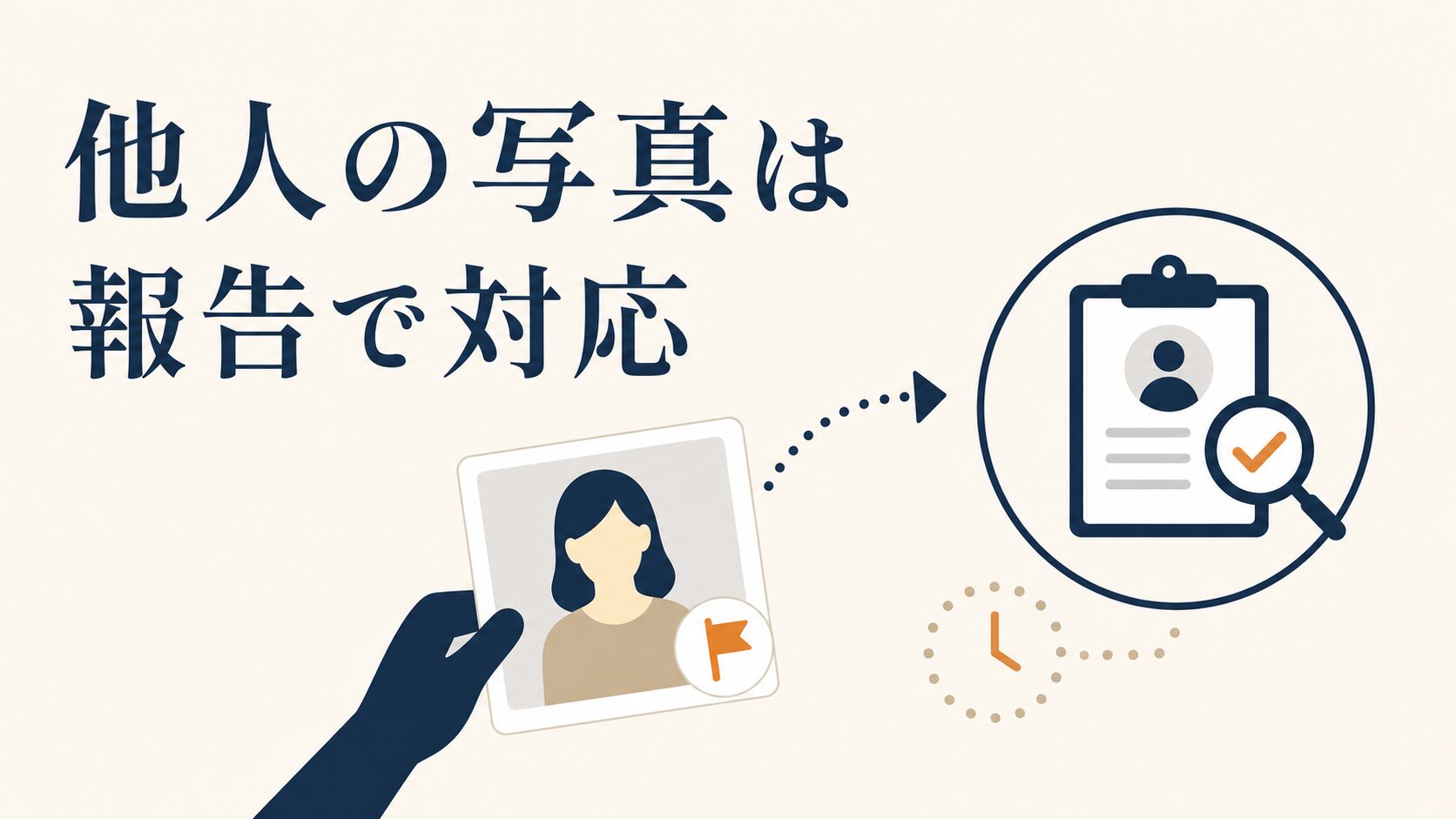
他のユーザーが投稿した写真は、オーナーであっても管理画面から直接削除することはできません。 できるのは、その写真がGoogleのポリシーに違反していると「報告」し、削除するかどうかの判断をGoogleに委ねることです。 ここが今回のテーマの核心なので、丁寧に説明します。
「報告」とは、削除ボタンではなく、Googleに審査を依頼する仕組みです。報告したからといって必ず消えるわけではなく、Googleがポリシーに違反しているかどうかを審査し、違反と判断した場合にだけ削除されます。 「気に入らない」「写りが悪い」というだけの理由では、まず通りません。
写真を報告する手順の流れ
オーナーは、Google検索かGoogleマップアプリで自店のビジネスプロフィールを開き、写真ごとに削除をリクエストできます。手順は次のとおりです。
- Google検索では自店のビジネスプロフィールで[写真]→[写真をすべて確認]を開く。Googleマップアプリでは右下の[ビジネス]→[ビジネス プロフィールを表示]→[写真]をタップする
- 削除をリクエストする写真を選ぶ
- Google検索では右下の[問題を報告]、Googleマップアプリでは右上のその他アイコン→[報告]を選ぶ
- 報告する理由(例:「プライバシーに関する懸念」「スパム」「個人情報」)を選び、[送信]を押す
報告された写真はGoogleが審査し、ポリシーに違反していると判断した場合に削除されます。審査には数営業日かかることがあり、同じ写真に削除リクエストを何度も送ると審査が遅れる場合があります。ボタンの名前は変わることがあるので、Googleビジネスプロフィールのヘルプ「ビジネス プロフィール上の不適切な写真や動画を報告する」で最新の手順を確かめてください。
削除の対象になる写真・ならない写真
Googleが削除するのは、Googleマップのポリシー「禁止または制限されているコンテンツ」に違反している写真だけです。報告する前に、写真がどの項目に当たるかを確かめます。
- 削除の対象になる例:同意なく他者の個人情報(氏名や顔など)が写っている写真、宣伝や営利目的の写真、その場所での体験と関係のない写真、ハラスメントに当たる写真、性的描写が露骨な写真や暴力的な写真
- 削除の対象にならない例:「写りが悪い」「古い」「イメージに合わない」といった、ポリシー違反ではない理由のもの
報告の理由を入力できる場合は、ポリシーのどの項目に当たるかを事実で書きます。たとえば「この写真には当店と関係のない別業者の広告が写っており、宣伝や営利目的の投稿に当たります」のように書きます。
Googleマップの写真が削除できない時の対処法
報告しても写真が消えない、あるいは自分の写真なのに削除がうまくいかない。そんな「削除できない」ケースには、原因ごとに対処法があります。あきらめる前に、次のどれに当てはまるかを確認してみてください。
報告したのに消えない場合
他人の写真の報告は、審査に数営業日かかることがあります。日数がたっても消えない写真は、Googleが「ポリシー違反ではない」と判断した可能性があります。違反していない写真は、オーナーの意向だけでは消せません。
できる対処は3つあります。
- 写真がポリシーのどの項目に当たるかを確かめ直す(同じ写真に削除リクエストを何度も送ると、審査が遅れる場合があります)
- Googleのサポート窓口に直接問い合わせて状況を説明する
- 次に説明する「上書き」戦略に切り替える
報告と問い合わせで動かないなら、上書きに切り替えるのが現実的です。
良質な写真で「上書き」して目立たなくする
消せない写真への現実的な対処が、良質な写真をたくさん投稿して、店舗ページ全体の写真の印象を底上げする方法です。表示される写真の数が増えるほど、気になる1枚が全体に占める割合は相対的に小さくなります。
具体的には、外観・内観・商品やメニュー・スタッフやサービスの様子・利用シーンといった系統ごとに、明るくピントの合った写真を計画的に足していきます。来店したお客さんに、特典を付けずに写真の投稿をお願いする方法もあります。1枚を消すことにこだわるより、ページ全体の写真の印象を底上げするほうが、来店を決める人の目に触れる情報としては前向きな対策になります。
プロフィールの上部に出す写真は、オーナーが[写真]→[カバー写真を追加](設定済みなら[カバーを変更])で選べます。ロゴも[ロゴを追加]から設定できます。ただしGoogleは、希望したカバー写真が必ず最初に表示されるとは限らず、カバー写真の画質が低い場合などは顧客が投稿した写真が代わりに選ばれることがあると説明しています(Googleビジネスプロフィールのヘルプ「ビジネス プロフィールの写真と動画を管理する」)。カバー写真には、明るくピントの合った写真を選びます。
自分の写真なのに削除できない場合
自分の投稿写真が消せないときは、操作や環境の問題であることが多いです。次の点を1つずつ確認してください。
- アカウント違い:投稿したときと別のGoogleアカウントでログインしている
- 権限不足:お店の写真の場合、自分のアカウントがビジネスプロフィールのオーナーか管理者になっているかを、[ビジネス プロフィールの設定]→[ユーザーとアクセス権]で確認してください。
- 通信の不安定:電波が弱いと削除の操作が正しく送信されないことがある
- 操作の未完了:削除ボタンを押したつもりで、確認画面で確定できていない
誰がオーナーで誰が管理者かはGoogleビジネスプロフィールの権限付与|担当者追加と権限の違いで整理しているので、権限まわりでつまずいたら参考にしてください。
Googleが撮影したストリートビューの画像
Googleが撮影したストリートビューの画像は、店舗のオーナーでも直接は削除できません。顔や自宅など個人の特定につながる情報が写っている場合は、画像の右下の[問題の報告]からフォームを送り、ぼかしや削除をリクエストできます。手順はGoogleマップのヘルプ「360°画像と Photo Path にぼかしを入れる、削除する」で確かめてください。
写真削除でやりがちな3つの失敗と回避法
写真の削除・報告は、手順を間違えると「消したつもりで消えていない」「関係のない情報まで消してしまった」といったトラブルにつながります。起こりやすい失敗を3つ挙げ、防ぎ方をセットで紹介します。
失敗1。反映を待たずに「消えない」と焦って何度も操作する
報告や削除の結果は、すぐには反映されないことがあります。Googleのヘルプでは、他のユーザーの写真の報告は審査に数営業日、自分で投稿した写真の削除は数分かかることがあると案内しています。
同じ写真に削除リクエストを何度も送ると、審査が遅れる場合があります。回避法はシンプルで、一度報告したら数営業日は待つこと。自分の写真の削除がすぐに反映されないときは、[自分の投稿]を閉じて開き直します。待っても変化がなければ、写真がポリシーのどの項目に当たるかを確かめ直すか、サポートに問い合わせます。
失敗2。「気に入らない」を理由に報告して却下される
他人の写真を「イメージに合わない」「写りが悪い」という理由だけで報告しても、違反ではないため通らないことがほとんどです。 何度も却下されると時間の無駄になります。
回避法は、報告の前に「この写真はGoogleのどのポリシーに違反しているか」を一度立ち止まって考えること。 違反の根拠が見つからないなら、報告ではなく上書き戦略に切り替えるほうが早いです。「消す」より「埋もれさせる」ほうが現実的なケースは多い、と割り切るのが大事です。
失敗3。削除操作が完了していないのに終わったつもりになる
削除ボタンを押しても、確認画面で確定していないと写真は残ったままです。通信が不安定なときも、操作が送信されずに失敗していることがあります。
回避法は、削除後に必ずページを開き直して、その写真が消えているかを自分の目で確かめること。安定したWi-Fi環境で操作し、手順を1つずつ確認しながら進めると、こうした取りこぼしを防げます。「押した」で終わらせず「消えたか見る」までをワンセットにしてください。
写真削除だけでは解決しないこと
ここまで手順を説明してきましたが、写真の問題には「削除では解決しないこと」もあります。割り切り方をお伝えします。
まず前提として、他人が投稿した写真は、基本的に「消せないもの」と考えたほうが運用は楽になります。 報告して通ることもありますが、ポリシー違反でない限りは残り続けます。 1枚の写真を消すことに時間をかけるより、良い写真を増やして全体の印象を作るほうが、取り組みやすい対策です。
次に、写真対応を外部業者に任せるかどうかの判断です。写真の削除・報告そのものは特別な技術がいらないので、自社でできます。わざわざ費用をかけて代行を頼むほどの作業ではありません。
一方で、「どんな写真を、どんな順番で、どれくらいの頻度で足していくか」という運用設計は、続けるのが意外と難しい部分です。ここが回らないと、古い写真だけが残った状態になりがちです。
つまり、削除は入り口にすぎません。本当に効いてくるのは、写真を含めた店舗ページ全体を継続して更新する運用のほうです。MEOを自分でやるか任せるかの判断軸はMEO対策を自分でやる3ステップとプロに任せる判断軸にまとめているので、線引きに迷う方はあわせてご覧ください。
もう1つ、見落とされがちなのが権限の管理です。店舗が投稿した写真を削除したり、ビジネスプロフィールから写真の削除をリクエストしたりできるのは、オーナーか管理者になっているアカウントです。 担当者が退職して権限が引き継がれていない、そもそも誰がオーナーか分からない、という状態だと、いざ消したいときに動けません。写真対応の前に、自店のアカウント権限が今どうなっているかを一度確かめておくことをおすすめします。
よくある質問
オーナーなら他人が投稿した写真も消せますか
直接は消せません。オーナーができるのは、ポリシー違反として報告することまでです。 消すかどうかを最終的に判断するのはGoogleで、違反と認められた写真だけが削除されます。違反でない写真は、報告しても残ります。
iPhoneで自分が投稿した写真はどこから消せますか
Googleマップアプリの[投稿]→[投稿を確認]から消せます。 削除する写真を選び、その他アイコン(点3つ)→[この写真を削除]をタップします。写真を投稿したときと同じアカウントでログインしているか、必ず確認してください。
報告してからどれくらいで消えますか
Googleビジネスプロフィールのヘルプでは、報告された写真の審査に数営業日かかることがあると案内しています。 同じ写真に削除リクエストを何度も送ると審査が遅れる場合があるので、一度報告したら待ちましょう。数営業日たっても残っている場合は、写真がポリシーのどの項目に当たるかを確かめ直すか、サポートに問い合わせます。
削除できない写真はどうすればいいですか
良質な写真を計画的に投稿して、店舗ページ全体の写真の印象を底上げする「上書き」が現実的です。 外観や商品など系統ごとに明るい写真を足し、お客さんにも投稿をお願いすると、ページ全体の印象を良くできます。
写真を消すと検索順位に影響しますか
写真の削除と検索順位の関係は、Googleは公表していません。写真は来店を判断する材料になるため、消すより、良い写真を増やして情報を厚くすることをおすすめします。
まず今日できる最初の一歩として、スマホで自店名を検索し、今どんな写真が上位に並んでいるかを1分だけ眺めてみてください。気になる写真が「自分の投稿か、他人の投稿か」を見分けるだけで、次にやることが決まります。写真の見せ方まで含めた店舗ページ全体の底上げについてはGoogleマップの口コミ管理|返信・収集・防御の3手順で評判を守るもあわせて読むと、全体像がつかめます。
ここまで読んで、写真も口コミも投稿も自社だけで回し続けるのは大変そうだと感じた方は、一度お話を聞かせてください。コレットラボのMEO対策支援では、上位に表示された店舗とカテゴリ・写真・口コミ・投稿を比較し、写真を含む店舗情報の更新と口コミへの対応を行います。現状を確認するだけでも大丈夫なので、写真の見せ方まで含むMEO対策について、気軽にご相談ください。
個別のご相談
サービスの選び方やご依頼について、ご相談いただけます。
相談する