GoogleビジネスプロフィールとMerchant Center連携|手順と効果
この記事の要点
- GBPとMerchant Center連携の要は「つなぐ・載せる・保つ」
- 連携でマップに店舗情報と商品名・価格・在庫まで表示可
- 商品数別に手動/フィード/EC連携を使い分け、公開前点検
Googleマップに店舗は載っているのに、肝心の「何を売っているか」「今あるのか」までは伝わっていない。そんなもどかしさを感じていませんか。
この記事では、GoogleビジネスプロフィールとGoogle Merchant Centerをつなぐことで、マップ上に商品や在庫まで見せて来店・購入につなげる具体的なやり方を解説します。連携の手順、期待できる効果、現場でやりがちな失敗とその防ぎ方まで、順番に整理していきます。専門知識がなくても大丈夫です。
Contents / 目次
結論。連携の目的は「マップで商品まで見せて来店動線を作る」こと
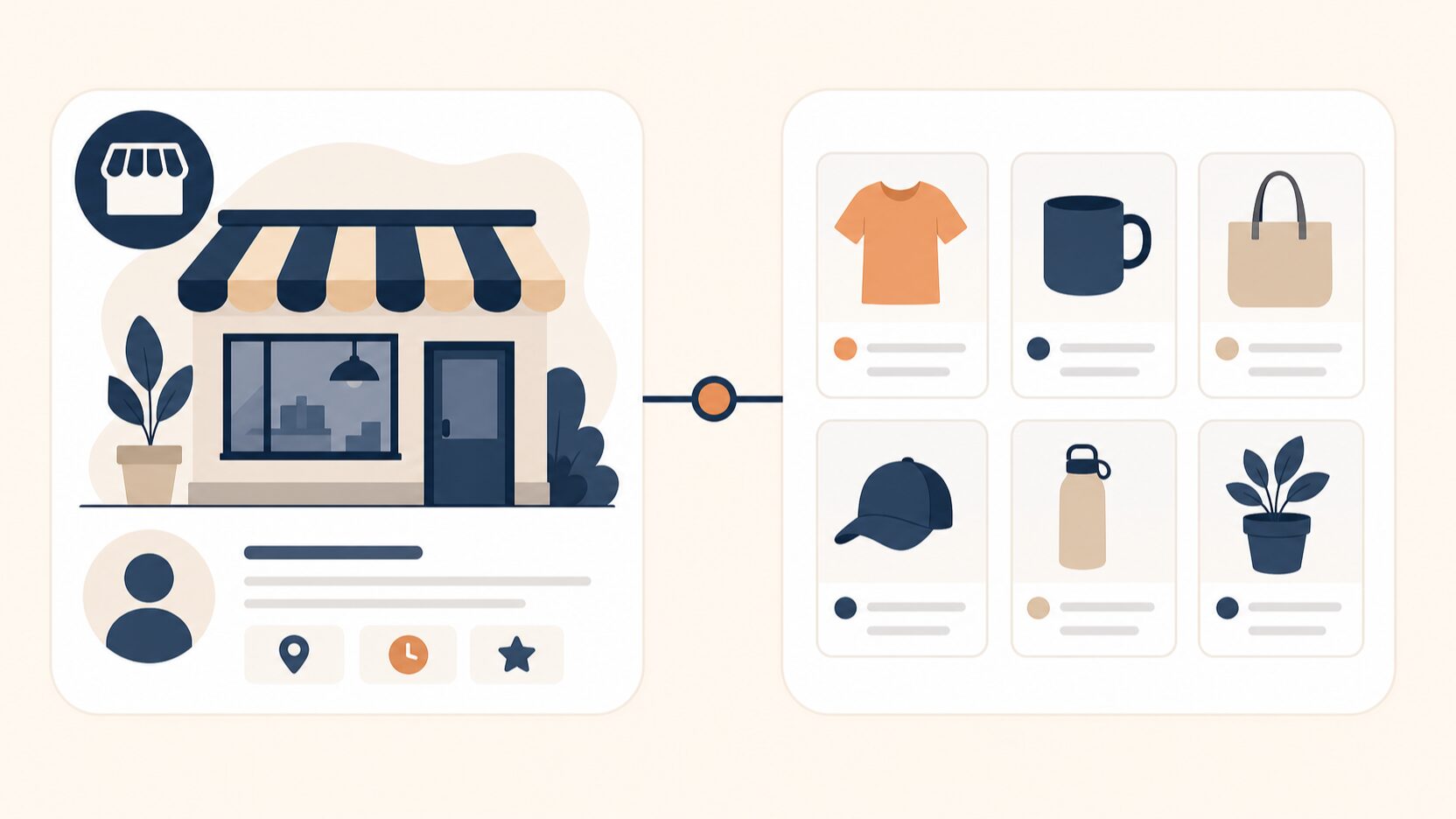
先に結論からお伝えします。Googleビジネスプロフィール(以下GBP)とMerchant Centerの連携でやるべきことは、突き詰めると次の3つだけです。残りの作業はすべてこの3つを支えるための準備だと考えてください。
- つなぐ:Merchant Centerの管理画面でGBPをリンクし、2つのアカウントを紐づける
- 載せる:商品データ(名前・価格・在庫・画像)をMerchant Centerに登録し、マップや検索の商品枠に表示させる
- 保つ:在庫や価格を最新に保ち、エラーを放置しない運用ルールを作る
そもそもこの2つのツールは役割が違います。ごちゃっとしやすいので、最初に整理しておきましょう。GBPは「お店そのものの情報」を扱う看板、Merchant Centerは「売っている商品の情報」を扱う商品台帳、というイメージです。この2つをつなぐと、Googleマップやローカル検索の結果に、店舗情報だけでなく「今この店舗にこの商品がいくらである」という情報まで出せるようになります。
ひとことで言うと、お客さんが来店する前に「行けば買える」と確信してもらうための仕組みです。下の表で、それぞれの役割と連携で何が変わるのかを整理しました。
| 項目 | Googleビジネスプロフィール | Merchant Center |
|---|---|---|
| 主な役割 | 店舗・会社そのものの情報発信 | 商品データの管理と配信 |
| 扱う情報 | 営業時間・住所・口コミ・写真・投稿 | 商品名・価格・在庫・画像・カテゴリ |
| 主な表示先 | Googleマップ・ローカル検索 | Googleショッピング・無料リスティング |
| 連携で変わること | マップ上に「商品」「在庫」が並ぶ | 実店舗の場所と在庫情報が結びつく |
ここがポイント。連携は「マップの店舗情報」と「商品の在庫情報」を一本の線でつなぐ作業です。これができると、マップで店舗を見つけた人がその場で「これ、今あるんだ」と分かり、来店や問い合わせまで一気に進みます。逆に言えば、商品データが薄いまま連携だけしても効果は出ません。
Googleは、ローカル検索の結果は主に関連性、距離、知名度などの要素を組み合わせて決まると説明しています。商品まで見せる連携は、来店前の判断材料を増やす施策として捉えておきましょう。
連携の具体的な手順。初動の3ステップで形にする

では実際の進め方です。ここではプロセスの流れを追っていきます。なお、Googleの管理画面はボタンの位置や名称がよく変わるため、細かいクリック手順はGoogleのヘルプ「Merchant Center に店舗を追加する」を見ながら進めるのが確実です。ここでは「何を、どの順番でやるか」を押さえてください。
ステップ1。2つのアカウントを準備してつなぐ
まず、GBPとMerchant Centerの両方のアカウントが手元にあることを確認します。どちらかが無ければ先に作っておきましょう。準備ができたら、Merchant Centerの設定メニューから「アクセスとサービス」へ進み、「アプリとサービス」タブを選択し、「Google サービス」で「サービスを追加」を選び、「Google ビジネス プロフィール」を選択します。リンクするビジネス プロフィールを選んで「次へ」をクリックし、内容を確認して「リンク」を選べば完了です。
ここで一つ注意があります。この手順でそのままリンクできるのは、GBPのオーナーが、Merchant Centerアカウントの管理者かユーザーでもある場合です。そうでない場合は、「Google ビジネス プロフィール」を選んだあとに表示されるボックスで「管理していないプロフィール」を選び、GBPのオーナーか管理者のメールアドレスを入力してリクエストを送ります。リクエストは、GBPのオーナーか管理者がビジネス プロフィール マネージャーにログインして承認します。また、Merchant Centerに店舗を追加するには、Merchant Centerの特権管理者である必要があります。社内で管理者が分かれている会社だと、ここで「誰が承認するんだっけ」と止まりがちです。着手前に、GBPとMerchant Centerそれぞれの管理権限を誰が持っているかを確認しておくとスムーズです。
ステップ2。商品データを登録する
連携できたら、次は中身となる商品データです。登録方法は、扱う商品数によって選び方が変わります。ここを間違えると運用が一気にしんどくなるので、自社の状況に合わせて選んでください。
| 商品の状況 | 向いている登録方法 | ひとこと |
|---|---|---|
| 商品が少ない・変動が少ない | 管理画面から手動で追加 | 一番手軽。まず試すならこれ |
| 商品が多い・在庫がよく動く | 商品フィード(CSVやXML) | 一覧表で一括管理できる |
| ECサイトを持っている | ECプラットフォーム連携 | 在庫が自動で同期される |
もう少し詳しく説明します。手動追加は、商品が数点〜十数点で、価格や在庫がそうそう変わらない店舗に向いています。一方、商品が多かったり在庫が日々動いたりする場合は、フィードという仕組みを使いましょう。フィードとは、商品情報をまとめた一覧表のことです。これをアップロードして更新すれば、何十点もの商品を一気に反映できます。手作業で一つずつ直す手間が消えるので、点数が多い会社ほど効果は大きくなります。
すでにShopifyやWooCommerceなどのECサイトを運用しているなら、専用の連携アプリやプラグインを入れるのが一番ラクです。たとえばShopifyなら「Google & YouTubeチャネル」、WooCommerceなら「Google for WooCommerce」(以前の名前は「Google Listings & Ads」)を使うと、商品カタログと在庫がほぼ自動で同期されます。在庫を二重管理しなくて済むのが大きな利点です。
マップや検索で「この店舗にある商品」として見せるには、商品データの登録に加えて、店舗の在庫の設定が要ります。Merchant Centerの設定の「アドオン」で「無料ローカル リスティング」を有効にし、連携した店舗を追加したうえで、店舗ごとの在庫情報を定期的に送ります。在庫情報は、在庫データで送るほか、Merchant Centerで在庫を店舗に直接割り当てることもできます。商品ページに店舗の在庫が表示されない場合は、Googleによる在庫の確認の手続きもあります。手順はGoogle 広告 ヘルプ「ローカル在庫広告と無料ローカル リスティングを導入する」で確認できます。
ステップ3。公開前チェックリストで仕上げる
データを入れたら、公開前に必ず見直しをします。ここを飛ばすと、せっかく登録した商品が審査で弾かれたり、間違った情報が表示されたりします。最低限、次の項目を一つずつ確認してください。
- 商品名と価格:実際の販売価格と一致しているか。税込・税抜の表記ズレがないか
- 在庫状況:「在庫あり」になっている商品が本当に店舗にあるか
- 画像:商品がはっきり写っているか。透かしや「セール中」などの文字が乗っていないか
- カテゴリ:Merchant Centerが自動で割り当てた商品カテゴリが、商品と合っているか
- リンク先:商品をクリックした先のページが正しく開き、価格が一致しているか
- 診断画面:Merchant Centerの診断・警告に赤い表示が残っていないか
特に見落としがちなのが「リンク先の価格」と「実際の登録価格」のズレです。サイト側のセールで値段を下げたのに、Merchant Center側が古いままになることがあります。価格不一致はGoogleが厳しくチェックする項目で、商品ごと表示停止になることもあるので注意してください。
GBPのカテゴリ(店舗の業種)の選び方については、Googleビジネスプロフィールのカテゴリ設定|MEOに効く選び方5手順で詳しく触れています。
連携で期待できる効果。来店動線が数字で変わる
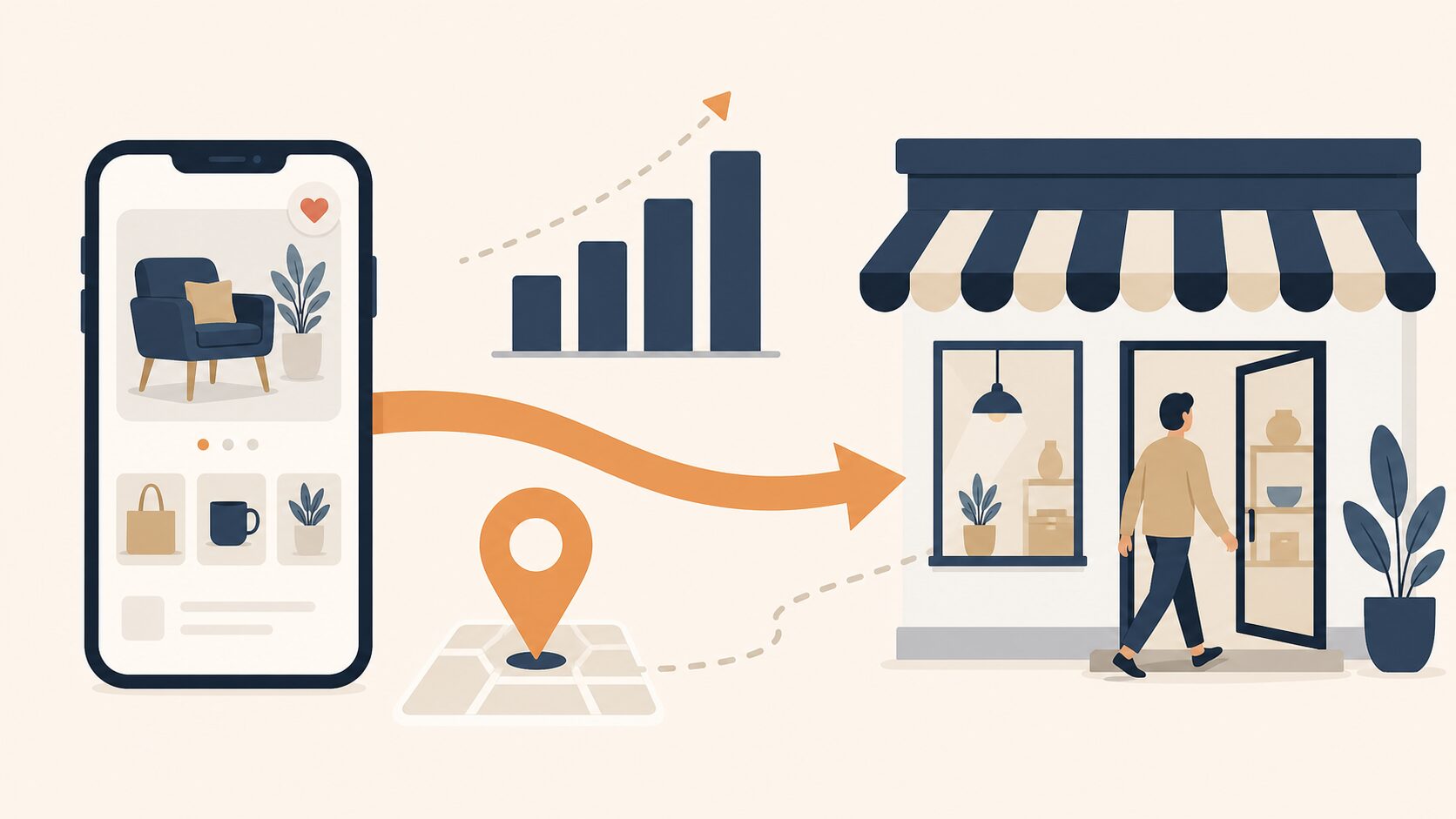
では、ここまでやると何が変わるのか。一番大きいのは「来店前の検討」がマップ上で完結するようになることです。これまでは「マップで店舗を見つける→電話やサイトで在庫を確認する→来店する」という流れでした。途中で確認の手間が入るぶん、離脱も起きます。連携すると「マップで店舗と商品と在庫を同時に見る→そのまま来店」と、ステップが減ります。
効果の大きさは業種や元の状態によって変わるため、連携の前後でGBPのパフォーマンスやMerchant Centerの数値を記録し、自店舗の変化を確認してください。
成果につなげるために続けたいことを、下にまとめました。
- 在庫を最新に保っている:「あると思って行ったら無い」を絶対に起こさない。これが信頼の土台になる
- 商品画像が見やすい:明るくはっきりした写真で、何の商品か一目で分かる
- 口コミ対応を続けている:商品だけでなく店舗の評価も整っているので、検討から来店までスムーズ
- 反応を見て改善している:どの商品がよく見られたかを確認し、見せ方を調整している
反応の確認には、GBPのインサイト(閲覧数や行動データ)が役立ちます。どの数値を優先して見るべきかはGoogleビジネスプロフィールのインサイト|見るべきは行動の数にまとめているので、あわせて読んでみてください。やみくもに更新するのではなく、「見られている商品」を厚くしていくのが効率的です。
もう一つ、BtoBや専門品を扱う会社にとっての利点も補足しておきます。商品を登録するという行為は、そのまま「うちはこれを扱っています」というカタログを公開することでもあります。マップ上が事実上のデジタルカタログになる、という発想です。この考え方は製造業のGoogleマップ集客|カタログ連携で商談化する手順でも掘り下げています。来店型の小売だけでなく、取り扱い品目を見せたい会社にも効くやり方です。
よくある失敗と回避法。現場でつまずく3つのパターン
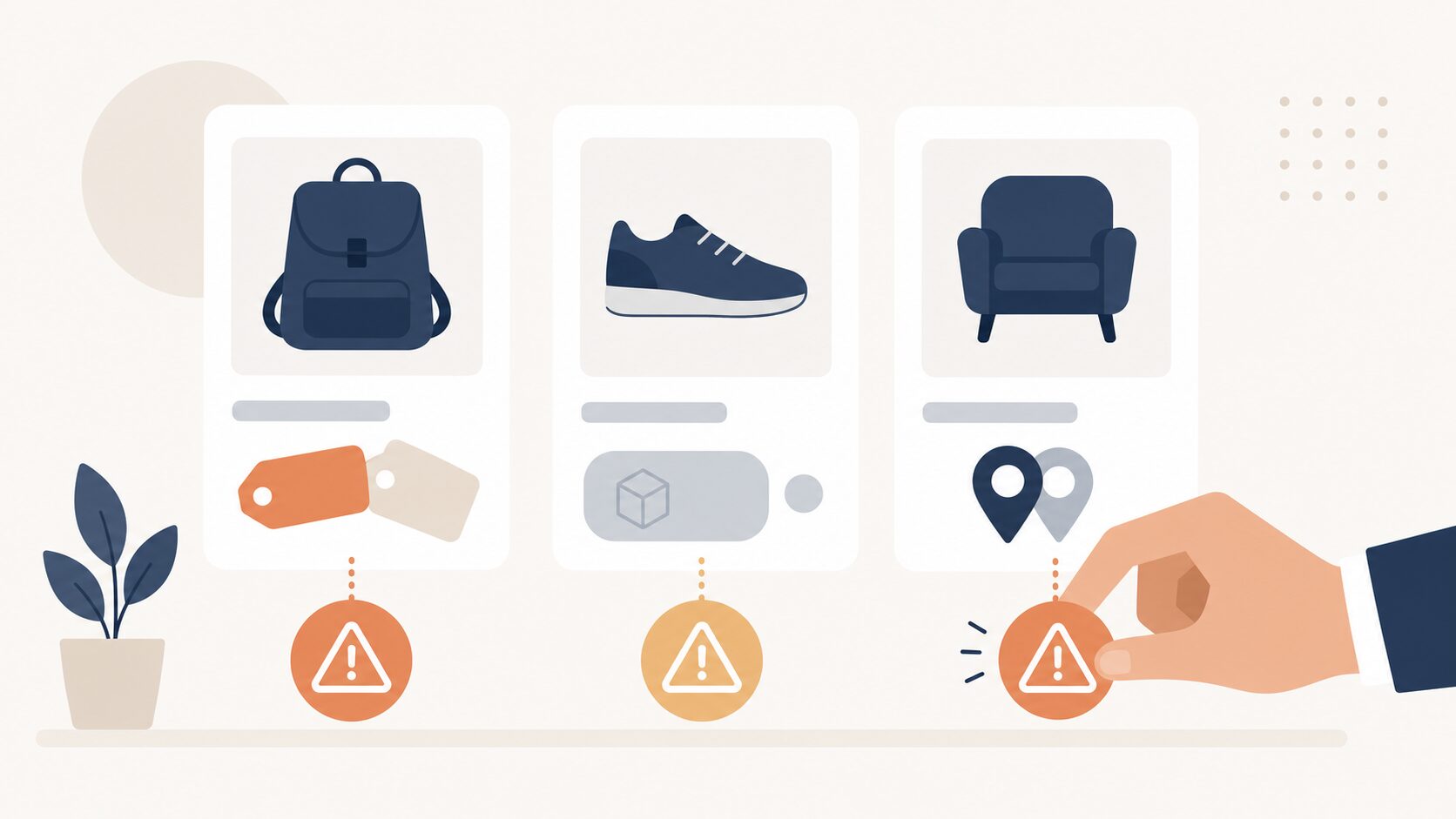
ここからは、起こりやすい失敗を紹介します。どれも「言われれば当たり前」なのに、運用が始まると起きてしまうものばかりです。先に知っておけば確実に避けられます。
失敗1。データを入れて満足し、更新が止まる
連携作業と最初の商品登録を頑張ったあと、忙しさにかまけて更新が止まる。すると、価格は古いまま、売り切れた商品は「在庫あり」のまま放置されます。こうなると「行ったのに無かった」という最悪の体験を生み、口コミ低下にも直結します。
防ぐには、更新を「気が向いたらやる作業」ではなく「決まった曜日の決まった仕事」にすることです。たとえば毎週月曜の朝に在庫と価格をチェックする、と曜日で固定してしまう。ECと連携していれば在庫は自動同期されますが、手動運用の店舗は週1回の見直しを習慣にしましょう。スマホでできる短時間ルーチンの作り方はMEO運用を週1回5分で続ける習慣術|スマホ3ステップが参考になります。
失敗2。商品名や画像が雑で、審査に引っかかる
「とりあえず登録すればいい」と、商品名を社内の略称にしたり、画像に「在庫わずか」などの文字を乗せたりするケースです。Googleには商品データのルールがあり、これらは違反になります。違反するとその商品が表示されなかったり、ひどいときはアカウント全体に警告が付いたりします。
回避法はシンプルで、お客さんが検索しそうな言葉で商品名を書き、画像は商品そのものだけを写すことです。商品名には、ブランド名・商品タイプ・色やサイズといった属性を自然に入れると、検索にも引っかかりやすくなります。画像は透かしや販促文字を入れず、明るい背景でくっきり撮る。これだけで審査落ちのほとんどは防げます。
失敗3。プロフィールが重複していて、連携先を間違える
同じ店舗のGBPが2つ以上存在していることもあります。過去に誰かが作ったものや、自動生成されたものが残っていて、本来とは違うプロフィールにMerchant Centerをつないでしまう。Googleは、ビジネスごとに作成できるプロフィールは1つだけで、重複と見なされたプロフィールはGoogle検索やマップに表示されなくなると説明しています。
連携前に、自社の店名でGoogleマップを検索し、重複したプロフィールが無いか確認してください。もし重複があれば、オーナー確認済みの正しいプロフィールを残します。自分のアカウントで誤って作った重複は、オーナー確認済みのプロフィールに影響を与えずに削除できます。Googleマップ上に同じビジネスのプロフィールが2つ以上ある場合は、Googleマップで提案を報告して統合をリクエストします(Googleのヘルプ「重複するプロフィールと所有権に関する問題を解決する」)。連携はあくまで「正しい1つのプロフィール」に対して行う、と覚えておきましょう。土台が二重だと、その上に何を積んでも効果が薄まります。
共通する教訓。3つの失敗はすべて「最初にルールを決めて、あとは仕組みで維持する」ことで防げます。気合いで毎日見るのではなく、更新の曜日を決める・登録ルールをメモ化する・プロフィールを1本化する。この3点を最初に固めておけば、運用はぐっと軽くなります。
使う側の落とし穴。連携で見落としがちな現場の本音
ここまで前向きな話を中心にしてきましたが、率直な注意点もお伝えします。連携は万能ではありません。向き不向きと、見落としやすいコストがあります。
まず、すべての業種にハマるわけではないという点です。在庫が頻繁に動く小売や飲食、車関連サービスのように「具体的な商品・メニューがある」業種では効果が出やすい一方、形のないサービスを売る業種では商品登録そのものがしっくりこないこともあります。その場合は無理に商品を作り込むより、GBPの投稿機能やサービスメニューで見せたほうが自然です。連携ありきで考えず、「自社の売り物は商品として並べたほうが伝わるか」をまず自問してください。
次に、見落としやすいのが「維持の手間」というコストです。連携の初期設定よりも手間がかかるのは、商品データを正確に保ち続ける運用です。点数が多い会社ほど、フィードのエラー対応や価格の同期チェックの負担が大きくなります。導入を決めるときは、初期設定よりも「毎月誰がデータを見るのか」を先に決めておくのが正解です。
もう一つ、APIや自動化を組んでいる会社への重要なお知らせがあります。従来のContent API for Shoppingは2026年8月18日に提供を終了し、2026年9月1日からは、有効な延長が無いリクエストが断続的に失敗(HTTP 410)するようになっています。完全に停止する廃止は2027年初頭の予定で、Googleは時期が変わる可能性があるとしています。新しいMerchant APIへの移行が必要です(2026年10月10日時点)。自社開発のシステムやフィード自動化を組んでいる場合は、移行の準備を早めに進めてください。詳細はGoogle for Developersの「サポート終了と廃止」のページで確認できます。手動運用の店舗には直接関係ありません。Googleは、ECプラットフォームを介してMerchant Centerを使っている場合はプラットフォーム側が移行を行うと説明しています。独自のシステムやフィードの自動化をベンダーや制作会社に任せている場合は、「移行は大丈夫か」を一度聞いておくと安心です。
内製と外注の切り分けで言えば、手動登録の小規模カタログなら自社で十分回せます。一方、商品点数が多い、ECと連携する、APIで自動化する、といった話になると、専門知識がないと診断エラーの読み解きで時間を溶かしがちです。「自社でやる範囲」と「プロに任せる範囲」を最初に線引きしておくと、無駄な手戻りを減らせます。
よくある質問
連携って、ECサイトを持っていないと意味がないの?
いいえ、実店舗だけでも意味があります。商品が少なければ管理画面から手動で登録でき、マップ上に「この店舗にこの商品がある」と見せられます。ECサイトがあると在庫が自動同期できて便利、というだけです。
設定はどのくらい時間がかかりますか?
かかる時間は、アカウントの準備状況や商品点数によって変わります。本当に手間がかかるのは、そのあと商品データを正確に保ち続ける運用のほうです。維持の体制を先に決めておくのがおすすめです。
商品が表示されません。どこを見ればいいですか?
まずMerchant Centerの診断・警告画面を確認してください。初回審査の待ち時間、価格やリンク先の不一致、画像の違反などが原因として考えられます。表示されている警告を一つずつ確認してください。
プロフィールが2つあるみたいなのですが大丈夫ですか?
放置せず、1つにまとめましょう。Googleは、重複と見なされたプロフィールはGoogle検索やマップに表示されなくなると説明しています。重複したままだと、連携先も間違えやすくなります。オーナー確認済みの正しいプロフィールを残し、自分のアカウントで誤って作ったものは削除し、Googleマップ上の重複はGoogleマップで提案を報告して統合をリクエストしてください。
まとめと、お手伝いできること
GBPとMerchant Centerの連携は、「マップで商品と在庫まで見せて、来店や問い合わせにつなげる」ための仕組みです。やることは、つなぐ・載せる・保つの3つ。難しいのは設定よりも、データを最新に保つ運用のほうでした。
ここまで読んで、自社でやり切るのは少し大変そうだと感じた方は、気軽に相談してください。コレットラボのMEO対策・Googleマップ集客の代行では、月ごとの運用で店舗情報の更新、投稿の制作・公開、口コミへの対応、月次の報告を行います。Merchant Centerとの連携もご希望の場合は、初回のご相談で現在の状況とご希望を伺い、お手伝いできる作業をお伝えします。まだ検討の前の段階でも大丈夫です。お気軽にご相談ください。
個別のご相談
サービスの選び方やご依頼について、ご相談いただけます。
相談する