

Googleビジネスプロフィールの権限付与|担当者追加と権限の違い
この記事の要点
- 役割は「オーナー」と「管理者」の2種類。外部業者や現場担当には「管理者」が基本
- 追加はメールアドレス招待の5ステップ。本文に手順と文面例あり
- 事故は「渡しすぎ」と「消し忘れ」の2つ。回避法を3パターン解説
Googleビジネスプロフィール(以下GBP)に新しい担当者を追加したいけれど、「オーナー」と「管理者」のどちらを渡せばいいのか迷っていませんか。
この記事では、権限レベルの違いと使い分けの判断軸、担当者を追加する具体的な手順、そして起きやすい権限トラブルの防ぎ方までをまとめました。店舗やオフィスのGBPを自分たちで管理していて、スタッフや制作会社に作業を任せたい方に向けた内容です。
読み終わる頃には、「誰に、どの権限を、どんなルールで渡すか」を社内で決められる状態を目指します。なお、そもそも管理画面にログインできないという段階の方は、先にGoogleビジネスプロフィールにログインできない原因と対処法から確認してみてください。
Contents / 目次
結論。権限付与は「管理者で渡す」が基本です
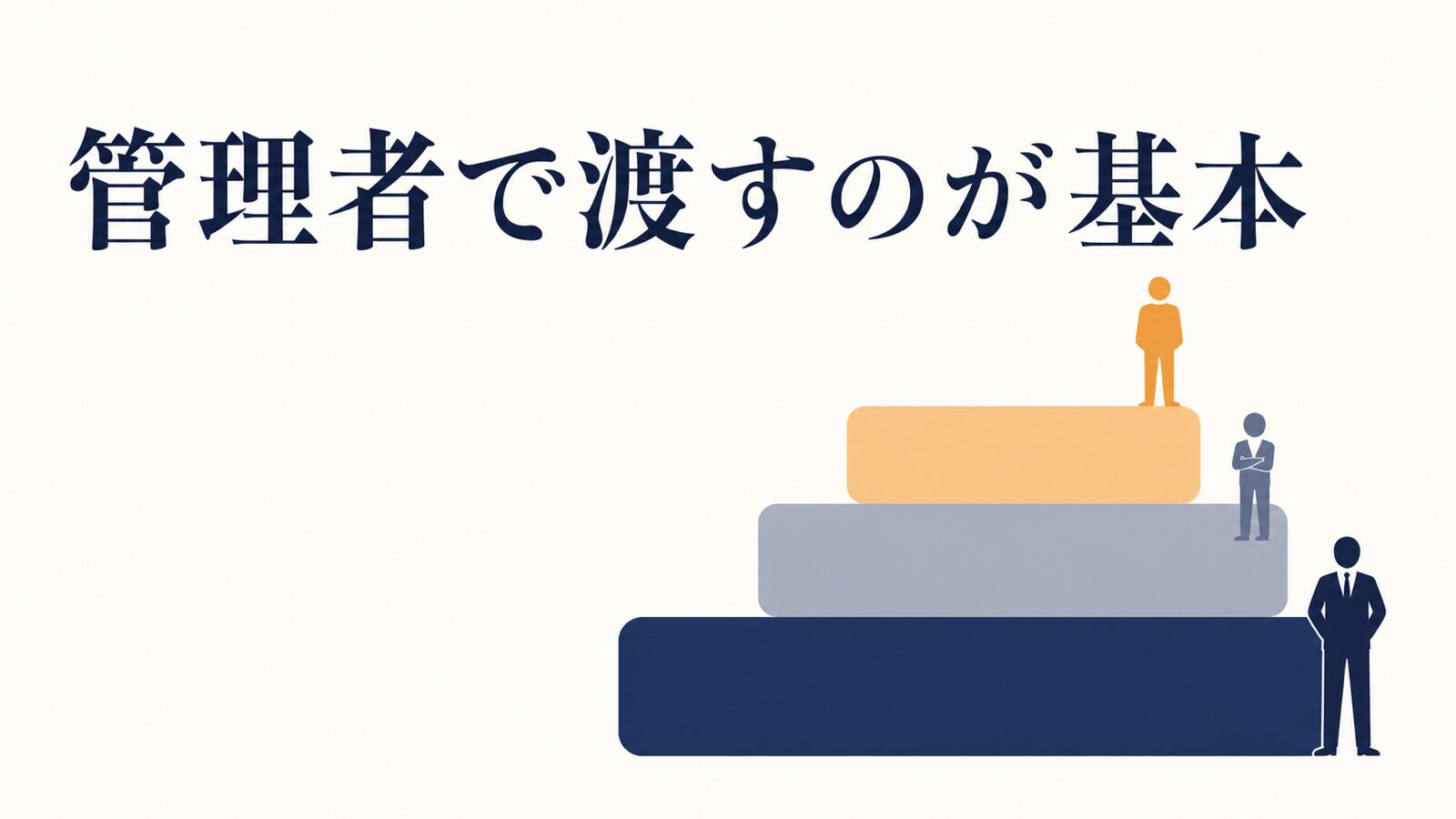
先に結論をお伝えします。社外の業者や現場スタッフに作業を任せるときは、原則として「管理者」権限を渡してください。オーナー権限を安易に渡すと、あとで自社が締め出される事故につながります。
GBPのアクセス権は、役割によってできる操作が変わります。役割の名前と、それぞれができること・できないことはGoogle公式ヘルプのビジネス プロフィールのオーナーと管理者を管理するに記載があります。名称や区分はGoogle側の仕様変更で変わることがあるため、実際に付与する前に必ずこのページで最新の内容を確認してください。
公式ヘルプでは、役割は「オーナー」と「管理者」の2種類です。オーナーは複数置けますが、メインのオーナーに設定できるのはそのうち1人だけです。
- メインのオーナー:オーナーのうち1人。メインのオーナー権限を譲渡できるのはメインのオーナーだけ
- オーナー:プロフィールを完全に管理できる。ユーザーの追加と削除、プロフィールの削除もできる
- 管理者:オーナーとほぼ同じ操作ができる。ただし、ユーザーの追加と削除、プロフィールの削除はできない
日々の投稿や口コミ返信は、管理者権限だけで問題なくこなせます。
下の表は、上記の公式ヘルプに記載された権限ごとの操作範囲を、渡す相手の目安とあわせて整理したものです。可否の詳細は必ず公式ヘルプ側の記載を優先してください。
| 権限 | できること | できないこと | 渡す相手の目安 |
|---|---|---|---|
| メインのオーナー | すべての操作。ユーザー追加・削除、権限の譲渡、プロフィールの削除 | 他のユーザーにメインのオーナー権限を譲渡するまで、自分自身を削除できない(1プロフィールに1人だけ) | 経営者・店舗の責任者 |
| オーナー | 情報編集、投稿、口コミ返信に加えて、ユーザーの追加・削除、プロフィールの削除 | メインのオーナー権限の譲渡(譲渡できるのはメインのオーナーだけ) | 社内の管理責任者、店長クラス |
| 管理者 | ビジネス情報の更新、投稿、写真アップロード、口コミ返信などの日常運用 | ユーザーの追加・削除、権限変更、プロフィールの削除 | 外部の運用代行会社、現場スタッフ、アルバイト |
表を見ると分かるとおり、「人を追加・削除できるかどうか」が管理者とオーナーの決定的な違いです。 ここが権限事故の分かれ目になります。
管理者は、どれだけ作業しても他人を招いたり、あなたを追い出したりはできません。 だから安心して渡せるわけです。逆にオーナーを渡すと、その人は別の人を追加できてしまいます。
最小権限の原則。業務に必要な最低限の権限だけを渡す、という考え方です。セキュリティの世界では基本中の基本ですが、GBPの運用でもそのまま当てはまります。「念のためオーナーで」は、事故のもとになります。
メインのオーナーは、必ず自社の人間が持つ
メインのオーナーは、1つのプロフィールにつき1人だけです。 ここを外部に渡してしまうと、契約が終わったときに自社のプロフィールなのに何も触れない、という状態が起こり得ます。
公式ヘルプのビジネス プロフィールのメインのオーナー権限を譲渡するでは、メインのオーナー権限を譲渡できるのはメインのオーナーだけで、譲渡先は既存のオーナーまたは管理者だと説明しています。異動や退職の前に、引き継ぐ相手をオーナーか管理者として追加し、譲渡を済ませておきます。
ここで一度、社内で決めておくべきことを挙げておきます。
- メインのオーナーは誰か:経営者、または長く在籍する管理部門の担当者。個人の私用アカウントではなく、会社ドメインのGoogleアカウントが理想
- オーナーは何人置くか:1人だと引き継げないまま退職するリスクがあるため、社内でもう1人を予備として置く
- 管理者は誰か:実際に投稿・口コミ返信をする人と、依頼している業者
担当者を追加する手順。5ステップで完了します
権限付与の実作業は、メールアドレスを入力して招待を送るだけです。5〜10分あれば終わります。ただし、順番と事前準備を飛ばすとつまずくので、そこも含めて説明します。
ステップ1。追加する相手のGoogleアカウントを確認する
最初にやるのは、招待先のメールアドレスの確認です。ここが一番のつまずきポイントになります。
招待はGoogleアカウントに紐づく形で行われます。会社のメールアドレス(例:tanaka@example.co.jp)を持っていても、それがGoogleアカウントとして登録されていなければ、招待の受け取りや承諾がうまくいきません。公式ヘルプのビジネス プロフィールのオーナーと管理者を管理するは、各ユーザーが自分のGoogleアカウントを持つことを勧めています。Googleグループは、オーナーや管理者として追加できません。
お世話になっております。
Googleビジネスプロフィールの管理権限をお渡しします。
Googleアカウントとして登録済みのメールアドレスを1つお知らせください。
(Gmail以外の会社アドレスでも、Googleアカウント登録済みであれば可能です)
ステップ2。渡す権限を先に決めておく
招待画面を開く前に、「管理者」で渡すのか「オーナー」で渡すのかを決めておきます。画面を見ながら迷うと、なんとなく強い方を選んでしまいがちだからです。
判断は単純で、その人が他のスタッフを追加する必要があるかどうかだけで決めます。追加する必要がなければ管理者で足ります。外部業者は、ほぼ例外なく管理者で問題ありません。
ステップ3。管理画面からユーザー管理の設定を開く
次に、自分のオーナーアカウントでGBPの管理画面を開きます。おおまかな流れは次のとおりです。
- オーナー権限を持つGoogleアカウントでログインした状態で、ビジネス プロフィールに移動する
- その他アイコン(︙)から[ビジネス プロフィールの設定]を選ぶ
- [ユーザーとアクセス権]を選ぶ
- 左上の追加アイコンを選ぶ
管理画面のメニュー名やボタンの位置はGoogle側の仕様変更で変わることがあります。実際の画面の名称と操作手順は、公式ヘルプのビジネス プロフィールのオーナーと管理者を管理するで確認しながら進めてください。
ユーザーの追加・削除ができるのはオーナーだけです(公式ヘルプのビジネス プロフィールのオーナーと管理者を管理する)。追加の操作が進められないときは、自分の役割が管理者になっていないかを確認してください。
ステップ4。メールアドレスを入力し、権限を選んで招待する
招待画面では、ステップ1で確認したメールアドレスを入力し、ステップ2で決めた役割([管理者]または[オーナー])を[アクセス]で選び、[招待]を選びます。 ここは1分で終わります。
送信後、相手のメールに招待通知が届きます。相手が承諾するまで権限は有効になりません。 送っただけで完了と思い込むと、後日「まだ触れません」と言われることがあります。
そこで、招待を送ったら同時にチャットやメールで一報を入れておきましょう。文面例です。
Googleビジネスプロフィールの「管理者」権限で招待を送りました。
Googleからの招待メールが届いていますので、承諾をお願いします。
(迷惑メールフォルダに入ることがあります)
承諾後、投稿と口コミ返信が可能になります。情報の編集は事前にご相談ください。
ステップ5。承諾を確認し、管理台帳に記録する
最後が、実は一番大事です。誰にいつどの権限を渡したかを記録に残してください。記録がないと、数年後に「このアカウント誰?」となります。
スプレッドシート1枚で十分です。次の項目を並べておきましょう。
- 氏名・所属:社内か社外か、どの会社かまで書く
- メールアドレス:実際に招待したアドレスそのまま
- 権限レベル:メインのオーナー/オーナー/管理者
- 付与日:いつ渡したか
- 削除予定:契約終了時、退職時など、いつ消すかの条件
この「削除予定」の列があるかないかで、後述する消し忘れ事故の発生率が変わります。数値管理のシートを既に運用している場合は、GBP分析データをスプレッドシートで管理する月次テンプレ付き手順と同じファイルにタブを足しておくと、見る習慣がつきやすくなります。
権限まわりで起きやすい失敗3つと、その防ぎ方
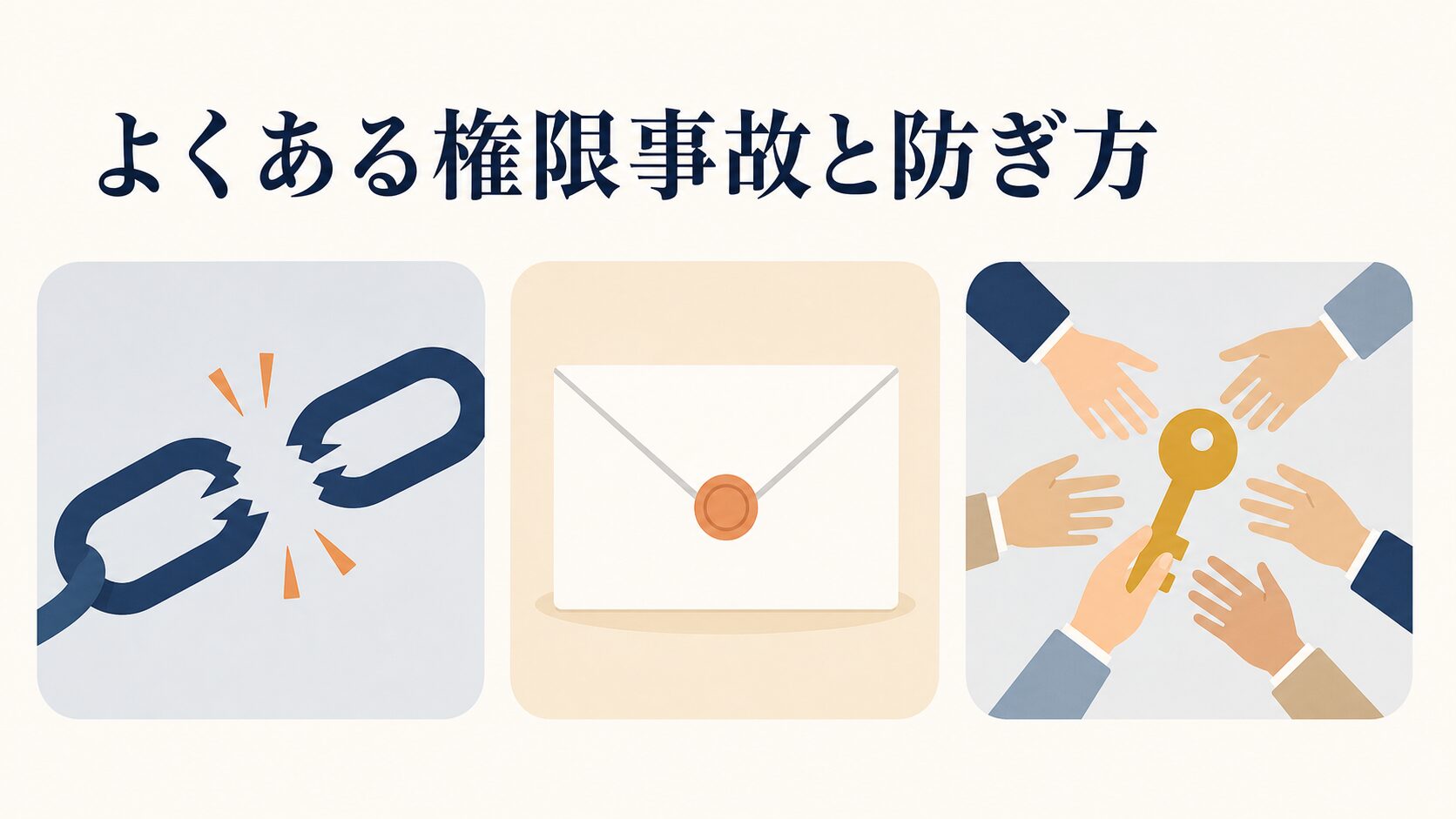
権限まわりで起きやすいトラブルは、次の3パターンです。どれも起きてからの復旧が重く、時間もかかります。
失敗1。制作会社にメインのオーナーを渡してしまった
ホームページ制作やMEO代行を依頼した際、業者側が作業しやすいようにとメインのオーナー権限ごと預けてしまうケースです。作業中は何の問題も起きません。
問題が出るのは契約終了時です。返還の依頼に応じてもらえない、担当者が退職して連絡がつかない、といった状態になると、自社のプロフィールなのに営業時間ひとつ変えられなくなります。
防ぎ方は2つです。まず、業者には管理者権限だけを渡すこと。そして契約書または発注書に「契約終了時、当社が保有するアクセス権を速やかに削除する」旨を明記しておくことです。業者選びの確認項目はMEO業者への丸投げは契約形態で決まる|確認6項目にまとめています。
失敗2。退職者の権限が残ったままになっている
担当者が辞めても、GBPの権限は自動では消えません。 会社のメールアカウントを停止しても、その人の個人Googleアカウントで招待していた場合、アクセス権は生き続けます。
結果として、退職した元スタッフが写真や営業時間を編集できる状態が何年も続きます。悪意がなくても、リスクとしては十分に重いです。
防ぎ方は、退職手続きのチェックリストに「GBPの権限削除」を1行足すことです。鍵の返却や名刺の回収と同じ扱いにしてしまえば、忘れません。実際の引き継ぎ手順はGoogleビジネスプロフィール権限譲渡|退職前の安全な引き継ぎ手順で詳しく整理しています。
失敗3。全員で1つのGoogleアカウントを共有している
「店舗共通アカウント」を作り、パスワードをスタッフ全員で共有しているパターンです。一見ラクですが、誰が何を編集したのか分からなくなります。
さらに、共有アカウントはログインに必要な情報を持つ人が不在だと、他の誰も入れなくなります。誰か1人に依存する状態は、店舗運用では止まりやすい形です。
防ぎ方はシンプルで、1人1アカウントにして、それぞれに管理者権限を付与することです。手間は最初だけで、退職時に該当者だけを外せるという運用上のメリットの方がはるかに大きいです。
オーナー権限を誰も把握していない状態になると、復旧には時間がかかります。公式ヘルプのビジネス プロフィールのオーナーと管理者を管理するによると、プロフィールのユーザーはオーナーと管理者の名前とメールアドレスを確認できます。管理者の権限が残っているなら、まず[ユーザーとアクセス権]でオーナーを確かめ、連絡を取ります。
権限を担当者ごとに割り振ると、運用の何が変わるのか
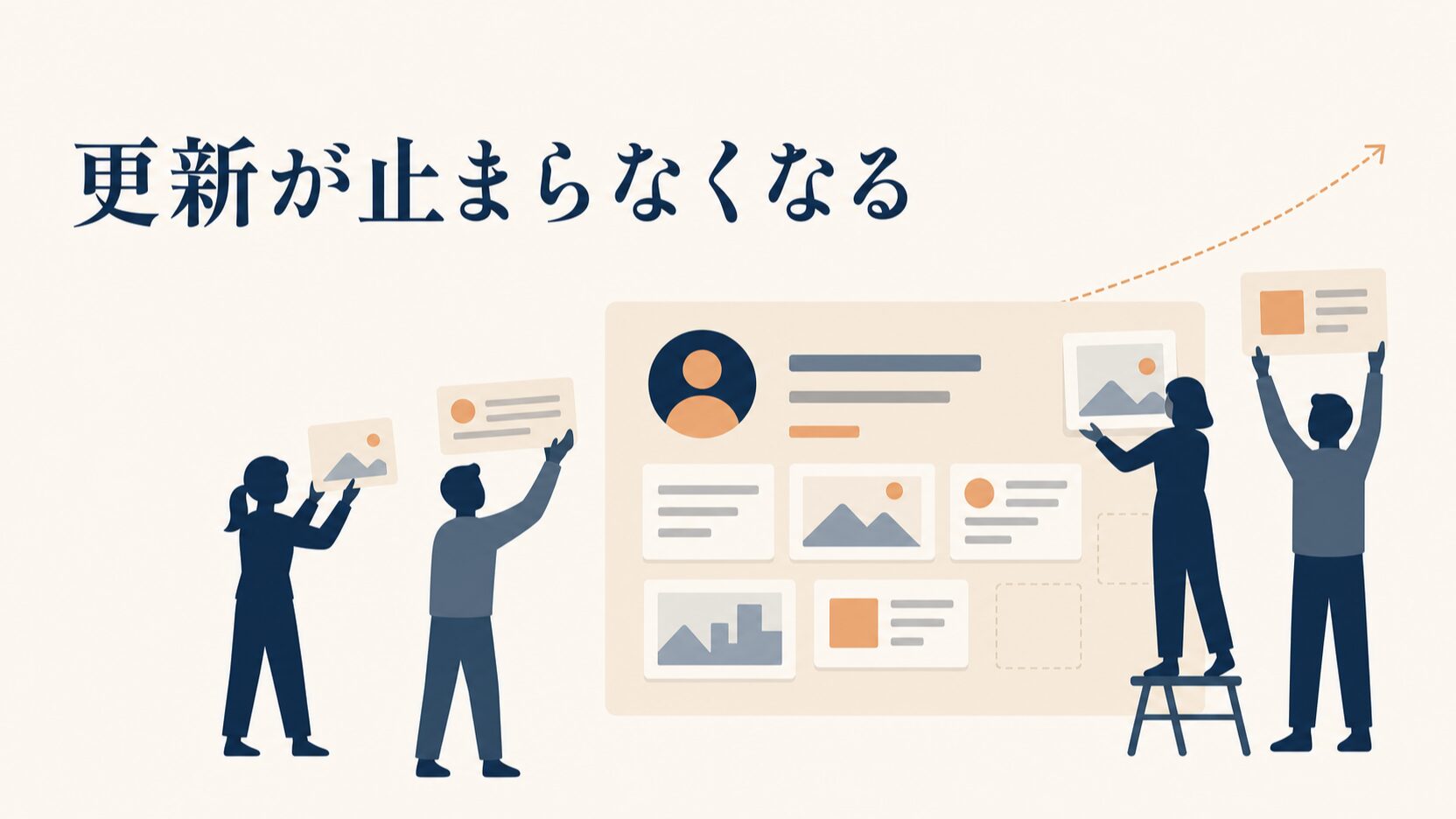
権限整備は地味な作業です。それ自体でGoogleマップの順位が上がるわけでもありません。では何が変わるのかというと、「更新が止まらなくなる」という一点です。
権限が経営者1人に集中していると、投稿も口コミ返信もその人の手が空くまで進みません。現場が「やりたくても触れない」状態は、更新が途絶える最大の原因です。
逆に、店長とスタッフ2名に管理者権限を配れば、経営者の手が空くのを待たずに口コミへ返信できます。臨時休業のお知らせも、決まった人がその場で出せます。
GoogleのヘルプGoogle のローカル検索結果のランキングを改善するヒントは、ビジネス情報を最新の状態に保つことを挙げ、情報が充実していて正確なほどローカル検索結果に表示される可能性が高くなると説明しています。営業時間や臨時休業が古いままだと、来店しようとした人に間違った情報が届きます。
つまり、権限配りは「更新を止めないための前提工事」です。ここが詰まっていると、どんなに良い運用ルールを作っても実行されません。
運用が止まりにくい権限の配り方
権限まわりは、次の形にしておくと運用が止まりにくくなります。
- オーナーは社内2名:経営者と管理部門。片方が不在でも動ける
- 管理者は現場3〜5名:写真と投稿は現場が上げる。一番いい写真を持っているのは現場だから
- 外部業者は管理者のみ:契約終了と同時に削除する運用が決まっている
- 半年に1度の権限の見直し:アクセス権一覧を開いて、知らない名前がないかを目視で確認
特に4つ目の権限の見直しは、多店舗展開している企業ほど効きます。店舗数が増えるほど権限保有者の総数も増え、一覧を見て初めて「この人は誰だったか」と気づくケースが出てきます。運用ルールの作り方は多拠点の店舗情報を統一する管理術|NAP統一と口コミ運用ルールもあわせて参考にしてください。
ここは正直に。権限管理でよくある妥協点
ここまで「きちんと管理しましょう」と書いてきましたが、現場では理想どおりにいかない部分もあります。率直にお伝えしておきます。
まず、1人1アカウント運用は、アルバイト比率が高い店舗だと続きません。
入れ替わりのたびに招待と削除が発生し、店長の負担になります。
この場合は、管理者権限は社員だけに限定し、アルバイトには写真を店長へLINEで送ってもらう運用の方が現実的です。全員に権限を配ることが正解ではありません。
次に、権限の見直しは「予定に入っていないと絶対にやらない」作業です。カレンダーに半年後の予定として入れてしまうのが一番確実です。
コスト面の見落としもあります。権限整備そのものは無料ですが、事故が起きたあとの回復には時間がかかります。オーナーが不明な状態からオーナー権限をリクエストする場合の手順は、公式ヘルプのビジネス プロフィールのオーナー権限をリクエストするに記載されています。リクエストすると現在のオーナーにメールで通知が届き、オーナーは3日以内に返信する必要があります。3日が経過しても返信がない場合は、自分でオーナー申請ができることがあります。その場ですぐ完了する手続きではないため、着手前にこのページで流れを確認してください。復旧を待つ間は、営業時間の変更も口コミ返信もできません。
また、外部業者に管理者権限を渡すと決めても、業者側から「オーナーでないと作業できない」と言われることがあります。ここは冷静に確認してください。日常の投稿・情報編集・口コミ返信は管理者で実行できます。 オーナーが必要になるのは、他のユーザーの追加・削除や役割の変更、プロフィールの削除です。
判断の目安。業者が「オーナー権限が必須」と説明してきたら、どの作業のために必要なのかを具体的に聞いてください。納得できる説明がなければ、管理者で始めて問題ありません。
最後に、乗っ取りや第三者による情報の書き換えは、権限管理だけでは防ぎきれません。監視と復旧まで含めた対策はGoogleビジネスプロフィール改ざん対策|監視・権限・復旧の手順で解説しています。
よくある質問
招待メールが届かないのですが、どうすればいいですか
次の順番で確認してください。
- 迷惑メールフォルダを確認してもらう
- 入力したアドレスがGoogleアカウントとして登録されているかを確認する
- それでも承諾されないままなら、[ユーザーとアクセス権]の[保留中]で相手を選んで[招待をキャンセル]を選び、招待を送り直す
権限は何人まで追加できますか
運用面での目安は、実際に作業する人だけに絞ることです。多すぎると誰が何をしているか把握できなくなるため、社内オーナー2名+現場の管理者3〜5名+外部業者1〜2名程度を上限の感覚にしておくと管理しきれます。追加できる人数の上限は、公式ヘルプのビジネス プロフィールのオーナーと管理者を管理するには書かれていません(2026年10月時点)。
オーナー権限の移行はすぐに反映されますか
すぐに完了しないことがあります。メインのオーナー権限を譲渡できる相手は、すでにそのプロフィールのオーナーまたは管理者になっている人だけです。まだ追加していない相手には、先にオーナーまたは管理者として招待し、承諾してもらう必要があります。また、新しくオーナーまたは管理者になった人は7日間はすべての機能を管理できず、その間にメインのオーナーを変更しようとするとエラーが表示されることがあります。退職や契約終了の直前に慌てて手続きすると間に合わないおそれがあるので、余裕をもって進めてください。
管理者に渡すと、勝手に店名を変えられませんか
変えられます。公式ヘルプのビジネス プロフィールのオーナーと管理者を管理するでは、管理者もビジネスの名前・カテゴリ・ウェブサイトの編集や、閉業マークの設定ができるとされています。そのうえで、編集して良い範囲を社内ルールで決め、台帳に書いておくのが実務的な対策になります。
複数店舗の権限をまとめて管理する方法はありますか
拠点ごとに個別で招待する運用が基本です。拠点数が増えて招待と削除の手間が気になり始めたら、まずは台帳で「どの拠点に誰がいるか」を一覧化し、権限を見直す日を決めておくのが現実的です。複数のプロフィールは、ビジネス拠点グループにまとめて管理することもできます。グループの管理者はグループ内のすべてのプロフィールを追加・編集・削除でき、グループにユーザーを追加・削除できるのはグループのオーナーだけです(公式ヘルプのビジネス拠点グループのオーナーと管理者を管理する)。
今日の1歩と、相談したいときは
この記事の内容で今日すぐできるのは、管理画面からユーザー管理の設定を開いて、権限を持っている人の一覧を眺めることです。1分で終わりますが、たいてい「あれ、この人まだ入っていたのか」という発見が1つは出てきます。
権限を割り振ったあとは、投稿や口コミ運用を仕組みにする段階です。続けるコツはMEO運用を週1回5分で続ける習慣術|スマホ3ステップにまとめていますので、次はそちらをどうぞ。
ここまで読んで、権限の整理も日々の運用も社内だけでは回りきらないと感じた方は、一度お話を聞かせてください。コレットラボのMEO対策支援では、店舗情報と検索結果を確認して更新する項目と順番を決める初期診断・設計と、店舗情報の更新や口コミへの対応を行う月ごとの運用をお受けしています。初期診断・設計だけのご依頼や、社内で運用を始めたあとの月次の確認だけのご依頼もできます。初回のご相談では、現在の状況とご希望を伺い、先に更新する項目とお手伝いできる作業をお伝えします。MEO対策・Googleマップ集客の代行について、お気軽にご相談ください。
個別のご相談
サービスの選び方やご依頼について、ご相談いただけます。
相談する


