動画のみのオーナー確認を通す手順|Googleビジネスプロフィール
この記事の要点
- 動画確認で通す鍵は「場所・名称・運営者」の3点を1本の連続動画で見せること
- 撮影はスマホから、未編集・途切れなしが基本条件
- 審査には5営業日ほどかかることがある。落ちても、指摘された点を直した動画で再申請できる
Googleビジネスプロフィールのオーナー確認で「動画を撮ってください」と表示され、何をどう撮ればいいか分からず止まっていませんか。ハガキや電話の選択肢が出ず、動画確認だけを求められるケースがあります。
この記事では、動画によるオーナー確認を通すための撮影内容と申請手順を、順番に沿って具体的に解説します。読み終えるころには、今日そのまま撮影して申請できる状態になります。
Contents / 目次
動画確認を通す答えは「3つの証明」を1本で見せること
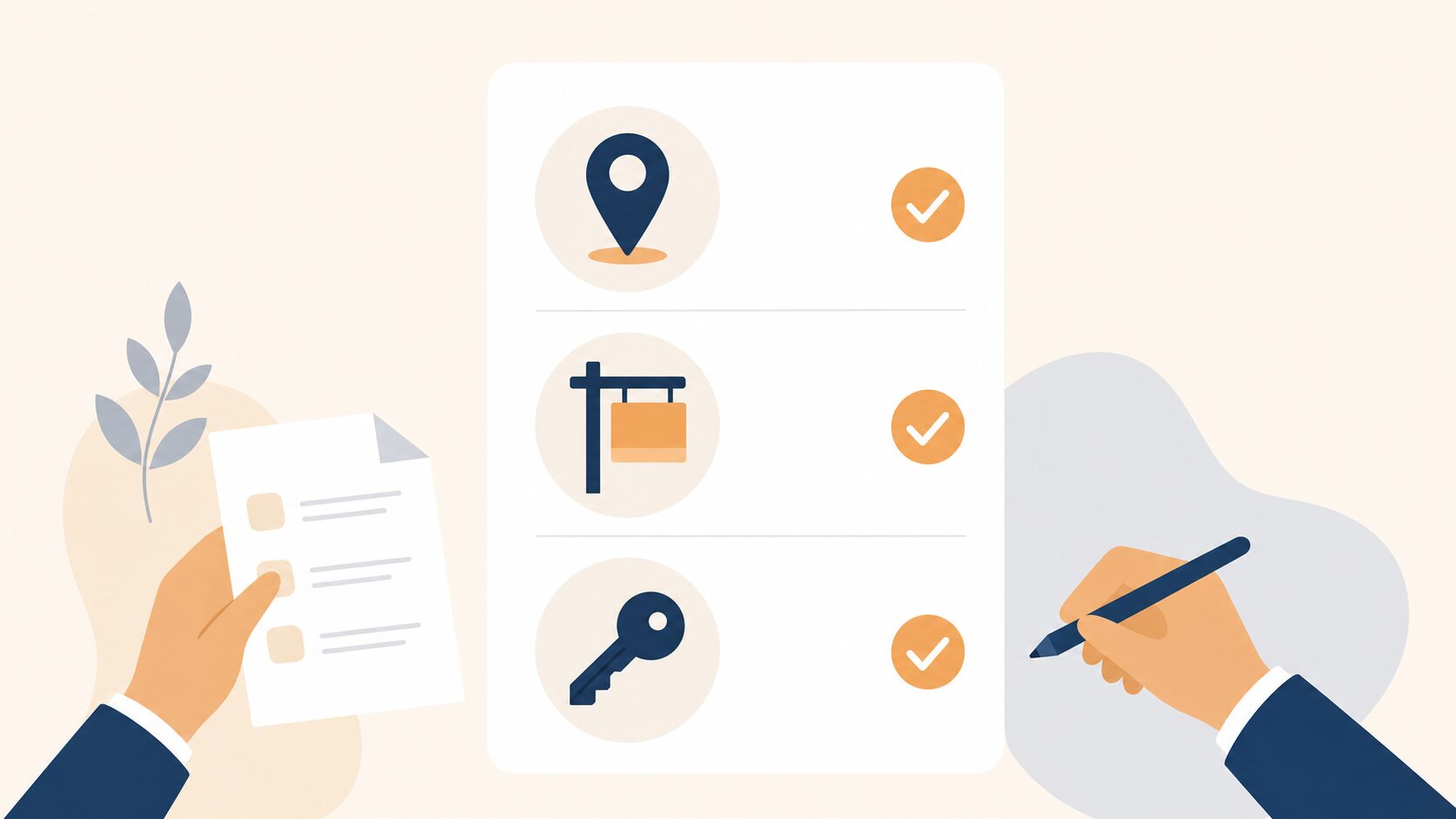
動画によるオーナー確認では、「登録どおりの場所に実在するか」「登録した名称と合っているか」「あなたがその運営者か」といった点が伝わることが大切だと考えられます。だからこそ、「場所・名称・運営者」の3つの証明を、途切れない1本の動画で見せることを基本にすると安心です。どれか1つでも伝わりにくいと、撮り直しになりやすいためです。
オーナー確認とは、かんたんに言うと「あなたが本当にそのお店・会社の運営者ですか」をGoogleが確かめる手続きのことです。以前はハガキに書かれたコードを入力する方法が主流でしたが、近年はなりすまし対策として、動画での確認を求められるケースがあります。
まずは、動画で何を証明すればいいのかを整理しておきましょう。ここが分かっていないと、いくら撮り直しても通りません。
| 証明する内容 | 撮るもの(例) | 動画で伝えたいこと |
|---|---|---|
| 場所の証明 | 店舗の外観、看板、周辺の道路や建物、入口 | 登録した住所に実在していること |
| 名称の証明 | 看板の店名、入口の表札、メニュー表、名刺 | プロフィール上の名称と一致していること |
| 運営者の証明 | 鍵を開けて入る、レジやPOSを操作する、バックヤードに入る | 関係者しか入れない場所を扱えること |
この3つ目の「運営者の証明」が、つまずきやすいところです。外観や看板は誰でも撮れてしまうため、従業員しか触れないものを見せると、運営者であることが伝わりやすくなります。たとえば、シャッターや裏口の鍵を開ける、レジを操作する、スタッフルームに入る、といった映像です。こうした「関係者にしか撮れない映像」まで見せておくと安心です。
先に結論。動画は「観光客が撮れる映像」ではなく「運営者にしか撮れない映像」を意識すると通ります。看板だけで終わらせず、必ず内側まで見せましょう。
動画の撮影から申請までの手順
動画確認の進め方は、確認画面で動画撮影を選び、3つの証明を1本で撮り、そのままアップロードする、という流れです。ここからは、実際に手を動かせるように、ステップごとに分けて説明します。
ステップ1。撮影前に「名称の一致」を確認する
撮影に入る前に、まずGoogleビジネスプロフィールに登録している店名・会社名と、現地の看板・表札の表記が一致しているかを確認します。ここがずれていると、どんなに良い動画でも通りません。
よくあるのが「登録名は『カフェ○○』なのに看板は『Cafe ○○』」「登録名に支店名が入っているのに看板には入っていない」というズレです。表記が違う場合は、撮影より先にプロフィール側の名称を看板に合わせて修正しておくと安全です。屋号と正式社名が違う会社は、特に注意してください。
ステップ2。確認画面で「動画による確認」を選ぶ
次に、Googleビジネスプロフィールの管理画面からオーナー確認に進み、確認方法の選択画面で動画撮影による確認を選びます。操作は基本的にスマートフォンから行います。
管理画面の入口には、主に次の2つの方法があります(2026年07月07日時点)。
- Google検索でビジネス名を検索して管理する方法
- Googleマップから編集する方法
画面の細かいボタン名や導線は変わることがあるため、最新の名称や場所はGoogleビジネスプロフィール ヘルプ(オーナー確認)で確認してください。
ステップ3。3つの証明を「1本の連続動画」で撮る
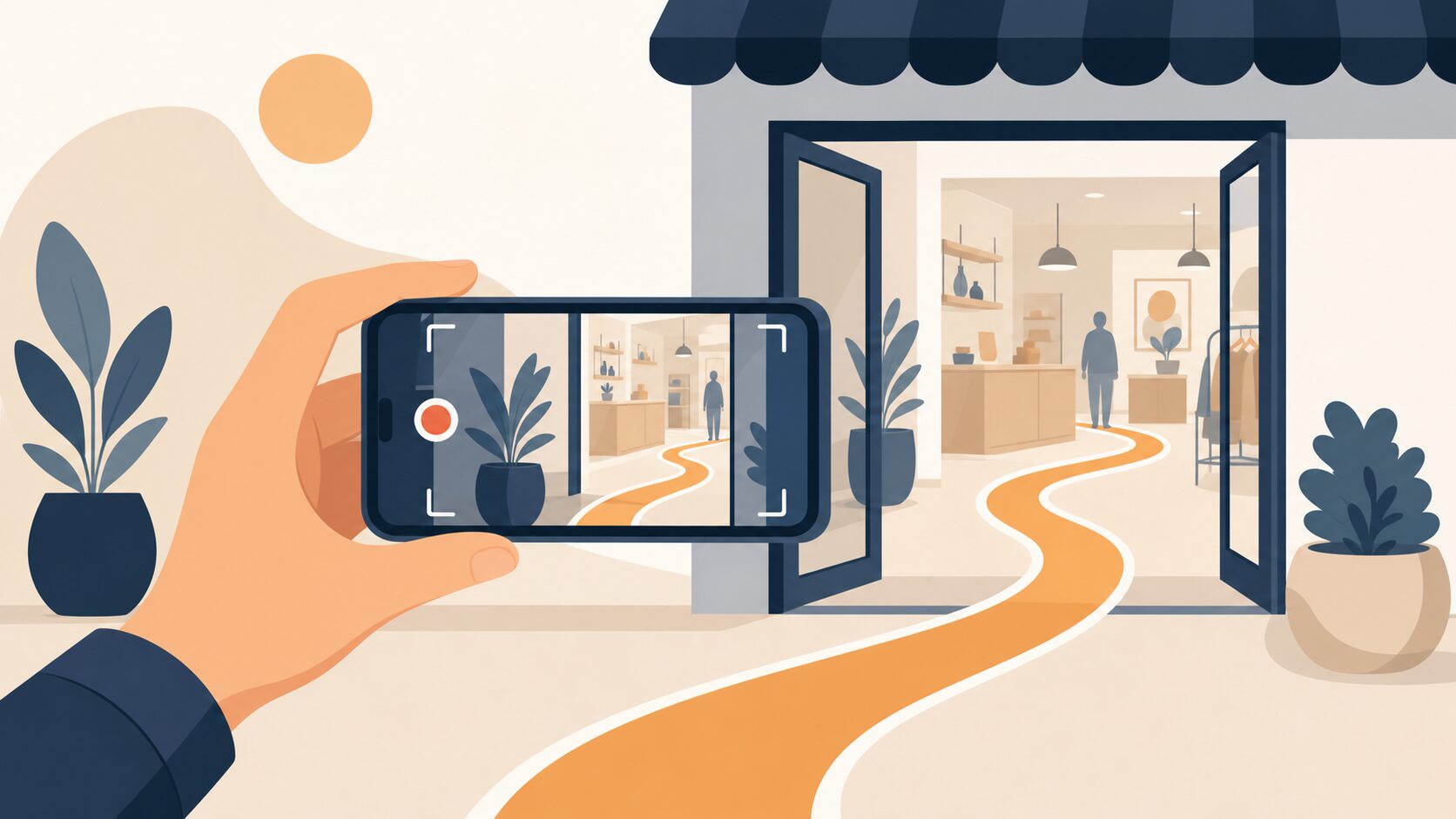
撮影は、場所→名称→運営者の3点を、途中で止めずに1本の動画でつなげて撮ります。ここが動画確認の核心です。編集したり、複数の動画をつないだりせず、カメラを回したまま歩いて見せるのが正解です。
おすすめの撮影の流れを、順番に並べます。この順番でゆっくり撮ると、3つの証明が自然に1本に収まります。
- お店の少し離れた場所からスタートし、周辺の道路や隣の建物を映す(場所の証明)
- 近づきながら、看板や店名の表記をはっきり映す(名称の証明)
- 入口の鍵を開けて中に入り、レジやPOS、バックヤードなど関係者しか触れない場所を映す(運営者の証明)
撮影時の具体的な設定・条件は次のとおりです。ここを外すと差し戻されやすいので、チェックリストとして使ってください。
- 長さ:3つの証明が無理なく収まる長さで撮る。撮影画面に目安時間の指示が表示される場合はそれに合わせる
- 撮り方:途切れず連続撮影。カットや早送り、BGM追加などの編集はしない
- 端末:スマートフォンで撮影し、そのままアップロードする形が基本
- 手ぶれ:ゆっくり歩き、看板や画面の文字が読めるよう一瞬止めて映す
- 音声:店名や住所を声に出して読み上げると、名称の一致が伝わりやすい
ステップ4。アップロードして審査結果を待つ
撮影が終わったら、画面の指示に従ってそのまま動画をアップロードし、審査結果を待ちます。結果が出るまでには、しばらく時間がかかることがあります。
この間はプロフィールを何度も編集したり、確認を繰り返し申請したりしないほうが無難です。申請したら、まずは落ち着いて結果を待ちましょう。
承認されると、通常はGoogleから通知が届き、プロフィールの管理ができるようになります。
動画確認を通すと得られる効果と、その先の集客
オーナー確認を通すことは、単なる手続きではなく「集客のスタートライン」に立つことを意味します。確認が済んで初めて、投稿・写真・営業時間・口コミ返信などの編集が自由にできるようになり、Googleマップ上で正しい情報を届けられるようになります。
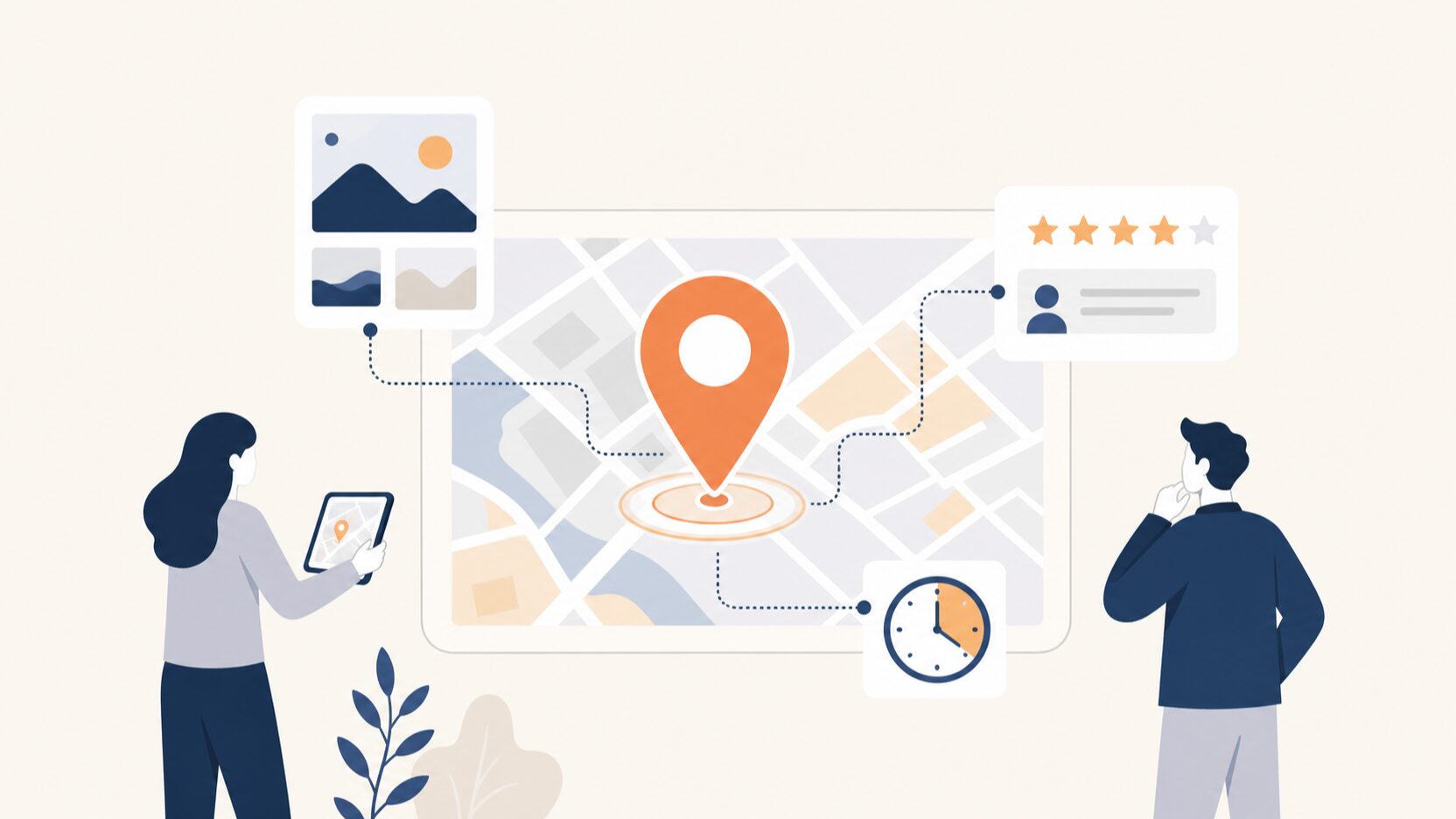
確認が通っていない状態のままだと、住所や営業時間が古いまま放置されたり、第三者が勝手に情報を書き換えたりしても直せなかったりします。逆に、オーナー権限を持てば、情報を自分で正しい内容に書き換えられるようになります。
Googleビジネスプロフィールでは、確認後にお店の様子を伝える動画や写真を投稿できます。 動画は、写真だけでは伝わりにくいお店の雰囲気や動きを届けられます。
確認が済んだら、そのまま次の3つに手をつけてください。
- 基本情報の整備:営業時間、電話番号、カテゴリ、サービスメニューを最新の内容に更新する
- 写真と動画の追加:外観・内観・メニューを実際の様子が伝わる形で載せる
- 口コミへの返信:届いた口コミに丁寧に返し、見込み客に安心感を与える
電話番号からの来店導線づくりは電話番号タップで来店が決まる。Googleマップの電話導線改善術で、サービスメニューの登録はサービスメニュー未登録で来店が逃げる。指名予約を増やす設定で詳しく解説しています。確認が通ったら、あわせて手をつけてみてください。口コミを依頼する導線はGoogle口コミを増やす方法で5ステップにしています。
よくある失敗と、その回避法
動画確認は「撮り方を少し間違えるだけ」で落ちます。ここでは、起きやすい失敗を4つ挙げ、それぞれ「どんな状況で起きて、どうなるか、どう防ぐか」をセットで説明します。

失敗1。外観と看板だけ撮って終わってしまう
店舗の前で看板だけを撮って申請すると、差し戻されます。看板や外観は通行人でも撮れるため、「運営者であること」の証明になりません。その結果、いくら映りが綺麗でも「証明不十分」で落ちます。
防ぐには、必ず入口の鍵を開けて中に入り、レジやPOS、バックヤードなど関係者しか触れない場所まで1本の動画で見せることです。「自分にしか撮れない映像を入れる」と意識すると外しません。
失敗2。動画を編集・分割してしまう
回避法はシンプルで、撮り直しを恐れず一発撮りにすることです。途中で失敗しても止めずに最後まで回し、うまくいかなければ最初から撮り直します。動画は30秒以上必要です。3つの証明が無理なく収まる長さで撮りましょう。
失敗3。登録名と現地の表記が食い違っている
プロフィールの登録名と、看板やメニューの店名がわずかに違うだけでも、名称の証明が成立せず落ちます。 「株式会社」の有無、英語表記とカタカナ表記の違い、支店名の抜けなど、細かなズレが原因になりがちです。
撮影前に、登録名と現地表記を一字一句そろえておくのが確実な防ぎ方です。どうしても表記を変えられない事情がある場合は、名刺や登記に関する書類など、名称を裏づけられるものも一緒に映しておくと補強になります。
失敗4。同じお店を二重に登録してしまう
すでに登録済みのプロフィールがあるのに気づかず、新しく作り直してしまうと、情報が二重になって管理が難しくなることがあります。 過去に別の担当者や制作会社が登録していたケースで起きやすい失敗です。
新規登録の前に、必ずGoogleマップで自店名・住所を検索し、既存のプロフィールがないかを確認しましょう。もし見つかったら、新規作成ではなく、その既存プロフィールのオーナー権限を引き継ぐ手続きを進めるのが正解です。 オーナー権限の引き継ぎについてはGoogleビジネスプロフィールのオーナー変更手順|7日ルールと引き継ぎで解説しています。
動画確認の「思ったより厄介なところ」と妥協点
正直にお伝えすると、動画によるオーナー確認は「一度で必ず通る」とは言い切れない手続きです。同じように撮っても通る店舗・通らない店舗があり、Google側の判定基準がすべて公開されているわけではありません。ここでは、進める前に知っておきたい点をお伝えします。
まず知っておいてほしいのは、1回で通らなくても異常ではないということです。落ちたときは、表示された問題点を確かめて、足りなかった部分を撮り直すのが近道です。運営者の証明と、名称の一致を先に見直してください。
次に、代行の難しさです。MEO業者や制作会社に登録を任せている場合でも、動画確認だけは現地でしか撮れません。 店舗の鍵を開ける、レジを操作するといった映像は、遠隔の業者には撮れないからです。
業者に依頼していても、撮影当日は必ず店舗スタッフの協力が必要になります。ここを事前にすり合わせておかないと、当日「誰も撮れない」と止まってしまいます。
業者選びで気をつけたいのは、「オーナー確認を丸投げで代行します」とうたう会社です。動画確認が主流になった今、確認作業そのものを完全代行するのは現実的ではありません。 良い業者は「撮影のポイントはこちらで指示しますので、現地での撮影だけお願いします」と、役割分担を正直に説明してくれます。MEO業者の見極め方はMEO業者への丸投げで失敗しない見極め方と契約前の判断基準もあわせてご覧ください。
そして、無店舗型・出張型のビジネスは特に難易度が上がります。実店舗がなく自宅や倉庫を拠点にしている場合、「関係者しか入れない場所」を見せにくいためです。
この場合は、Googleのヘルプにあるとおり、ビジネス拠点の住所の近くにある道路案内標識やランドマークと、業務で使う道具・設備・商品を映します。サービスを提供している様子や、プロフィールの名称と一致する営業許可証、請求書、公共料金の請求書なども運営の証明に使えます。
よくある質問
動画確認はどれくらいで結果が出ますか
Googleのヘルプでは、審査に5営業日ほどかかることがあると案内されています。 審査中はプロフィールを何度も編集したり再申請を繰り返したりせず、落ち着いて待つのがおすすめです。操作を繰り返すと追加の確認を求められることがあります。
パソコンから動画を送ることはできますか
基本的にはスマートフォンで撮影し、そのままアップロードする形が前提です。 現地でスマホを使って撮影・申請するのが確実です。
一度落ちたら、もうオーナー確認はできませんか
そんなことはありません。Googleのヘルプでは、表示された問題点を直した新しい動画を再送信できると案内されています。 運営者の証明と名称の一致を見直してから撮り直してみてください。
動画に映してはいけないものはありますか
Googleのヘルプでは、銀行口座番号や納税者番号などの機密情報、ご自身や他の人の個人情報、他の人の顔を映さないよう案内されています。店内で撮るときは、お客様の顔や伝票・予約表が映り込まないようにしてください。
動画確認でつまずいたら、無理せず相談してください
ここまで読んで、「うちの業態だと運営者の証明が難しそう」「何度か落ちて止まっている」と感じた方もいるかもしれません。動画確認は撮り方のコツがつかめれば通せますが、無店舗型や多拠点など、事情によっては見せ方の設計から考える必要があります。
コレットラボでは、Googleマップの店舗情報の更新や口コミへの対応を支援しています。初回の無料相談では、現在の状況を伺い、先に更新する項目と対応範囲をご案内します。Googleマップ集客(MEO)の支援について、お気軽にご相談ください。
個別のご相談
サービスの選び方やご依頼について、ご相談いただけます。
相談する