Googleビジネスプロフィールのメニュー登録と予約リンクの設定手順
この記事の要点
- メニューと価格の未登録は、来店直前の比較段階で取りこぼしを生む
- 「メニュー・サービス」で料金を一覧にし、予約リンクまでつなぐ
- 登録後はパフォーマンスの「ルート」「通話数」などの数字を毎月見て、次の改善を決める
Googleマップで店舗は見つけてもらえているのに、なぜか予約や来店につながらない。原因の1つに「サービスメニューと価格が見えていないこと」があります。
お客さまは来店を決める前に、料金と提供内容を確かめることがあります。そこが空白だと、わざわざ問い合わせず、情報がそろっている競合店を選びます。
この記事では、Googleビジネスプロフィールにメニュー・価格を登録し、予約導線を設置して、指名予約や来店につなげる設定手順を、具体的に解説します。
Contents / 目次
結論。メニューと価格を見せて予約導線までつなぐのが最短ルート

結論から言うと、来店を増やすために最初にやるべきは「サービスメニューと価格の登録」と「予約・問い合わせ導線の設置」をセットで行うことです。順位を上げる小技より、こちらが先です。
理由はシンプルです。店舗を見つけたお客さまは、次に「ここで決めていいか」を判断します。そのときの材料になるのが、料金と提供内容です。
Googleビジネスプロフィールとは、Googleマップや検索結果に表示される無料の店舗情報ページのことです。 ここに料金と内容がそろっていれば、お客さまは迷いを減らして次の行動に進めます。
料金が見えない店舗は、比較の段階で候補から外れることがあります。これは星の数や写真の枚数より前の、もっと手前の問題です。
まず押さえるべきポイントを整理します。設定には性格の違う3つの機能があり、役割を分けて使うのがコツです。
| 機能 | 主な向き先 | できること |
|---|---|---|
| メニュー・サービス | メニューは飲食店、サービスは一部の業種 | 項目名・価格・説明を文章で一覧化 |
| 商品(商品エディタ) | 実店舗で物理的な商品を販売する店舗 | 写真付きで個別に見せる |
| 予約リンク | 予約を受け付ける業種 | 予約サイトや自社予約へ誘導 |
業種によって「メニュー」「サービス」など表示される名称は異なりますが、考え方は同じです。 文章で価格と内容を一覧で見せるのが役割です。
ポイント。順位対策の前に「料金と内容が見える状態」を作る。料金と内容が見えていれば、来店前に料金を確かめたいお客さまが、問い合わせをしなくても判断できます。
サービスメニューの登録から予約導線までのやり方
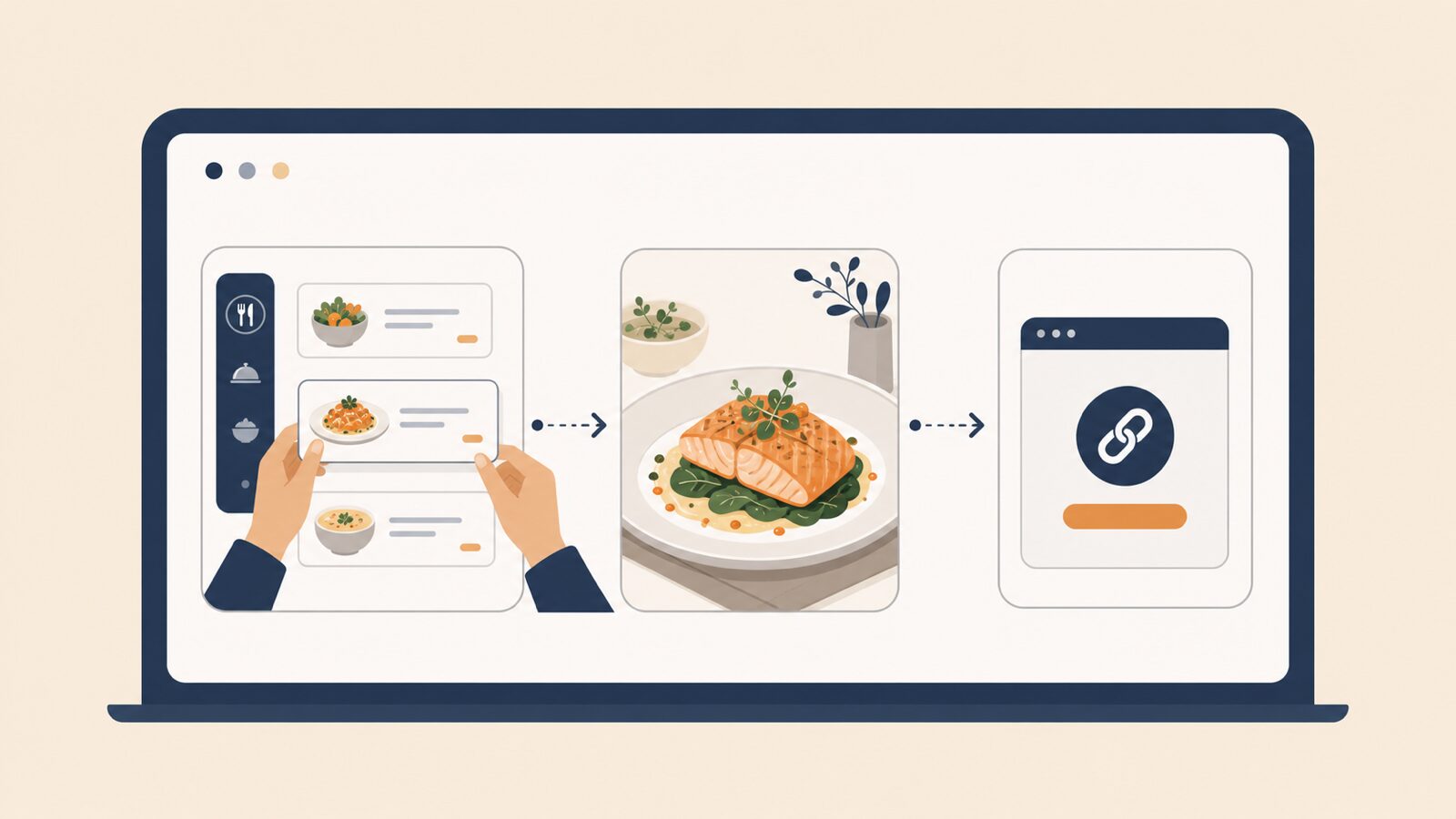
ここからは実際の手順です。やることは大きく分けて、次の3ステップで進めます。
- メニュー・サービスの登録
- 商品での見せ方
- 予約導線の設置
ステップ1。メニュー・サービスを価格つきで登録する
最初に、ビジネス プロフィールを開き、飲食店は[メニューを編集]、美容室などのサービス業は[サービスを編集]に進みます。メニュー エディタは飲食業専用で、サービス エディタも一部の業種でだけ使えます。どちらも表示されない業種もあります。
登録するのは次の4つです。
- セクション(区分):前菜・メインコースなどのまとまり(飲食店のメニュー エディタ)
- 項目名:個別のメニュー名
- 価格:各項目の金額
- 説明文:内容や条件の補足
美容室などのサービス エディタでは、業種に合わせて表示される候補からサービスを選ぶか、[カスタムのサービスを追加]で「カット」「カラー」のような項目を作り、価格と説明を加えます。カスタムのサービス名に価格や電話番号を入れると、自動的に不承認になります(ビジネス プロフィールに表示されるサービスを管理する)。
説明文は、ただの料金表で終わらせないのがコツです。新規のお客さまが気にする「所要時間」「対象(メンズ可・初回向けなど)」「追加料金の有無」を一言添えると、迷いが減ります。
項目名や説明には、お客さまが実際に検索しそうな言葉を自然に入れます。ただし地域名やキーワードの詰め込みは逆効果です。あくまで読んで分かる自然な文章にしてください。
ステップ2。看板メニューは写真つきで見せる
料金一覧を作ったら、特に推したいメニューは写真つきで見せます。飲食店は、メニュー エディタで公開したメニューのアイテムに写真を追加できます。実店舗で物理的な商品を販売している場合は、商品エディタで写真つきの商品を登録できます。 文字だけのメニューと違い、写真があると「これを頼みたい」という具体的なイメージが湧きます。
写真は明るさが命です。飲食なら自然光を使い、斜め45度から湯気や照りが見える角度で撮ると、いわゆるシズル感が出ます。シズル感とは、見ただけで食欲や利用イメージが湧く臨場感のことです。
美容・整体などは、施術前後の様子や店内の雰囲気を添えると安心感が増します。スタッフの人柄が伝わる写真は、指名予約のきっかけにもなります。スタッフ単位での見せ方はGBPのスタッフ紹介を指名予約につなぐ3ステップと公開前チェックリストで詳しく解説しています。
ステップ3。予約・問い合わせ導線をつなぐ
メニューを見て「いいな」と思った瞬間に、予約や電話へ進めるようにします。ここが切れていると、せっかく温まった来店意欲が冷めてしまいます。
予約リンクには、自社の予約システムや予約ページのURLを設定します。Googleマップでは[プロフィールを編集]→[予約]→[リンクを追加]の順に選び、URLを入力して[保存]します。リンクの追加にはオーナー確認が必要で、SNS・メッセージのリンクや短縮URLは使えません(ビジネスリンクに関するポリシーとガイドライン)。電話で予約を受ける店舗は、電話導線の整備も効きます。詳しくはGoogleマップの電話番号の設定手順|取りこぼしを招く失敗例4つを参考にしてください。
マップの店舗情報から直接予約できる「Googleで予約」は、Googleと提携している予約プロバイダを通じて使う機能です。ビジネス プロフィールで[予約]→[始める]→プロバイダを選ぶ→[完了]の順に進むと、1週間以内にプロバイダがプロフィールに表示されます。プロバイダから料金が請求される場合があるので、条件は利用する予約プロバイダに確認してください(サービス提供事業者経由で予約を設定する)。
初動として、まず次の3つを今週中に終わらせるのをおすすめします。
- 主要メニューの登録:よく出る・問い合わせが多い項目から価格つきで10前後を登録する
- 看板の写真化:一番の売れ筋を1つだけ写真つきにする(飲食店はメニュー エディタ、物販は商品エディタ)
- 予約導線の設置:予約リンクか電話の導線を1つ、確実に通す
登録前に抜けがないか、チェックリストで確認しましょう。
- 価格:主要メニューに金額が入っているか(「要相談」だらけになっていないか)
- 説明文:所要時間・対象・追加料金など判断材料が書かれているか
- 名称の一致:店名・住所・電話番号が他サイトと食い違っていないか
- 鮮度:終了したメニューや旧価格が残っていないか
- 導線:予約・電話のリンクが実際にタップして機能するか
医療・健康・美容系で「治る」「完治」などの断定表現はガイドライン違反になりえます。効果を保証する言い回しは避け、提供内容を正確に書いてください。
メニュー整備でどう変わるのか。成果のイメージ

メニューを登録し予約導線を設置すると、まず「比較段階での離脱」が減ります。料金が見えることで、お客さまが安心して次の行動に進めるようになるからです。
大切なのは、料金を見せることを怖がらず、写真と口コミと投稿を継続して、情報の鮮度を保つことです。
成果は業種・立地・もともとの状態で大きく変わるため、誰でも同じ結果が出るわけではありません。ただ共通して言えるのは、料金と内容が見える状態は、来店前に料金を確かめたいお客さまの判断材料になるということです。
よくある失敗と、その防ぎ方
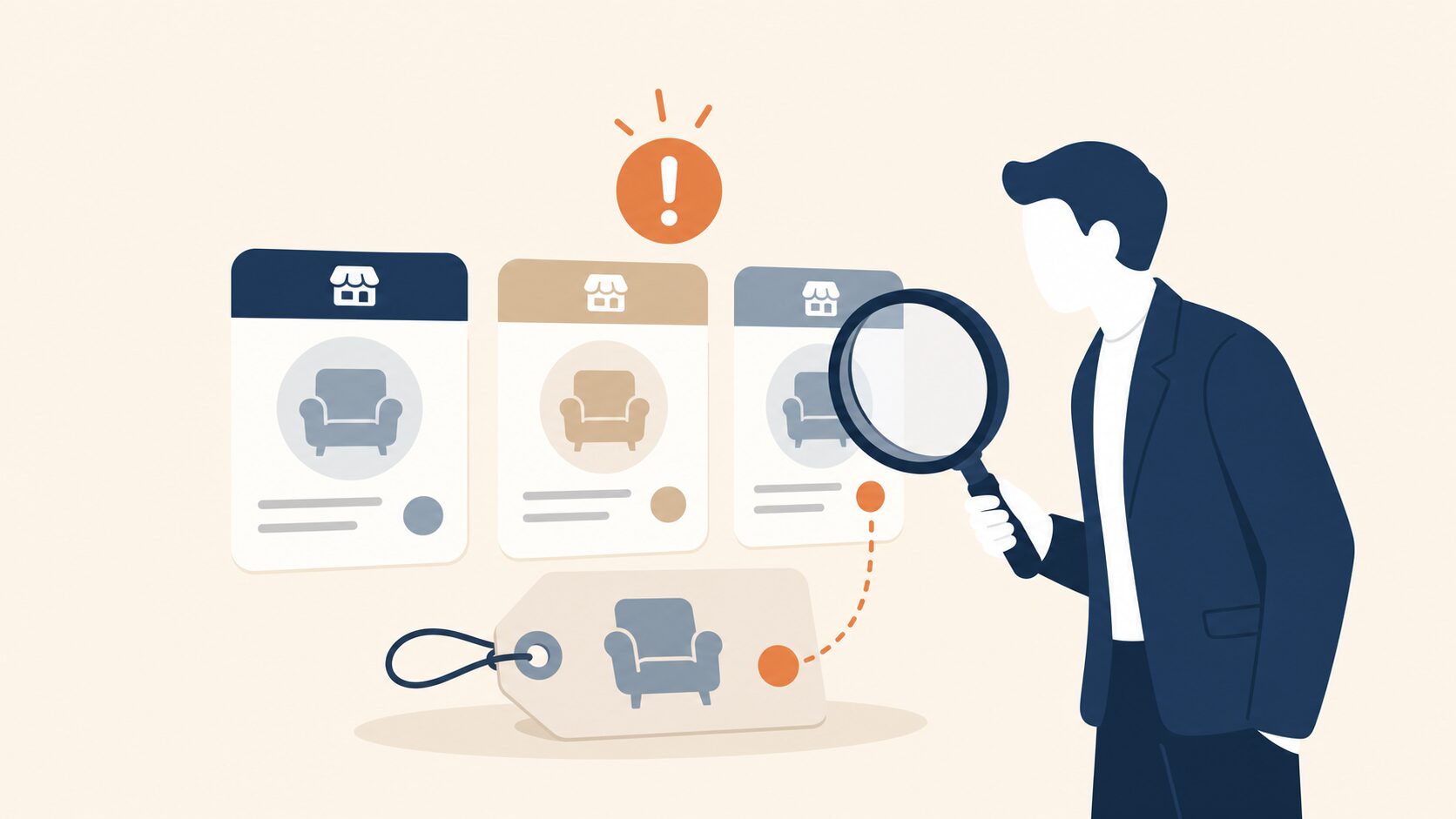
メニュー整備で起きやすい失敗があります。代表的な3つを「どんな状況で起きて、どうなって、どう防ぐか」のセットで見ていきましょう。
失敗1。登録したきり放置で情報が古くなる
これは、開店時にまとめて登録して安心し、その後触らなくなったときに起きます。価格改定や季節メニューの入れ替えが反映されず、現状と食い違っていきます。
古い料金を見て来店したお客さまが「話が違う」と感じれば、その場でクレームや不信につながります。防ぐには、月1回の見直しを業務に組み込み、終了メニューや旧価格を必ず差し替えることです。
失敗2。基本情報がサイトごとにバラバラ
これは、Googleと予約サイトとSNSを別々の担当・タイミングで更新しているときに起きがちです。店名の表記、住所、電話番号がそれぞれ微妙に違ってしまいます。
NAP情報(名称・住所・電話番号の頭文字)が一致していないと、お客さまが混乱します。Googleのガイドラインも、ビジネス名には店舗、ウェブサイト、ビジネスレターなどで一貫して使っている実際の名称を使うよう求めています。防ぐには、正式表記を1か所に決めて一覧化し、全サイトをそれに合わせて統一することです。
失敗3。メニューは充実しているのに予約導線が切れている
これは、メニューづくりに力を入れた一方で、予約や電話への導線整備が後回しになったときに起きます。お客さまが「予約したい」と思っても、進む先が分かりにくい状態です。
その結果、温まった来店意欲が行き場を失い、他店の予約ボタンへ流れます。防ぐには、メニューを見た直後に予約・電話へ進めるよう導線を必ずセットで用意し、自分のスマホで一度タップして確かめることです。
共通の防ぎ方。「登録して終わり」にせず、月次で価格・鮮度・導線・口コミ返信をまとめて点検する運用ルールを作ると、3つの失敗はまとめて防げます。
メニュー整備の落とし穴と妥協点
ここからは、続けるうえでの妥協点をお話しします。やった方がいいことは多いですが、全部を完璧にやる必要はありません。
まず「価格を見せたくない」と考える店舗もあります。ただ実際には、価格を隠すほどお客さまは身構え、問い合わせの手間を嫌って離れます。価格非公開は、丁寧さではなく取りこぼしになりがちです。
どうしても一律で出せないメニューは、「○○円〜」と下限を見せる、あるいは「初回カウンセリング無料」と入口だけ明確にする方法があります。完全な空白だけは避けたいところです。
次に、ツールの話です。複数店舗を持つ企業では、各店の情報をまとめて管理できるMEOツールが選択肢になります。ただ1〜2店舗なら、まずは手作業で十分回せます。ツールは「店舗数と更新頻度が増えてから」で遅くありません。
内製か外注かの線引きも悩みどころです。メニュー登録や写真の差し替えのような日々の更新は、店舗のことを一番よく知る社内の担当者が行うのが向いています。一方で、初期の設計や、伸び悩んだときの分析・改善方針は、外部の視点を入れた方が早いことが多いです。
見落とされがちなコストは「時間」です。メニュー整備そのものは無料でも、写真撮影・文章作成・月次点検には人の手間がかかります。ここを見ずに「無料だから」と始めると、結局放置につながります。最初に誰が何分かけるかを決めておくのが現実的です。
AIの活用も触れておきます。説明文や投稿文のたたき台づくりは、AIが得意とするところです。ただし、価格の正確さや表現がガイドラインに触れていないかの最終確認は、必ずご自身で行ってください。AIは下書きまで、判断は自社、という線引きが安全です。
よくある質問
価格を載せると比較されて不利になりませんか
逆に、載せないほうが取りこぼしが増えます。来店前に料金を確かめるお客さまもいるため、空白だと情報がそろう競合へ流れることがあります。一律で出せない場合は「○○円〜」と下限を見せるだけでも、安心感が大きく変わります。
メニューとサービスと商品、どれを使えばいいですか
料金一覧は、飲食店はメニュー エディタ、サービス業などはサービス エディタで見せます。料理の写真はメニュー エディタで追加でき、実店舗で販売する物理的な商品があれば商品エディタで写真つきに見せられます。 予約を受ける店舗は、そこに予約リンクを足すと来店までの導線が切れません。
登録したのに反映されません。どうすればいいですか
編集内容の審査は通常10分ほどですが、最長で30日ほどかかることがあります(ビジネス プロフィールの編集内容の反映)。メニュー エディタの変更は、Google マップやGoogle 検索に反映されるまで24〜48時間ほどかかることがあります。[メニューを編集]や[サービスを編集]が見当たらないときは、業種によって機能が使えない場合があります。最新の対応状況はGoogleの公式ヘルプで確認するのが確実です。
更新はどのくらいの頻度でやればいいですか
価格や鮮度の点検は月1回を目安にしましょう。あわせて、おすすめやキャンペーンの投稿を週1回ほど続けると、情報の新しさが保たれ、活気のある店舗という印象につながります。
ここまで読んで、やるべきことは分かったけれど社内のリソースで続けられるか不安、と感じた方も多いはずです。コレットラボのMEO支援では、カテゴリ・サービス・営業時間・写真などの店舗情報の更新と口コミへの対応を行い、表示回数・電話ボタンのタップ・経路検索を毎月確認して、次に改善する項目を決めます。くわしくはGoogleマップ集客(MEO)の支援をご覧ください。まずは現状の確認から、お気軽にご相談ください。
個別のご相談
サービスの選び方やご依頼について、ご相談いただけます。
相談する