

WordPressの編集画面の使い方|文章と画像を自分で直す手順
この記事の要点
- 自分で直していいのは文章・画像・リンク先の3つ。判断表を本文に用意
- 編集画面はブロックとクラシックの2種類。見分け方は画面の上を見るだけ
- 更新が反映されない原因は主にキャッシュ。切り分け手順を本文で解説
ホームページの文章をちょっと直したいだけなのに、管理画面のどこを触ればいいのか分からない。そのまま制作会社への依頼メールを書き始めてしまう方は、本当に多いです。
この記事では、WordPressの編集画面で文章と画像を自分で直す手順を、画面の見分け方から更新後の確認まで通しでまとめました。ホームページの更新を自分でやりたい中小企業の広報・総務・営業のご担当者に向けた記事です。
読み終わる頃には、自分で直していい範囲と触らない方がいい場所の線引きができて、文言と画像の修正なら自分で完了できる状態を目指します。なお「誰がいつ更新するか」という体制の作り方は更新されないサイトの信用低下を直す更新体制の作り方で扱っているので、この記事は操作に絞ります。

Contents / 目次
結論。自分で直していいのは3つだけ、編集画面は2種類ある
WordPressで自分で直していいのは、本文の文言・画像・リンク先URLの3つです。この3つは失敗しても元に戻せます。逆に、テーマ・プラグイン・パーマリンク(記事のURL)は、直し方より戻し方の方がずっと難しいので、最初のうちは触らないでおきます。
理由はシンプルです。文章や画像は「直前の状態」がWordPressの中に自動で残っていますが、テーマやプラグインを触って壊れた場合はサーバー側のバックアップから戻す作業になり、素人が数分で復旧できる範囲を超えるからです。
| 作業内容 | 自分でやるか | 理由・条件 |
|---|---|---|
| 本文の文言修正 | 自分でOK | 直前の状態に戻せる。失敗の影響が1ページで止まる |
| 写真の差し替え | 自分でOK | アップロード前の下ごしらえだけ覚えれば安全 |
| リンク先URLの変更 | 自分でOK | 貼り間違えても直せる。公開後にクリック確認をする |
| お知らせ・実績の新規投稿 | 条件付き | 既存記事を複製して中身を差し替えるのが安全 |
| メニュー・ヘッダー・フッター | 条件付き | 全ページに影響する。触る前に必ずスクリーンショットを残す |
| デザイン変更・CSSの追記 | 相談する | スマホ表示だけ崩れる事故が起きやすく、気づくのが遅れる |
| プラグインの追加・削除 | 相談する | 他のプラグインとぶつかると画面が真っ白になることがある |
| パーマリンク(URL)の変更 | 相談する | 過去のURLが変わる。旧URLからの転送設定をしないと、リンクや検索結果からの流入が切れる |
自分の編集画面がどちらか、画面の上を見て見分ける
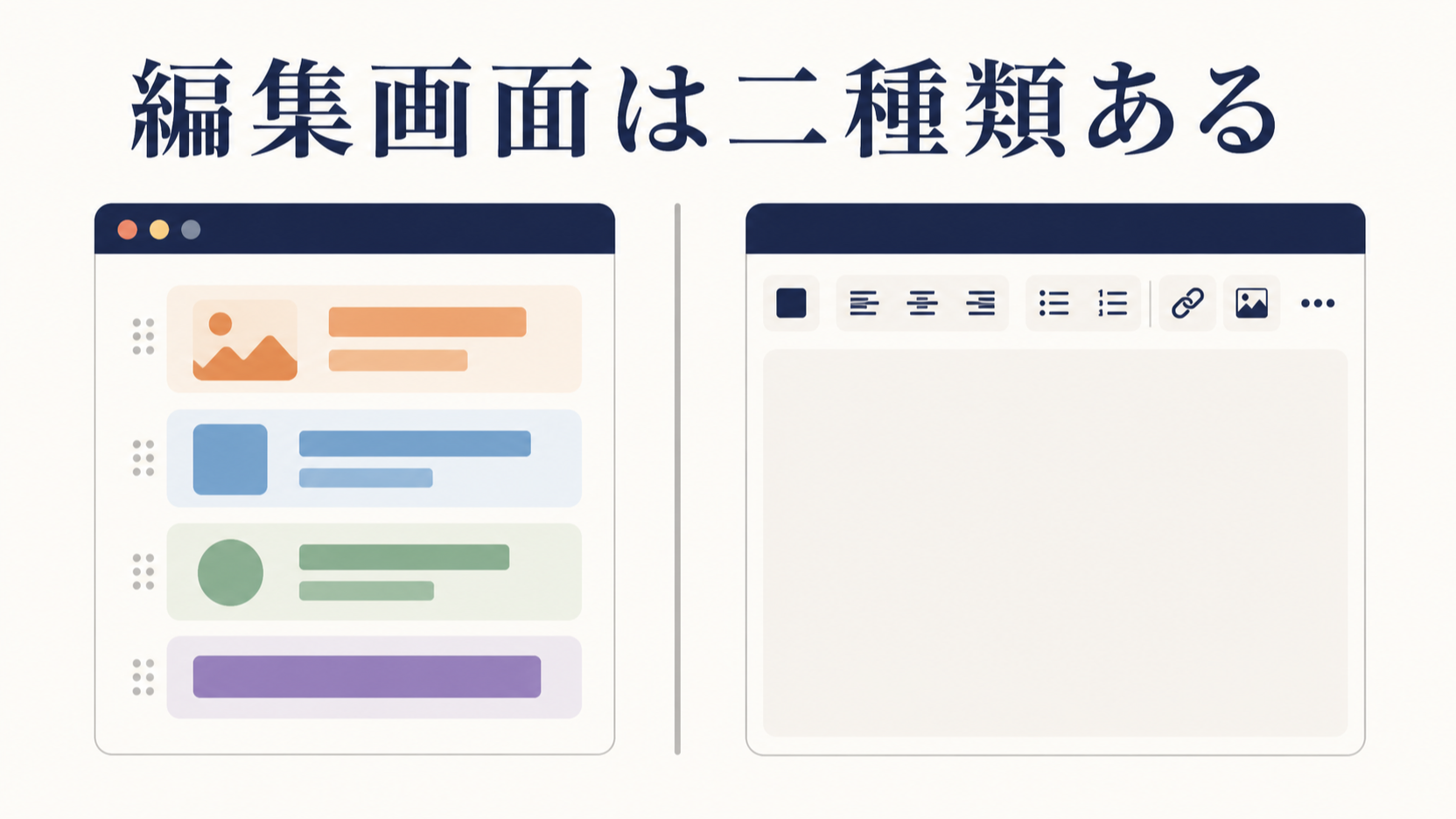
WordPressの編集画面には、ブロックエディターとクラシックエディターの2種類があります。ブロックエディターとは、文章・画像・ボタンなどを「ブロック」という部品単位で置いていく編集画面のことです。現在のWordPressの標準の編集画面はこちらで、詳しい使い方はWordPress公式サポート「ブロックエディター」にまとまっています。
一方のクラシックエディターは、以前から使われているワープロのような1枚の入力欄です。プラグインを入れて今もクラシックのまま運用している会社は珍しくありません。まず自分がどちらを開いているか確かめましょう。
見分け方の目安は次のとおりです。表記や並びはバージョン・テーマ・プラグインで変わるので、迷ったら上記の公式サポートの画面と見比べてください。
| 見るところ | ブロックエディター | クラシックエディター |
|---|---|---|
| 文章のまわり | 段落ごとに枠が出て、選ぶと小さなツールバーが浮く | 枠は出ない。入力欄が1枚つながっている |
| 画面の上 | 部品を追加するボタンから、ブロックを1つずつ足していく形 | 太字・リンクなどのアイコンがずらりと1列に並ぶ |
| 入力欄の右上 | 「ビジュアル」「テキスト」の切り替えタブは見当たらない | 「ビジュアル」「テキスト」の切り替えタブがある |
| 画像の入れ方 | 画像ブロックを置いてから選ぶ | ボタンから画像を挿入する |
画面の中の表記は、WordPressのバージョンやテーマ、使っているプラグインによって変わります。この記事は一般的なブロックエディターを前提に書いています。この記事に出てくるボタン名も、お使いの環境では違う言葉になっていることがあります。名前が見当たらないときは、同じ役割のボタンを画面上で探すか、サイトの管理者・制作会社に確認してください。
この記事で扱うのは、すでに公開されているページの文章と画像を直す作業です。サイトを新しく立ち上げる時の設定は範囲外なので、これから作る段階の方はWordPress初期設定の正しい順番と必須10項目から先に読んでください。
文章を自分で直す5ステップ
文章の修正は、次の5ステップで終わります。慣れれば1か所5分ほどです。順番を守るのがコツで、特にステップ1を飛ばすと、戻したい時に戻せなくなります。
ステップ1。直す前に「戻せる状態」を作る
最初にやるのは、今の状態の記録です。作業を始める前に、次の3つを済ませておきます。
- 直す予定のページを公開されている状態のまま開き、画面全体のスクリーンショットを撮る(スマホ表示も1枚あると安心)
- 直したい文言と、直したあとの文言を、メモ帳やWordに書き出しておく
- 編集画面を開いたら、まず何も触らずに、履歴(リビジョン)の表示があるかどうかを確認する
リビジョンとは、WordPressが編集内容を自動で保存しておく「前の状態の履歴」のことです。あとから前の文章に戻せます。仕様の詳細はWordPress公式サポート「リビジョン」を確認してください。編集画面の設定欄に履歴らしき項目が見当たるかどうかを、先に確かめておきましょう。
サイトの設定によっては、リビジョンの保存件数が絞られていたり、履歴が残らないようになっていることもあります。表示が見当たらない場合は、更新前に本文全体をコピーしてメモ帳に貼り、それを自前の控えにしてください。これだけで、最悪の場合でも文章は復旧できます。
ステップ2。直したいページを管理画面から探し当てる
意外とここでつまずきます。おすすめは、ホームページを見る側から入る方法です。
- ブラウザでWordPressの管理画面にログインしておく
- そのまま自社サイトの、直したいページを普通に開く
- ログイン中は画面の一番上に黒い帯(ツールバー)が出るので、その中の編集用のリンクを押して編集画面へ入る
この方法なら「投稿なのか固定ページなのか」を悩まずに済みます。黒い帯が出ていない場合や編集用のリンクが見当たらない場合は、管理画面から探します。まずページのURLを控えてから、投稿一覧・固定ページ一覧の検索窓にタイトルの一部を入れて絞り込みます。
ポイント。会社概要や料金など、ずっと同じ内容で置いておくページは「固定ページ」、お知らせやブログのように増えていくものは「投稿」です。一覧で見つからない時は、もう片方を探すと大抵見つかります。
ステップ3。文章を直す
ブロックエディターなら、直したい文章の上をクリックすると、その段落だけが選択された状態になります。あとは普通に文字を打ち替えるだけです。クラシックエディターも同じで、入力欄の中を直接直します。
ここで覚えておくと事故が減るのが、改行のルールです。Enterキーは「新しい段落を作る」、Shift+Enterは「同じ段落の中で改行する」という違いがあります。段落と段落の間には自動で余白が入るので、Enterを連打すると行間だけがスカスカになります。実際にどう入るかは、プレビューで見比べれば一目で分かります。
WordやほかのWebページからコピーした文章を貼るときは、書式ごと持ち込まないよう気をつけてください。書式を落として貼り付けるショートカットはOSとブラウザによって異なるので、いったんメモ帳(Macはテキストエディット等)に貼ってから貼り直す方法が、どの環境でも確実です。
見出しを増やしたい時は、文字を大きくして太字にするのではなく、見出し用のブロック(クラシックの場合は書式の指定)でH2やH3を選びます。見た目を大きくしただけでは、そこが見出しであるという情報がページに残らず、目次を自動で作るプラグインや読み上げソフトが見出しとして拾えないためです。
ステップ4。更新の前にプレビューで確かめる
更新ボタンを押す前に、必ずプレビューで見た目を確認します。プレビューは公開されている状態を書き換えずに、直した後の見た目だけを別画面で見せてくれる機能です。ここでスマホ表示も確認しておくと、本文だけ極端に窮屈になっている、といったズレに気づけます。
更新前のチェックリストとして、次の6項目を毎回見てください。そのままコピーして社内の手順書に貼れます。
- 誤字と社名:会社名・商品名・人名の表記が正しいか(法人格の前株・後株も)
- 数字:金額・日付・電話番号・営業時間を、元の資料と1字ずつ突き合わせたか
- リンク:貼り替えたリンクを実際にクリックして、正しいページが開くか
- 改行:不自然に空いている行、逆にくっついている行がないか
- 見出し:見た目だけ大きくした行になっていないか
- スマホ:プレビューを幅の狭い表示で見て、はみ出しがないか
ステップ5。更新して、実際のページで最終確認する
更新ボタンを押したら、編集画面ではなく公開されている実際のページを開いて確認します。編集画面で問題なくても、テーマ側の装飾が当たって見え方が変わることがあるからです。
このとき、ログインしていない状態でも見てください。ブラウザのシークレットウィンドウ(プライベートウィンドウ)で自社のURLを開くのが一番早い方法です。ログイン中とログアウト中で表示が違うサイトは実際にあります。
画像の差し替え。うまくいくかはアップロード前で決まる
画像の差し替えでつまずく原因のほとんどは、操作ではなくアップロードする画像そのものにあります。スマホやデジカメの写真をそのまま上げると、表示が重くなったり、想定より大きく表示されて崩れたりします。先に下ごしらえをしましょう。
アップロード前の下ごしらえ4項目
次の4つを整えてからアップロードします。画像編集ソフトが無くても、パソコン標準の「写真」アプリやプレビューアプリでサイズ変更と書き出しはできます。数値は公式に定められた基準ではなく、あくまで社内ルールを作るときのたたき台です。適切な大きさはテーマの表示幅によって変わるので、自社サイトの表示を見ながら調整してください。
| 項目 | 考え方 | 理由 |
|---|---|---|
| 横幅 | 自社サイトでその画像が実際に表示される幅を測り、その2倍程度に収める | 表示幅を大きく超えても画面では同じに見え、重くなるだけ |
| ファイル容量 | できるだけ軽く。書き出し時に画質を落として、見た目が荒れない手前まで下げる | スマホの回線でも待たされずに表示される |
| 形式 | 写真はJPEG、ロゴや図はPNG | ロゴをJPEGにすると文字のフチが汚れる |
| ファイル名 | 半角英数字とハイフン(例 office-oita-2026.jpg) | 日本語名はURLが崩れやすく、サーバー移行時に壊れることがある |
「スクリーンショット 2026-08-06 14.32.11.png」のような名前のまま上げるのが、現場で一番よく見る失敗です。あとから探せなくなり、メディアの中が正体不明のファイルで埋まります。上げる前に必ず名前を変えてください。
差し替えの手順。同じ名前で上書きしない
差し替えは、次の順番で進めます。既存の画像に同じファイル名で上書きするのではなく、新しくアップロードして貼り替えるのが安全です。操作画面の詳細はWordPress公式サポート「画像ブロック」に説明があります。
- 下ごしらえした新しい画像を、パソコンのデスクトップなどに用意する
- 編集画面で、差し替えたい画像を選ぶ(画像ブロックをクリックする)
- 画像を選ぶと出てくるツールバーから、画像を入れ替える操作を選んで新しい画像をアップロードする(クラシックエディターの場合は、古い画像を削除してから入れ直す)
- 設定欄にある代替テキスト(alt)の入力欄に、画像の説明文を入れる
- プレビューで、縦横の比率が崩れていないか確認する
- 更新し、実際のページで表示を確認する
同じファイル名で上書きするやり方は避けてください。ファイル名もURLも変わらないため、差し替えたつもりでも前の写真が表示され続けることがあります。新しい名前でアップロードして貼り替えれば、この心配はありません。表示の仕組みはWordPress高速化。キャッシュ設定の手順と失敗回避で解説しています。
メディアライブラリから画像を「完全に削除」すると、その画像を使っているほかのページからも消えます。ページ上で差し替えただけなら元画像は残っているので、整理したくなっても、しばらくは削除せず置いておくのが無難です。
代替テキスト(alt)の書き方
代替テキストとは、画像が表示できないときに代わりに読み上げられる説明文のことです。目の見えない方が使う読み上げソフトはここを読みます。書き方は「電話でその画像を説明するなら何と言うか」で考えると迷いません。1文で言い切れる長さが目安です。
| 画像の種類 | よくないalt | 良いalt |
|---|---|---|
| 本社の外観写真 | 画像1 | 大分市の本社ビル外観。1階が受付になっている |
| 料金の比較表 | 料金表 | 3つのプランの月額と含まれるサポート内容の比較表 |
| 作業風景の写真 | 写真 | ヘルメット姿の作業員2名が図面を見ながら打ち合わせている様子 |
| 飾りの背景画像 | 背景 | 空欄にする(読み上げる必要がないため) |
WordPressの編集画面でよくある失敗5つと直し方
ここからは、自分で更新を始めた会社で実際に起きる失敗です。どれも復旧できますが、慌てて別の操作を重ねると傷口が広がるので、症状ごとの手順を覚えておいてください。
失敗1。更新したのにサイトに反映されない
一番多い相談です。原因の多くはキャッシュで、サーバーやプラグインが「前の表示」を一時的に覚えている状態です。次の順番で切り分けます。
- シークレットウィンドウで同じURLを開く。ここで新しい内容が出るなら、自分のブラウザのキャッシュが原因
- それでも古いままなら、ブラウザの再読み込みボタンを押しながらキャッシュを無視して読み込む操作を試す(ショートカットキーはブラウザとOSで異なるため、使っているブラウザのヘルプで確認する)
- スマホの回線からも見て、同じか違うか確かめる
- それでも直らないなら、キャッシュ系プラグインまたはサーバー側のキャッシュ削除が必要。ここは制作会社か管理者に依頼する
もう一つの原因が「直したページが違う」パターンです。トップページに出ているキャッチコピーや、全ページ共通の帯の文言は、投稿や固定ページの本文ではなく、テーマの設定側やヘッダー・フッターのテンプレート側に入っていることがあります。同じ文言でサイト内を検索して、どこから出ているかを確かめてください。
ポイント。同じ文言が複数ページに出ているなら、本文ではなくテーマ設定やウィジェット側の可能性が高いです。1ページだけに出ている文言なら、そのページの本文の中にあります。
失敗2。ブロックの警告が出て、その部分が編集できなくなる
ブロックエディターでは、ブロックの中身が想定と違う形になっていると、警告が出て編集できなくなることがあります。HTMLを直接いじった直後や、他サイトから丸ごとコピーして貼った直後に起きやすい症状です。
この場合、まずその場で直そうとしないこと。更新せずに編集画面を閉じ、リビジョンから直前の状態に戻すのが確実です。無理に触ると、周りの正常なブロックまで巻き込みます。
失敗3。他のページからコピペした文章だけ見た目が違う
別サイトや過去の資料からコピーした文章に、元の書式(フォント・文字色・行間)が付いてきている状態です。そのページだけ妙に読みにくい、文字色が微妙に違う、というときはこれを疑ってください。
直し方は単純で、いったんメモ帳(Macはテキストエディット等)に貼って書式を落としてから、貼り直します。今後もコピーした文章を貼るときは、必ずこの一手間を挟めば起きません。
失敗4。公開日を触って、お知らせが一覧から消える
すでに公開している記事の編集画面で、公開日の欄をうっかり未来の日付にしてしまうことがあります。この場合の扱いはWordPress公式サポート「投稿ステータス」にあるとおりで、その記事は指定日まで公開待ちの状態になり、サイト上の一覧から見えなくなります。削除されたと勘違いして焦る方が多いのですが、日付を今日以前に戻して更新すれば元通りです。
逆に、古いお知らせを目立たせたくて公開日を今日に書き換えるのは避けてください。中身が変わっていないのに日付だけ新しくなっていると、読んだ人に「更新されたはずなのに内容が古い」と受け取られ、サイトへの信頼が下がります。内容を実際に更新したときだけ日付を触る、というルールにしておくと安全です。
失敗5。担当者を増やすときに、全員へ管理者権限を配る
更新できる人を増やそうとして、全員に管理者アカウントを作ってしまうケースです。管理者はプラグインの追加やテーマの編集までできてしまうため、悪意がなくても「触ってはいけない場所」に手が届きます。
文章と画像の更新だけなら、投稿や固定ページを編集できる権限で足ります。権限を絞ったうえで、ログインの二段階認証まで設定しておくと、退職や委託先の入れ替えのときも安心です。手順はWordPress乗っ取り対策。更新と二段階認証を今日から始める手順にまとめています。
AIに下書きを作らせて、自分で編集画面に反映する
文章を直すとき、白紙から書き直す必要はありません。今の本文をそのままAIに渡して、直した案を出させるところから始めるのが、2026年時点で一番早いやり方です。ここでは何を渡し、返ってきたものをどう確認するかを具体的に書きます。
使うツールは、ChatGPTでもGeminiでもClaudeでも構いません。すでに社内で使っているものがあれば、それをそのまま使ってください。
AIに渡すもの4点と、出発点にするプロンプト
渡すのは次の4点です。これが揃っていないと、当たり障りのない一般論が返ってきます。
- 今の本文:編集画面からコピーした、直したいページの文章そのまま
- 直したい理由:「言いたいことが伝わっていない」「文が長くて読みにくい」など
- 読む人:建設会社の発注担当、来店を検討中の個人、など具体的に
- 制約:文字数の目安と、使ってはいけない表現・変えてはいけない固有名詞
プロンプトは作り込む必要はありません。次くらいの短いたたき台から始めて、返ってきた文章を見ながら会話で詰めていく方が結果的に速いです。
あなたは中小企業のホームページの原稿を整える編集者です。
下の「現在の本文」を、意味を変えずに読みやすく直してください。

【現在の本文】
[ここに編集画面からコピーした本文を貼る]

【条件】
・読む人は[建設会社の発注担当者]
・全体で[600]字前後
・元の本文に無い数字、実績、社名は絶対に足さない
・専門用語を使うときは、短い補足を1文添える
・直した箇所とその理由を、本文のあとに箇条書きで出す
返ってきた文章のどこを人が確認するか
AIの出力をそのまま貼るのは危険です。とくに元の原稿に無かった数字や実績が、それらしい顔をして混ざることがあります。次の3か所だけは、必ず自分の目で元資料と突き合わせてください。
- 会社名・サービス名・人名の表記(略称に変わっていないか)
- 金額・年数・件数・営業時間などの数字(元原稿に無い数字が増えていないか)
- 「業界No.1」「必ず」のような言い切り(根拠がないなら削る)
確認が済んだら、AIの画面から直接コピーせず、いったんメモ帳に貼ってから編集画面に貼り付けます。書式や見えない文字が紛れ込むのを防ぐためです。画像の代替テキストも、写真の内容を説明したうえで「短いaltを3案」と頼めばすぐ出ます。
サイトそのものをAIで作る話に興味がある方はAIホームページ作成5ステップ。ツール選びとプロンプト例もあわせてどうぞ。
自分で更新する運用の落とし穴。現場で詰まるのはここ
操作を覚えたのに更新が続かない会社には、共通の詰まり方があります。教科書には載らない部分なので、率直に書きます。
「直したい文言が編集画面のどこにも無い」で止まる
これが最大の壁です。次のような全ページ共通のパーツは、投稿や固定ページの本文には入っていません。テーマの設定画面、ウィジェット、あるいはテンプレート側に入っています。
- トップページのキャッチコピー
- 電話番号の帯
- フッターの住所
- サイドバーの営業案内
ここで多くの担当者が「自分には無理だ」と判断して更新をやめます。ですが、必要なのは技術ではなく情報です。制作会社に対して「この文言はどこから編集しますか」と、直したい箇所のスクリーンショットを添えて聞くだけで解決します。
納品時にもらうべきもの。編集箇所の一覧(どのページのどこが、どの画面から直せるか)、触ってはいけない箇所のリスト、更新代行を頼む場合の依頼先と対応時間。この3点があるかないかで、自社更新が続くかどうかが決まります。
保守契約の「軽微な修正」の中身を確認していない
制作会社の保守契約には、たいてい「軽微なテキスト修正は月◯件まで含む」といった条件が付いています。ところが、その「軽微」の定義を確認しないまま契約している会社がとても多いです。
どこまでが契約に含まれるかは会社ごとに違います。だからこそ、契約前に自分たちの言葉で聞いておくことが大事です。「文言の差し替えは含まれますか」「新しいページを1枚増やす場合は別料金ですか」「写真の差し替えと、その写真の加工は同じ扱いですか」。この3つを最初に確認しておけば、「頼んだら見積もりが来た」というすれ違いは起きません。契約内容の見方はWordPress保守費用の相場と内訳で整理しています。
「怖いから何も触らない」がいちばん高くつく
壊すのが怖くて管理画面を開かない状態が続くと、WordPress本体やプラグインの更新も止まります。更新が止まったサイトは、いずれ脆弱性を突かれるか、ある日いきなり管理画面が開かなくなります。
文章と画像の修正しかしないと決めていても、月に1回ログインして更新通知の有無を見るだけで、リスクはかなり下がります。なお「たたき台はAIに作らせて最終判断は人がやる」という考え方については、前の章で具体的な確認ポイントを書いたのでそちらを参照してください。
自分で更新できるようになると、何が変わるか
効果は「早くなること」に集約されます。文言1か所の修正を外部に依頼すると、依頼メールを書く、先方が着手する、確認して返信する、という往復が発生します。数日かかることも普通です。
これが自分でできれば、その場で直して終わりです。どれだけ手間が減るかは、修正の頻度や契約内容によって大きく変わります。
もっと大きいのは、更新のハードルが下がって情報が新しくなることです。年末年始の営業日、価格改定、新しい取扱商品、採用の募集。「わざわざ依頼するほどでもない」と後回しにしていた情報が、その日のうちに載るようになります。
実際、自社更新がうまく回っている会社には共通点があります。次の3つです。
- 更新の担当が1人に決まっている
- 更新のたびに、手順書のチェックリストを見ながら作業している
- 修正した日付を、スプレッドシートに1行残している
特別なスキルではなく、決まった型を持っているかどうかの差です。
更新のたびに毎回やり方を思い出す状態だと、どうしても腰が重くなります。この記事のステップ4のチェックリストをそのまま社内文書に貼って、担当者の手元に置くところから始めてください。
クラシックエディターのまま使っていますが、ブロックエディターに切り替えないとダメですか
文章と画像を直すだけなら、急いで切り替える必要はありません。ただしブロックエディターがWordPressの標準なので、テーマやプラグインを新しくするタイミングで移行を検討するのが現実的です。切り替えると既存ページの見た目が変わることがあるため、必ずテスト環境で確認してから進めてください。
間違えて公開してしまうのが怖いです。公開せずに直した結果だけ見る方法はありますか
プレビュー機能を使えば、公開中のページはそのままで、直した後の見た目だけを別画面で確認できます。更新ボタンを押すまで、実際のページには反映されません。社内で見せて確認を取りたい場合は、下書き状態のページを共有できるリンクを出す方法もあるので、制作会社に相談してみてください。
文章を直したらレイアウトが崩れました。前の状態に戻せますか
リビジョン(自動保存された履歴)が有効なら、編集画面から前の状態を選んで戻せます。まず新しい操作を重ねないでください。リビジョンが見当たらない場合は、サーバー会社のバックアップからの復元になるため、その時点で管理者や制作会社に連絡した方が早いです。
スマホから更新できますか。出先で営業時間だけ直したいことがあります
スマホのブラウザからログインすれば操作できますが、画面が狭いのでレイアウトを伴う修正には向きません。営業時間や電話番号など、短い文言の差し替えに限定するのが現実的です。更新後は必ず、スマホとパソコンの両方で表示を確認してください。
複数人で同じページを編集すると、どちらかの修正が消えることはありますか
同じページを同時に開いて別々に更新すると、あとから更新した内容で上書きされます。担当を1人に決めるか、更新前に社内チャットで「今から直します」と一声かけるルールにするのが一番確実です。
まずは1か所だけ、自分で直してみる
今日できる最初の一歩として、自社サイトの「会社概要」ページを開いて、電話番号と営業時間が今の実態と合っているかだけ確認してみてください。ズレていたら、この記事のステップ1から順番に直せます。更新の担当と頻度をどう決めるかまで進めたい方は、更新されないサイトの信用低下を直す更新体制の作り方を続けて読むと、そのまま社内ルールに落とし込めます。
ここまで読んで、そもそも自社のサイトが「どこから直せる作り」になっていないと感じた方もいると思います。コレットラボでは、ホームページの制作・リニューアルから、公開後に自社で更新していける形に整えるところまで、集客の設計とセットでお手伝いしています。今の状態を見せていただいて、どこまで自社でやれるかを一緒に確かめるだけでも構いません。自社で更新できるホームページ制作について、お気軽にご相談ください。
無料相談
現状をお聞きし、優先順位を一緒に整理します。
予約する →


