

WordPressの固定ページと投稿の使い分け|移し替えの進め方まで
この記事の要点
- 判断は3問で決まる。増え続ける情報は投稿、常設して案内する情報は固定ページ
- 迷いやすいケースの正解を一覧で掲載。件数の目安つきで判断できる
- 間違えて作ったページは301リダイレクトで移せる。手順と壊さない順番を解説
WordPressで新しいページを作るとき、固定ページと投稿のどちらを選ぶかは、次の3問で決まります。
- その情報は今後も増え続けるか
- 新着一覧やお知らせ欄に自動で出したいか
- あとからカテゴリーやタグで絞り込んで見せたいか
増え続けて一覧に出すなら投稿、常に置いてURLを案内するなら固定ページです。
この記事は、すでにWordPressサイトを持っていて、ページを追加・更新するたびに迷っている広報担当者・経営者に向けて書いています。読み終わる頃には、自社の各ページをどちらで作るか自分で判定でき、間違えて作ったページを安全に移し替えられる状態を目指します。
扱うのは「今あるサイトに何かを足すときの判断」です。公開前の初期設定(パーマリンクや表示設定など、最初に固めておく項目)はWordPress初期設定の正しい順番と必須10項目で解説しているので、まだサイトを立ち上げたばかりの方はそちらを先に読んでください。
Contents / 目次
固定ページと投稿の使い分けは、この3問で決まる
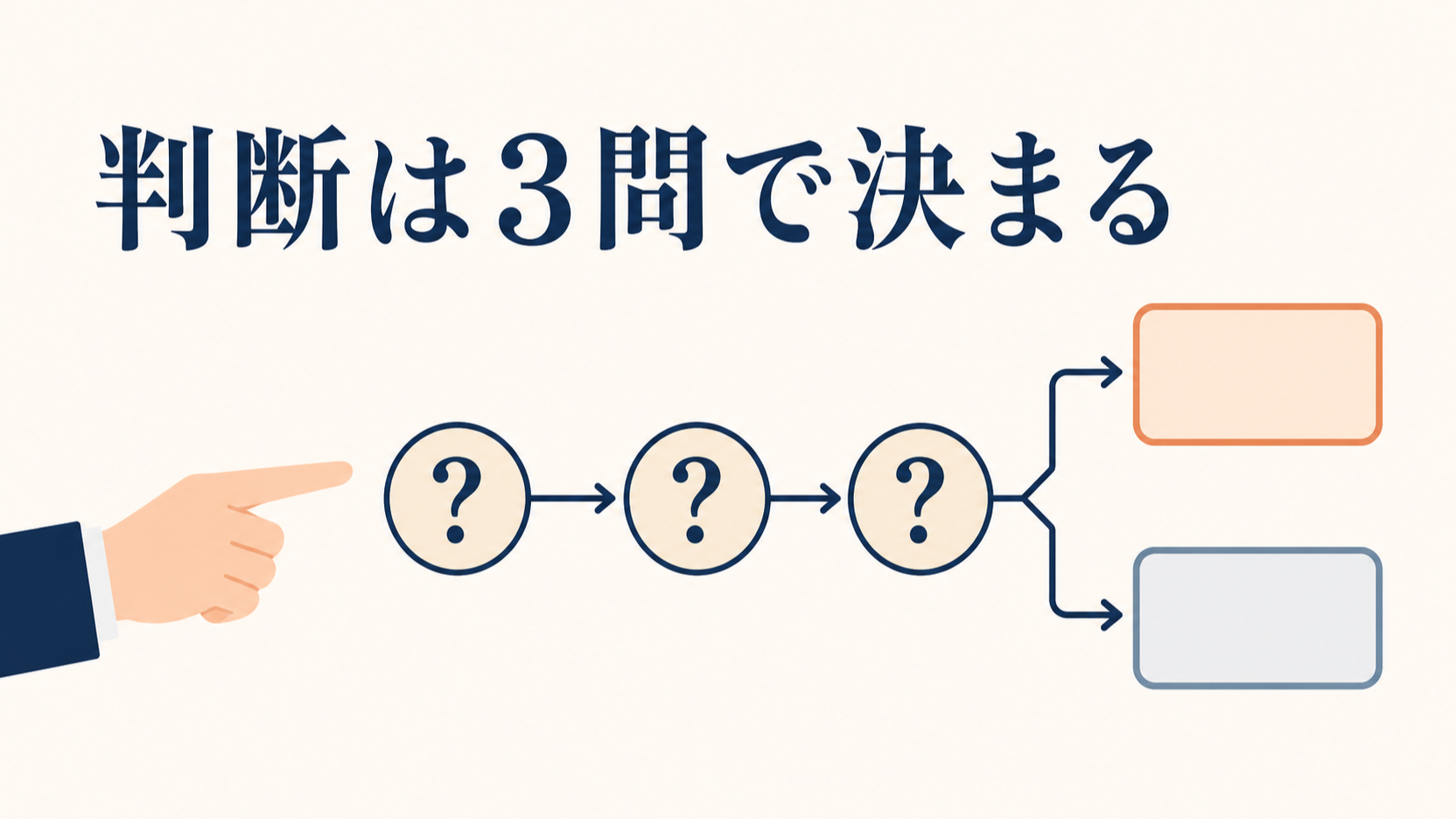
結論から言うと、使い分けの判断は3問で終わります。1問でも「はい」が出たら投稿、全部「いいえ」なら固定ページ、という順番で見てください。
- その情報は、今後も件数が増え続けますか(お知らせ、実績、コラムなど)
- トップページの新着一覧やRSS配信に、自動で出したいですか
- あとからカテゴリーやタグで絞り込んで見せたいですか
ここでいう投稿とは、日付順に積み上がっていくコンテンツを管理するための入れ物です。カテゴリーとタグで分類でき、公開すると一覧ページやRSSに自動で並びます。ブログ、お知らせ、ニュースがこれにあたります。
一方の固定ページとは、時系列に関係なく独立して存在するページの入れ物です。カテゴリーやタグは付けられませんが、親子関係を作れて、テーマによってはページごとにレイアウト(ページテンプレート)を切り替えられます。会社概要、お問い合わせ、プライバシーポリシーがこれにあたります。
迷ったときは、次の一文で判断できます。「新着一覧に出したいなら投稿、メニューに固定して置きたいなら固定ページ」。
固定ページと投稿の違いを一覧で比較
3問で決まらない微妙なケースのために、機能面の違いを整理しておきます。判断に効く項目だけを抜き出しました。
| 比べる項目 | 固定ページ | 投稿 |
|---|---|---|
| 向いている内容 | 会社概要、お問い合わせ、料金、規約など常設情報 | お知らせ、ニュース、ブログ、事例など増える情報 |
| カテゴリー・タグ | 使えない | 使える(絞り込み表示ができる) |
| 親子関係 | 設定できる(会社概要の下に沿革、など) | 設定できない |
| 新着一覧・RSS | 自動では出ない | 自動で出る |
| ページテンプレート | テーマが用意していれば選べる | 基本は共通レイアウト |
| URLの形 | ドメイン直下やページ階層(親子)に沿う | パーマリンク設定に従う(日付やカテゴリー入りなど) |
| 更新の主役 | 年に数回の修正 | 週〜月単位で追加 |
迷ったときの安全側。判断がつかないものは、いったん投稿で作るほうが傷が浅いです。投稿は一覧から探せてカテゴリーで整理し直せますが、固定ページは増えるほど管理画面で行方不明になり、あとから探すのに時間がかかります。
この章で押さえるのは、「増えるか・一覧に出すか・絞り込むか」の3問で先に振り分け、決まらないものだけ上の表で確認する、という順番です。この順番で見れば、ページを作るたびに社内で議論する必要はなくなります。
WordPressの固定ページの作り方。公開までの5ステップ
固定ページの作り方は、下書き作成から公開まで5ステップです。管理画面のメニュー名やボタンの位置はWordPressのバージョンやテーマで変わるので、名称が違うときはWordPress公式のサポートドキュメントで最新の表記を確認してください。ここではどの環境でも共通して決める中身を書きます。
ステップ1。ページの役割とURLを先に決める
本文を書き始める前に、そのページの役割を1行で書き出します。「サービスの内容と料金を伝えて、問い合わせボタンまで運ぶページ」のように、誰に何をさせるページかを言い切ってください。
次にURL(スラッグ)を決めます。スラッグは半角小文字の英数字とハイフンだけにして、単語2〜3語にまとめます。会社概要なら about、料金なら price、採用なら recruit といった具合です。
日本語のまま公開すると、URLが「%E4%BC%9A%E7%A4%BE…」のようなエンコードされた長い文字列になります。名刺やチラシに載せられませんし、あとで301リダイレクトを設定するときにも扱いづらくなります。
ステップ2。新規の固定ページを作って本文を組む
管理画面の固定ページから新規追加を選び、タイトルと本文を入れます。本文はブロックエディタで、見出し・段落・画像・ボタンといったブロックを積んでいく形です。
ここで最初にやってほしいのは、見出しの階層を決めることです。ページ内で一番大きい見出しをH2にし、その中の小見出しをH3にします。タイトル(H1)はWordPressが自動で出すので、本文の先頭にもう一度H1を置かないでください。同じ文言の大見出しが2つ並ぶと、読者にとって主題がどちらか分かりにくくなります。
ステップ3。ページテンプレートと親ページを設定する
固定ページには、テーマが用意していればページテンプレートを選べる欄があります。1カラム(サイドバーなし)、フル幅、標準といった選択肢が並びますが、用意されているテンプレートの種類はテーマごとに完全に違います。使っているテーマの公式ドキュメントで、どのテンプレートが何をするのか確認してから選んでください。
親ページの設定は、サービス一覧の下に個別サービスをぶら下げたいときに使います。親子関係とURLの関係、パンくずリストへの反映のされ方は、パーマリンク設定とテーマの実装で変わります。設定してみたあとに、実際に子ページのURLを開いて確かめてください。
公開済みのページで親ページをあとから変更するときは、変更前に子ページのURLを控えておき、変更後に同じURLで開けるか1つずつ確かめてください。URLが変わっていた場合は、旧URLから新URLへの301リダイレクトをセットで用意します。パーマリンクまわりの設定項目はWordPress公式サポート「パーマリンクの使い方」で確認できます。
ステップ4。公開前チェックリストで確認する
公開ボタンを押す前に、次の7項目を確認します。ここを飛ばすと、公開後に「URLだけ直す」ができなくなり、手戻りが大きくなります。
- スラッグ:半角英数字とハイフンのみ。日本語が残っていないか
- タイトル:そのページ単体で何のページか分かるか(「サービス」だけで終わっていないか)
- 見出し階層:H2の中にH3が入っているか。いきなりH3から始まっていないか
- 内部リンク:関連する自社ページへのリンクが1本以上あるか
- 次の行動:ページの最後に問い合わせや資料への導線があるか
- スマホ表示:プレビューで表の横スクロールや画像のはみ出しがないか
- メタディスクリプション:SEOプラグインを入れているなら、そのページ専用の説明文を入れたか
ステップ5。メニューに追加して、導線をつなぐ
固定ページは、投稿と違って新着一覧に自動で並びません。メニューを編集して作っているサイトでは、公開した固定ページはメニューにも自動では追加されないため、サイトのどこからもリンクされていない状態になります(メニューをまだ作っていない場合は、公開中の固定ページがメニューに自動で並ぶこともあります)。公開後は必ず、グローバルメニューかフッターメニュー、または関連する既存ページの本文からリンクを張ってください。
メニューに載せないページ(キャンペーン用や、営業が個別に案内するページ)は、代わりに関連ページの本文中からリンクします。どこからもリンクがないページは、検索エンジンにも見つけてもらいにくくなります。公開したのに検索結果に出てこないときの切り分けはインデックス未登録の原因と再登録の手順にまとめています。
この章で押さえるのは、固定ページは「URLを先に決めて、公開後に導線を自分でつなぐ」までがワンセットだということです。投稿のつもりで作ると、公開したのに誰にも見つからないページができあがります。
迷いやすいケース。固定ページと投稿どちらで作るかの正解
実際の中小企業サイトで判断が割れるのは、だいたい決まったケースです。件数の目安つきで正解を並べます。件数は判断のための目安で、絶対の基準ではありません。自社に当てはまる行を探して、そのまま採用してください。
| 作りたいもの | どちらで作るか | 判断の理由 |
|---|---|---|
| 会社概要・沿革 | 固定ページ | 常設でメニューに置く。沿革は子ページにしてもよい |
| お問い合わせ | 固定ページ | フォームを置き、URLを案内し続けるため |
| プライバシーポリシー・特定商取引法表記 | 固定ページ | フッターから常時リンクする法務系ページ |
| サービス紹介・料金 | 固定ページ | サービスが5つ以上なら親子構成にする |
| お知らせ・ニュース | 投稿 | 件数が増え、新着として自動で並べたいため |
| ブログ・コラム | 投稿 | カテゴリーで分類し、検索流入を積み上げるため |
| 施工事例・導入事例 | 10件未満は投稿/増える見込みならカスタム投稿タイプ | 「業種」「エリア」で絞り込む予定があるかで決める |
| セミナー・イベント告知 | 投稿 | 開催日で並び、終了後も記録として残せる |
| 採用情報のトップ | 固定ページ | 働く環境や福利厚生は常設情報のため |
| 募集職種の詳細(入れ替わる) | 投稿 | 募集終了・再開が繰り返されるため。終了時は非公開にする |
| よくある質問 | 質問が数十問までは固定ページ1枚/それ以上はカスタム投稿タイプ | 1枚が長くなりすぎると探せなくなる |
| スタッフ紹介 | 数名までは固定ページ1枚/増えるならカスタム投稿タイプ | 人の出入りが多い業種は最初から分けたほうが楽 |
カスタム投稿タイプを検討するのはどんなときか
カスタム投稿タイプとは、投稿でも固定ページでもない「第3の入れ物」を自分で追加する仕組みです。事例、物件、製品のように、項目が毎回同じで件数が増えていくコンテンツを、ブログとは別の一覧で管理できます。
検討の基準はシンプルで、次の2つが両方そろったときだけです。ひとつでも欠けるなら、投稿のカテゴリー分けで十分です。
- 件数の見込み:投稿一覧が長くなって探しにくくなるほど増えるか(増えないなら投稿のカテゴリーで足りる)
- 項目の定型性:「業種」「工期」「担当者」のように、毎回同じ枠に情報を入れるか
導入にはプラグインを使う方法とテーマ側で実装する方法があります。どちらの場合も、カスタム投稿タイプは登録した側のコードに依存します。登録の仕組みはWordPress開発者向けドキュメント「カスタム投稿タイプの登録」で確認できます。導入するかどうかは、この依存関係を許容できるかで決めてください。プラグインの停止やテーマの入れ替えを予定しているなら、事前に検証環境で表示を確かめてください。
この章で押さえるのは、事例・FAQ・スタッフのような「増えるかもしれない」コンテンツは、件数の見込みで決めるということです。当面そこまで増えないなら、迷わず投稿で作って問題ありません。
使い分けを間違えたときの直し方。移し替えの手順
間違えて作ってしまったページは、後から移せます。ただし、WordPressの標準の機能には投稿と固定ページの種類を切り替える操作が無いため、移し替えは、新しいページに本文をコピーしてリダイレクトを設定する手作業になります。安全な順番は次の5つです。
- 移し替え前に、サイト全体のバックアップを取る(データベースとファイルの両方)
- 移す先の種類で新規ページを作り、本文とアイキャッチ画像をコピーして下書き保存する
- 新しいページのスラッグを決めて公開する(この時点では旧ページも生きたまま)
- 旧URLから新URLへ301リダイレクトを設定する
- サイト内の旧URLへのリンクを新URLに書き換え、旧ページを非公開にする
移すページが多いときは、投稿の種類を切り替えるプラグインを使う方法もあります。WordPress.orgで公開されているPost Type Switcherは、編集画面で投稿・固定ページ・カスタム投稿タイプの種類を変更でき、一覧から複数をまとめて変更することもできます。種類を変えてURLが変わる場合は、この方法でも旧URLから新URLへの301リダイレクトが必要です。
移すページが多いときは、投稿の種類を切り替えるプラグインを使う方法もあります。WordPress.orgで公開されているPost Type Switcherは、編集画面で投稿・固定ページ・カスタム投稿タイプの種類を変更でき、一覧から複数をまとめて変更することもできます。種類を変えてURLが変わる場合は、この方法でも旧URLから新URLへの301リダイレクトが必要です。
旧ページをいきなり削除しないでください。削除すると旧URLが404になり、名刺・チラシ・広告・他社サイトからのリンクが全部行き止まりになります。順番は「新しい方を公開 → リダイレクト → 旧ページを非公開」です。
301リダイレクトの設定方法と、検索順位への影響
301リダイレクトとは、古いURLにアクセスした人を新しいURLへ自動で送る設定のことです。プラグインで設定する方法と、.htaccessに直接書く方法があります。書き方と失敗しやすい箇所は.htaccessでhttpをhttpsへ301リダイレクトする方法で解説しているので、記述の作法はそちらを参考にしてください。
URLを変えるときの正しい手順はGoogle検索セントラル「URLの変更を伴うサイト移転」にまとめられています。移し替え後にどれくらいで新URLが処理されるかは、サイトの規模やクロールの状況で変わります。移した直後の数字だけを見て判断せず、Search Consoleで新旧URLのインデックス状況を確認しながら様子を見てください。
移し替える価値があるかの判断基準も書いておきます。すでに検索から人が来ているページは、無理に移さないほうがいいです。「投稿で作ったが本来は固定ページ向き」という程度の理由なら、URLをそのままにして中身の改善に時間を使ったほうが成果は出ます。
逆に、必ず移すべきなのは「お知らせを固定ページで1枚ずつ作ってしまい、新着一覧に出ない」ケースです。これは運用が止まる原因になるので、件数が少ないうちに投稿へ移してください。
この章で押さえるのは、移し替えの可否は「今アクセスがあるか」で決める、ということです。アクセスがないページは早めに直し、あるページは触らずに中身を良くする。この使い分けで手戻りを最小にできます。
AIにページの棚卸しと使い分けの判定を手伝わせる手順
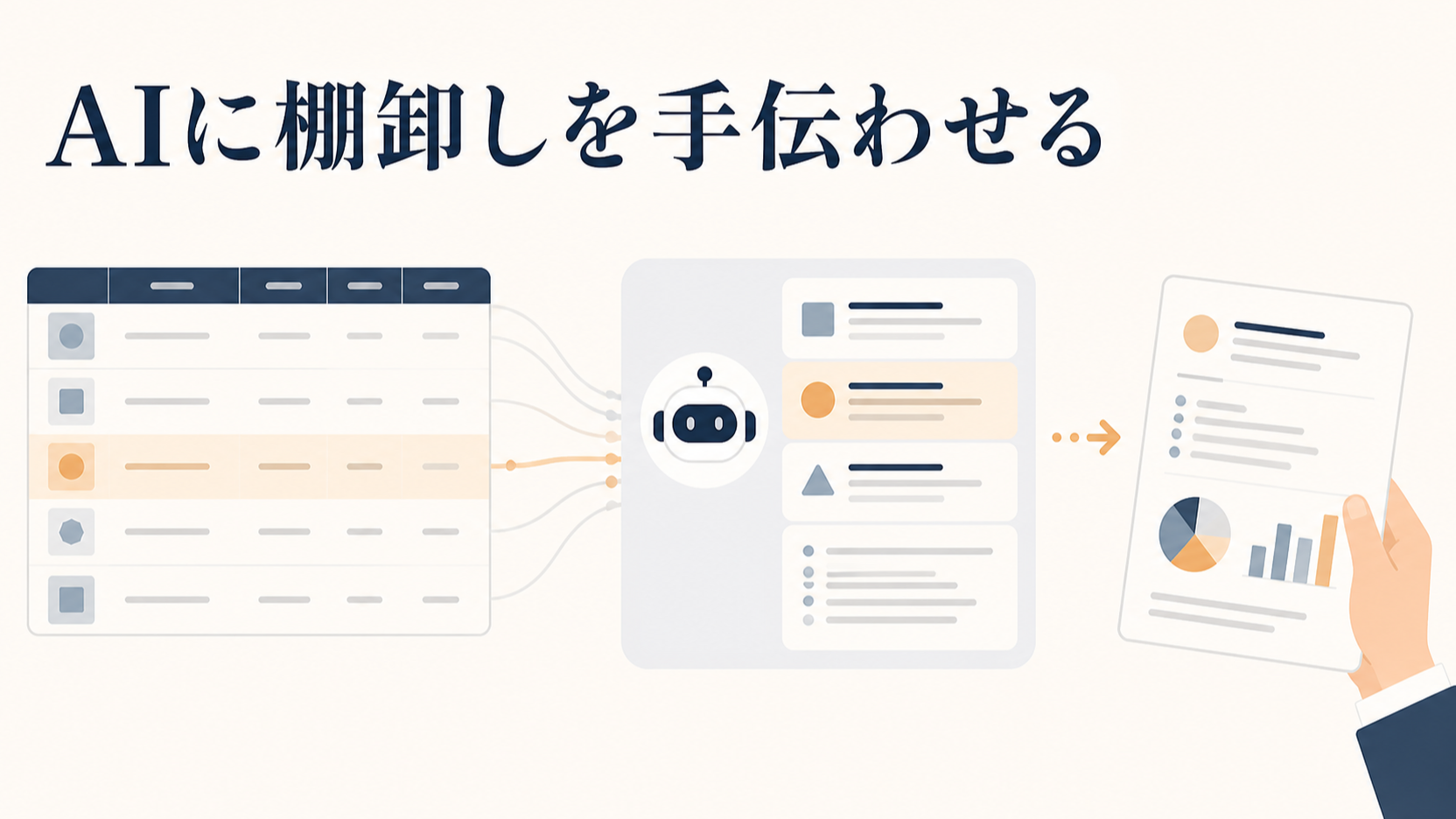
ページ数が多いサイトでは、AIに棚卸しを手伝わせると判定が一気に進みます。全ページを人が1枚ずつ開いて判断する代わりに、AIに一次判定させて人が確認する形に変えると、確認だけで済むページが増えるからです。
AIに渡す材料を先にそろえる
AIは、あなたのサイトの中身を見ていません。だから判定の精度は「何を渡すか」でほぼ決まります。次の5項目を1行1ページの表にして渡してください。
- ページタイトル:管理画面に表示されている名前をそのまま
- 現在の種類:固定ページか投稿か
- URL:移し替えの影響を判断するために必須
- 直近1年の更新回数:0回なのか毎月なのかで判定が変わる
- メニュー掲載の有無:グローバルメニューやフッターに載っているか
この表はWordPressの固定ページ一覧・投稿一覧をコピーして作れます。更新回数が分からなければ「不明」と書いて渡してかまいません。空欄にせず「不明」と書くのがコツで、空欄だとAIが勝手に推測して埋めてしまいます。
出発点にするプロンプトの例
作り込んだ長いプロンプトは不要です。役割と判断基準を渡して、あとは対話しながら詰めていくほうが早く仕上がります。次のたたき台をコピーして、[ ]の中を自社の情報に置き換えてください。
あなたはWordPressサイトの情報設計を担当する編集者です。
以下のページ一覧を見て、それぞれ「固定ページのままでよい」「投稿に移すべき」
「判断保留(人の確認が必要)」の3つに分類してください。

判断基準は次の3つです。
1. 今後も件数が増え続けるものは投稿
2. 新着一覧やRSSに自動掲載したいものは投稿
3. メニューに常設してURLを案内し続けるものは固定ページ

分類のあと、各ページについて理由を1行で書いてください。
判断に必要な情報が足りない場合は、推測せず「判断保留」にして、
何の情報が必要かを書いてください。

[ここにページ一覧の表を貼る]

サイトの業種は[業種を入力]、更新担当は[人数と体制を入力]です。
AIの出力を自分で確認する3か所
AIの一次判定をそのまま実行してはいけません。次の3か所だけは必ずご自身で見てください。ここを見落とすと、リンク切れやアクセス消失につながります。
- URL変更が発生する判定になっていないか。発生するなら、そのURLが名刺・チラシ・広告に載っていないかを社内で確認する
- 「判断保留」に振られたページの理由が妥当か。AIが情報不足を正直に申告しているなら、その項目を追加で渡す
- テーマ固有の制約に反していないか。AIはあなたのテーマがどのページテンプレートを持っているか知らないので、レイアウト前提の提案は鵜呑みにしない
AIに任せてよいのは分類と理由づけの下書きまでで、実際の移し替えとリダイレクト設定はご自身で判断して実行します。ここは短くまとめますが、AIでサイトを作った場合の全体的な注意点はAIで作ったサイトがSEOで評価されるために自社で足すE-E-A-T3要素で詳しく扱っています。
この章で押さえるのは、AIに渡すのは「タイトル・種類・URL・更新頻度・メニュー掲載」の5項目で足りるということです。この5つがそろっていれば、AIの一次判定を確認する作業がぐっと軽くなります。
固定ページと投稿を使い分けると、サイト運用はどう変わるか
使い分けが整うと、いちばん変わるのは「更新の心理的ハードル」です。お知らせを投稿で運用していれば、担当者が新規追加から書いて公開すれば、トップページの新着欄まで自動で更新されます。
これが固定ページ運用だと、ページを作る→メニューかお知らせ一覧に手作業でリンクを追加する→トップページの表示も直す、という3工程になります。工程が増えるほど、担当者は更新を後回しにします。更新が止まる原因の一部は、やる気ではなく構造にあります。
成果として現れるのは、次の2つです。どれくらい変わるかは業種と更新頻度で大きく異なるので、構造上そうなるという意味で読んでください。
- 更新1件あたりの作業時間:3工程が1工程になるので、お知らせ1本の公開にかかる手間が減る
- 制作会社への依頼件数:「お知らせを1件追加してほしい」という依頼が減り、保守費用の使いどころを改善に回せる
保守を外部に任せている場合、この「依頼が減る」効果は金額にも効きます。何にいくら払っているかの内訳はWordPress保守費用の相場と内訳で整理しているので、契約内容を見直すときに突き合わせてみてください。
逆に言うと、固定ページと投稿を使い分けただけでアクセスが増えるわけではありません。効果が出るのは「更新が続くようになった結果」です。更新体制そのものの作り方は更新されないサイトの信用低下を直す更新体制の作り方にまとめています。
この章で押さえるのは、使い分けの目的は見た目の整理ではなく「更新を止めない構造にすること」だという点です。判断に迷ったら、3か月後も担当者が同じ手順で更新できるかで選んでください。
よくある失敗と回避法
失敗1。投稿ページに指定した固定ページに本文を書いてしまう
WordPressでは、表示設定でブログ一覧を表示する固定ページ(投稿ページ)を指定できます。WordPress公式サポート「表示設定画面」によると、ここで指定した固定ページの本文や割り当てたテンプレートは無視され、一覧の表示にはテーマのテンプレート(index.php、あれば home.php)が使われます。
起きるのは、ブログ一覧ページに説明文を入れたくなったときです。書いた本文が表示されないと、担当者は「ちゃんと書いて保存したのに反映されない」と混乱し、キャッシュを疑ったりプラグインを止めたりして時間がかかります。
回避法は、投稿ページに指定した固定ページには本文を書かない運用に統一することです。一覧の上に説明文を入れたい場合は、テーマの設定にその項目があるかを確認するか、制作会社に相談してください。
失敗2。お知らせを固定ページで1枚ずつ作ってしまう
制作時に「お知らせ」ページを固定ページで作り、更新のたびに新しい固定ページを追加してリンクを手で足していく運用です。制作会社が初期に数件入れて納品し、そのまま社内が同じ作り方を続けると、この形になります。
この運用だと、リンクの追加漏れが必ず起きます。ページ自体は公開されているのに一覧からたどれず、公開したつもりの情報が誰にも届きません。さらに固定ページ一覧が膨れ、必要なページを探すのに時間がかかるようになります。
回避法は、件数が少ないうちに投稿へ移すことです。数件程度なら短時間で移せます。移し方は前の章の5ステップのとおりです。
失敗3。親ページの構成を後から変えてURLを壊す
サービスページを整理して、親ページの名前やスラッグを変える。よくある改善作業ですが、パーマリンク設定によっては、ぶら下がっている子ページのURLもまとめて変わることがあります。本番で作業する前に、テスト用の親子ページを作って実際の挙動を確かめておいてください。
子ページのURLが変わったことに気づかないと、営業資料に載せたURL、Google広告のリンク先、他社からのリンクが一斉に404になります。気づくのはたいてい数週間後で、その間の流入は失われたままです。
回避法は、親を変える前に子ページのURLを全部リストにして、変更後のURLと並べて書き出しておくことです。そのうえで、旧URLから新URLへの301リダイレクトを1本ずつ用意してから公開します。
失敗4。会社概要を投稿で作ってしまう
WordPressを触り始めた直後に起きがちです。管理画面で最初に目につくのが投稿なので、会社概要もアクセスも全部そこで作ってしまいます。
すると、ブログ一覧に会社概要が混ざり、RSSにも流れます。カテゴリーが「未分類」のまま公開され、カテゴリー一覧ページに「未分類」というリンクが残ることもあります。読者から見ると、雑に運用されているサイトに見えてしまいます。
回避法は、公開前チェックとして「このページは新着一覧に出て問題ないか」を1問だけ確認することです。出したくないなら、それは固定ページで作るべきページです。
この章で押さえるのは、失敗の4つとも「公開後に気づく」タイプだということです。だから公開ボタンの前に、種類・スラッグ・親子関係の3つだけを確認する習慣をつけてください。
制作会社に任せたあとで効いてくる落とし穴
ここからは、制作会社に任せたあとで起こりやすい話です。使い分けのルールを知っていても、これらは避けられません。
テーマを変えると、固定ページのほうが壊れやすい
サイトリニューアルでテーマを変えたとき、投稿はほぼ無事なのに固定ページのレイアウトが崩れる、ということが起きます。理由は、固定ページが使っていたページテンプレート(1カラム、フル幅など)が、新しいテーマには存在しないからです。
テンプレートの名前も中身もテーマごとに違うので、自動では引き継がれません。テーマを変える予定があるなら、どの固定ページがどのテンプレートを使っているかを事前に一覧にしておくと、移行時の作業量が読めるようになります。
見た目にこだわった固定ページほど、社内で更新できなくなる
サービスページや採用ページは、見せ方が重要なので凝った作りになります。ブロックを何十個も重ねた構成や、テーマ独自のブロック、場合によってはHTMLの直書きが入ります。
その結果、公開後に「料金の1行だけ直したい」という場面で、担当者がどこを触ればいいか分からなくなります。触った拍子にレイアウトが崩れ、結局は制作会社に依頼することになり、1行の修正に見積りと数日が発生します。
これは制作会社が悪いのではなく、見た目の作り込みと社内更新のしやすさがトレードオフだからです。発注時に「このページは自分たちで直したい」と伝えておくだけで、更新する部分だけ簡単なブロックで組む、といった設計にしてもらえます。
見積りの前に「お知らせは投稿で運用する」と決めておく
コストの見落としが起きやすいのがここです。固定ページはデザイン込みの制作物としてページ単価で見積もられることが多く、投稿は運用の中で自社が作る前提になります。
だから、本来は投稿でいいものを固定ページで発注すると、制作費が積み上がります。要件を伝える段階で「お知らせ・事例・コラムは投稿で運用する」と明記しておくと、見積りの構成が変わります。要件の整理の仕方はリニューアル要件定義をAIで整理する5ステップも参考になります。
カスタム投稿タイプは、作る前に「誰が保守するか」を決める
事例や物件をカスタム投稿タイプで作ると管理はきれいになりますが、プラグインやテーマへの依存が生まれます。制作会社が自社テーマ内に実装した場合、テーマを乗り換えると一覧が表示されなくなることもあります。
導入するなら、契約時に「この仕組みを誰が保守するのか」「他社に引き継ぐときに何が必要か」を確認しておいてください。この確認をしているかどうかで、あとから乗り換えるときのコストが変わります。CMS選定そのものの判断軸はCMSの選び方。広報が失敗しない4つの判断軸で整理しています。
この章で押さえるのは、使い分けの判断は「今どちらが正しいか」だけでなく「3年後にテーマや業者を変えても壊れないか」まで含めて決める、ということです。凝ったページほど、その視点が効いてきます。
よくある質問
公開済みの固定ページのスラッグを、あとから変えても平気ですか
変えられますが、旧URLは404になります。変更するなら301リダイレクトをセットで設定してください。まだ検索からの流入も外部リンクもないページなら、変更しても実害はほぼありません。公開直後に気づいたなら、その日のうちに直すのがいちばん安全です。
施工事例がまだ3件しかありません。それでも投稿で作るべきですか
3件でも投稿をおすすめします。固定ページで3枚作ると、増えたときの移し替えが必要になるからです。投稿なら最初からカテゴリーで分類でき、増えてきた段階でカスタム投稿タイプに移す判断も後からできます。件数が少ないうちほど、投稿で始めるほうが身軽です。
固定ページの下にコメント欄が出てしまいます。消せますか
消せます。WordPress 4.3から、新しく作る固定ページはコメントが最初から閉じた状態になっています(WordPress 4.3 のリリースのお知らせ)。それでもコメント欄が出るときは、そのページの編集画面のディスカッションの設定でコメントを閉じます。WordPress公式サポート「ディスカッション設定画面」にあるとおり、サイト全体の設定よりも、ページごとの設定が優先されます。項目名はバージョンで変わるので、画面と表記が違うときは公式ドキュメントで確認してください。
カスタム投稿タイプを入れて、あとで普通の投稿に戻せますか
戻せます。WordPressの標準の機能には投稿の種類を切り替える操作が無いため、手作業になります。カスタム投稿タイプは登録元のプラグインやテーマのコードに依存します(登録の仕組みはWordPress開発者向けドキュメント)。戻すには1件ずつ投稿としてコピーし、URLが変わるぶんリダイレクトも必要です。入れる前に件数の見込みを確認してください。
固定ページはいくつまで作っていいですか
技術的な上限はありませんが、管理画面で探せる範囲が実質の上限です。一覧をスクロールして目的のページがすぐ見つからなくなったら、そこが見直しどきです。増えてきたら親子関係で階層化するか、そもそも投稿で管理すべきものが混ざっていないか見直してください。
まずは自社の固定ページ一覧を開くところから
今日すぐできる最初の一歩は、管理画面の固定ページ一覧を開いて、タイトルを上から眺めることです。「これ、増えていくやつだな」と思うものが1つでもあれば、それが最初に投稿へ移すべきページです。
移し替えの前に、サイト全体のバックアップ体制も確認しておくと安心です。バックアップやセキュリティの最低ラインはWordPressセキュリティプラグインの選び方と無料でできる必須設定にまとめています。
ここまで読んで、「移し替えの判断はできそうだけど、リダイレクトまで自社でやるのは不安」と感じた方は、コレットラボに一度お話を聞かせてください。ホームページのリニューアルでは、どのページを作り、そのページを誰がどんなときに見るかから決めます。今のサイト構成を一緒に見直すだけでも大丈夫です。ページ構成から見直すWeb制作をご覧いただけます。
個別のご相談
サービスの選び方やご依頼について、ご相談いただけます。
相談する


