WordPress 7.0のAIコネクタとは|正体と導入手順を解説
この記事の要点
- WordPress7.0のコネクタはAI接続の土台。単体では生成しない
- 記事・画像生成は別プラグインと各社APIキー必須。従量課金
- 本番直行せず更新前バックアップと公開前の人確認で小さく試す
WordPressの管理画面に、見慣れない「コネクタ」という項目が増えていた。ChatGPTやClaude、Geminiの名前が並んでいて、「いつの間にAIと連携できるようになったのか」と戸惑った方も多いはずです。これは2026年5月に公開されたWordPress 7.0「Armstrong」で加わった新機能です。
この記事では、コネクタの正体(何のための機能か)、導入を判断する基準、実際に使い始めるまでの進め方、そして使い始めたあとに自分でやるべき確認までを、順を追って解説します。先に結論を言うと、コネクタは「AIサービスにつなぐための土台」で、これ単体では記事も画像も生成しません。実際にAIに作業させるには、別途プラグインと自社のAPIキーが要ります。ここを正しく理解しておくと、導入の判断を誤りません。

Contents / 目次
結論。コネクタは「AIをつなぐ土台」、実機能は別プラグイン
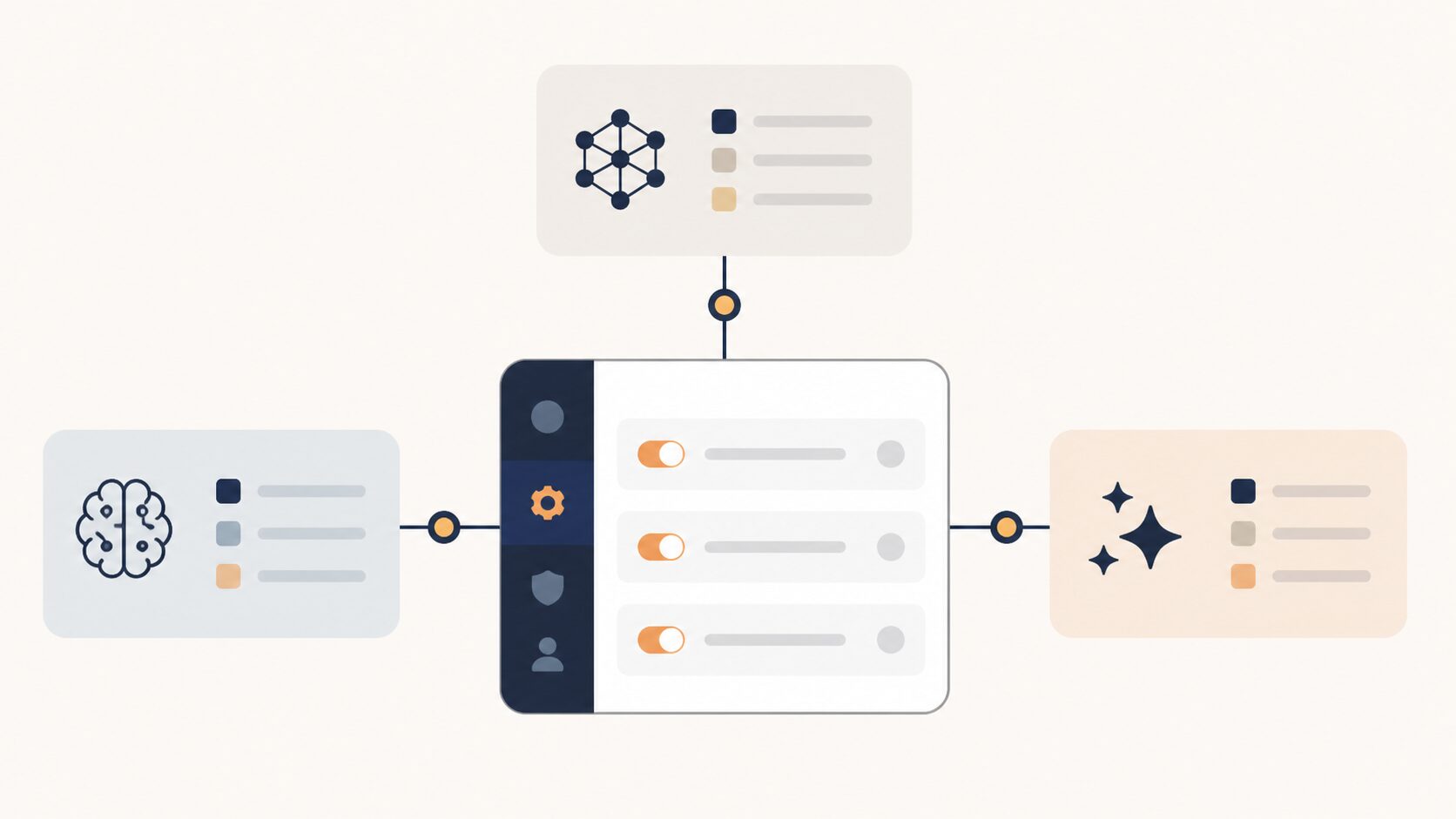
まず全体像です。WordPress 7.0がコア本体に加えたのは、AIを使うための土台(接続管理と開発者向けの仕組み)であって、すぐ使える機能ではありません。混同しやすいので、コア本体だけでできること・できないことを表で分けます。
| やりたいこと | WordPress 7.0コア本体だけで |
|---|---|
| 「コネクタ」画面でAIサービスのAPIキーを一元管理する | できる(標準搭載) |
| 使うAIサービスを後から切り替える | できる(標準搭載) |
| 記事・タイトル・要約をAIに生成させる | できない(別プラグインが必要) |
| 画像生成・alt属性(代替テキスト)の自動作成 | できない(別プラグインが必要) |
コアは「配線」まで、実際に動く「家電」は別途プラグイン、というイメージが正確です。「7.0にアップデートしただけでAIが記事を書いてくれる」わけではない、とまず押さえてください。
「コネクタ」画面の役割。AIサービスへの接続を一元管理する
コネクタ(Connectors)は、WordPress 7.0の設定に標準で入っている画面です。役割はシンプルで、「どのAIサービスに、どの鍵(APIキー)でつなぐか」を1か所で登録・管理すること。これまでプラグインごとにバラバラに設定していたAI接続を、本体側でまとめられるようになった、という位置づけです。
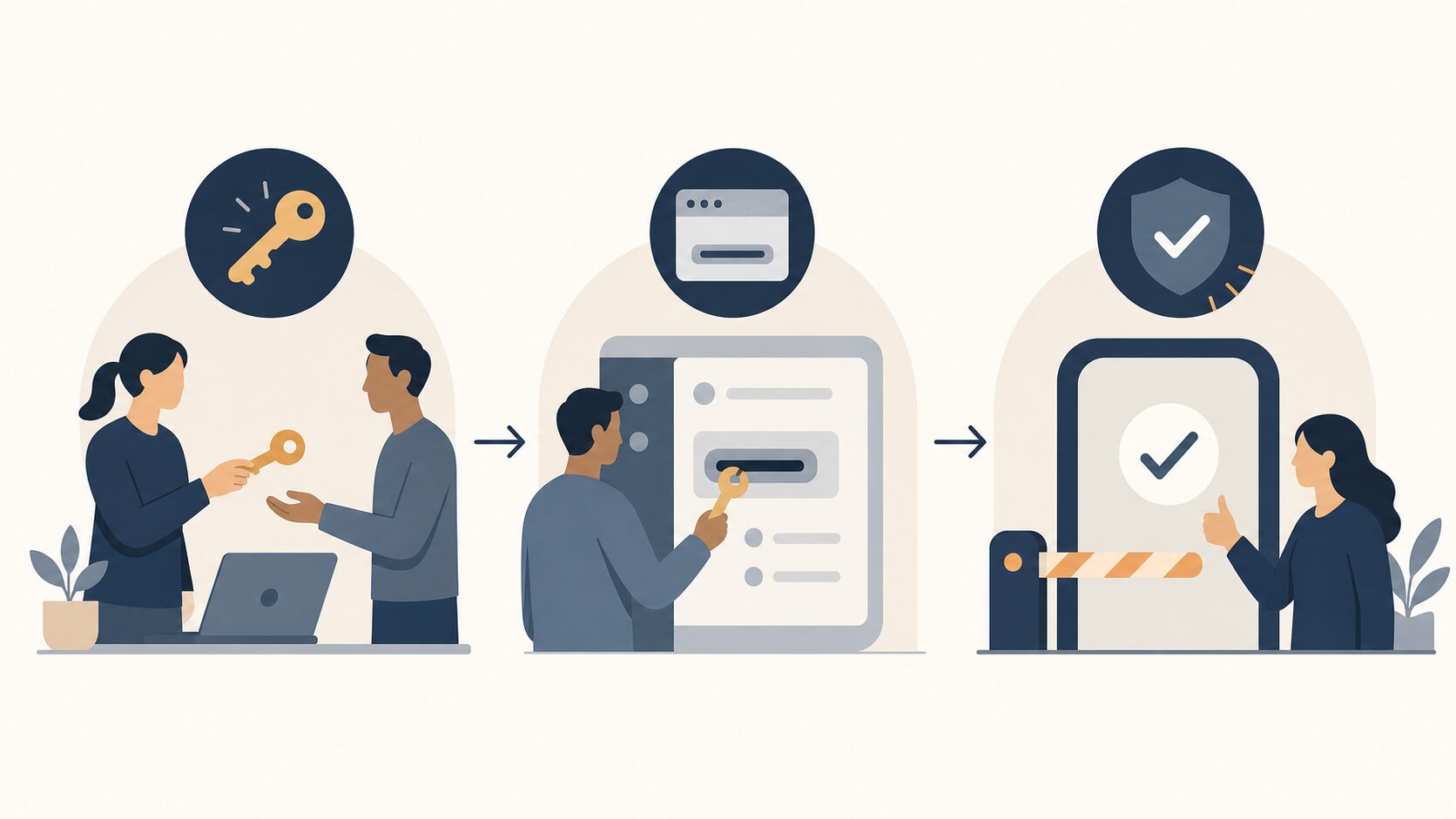
画面には最初から、AIを提供する3社が候補として並びます。Anthropic(Claudeの提供元)・Google(Geminiの提供元)・OpenAI(ChatGPTの提供元)です。WordPressは特定の1社に縛らない「プロバイダー非依存」の設計を掲げており、この3社は初期候補で、ほかのサービスを追加することもできます。各画面の正確な項目名や配置はバージョンで変わるため、最新の表記はWordPress公式ドキュメントで確認してください。
ポイント。コネクタに鍵を登録しても、それだけでは何も生成されません。コネクタは「接続の管理」まで。実際の作業は次に説明するプラグインが担当します。
導入する前に。自社に必要かを判断する3つの基準
新機能だからと飛びつく前に、自社に要るかを判断します。次の3点で考えると、入れるべきか後回しでよいかが見えてきます。
- AIにやらせたい作業が具体的にあるか:「記事の下書き」「商品画像の代替テキスト作成」「長文の要約」など、繰り返し発生して人手がかかっている作業があるなら効果が出やすい。漠然と「AIを使いたい」だけなら急がない
- 従量課金のコストを許容できるか:後述のとおりAIの処理には各社への利用料(多くは使った分だけの従量課金)がかかる。少額から始められるが、社内の誰が・どのくらい使うかの想定は先に持っておく
- 公開前に人が確認できる体制があるか:AIの出力はそのまま公開せず、必ず人が見て直す前提。チェックする担当を1人決められないなら、運用が破綻しやすい
3つとも当てはまるなら導入を進める価値があります。1つでも欠けるなら、まず小さな業務で試すか、体制を整えてからにするのが安全です。
使い始めるまでの進め方。4ステップで全体を押さえる
ここからが「実機能の始め方」です。各画面の細かいボタン名はバージョンで変わるため、ここでは変わらない「やることの順番と、各段階で決めること」を示します。実際のクリック操作は、導入するプラグインの公式ヘルプを見ながら進めれば迷いません。

ステップ1。WordPressを7.0以上にする(事前にバックアップ)
コネクタ画面とAI基盤はWordPress 7.0から使えます。メジャーバージョンの更新はテーマやプラグインとの相性問題が起きることがあるため、更新前に必ずサイト全体のバックアップを取り、できればテスト環境で先に確認します。いきなり本番を更新しないのが鉄則です。
ステップ2。使うAIサービスを決め、APIキーを用意する
Anthropic(Claude)・Google(Gemini)・OpenAI(ChatGPT)のうち、どれを使うかを決めます。最初は1社で十分です。決めたら、その会社の管理画面でAPIキー(サービスを使うための鍵)を発行します。このキーは自社の利用契約に紐づき、使った分だけ料金がかかる従量課金が中心です。キーは第三者に渡らないよう厳重に管理してください。
ステップ3。コネクタ画面でAPIキーを登録して接続する
WordPressの設定にある「コネクタ」画面で、ステップ2で用意したAPIキーを登録し、接続状態を確認します。ここまでで「土台」が完成します。ただし繰り返しのとおり、この時点ではまだ記事も画像も生成できません。
ステップ4。実機能を提供するプラグインを入れて有効化する
記事タイトルや要約の生成、画像のalt属性作成といった実際の機能は、それを提供するプラグインを入れて初めて使えます。WordPressは公式に「AI」という名前のプラグイン(WordPress 7.0以上が必要)を用意しており、これが代表例です。プラグインを有効化すると、記事編集画面などにAI機能が現れ、コネクタで登録したAIサービスを使って動くようになります。具体的な操作画面はプラグインのバージョンで変わるので、公式ヘルプの手順に沿って進めてください。
使い始めたら。出力を「そのまま信じない」ための確認手順
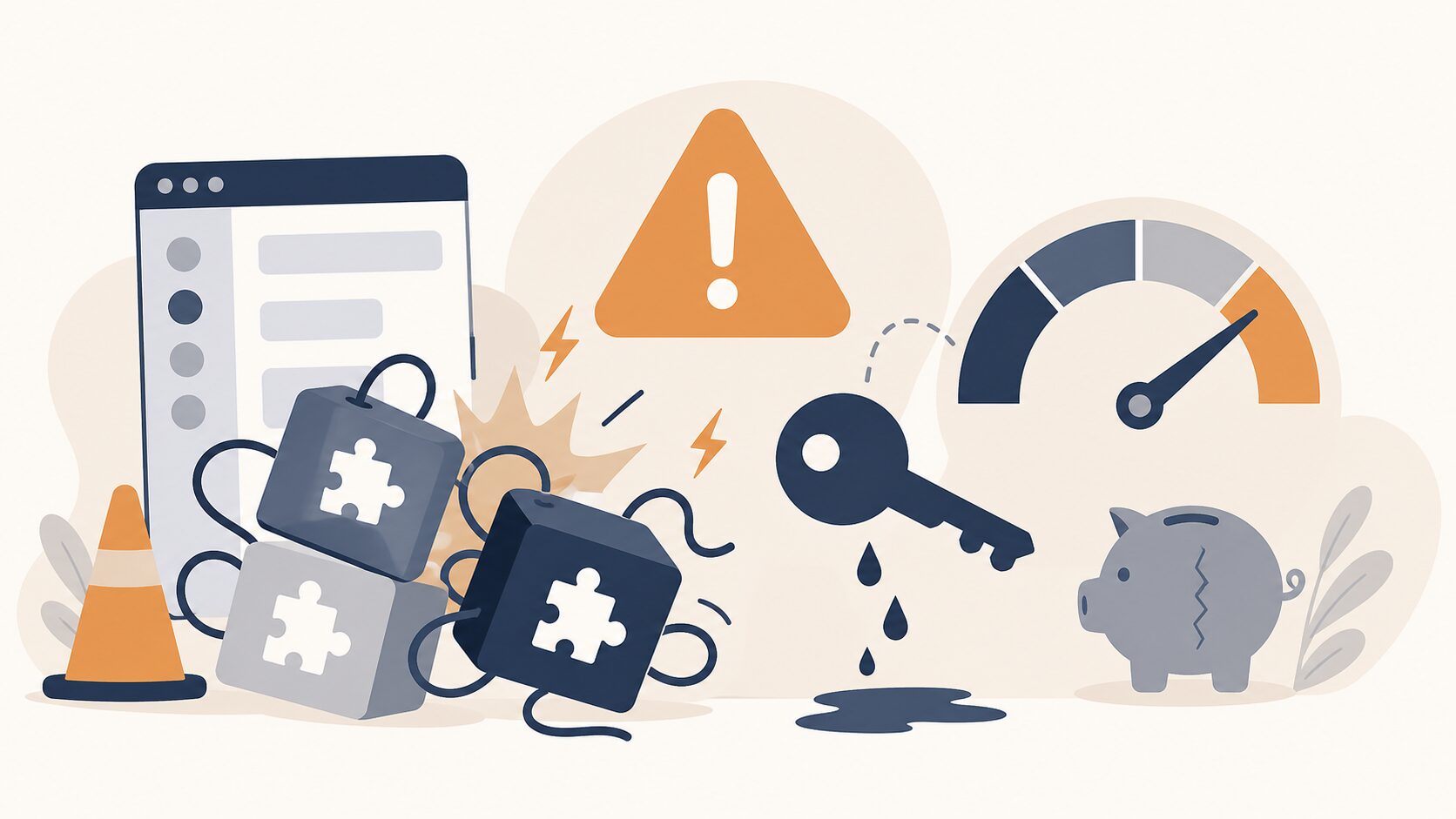
AI機能が動き出したあと、成果を安定させるのは「使い方」より「確認の仕方」です。出力をそのまま公開せず、次の順で人がチェックします。
- 事実の確認:固有名詞・数字・日付・機能の説明が正しいか。AIは“もっともらしい誤り”を出すので、自社や商品の情報は特に念入りに
- 自社ルールとの整合:言ってはいけない表現・誇大広告・社外秘が混じっていないか
- トーンの確認:自社の言葉づかい・読者に合った調子になっているか。機械的な定型文になっていないか
- 最終判断は人:AIは下書きまで。公開ボタンを押す前の判断は必ず人が行う
この4点を「公開前チェックリスト」として担当者で共有しておくと、AIを使っても品質がぶれません。最初は1記事ずつ丁寧に確認し、感覚がつかめてから量を増やすのがおすすめです。
中小企業が気をつけたい3つの落とし穴
- 「7.0にすればAIが書く」ではない:コアは土台。実機能はプラグイン+APIキーが前提。期待値を間違えると「入れたのに何も起きない」となる
- コストは使った分だけ発生:APIキーは従量課金が中心。社内で使い方を決めずに開放すると想定外の料金になり得る
- 新機能ゆえ本番でいきなり使わない:登場して間もないため、テスト環境や小さな業務で試してから本格運用へ。更新前のバックアップも必須
自社サイトをどう育てるかという観点では、AIを足す前に「自分たちで更新・改善できる状態」を整えておくことも大切です。サイト制作や運用の考え方はホームページ制作会社の選び方、AIでのサイト改修の例はCursorで自社サイトをスマホアプリ風にする方法もあわせて参考にしてください。
よくある質問(FAQ)
WordPress 7.0にすれば、AIが自動で記事を書いてくれますか。
いいえ。7.0のコア本体が用意したのは、AIサービスとの接続を管理する「コネクタ」画面とAIの土台だけです。記事やタイトル、画像の生成といった実機能は、別途AI機能を提供するプラグイン(公式の「AI」プラグインなど)を入れて初めて使えます。
コネクタはChatGPTやClaude、Geminiに対応していますか。
コネクタ画面には、Anthropic(Claude)・Google(Gemini)・OpenAI(ChatGPT)の3社が初期候補として並び、各社のAPIキーを登録して接続します。特定の1社に縛らない設計で、ほかのAIサービスを追加することもできます。
費用はかかりますか。
WordPress本体とコネクタ機能自体は無料ですが、AIの処理には各社(Anthropic・Google・OpenAIなど)のAPIキーが必要で、多くは使った分だけ料金がかかる従量課金です。コストは利用量しだいで変わるため、社内での使い方を先に決めておくと安心です。
まず何から始めればいいですか。
「AIにやらせたい繰り返し作業」を1つ決め、テスト環境でWordPressを7.0にし、使うAIサービスを1社決めてAPIキーを用意、コネクタに登録、公式のAIプラグインを入れて小さく試す、の順がおすすめです。いきなり全面導入せず、公開前チェックの担当を決めてから広げてください。
まとめ。土台を理解し、小さく試してから広げる
WordPress 7.0の「コネクタ」は、AIサービスへの接続を一元管理する土台です。設定画面からAnthropic・Google・OpenAIなどのAPIキーを登録できますが、これだけで記事や画像が生成されるわけではなく、実際の機能は別途AIプラグインと自社のAPIキーが前提です。導入は「やらせたい作業があるか・コストを許容できるか・人が確認できるか」で判断し、バックアップ→7.0化→APIキー→コネクタ登録→プラグインの順で小さく試す。出力は必ず人が確認してから公開する——この流れを押さえれば、新機能に振り回されずに使いこなせます。
「自社のWordPressにAIをどう組み込むか」「どの作業から自動化すれば効果が出るか」を一緒に整理したい場合は、コレットラボのホームページ制作・運用支援で、現状に合わせた進め方からご相談いただけます。
無料相談
現状をお聞きし、優先順位を一緒に整理します。
予約する →