LINEリッチメニューが表示されない原因と直し方|iPhone・Android別
この記事の要点
- 原因は「管理画面の設定」「端末とアプリ」「表示されない環境」の3タイプ
- 直し方は6ステップ。表示設定と表示期間の確認が最優先
- パソコンで見えなくても設定ミスとは限らない。判定はスマホ実機で行う
LINE公式アカウントでリッチメニューを保存したのに、トーク画面に出てこない。この状態、けっこう焦りますよね。
この記事は、LINE公式アカウントを自社で運用していて、リッチメニューが表示されないトラブルを自力で解決したい方に向けて書いています。読み終わる頃には、原因を3タイプに切り分けて、どこを直せばいいかを自分で判断できる状態を目指します。
扱うのは「作ったのに表示されない」場面の原因と直し方です。リッチメニューそのものの作成手順やリンクの設定方法はLINEリッチメニューにリンク設定する手順の記事で解説しているので、まだ作成が終わっていない方は先にそちらをご覧ください。
なお、この記事で触れる仕様(表示できる端末、画像の規格、料金プランごとに使える機能など)は変更されることがあります。最新の正確な条件は、必ずLINEヤフー for Business のリッチメニュー公式マニュアルで確認してください。

Contents / 目次
リッチメニューが表示されない原因は3タイプ。まず切り分ける
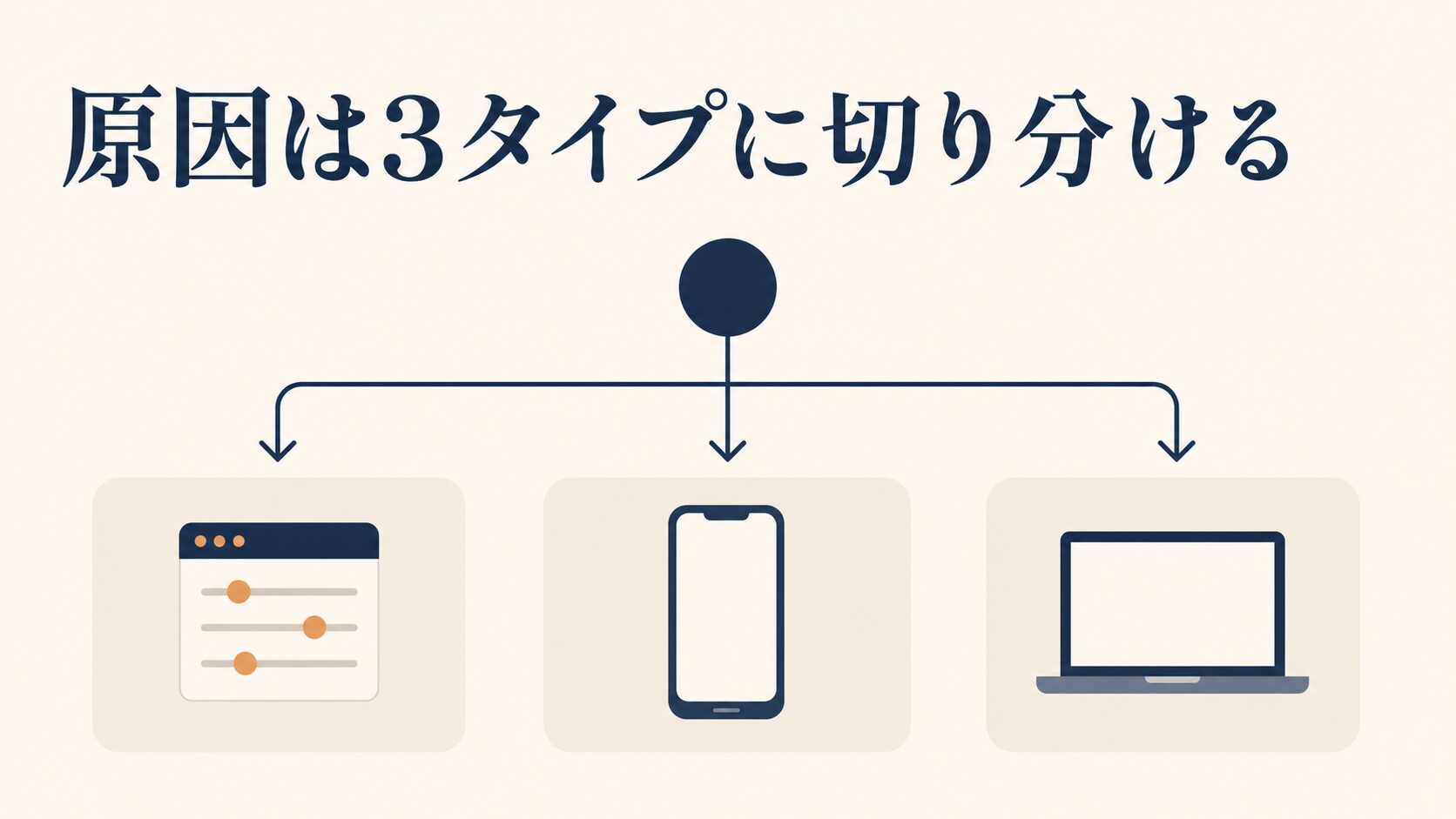
結論から言います。リッチメニューが表示されない原因は、「管理画面の設定」「端末とアプリの状態」「そもそも表示されない環境」の3タイプに分かれます。この3つのどれなのかを先に決めてから手を動かすと、無駄な作業が減ります。
やってしまいがちなのが、いきなり画像を作り直すことです。実際には設定がオフになっているだけ、というケースが非常に多い。画像の作り直しは時間もコストもかかるので、最後に回してください。
3タイプの見分け方を表にまとめました。自分の状況に一番近い行を探してみてください。
| タイプ | よくある症状 | 確認する場所 | 直し方の方向性 |
|---|---|---|---|
| 管理画面の設定 | 誰のスマホでも一切表示されない。保存自体はできている | LINE Official Account Managerのリッチメニュー一覧 | 表示設定・表示期間・重複掲載を確認する |
| 端末とアプリの状態 | スタッフAには見えるがスタッフBには見えない。古いメニューが残る | 見えない人の端末のLINEアプリ | トークルームを開き直す、アプリを再起動、アプリを最新版に更新 |
| 表示されない環境 | パソコン版や一部タブレットでだけ出てこない | 使っている端末の種類 | 設定ではなく仕様側の話。判定はスマホ実機で行う |
最初の1分でやること。自分のスマホ以外に、もう1台スマホを用意して同じアカウントのトーク画面を開いてください。2台とも出ないなら管理画面の設定、片方だけ出ないなら端末側です。これだけで調べる範囲がぐっと絞れます。
リッチメニューとは、LINE公式アカウントのトーク画面の下部に固定で表示される、タップできるメニュー画像のことです。画像を分割して、それぞれの区画に「予約する」「クーポンを見る」といった行き先を割り当てて使います。
表示されない状態は、店頭で言えば入口の看板が消えているのと同じで、友だちが次の行動に進めません。だから発見したら早く直したいわけです。
ちなみに、リッチメニューが使えるプランや、タップがメッセージ通数に影響するかどうかは、料金体系の改定で変わることがあります。現在の条件はLINE公式アカウントの料金プラン(LINEヤフー for Business)で確認してください。通数の数え方そのものが不安な方はLINE公式メッセージ通数の数え方と上限の記事もあわせてご覧ください。
端末別の見え方。iPhone・Android・パソコンで違う
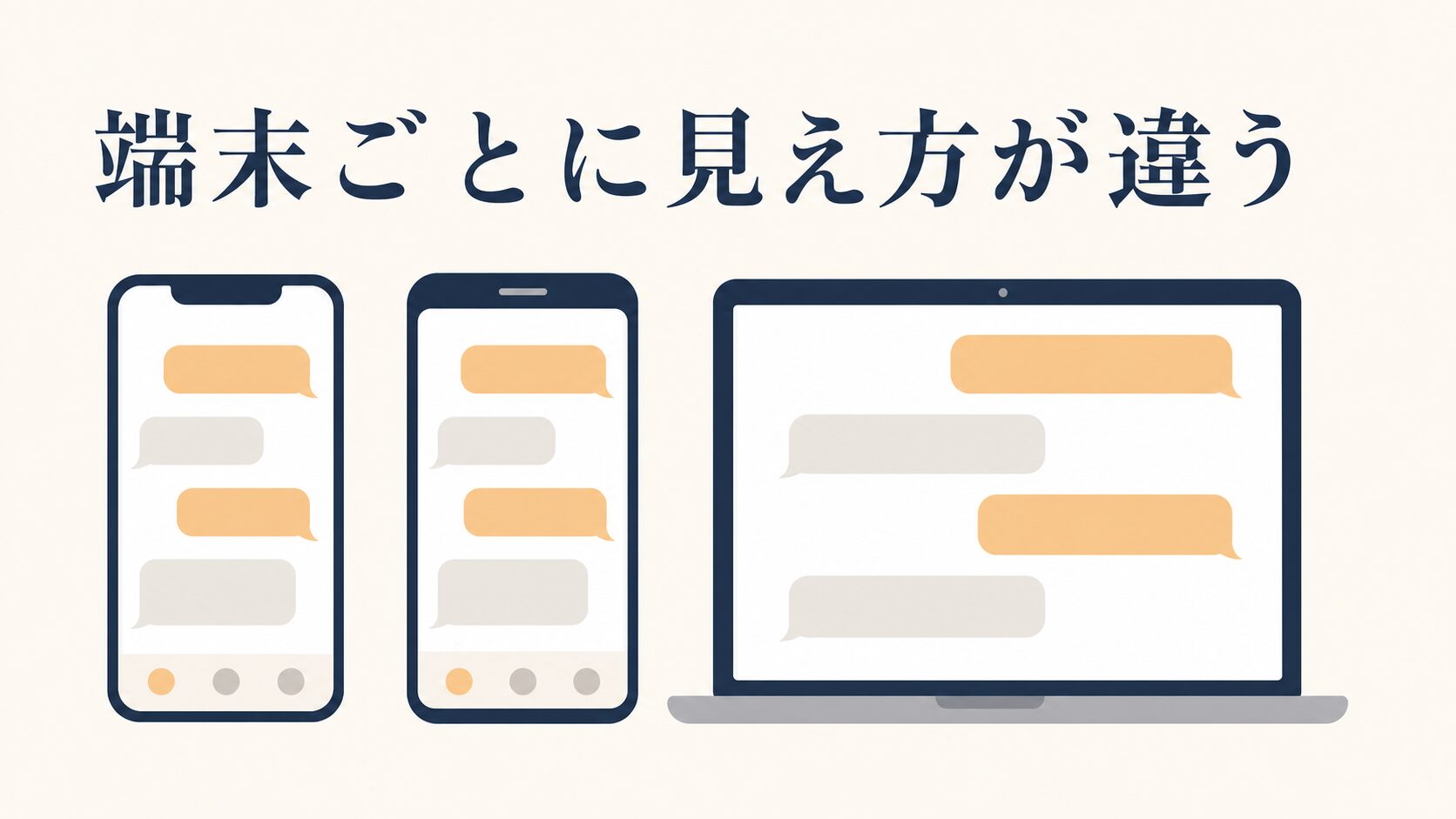
端末によって「表示されない」の意味が変わります。同じ症状に見えても、iPhoneとAndroidとパソコンでは疑うべき場所が違うので、ここを分けて考えてください。
iPhoneでリッチメニューが表示されない場合
iPhoneで表示されないときは、まずトークルームを一度閉じて、入り直してください。管理画面側で更新した内容が、開いたままのトーク画面にすぐ反映されないことがあるためです。
それでも変わらないときは、LINEアプリを完全に終了してから起動し直します。アプリの終了操作は機種によって異なるので、お使いのiPhoneの操作方法に合わせてください。次にApp StoreでLINEが最新版になっているかを確認します。
試す順番は次のとおりです。
- トークルームに入り直す
- LINEアプリを完全に終了して起動し直す
- LINEアプリを最新版に更新する
- 端末を再起動する
ここまでやって直らなければ、端末側ではなく管理画面側を疑ってください。
Androidでリッチメニューが表示されない場合
Androidでも基本の流れは同じです。トークルームの入り直しとアプリ再起動で直らないときは、端末の設定アプリからLINEのキャッシュ(アプリが一時的にためている表示用データ)を削除する方法があります。多くの機種では次の順で進みます。
- 端末の「設定」アプリを開く
- 「アプリ」または「アプリと通知」を開く
- アプリの一覧から「LINE」を選ぶ
- 「ストレージ」または「ストレージとキャッシュ」を開く
- 「キャッシュを削除」を押す(「ストレージを消去」「データを削除」は押さない)
- LINEアプリを起動し直し、トークルームを開いて表示を確認する
キャッシュの削除と、データの削除は別物です。データやストレージそのものを消すとトーク履歴に影響が出る場合があります。操作の前に必ず表示をよく読み、キャッシュ側だけを消してください。不安な場合はアプリの再インストールも避け、先に管理画面側の確認に切り替えるのが安全です。
Android端末は機種ごとにメニューの名称や階層が異なります。上の手順で見つからない場合は、設定アプリ内の検索窓に「キャッシュ」と入力して該当項目を探すか、お使いの端末のメーカーの案内を確認してください。
パソコン(PC版LINE)でリッチメニューが表示されない場合
パソコン版のLINEは、スマートフォン版とトーク画面の作りが違います。リッチメニューが表示される端末の条件はLINEヤフー公式のリッチメニューのマニュアルに記載があるので、自分の環境が対象かどうかはそこで確認してください。
パソコンで見えないからといって、設定を間違えたとは限りません。ここを知らずに何時間も設定を触り続けてしまう方が本当に多いです。
実務上のルールはシンプルです。リッチメニューが正しく表示されているかどうかの合否判定は、必ずスマートフォンの実機で行ってください。パソコンは管理画面での作業用、スマホは確認用、と役割を分けると迷いません。
iPadやタブレットで表示されない場合
タブレットは、そもそも表示の対象外になっている場合があります。対応している端末の範囲はアプリの更新で変わるため、お使いのタブレットが対象かどうかはLINEヤフー公式のマニュアルで確認してください。
つまり、タブレットで見えないのは不具合ではない可能性があるということです。ここでも判定はスマホで行ってください。
直し方の6ステップ。管理画面で上から順に確認する
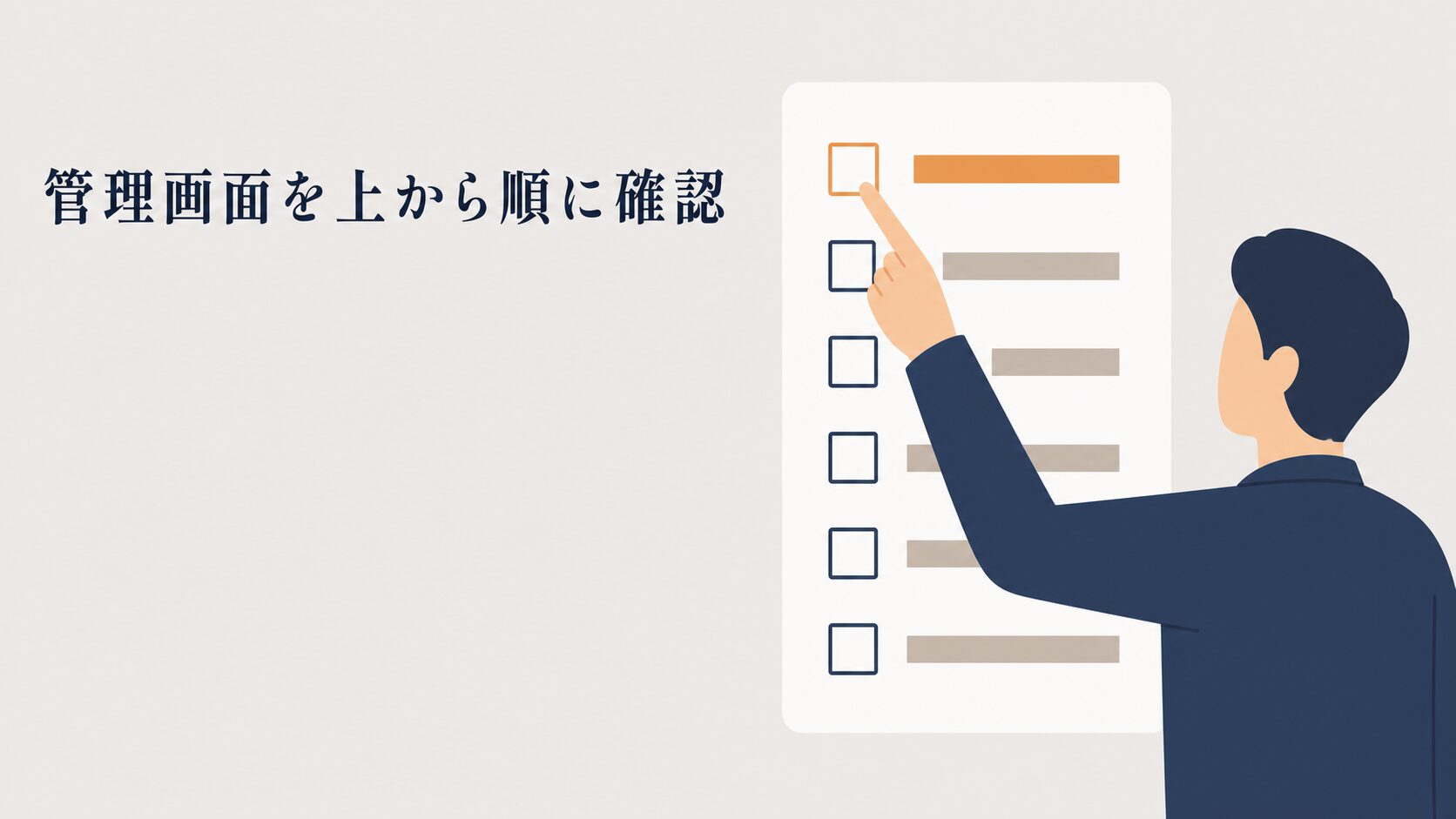
端末側で直らなかった場合の、管理画面側の確認手順です。LINE Official Account Manager(LINE公式アカウントの管理画面)にログインし、リッチメニューの一覧を開いた状態から始めます。メニューの名称やボタンの位置は変更されることがあるので、見つからないときはLINEヤフー公式のマニュアルで現在の画面構成を確認してください。
ステップ1 表示設定がオンになっているか確認する
一番多い原因がこれです。リッチメニューは作成して保存しただけでは表示されないことがあります。
- 一覧画面で、該当のリッチメニューの表示のステータスを見る
- 表示されない状態になっていたら、表示する側に切り替える
- そのまま保存する
ステータスの名称や切り替えの位置は変わることがあるので、現在の表記はLINEヤフー公式のリッチメニューのマニュアルで確認してください。
下書きのまま保存した、作成の最後の画面で表示設定を触らずに閉じた、というケースがほとんどです。恥ずかしい原因ではまったくなく、初めて作った人がつまずく定番のポイントです。
ステップ2 表示期間に今日が含まれているか確認する
リッチメニューには表示する期間を指定する設定があります。開始日が明日以降になっている、終了日が過ぎている、という状態だと表示されません。設定できる項目と入力の仕方はLINEヤフー公式のリッチメニューのマニュアルに記載があるので、あわせて確認してください。キャンペーン用に期間を切って作ったメニューを、そのまま常設のつもりで使っているときによく起きます。
直し方は、開始日を今日以前に、終了日を十分先の日付に変更して保存するだけです。常設のメニューは、終了日をかなり先まで伸ばしておくと、うっかり消える事故を防げます。
ステップ3 同じ期間に複数のリッチメニューを重ねていないか確認する
表示期間が重なった複数のリッチメニューを同時に表示中にしていると、意図しないものが出ることがあります。重なったときにどれが表示されるかはLINEヤフー公式のリッチメニューのマニュアルで確認できます。一覧を上から見て、表示中になっているものが何件あるかを数えてください。
過去に作ったテスト用のメニューが表示中のまま残っている、というのが定番です。使わないものは表示をオフにするか、終了日を過去に設定して整理します。作った本人以外が触ると混乱するので、名前を「2026年8月_常設」のように日付入りで付けておくと管理が楽になります。
ステップ4 画像がアップロードの規格に合っているか確認する
画像が規格に合っていないと、アップロードの段階でエラーになり、結果として何も表示されない状態になります。指定できる画像サイズ・ファイル形式・容量の上限はLINEヤフー公式のリッチメニューのマニュアルに一覧があります。作業を始める前に、必ずそこで現在の数値を確認して控えておいてください。
控えるのは次の4点です。この4つを紙かメモに書き出してから、デザインツールを開いてください。
- 使う型の縦横のピクセル数:選べるサイズは複数あるので、使う型を先に1つ決めて、その縦横の数値をメモする
- 使えるファイル形式:書き出し時に選ぶ形式を決めておく
- 容量の上限:書き出したファイルのプロパティで実際の容量を見て、上限以下かを比べる
- 選べる分割パターン:区画の数と並び方を先に決めると、後からのやり直しがなくなる
書き出したあとは、画像ファイルのプロパティを開いて、縦横のピクセル数と容量がメモした数値どおりかを1つずつ突き合わせてください。ここが1つでもずれていると、アップロードで弾かれます。
背景を透明にしたPNG(透過PNG)ではなく、白や自社カラーで塗りつぶして書き出すことをおすすめします。透明部分の見え方は環境によって変わるため、意図した見た目にならないことがあります。
容量の上限を超えるときは、画像編集ソフトの書き出し設定でJPGの品質を下げるか、無料の画像圧縮ツールを通します。品質をどこまで下げられるかは画像によって違うので、文字がぼやけないかを目で確認しながら少しずつ下げてください。
ステップ5 反映を待ってから、トークルームに入り直す
保存した直後は、反映が遅れることがあります。保存してすぐスマホを見て「出ない」と判断するのは早すぎます。
実務では、保存してから少し時間を置き、その後トークルームを閉じて開き直す、という順番で確認しています。設定を変えた瞬間にトークルームを開いていた端末は、閉じて入り直さないと古い表示のままになりやすいので、この一手間を必ず挟んでください。
それでも変わらない場合は、待ち時間の問題ではないと判断して、ステップ1から順に設定側を見直してください。
ステップ6 それでも出ないときの切り分け
ここまでで直らない場合は、次の順番で切り分けます。
- 別の端末で見る:自分以外のスマホで同じアカウントを友だち追加し、表示されるか確認する。他人の端末で見えるなら自分の端末側の問題
- 友だち追加し直す:検証用に、普段使っていない端末やアカウントで友だち追加し、まっさらな状態でどう見えるかを確認する
- 出し分け設定を疑う:拡張ツールやMessaging APIで特定の友だちにだけメニューを出し分けている場合は、設定した条件を見直す。何ができるかはLINE Developers のリッチメニューのドキュメントで確認できます
- 管理画面の外で作った可能性を疑う:開発会社に依頼した経緯があるなら、管理画面で作ったのかMessaging APIで設定したのかを確認する。LINE Developers のリッチメニューのドキュメントに、APIで設定する場合の仕組みが載っています
Messaging APIとは、LINE公式アカウントを外部のシステムから操作するための仕組みのことです。ここまで絡んでくると社内だけでの解決は難しくなるので、LINE Messaging APIでできることの記事で全体像をつかんでから、設定した相手に確認するのが早いです。仕様変更のお知らせはLINEヤフーのLINE Developers ニュース(LINE公式アカウント関連)で告知されるので、開発を伴う運用をしている会社はここを見ておくと安心です。
公開前に毎回使えるチェックリストを用意しました。そのままコピーして、社内の作業手順書に貼り付けてください。
【リッチメニュー公開前チェックリスト】

□ 画像サイズは公式マニュアル記載の規定どおりか
□ ファイル形式は規定の形式か
□ ファイル容量は規定の上限以下か
□ 背景を透明のままにしていないか
□ 各区画にアクション(リンク・クーポン等)を設定したか
□ リンク先URLをすべてタップして開けるか確認したか
□ 表示期間の開始日は今日以前か
□ 表示期間の終了日は十分先か
□ 同じ期間に表示中のメニューが重複していないか
□ 表示設定をオンにして保存したか
□ 保存後、時間を置いてスマホ実機で表示を確認したか
□ iPhone と Android の両方で確認したか
AIで画像を作るときにハマる表示崩れと、人がやるべき確認
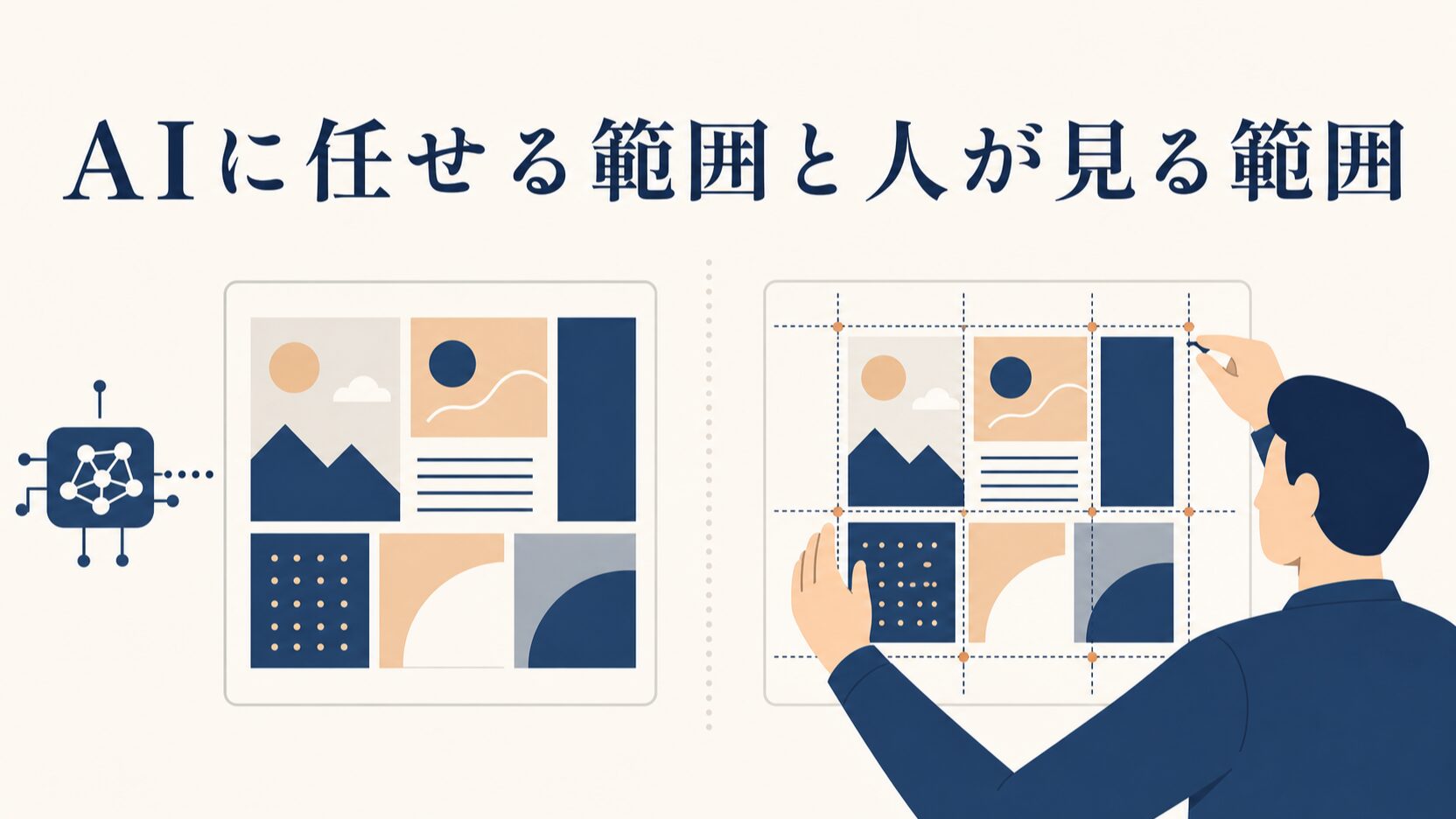
リッチメニューの画像を生成AIで作りたい、というご相談をいただくことがあります。デザイン費を抑えられるので選択肢としてはありです。ただし、AIが作った画像をそのままアップロードすると、表示トラブルが起きやすくなります。理由がはっきりしているので、先にお伝えします。
生成AIは、指定したピクセル数ぴったりの画像を返してくれるとは限りません。サイズを指示しても違う比率で出てくることがあり、そのままではアップロードで弾かれます。ここが一番多いつまずきです。
AIに任せていい範囲と、人がやるべき範囲を分けると失敗が減ります。
| 工程 | AIに任せていい | 人が必ずやる |
|---|---|---|
| デザイン案・配色 | ◯ 複数案を出させて比較する | ブランドに合うかの最終判断 |
| ボタンの文言づくり | ◯ 候補を10個出させる | 実際の業務用語と合っているかの確認 |
| 画像の書き出し | △ サイズがずれる前提で扱う | 指定ピクセルへの調整と容量確認 |
| 分割線と絵柄の位置合わせ | × ずれる | タップ領域と絵柄が一致しているかの目視確認 |
| 日本語の文字入れ | × 崩れやすい | デザインツールで人が文字を載せる |
おすすめの進め方は、AIには背景やあしらいなどの素材だけを作らせて、分割線に沿った配置と文字入れはCanvaなどのデザインツールで人がやる、という分担です。この形なら、タップ領域と見た目のズレという一番厄介な不具合を防げます。
AIに指示を出すときは、作り込んだ長い指示文を用意する必要はありません。次のような短いたたき台から始めて、返ってきた案を見ながら対話で詰めていくほうが早いです。
あなたはLINEリッチメニューのデザイナーです。
・業種:[業種を入力]
・友だちにいちばん押してほしい行動:[予約/来店/問い合わせ など]
・ボタン数:6分割
上段2つ・下段4つの構成で、各ボタンのラベル文言(8文字以内)と
配色の方向性を3案出してください。
画像は背景素材だけを作り、文字は入れないでください。
出てきた案は、ラベル文言が実際の業務で使っている言い方と合っているかを必ず人が見てください。「ご予約はこちら」より「席をおさえる」のほうが押される業種もあります。ここはAIには判断できません。
よくある失敗と、その防ぎ方
現場で実際に見かける失敗を、起きる状況、どうなるか、防ぎ方のセットで挙げます。自社に当てはまるものがないか確認してみてください。
失敗1 自分のスマホだけを見て「直った」と判断する
作業した本人のスマホは、管理画面を触った直後で表示が更新されやすい状態にあります。ここだけを見て公開を完了にすると、友だち側では古いメニューのまま、という事故が起きます。
防ぎ方はシンプルで、確認用の端末をもう1台決めておくことです。
- 確認用の端末を決めておく:スタッフの私用スマホでも構いません
- その端末で友だち追加しておく:公開後は必ずそこで表示を見る
- iPhoneとAndroidを1台ずつ用意する:両方を確保できると理想的です
失敗2 キャンペーン用メニューの終了日を放置する
期間限定のメニューを作り、終了日を設定したまま常設に切り替えてしまうケースです。終了日を迎えた瞬間、トーク画面からメニューが丸ごと消えます。しかも消えたことに気づくのが数日後、というのがつらいところです。
防ぎ方は2つあります。
- 常設メニューの終了日を十分先に設定する:うっかり消える事故を防げます
- キャンペーンメニューの終了日をカレンダーに登録する:終了日の前日に「次のメニューに差し替える」という予定を入れておけば、空白期間が生まれません
失敗3 画像は正しいのに、タップしても何も起きない
画像は表示されているのに、押しても反応しないという相談も多いです。これは表示の問題ではなく、各区画にアクションが設定されていないケースがほとんどです。設定できるアクションの種類と設定方法はLINEヤフー公式のリッチメニューのマニュアルで確認してください。
防ぎ方は、公開前に全区画を実機でタップすることです。目視で確認するのではなく、必ず指で押してください。リンク先が期限切れのキャンペーンページになっていた、という事故もここで見つかります。
失敗4 複数人で運用していて、誰かが設定を上書きする
スタッフが複数人で管理画面に入れる状態だと、別の担当者がテスト用メニューを表示中にして、本番のメニューが隠れることがあります。原因を探しても、自分は何も触っていないので永遠に見つかりません。
防ぎ方は、権限の整理と、変更のルール化です。編集できる人を絞り、変更したらチャットに一言残す。それだけで原因の特定時間が大幅に短縮されます。具体的な権限の分け方はLINE公式アカウントに管理者を追加する手順と権限の使い分けの記事でまとめています。
失敗5 そもそも管理画面にログインできず、確認が進まない
意外と多いのが、担当者の交代でログイン情報が分からなくなり、確認自体ができないパターンです。表示トラブルよりこちらのほうが復旧に時間がかかります。ログイン周りでつまずいている場合はLINE公式アカウントにログインできない時の切り分けと復旧の進め方を先に見てください。
直った後に見るべき数字と、期待できる変化
表示が直ったら、そこで終わりにせず、数字を見る運用に切り替えてください。管理画面で確認できる分析項目はLINEヤフー公式の分析機能のマニュアルにまとまっているので、自社のアカウントで何が見られるかをそこで確かめてください。
そのうえで、次のような数字が取れるなら見てください。
- 表示された回数:そもそもトーク画面を開いてもらえているか。ここが少ないなら、メニューではなく配信や導線側の課題
- タップされた割合:表示されたうち押された割合。低いなら文言か配置の問題
- 区画ごとのタップ数:どのボタンが押されているか。押されない区画は、内容を入れ替える候補
改善の考え方は、押されている区画を大きく、押されていない区画を小さくする、あるいは差し替える、というだけです。たとえば6分割のうち上段左のクーポンだけが押されているなら、次の更新でクーポンの面積を広げます。逆に、まったく押されない「会社概要」のような区画は、思い切って外していい。
タップされた割合は業種やボタンの内容で大きく変わるので、他社と比べる意味はあまりありません。見るべきは自社の先月との比較です。面積の配分を変えた前後で、どのボタンのタップ数が動いたかを追ってください。
更新の頻度。リッチメニューは一度作ったら放置されがちですが、季節やキャンペーンに合わせて内容を入れ替えると、友だちに飽きられにくくなります。まずは3か月に1回、区画の並べ替えだけでもやってみてください。
なお、配信を増やさずに友だちとの接触機会を作れるのがリッチメニューの利点です。配信コストを抑えたい会社ほど、ここを整える価値があります。
運用してみて分かった、リッチメニューの限界と妥協点
ここからは、教科書には書かれない現場の話をします。リッチメニューは便利ですが、万能ではありません。先に限界を知っておくと、無駄な投資を避けられます。
まず、表示トラブルは「完全にゼロにはできない」と思っておいてください。こちらでコントロールできない変数が多すぎるからです。
- 友だち側の端末の状態
- LINEアプリのバージョン
- トークルームを開いていたタイミング
だから運用側にできるのは、発生率を下げることと、発生したときに早く気づく仕組みを持つことの2つです。
次に、出し分けの話です。友だちの属性ごとにメニューを変えたい、タブで複数ページを切り替えたい、というご要望はよくいただきます。こうした作り込みはMessaging APIや外部の拡張ツールを使う方法があり、LINE Developers のリッチメニューのドキュメントで何ができるかを確認できます。ただし導入すると月額のツール費と初期の設計工数がかかるので、友だち数がまだ数百人の段階では、1枚のメニューを磨くほうが費用対効果は高いというのが正直なところです。
外注を検討する場合の判断軸も書いておきます。
| 状況 | 内製で足りる | 外注を検討 |
|---|---|---|
| 1枚のメニューを作って表示したい | ◯ この記事の手順で完結する | ― |
| デザインの見栄えを上げたい | △ テンプレート活用で可 | ブランドを重視するなら検討 |
| 友だちの属性で出し分けたい | × | ◯ 設計から必要 |
| 予約システムなど外部と連携したい | × | ◯ 開発が絡む |
見落とされがちなコストにも触れておきます。リッチメニューは作って終わりではなく、更新のたびに画像制作と設定作業が発生します。月1回更新するなら、年12回分の作業時間が毎年かかるということです。
外注する場合も、この更新分の費用を最初に確認しておいてください。初期費用だけ見て契約すると、後で驚くことになります。
もうひとつ、これは本音ですが、リッチメニューだけで売上が伸びることはありません。看板が整っても、そこに人が来なければ意味がないのと同じです。友だちを増やす導線と、配信の設計がセットで初めて効いてきます。表示トラブルが直ったら、次は導線側を見直してください。
よくある質問
自分のスマホだけ表示されないとき、友だちには見えているか確認する方法はありますか?
普段使っていない別のスマホで、そのLINE公式アカウントを友だち追加して確認するのが確実です。スタッフの私用端末でも構いません。他の端末で正しく表示されていれば、管理画面の設定は問題なく、自分の端末側の表示が古いままになっているだけと判断できます。
設定を変えてから、どれくらい待てば表示されますか?
反映にかかる時間は公表されていないため、目安の分数はお伝えできません。判断の仕方をお伝えします。保存したあと、トークルームを閉じて入り直してください。それでも変わらなければ、待ち時間ではなく設定側を疑って、表示設定と表示期間から順に見直します。別の端末では正しく表示されているなら、原因は自分の端末側です。
リッチメニューの表示を直すのに追加費用はかかりますか?
設定を直すだけなら追加費用はかかりません。費用が発生するのは、画像デザインを外注する場合と、属性ごとの出し分けなどで外部の拡張ツールを使う場合です。自社のプランで使える機能の範囲はLINE公式アカウントの料金プランで確認してください。
タブでメニューを切り替える形にしたいのですが、どうすればできますか?
タブ形式で複数ページを切り替える運用は、Messaging APIや外部の拡張ツールを併用する方法があります。実装できる内容はLINE Developers のドキュメントで確認してください。友だち数がまだ少ない段階なら、まずは1枚のメニューの区画配分を見直すほうが効果を得やすいです。
リッチメニューを一時的に非表示にしたいときはどうしますか?
削除しなくても、該当メニューの表示設定と表示期間を見直せば表示を止められます。操作できる項目と現在の画面表記はLINEヤフー公式のリッチメニューのマニュアルで確認してください。またすぐ使う予定があるなら、消さずに残しておくほうが復旧が楽です。
まずは今日、この2つだけやってみてください
今日すぐできる最初の一歩は、管理画面のリッチメニュー一覧を開いて、表示設定がオンになっているかと、表示期間に今日が含まれているかの2点だけ見ることです。1分で終わりますし、これだけで解決するケースがかなりあります。
表示が直ったら、次はそのメニューから何につなげるかです。リンク先の設計はLINEリッチメニューにリンク設定する手順の記事で詳しく解説しているので、続けて読んでみてください。
ここまで読んで、原因の切り分けはできそうだけれど、出し分けや外部連携まで含めた設計は自社だけでは難しそうだと感じた方もいると思います。株式会社コレットラボ(大分・福岡を拠点にAI業務システム化とWeb集客を支援)では、LINE公式アカウントの運用設計のご相談も受けています。現状を整理するだけでも構いませんので、気軽にお話を聞かせてください。
無料相談
現状をお聞きし、優先順位を一緒に整理します。
予約する →