LINE公式アカウントにログインできない時の切り分けと復旧の進め方
この記事の要点
- ログインできない原因は4タイプ。切り分け表で自分のケースを特定できる
- パスワード再設定の入口はLINEアカウントとビジネスアカウントで別。取り違えが起きやすい
- 担当者メールの失効でログインが止まることがある。管理者2名体制で備えられる
配信予定日の朝に管理画面へ入れず、冷や汗をかいた経験はありませんか。この記事は、LINE公式アカウントを自社で運用していて、今まさにログインできず困っている方に向けたものです。
読み終わる頃には、自分のケースがどの原因タイプに当たるかを判断でき、そのまま復旧作業に進める状態を目指します。PCで入れない場合、急に入れなくなった場合、パスワードやメールアドレスが分からない場合を、それぞれ分けて解説します。
なお、アカウントの新規開設手順や配信の作り方はこの記事では扱いません。運用そのものを立て直したい方はLINE公式アカウントで集客と売上を伸ばす初動3ステップと配信設計を先にご覧ください。

Contents / 目次
ログインできない原因は4タイプ。まず切り分ける
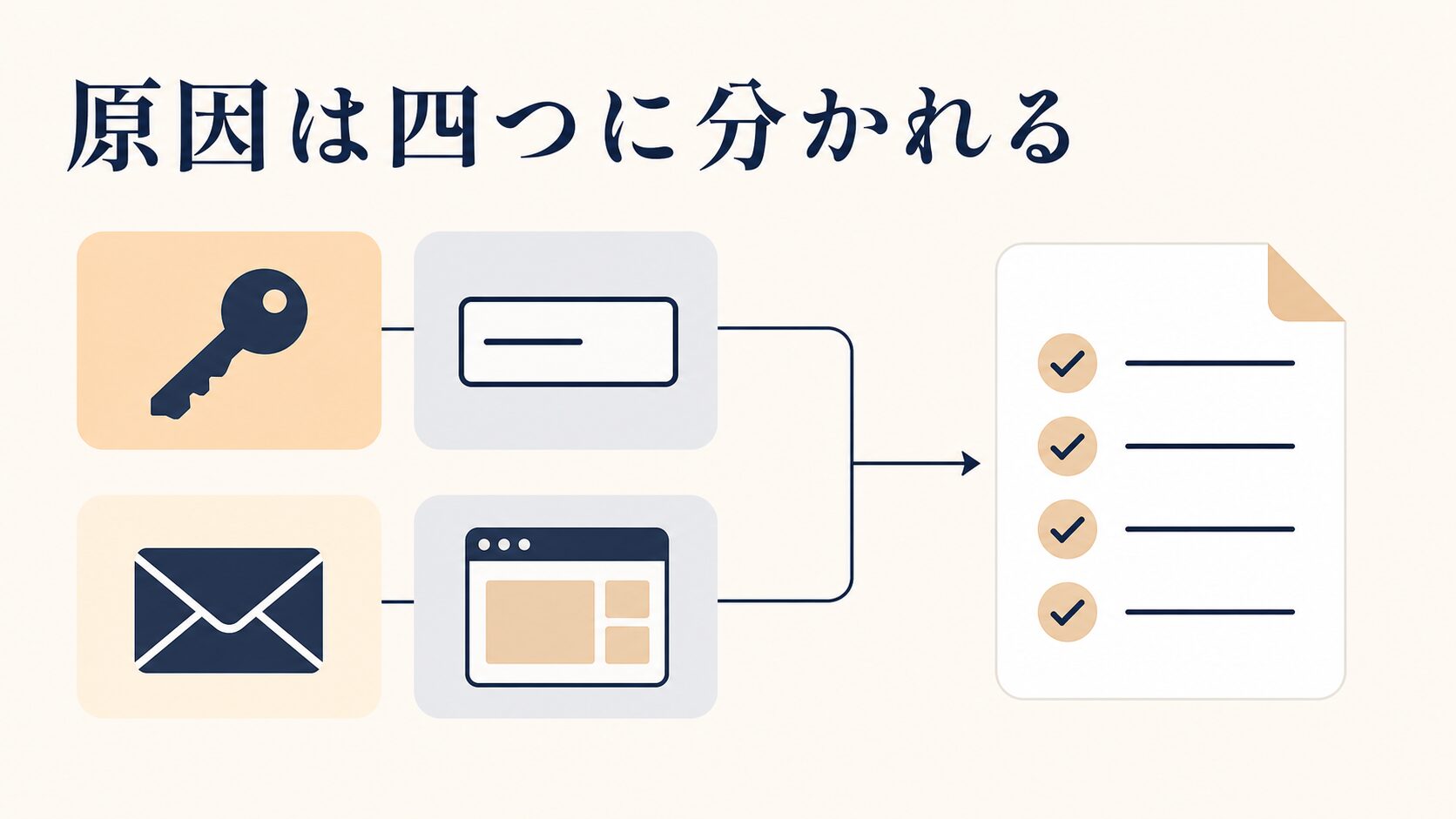
結論から言うと、LINE公式アカウントにログインできない原因は、多くの場合は次の4タイプのどれかです。やみくもにパスワードを入れ直す前に、自分がどれに当たるかを先に決めてしまうのが最短ルートです。
- ログイン経路の取り違え:「LINEアカウントでログイン」と「ビジネスアカウントでログイン」のどちらで登録したかを間違えている
- 認証情報の不一致:メールアドレスやパスワードが違う、あるいは忘れてしまっている
- 本人確認の壁:認証コードが届かない、登録メールアドレスがもう使えない
- 環境要因:ブラウザのキャッシュ、拡張機能、社内ネットワークの制限、システム障害やメンテナンス
ここで大事なのは、「昨日まで入れていたのに急にダメになった」ケースと、「そもそも一度も入れたことがない」ケースでは、疑う場所がまったく違うということです。前者は環境要因か本人確認の壁、後者は経路の取り違えか認証情報の不一致を先に確認してください。
症状ごとの当たりをつける表を用意しました。自分の状況に近い行から読んでください。
| いま起きている症状 | 疑うべき原因 | 最初にやること |
|---|---|---|
| メールアドレスまたはパスワードが違う、と表示される | ログイン経路の取り違え/認証情報の不一致 | もう一方のログイン経路を試す |
| PCだけ入れない。スマホアプリからは入れる | 環境要因(ブラウザ側) | シークレットウィンドウで再試行 |
| 急に入れなくなった。設定は何も変えていない | 本人確認の壁/権限の変更 | 認証コードの届くメールを確認 |
| 認証コードのメールが届かない | 登録メールアドレスが使えない | 受信箱と迷惑メール、次に管理者に連絡 |
| ログイン画面自体が開かない、エラーが出る | システム障害/URL違い | 公式のお知らせで障害情報を確認 |
| ログインはできるが、目的のアカウントが表示されない | 権限の付与漏れ・削除 | 管理者に権限の状態を確認 |
見落としがちなポイント。最後の行の「ログインはできるが目的のアカウントが見当たらない」は、本人はログイン失敗だと思い込みがちです。この場合はアカウント側の権限の問題なので、パスワードを何度入れ直しても解決しません。権限の考え方はLINE公式アカウントに管理者を追加する手順と権限の使い分けで整理しています。
管理画面はPCのブラウザから使うWebツールです。管理画面の名称やURLは変わることがあるため、LINEヤフー for Businessから入り口をたどって、正しい管理画面をブックマークしておいてください。検索結果には似た名前のページが並ぶため、これだけで「違うページでログインしようとしていた」という事故がなくなります。
症状別の対処手順。ステップ1から順に試す
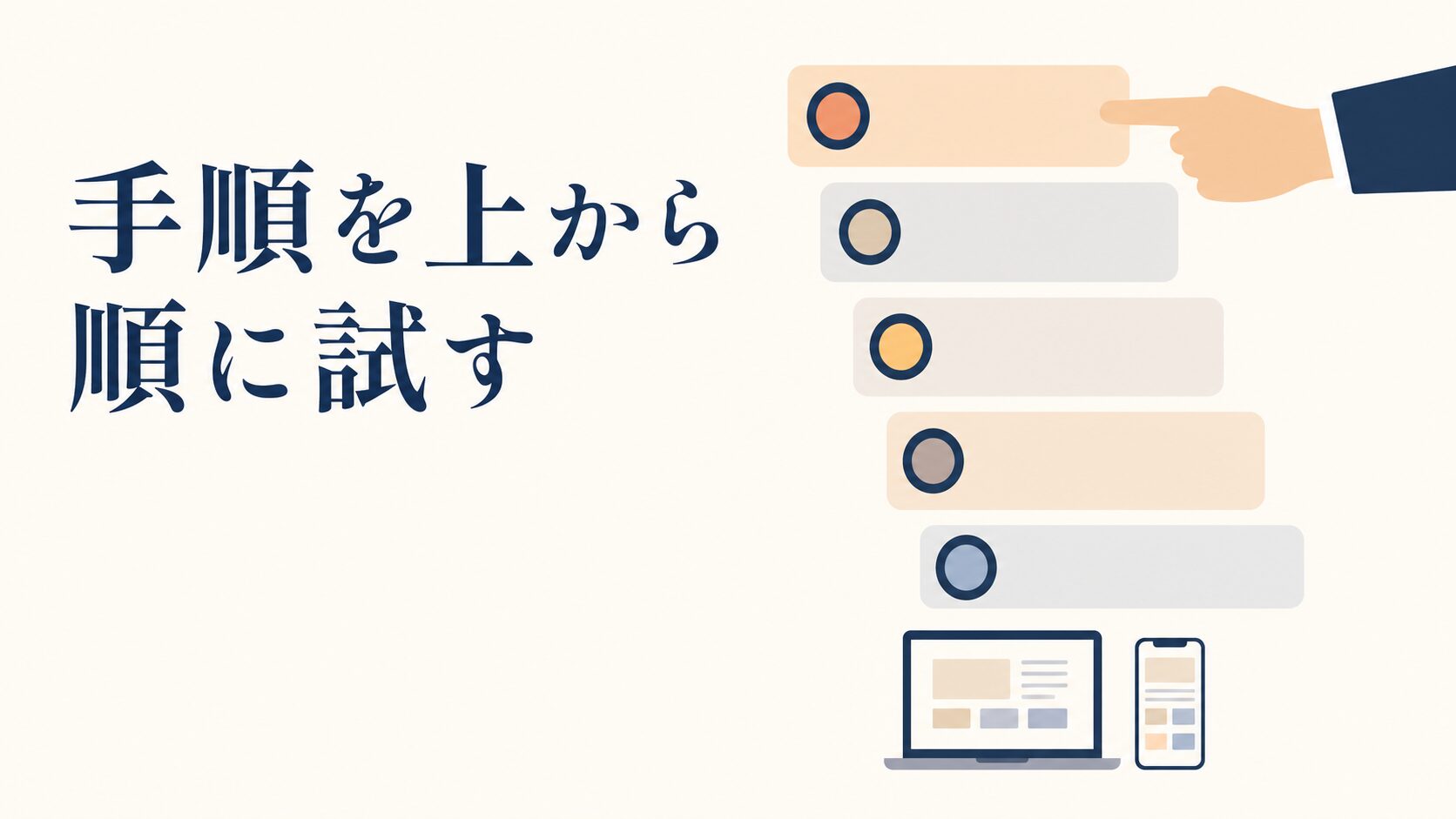
ここからは実際の作業手順です。上から順に試せば、たいていのケースはステップ3までで復旧します。どれも数分で終わる確認作業です。
ステップ1。ログイン方法を「両方」試す
最初にやるべきは、ログイン方法を切り替えて試すことです。ログイン画面に表示される入口は、大きく分けて次の2つです。どちらが自社の登録方法かが分からないなら、両方試してください。
- LINEアカウントでログイン:普段スマホで使っている個人のLINEアカウントを使う方法
- ビジネスアカウントでログイン:メールアドレスとパスワードを新規に登録して使う方法
片方の認証情報でもう片方に入ろうとすると弾かれます。開設したのが数年前だったり、開設作業を前任者がやっていたりすると、どちらで登録したか誰も覚えていないことが本当に多いです。入口の表示や名称は更新で変わることがあるため、実際の画面に出ている表記をそのまま見て判断してください。
入力を何度も繰り返すのは避けてください。数回続けて弾かれた時点で入力を止めて、次のステップに進むほうが早く復旧します。連打しても状況は良くなりません。
ステップ2。PCでログインできない時のブラウザ側の切り分け
「LINE公式アカウントにログインできない、PCだけ」という症状は、ブラウザ側が原因のことがよくあります。順番に試してください。上から順に、原因の可能性が高い順に並べています。
- シークレットウィンドウ(プライベートウィンドウ)で管理画面を開き、ログインし直す。これで入れたら原因はキャッシュか拡張機能です
- 別のブラウザで試す。普段Chromeなら、EdgeやSafariで開いてみる
- ブラウザのキャッシュとCookieを削除して、ブラウザを再起動する
- 広告ブロック系やセキュリティ系の拡張機能を一時的に無効にする
- 会社のネットワーク以外(スマホのテザリングなど)から試す。社内のフィルタリングで通信が遮断されている場合があります
- PCの日付と時刻が正しいか確認する。ずれていると認証が通らないことがあります
ここで押さえておきたいのが、いわゆる「LINE公式アカウントのweb版」という言葉の意味です。かんたんに言うと、PCのブラウザから使う管理画面のことを指しています。スマホの「LINE公式アカウント」アプリとは別物です。
切り分けのコツは、PCで入れない時にスマホアプリから試すことです。スマホで入れるならアカウント自体は無事で、原因はPC側の環境だと確定します。逆に両方で入れないなら、認証情報か本人確認の問題です。この一手間で、調べる範囲が半分になります。
ステップ3。パスワードを忘れた時の再設定
パスワードを忘れた場合は、どちらのログイン経路を使っているかで手順が分かれます。ここを取り違えて「リセットしても直らない」と悩む方がとても多いところです。
ビジネスアカウント(メールアドレスとパスワードで登録したもの)の場合は、ログイン画面にあるパスワードのリセット導線から進みます。画面の指示に沿って進めば再設定できますが、手順の詳細は変わることがあるため、LINEヤフー for Businessのヘルプで最新の内容を確認してください。
LINEアカウントでログインしている場合は、管理画面のパスワードではなくLINEアカウント自体の認証情報を使っているため、管理画面側でリセットしても直りません。この場合の変更場所と手順は、LINEアプリ内のヘルプで最新の内容を確認してください。
パスワードが思い出せない場合は、上書きで新しく設定するのが基本の流れです。なお、メニューの名称や並びは更新で変わることがあるため、見つからない場合はLINEヤフー for Businessやアプリ内のヘルプで最新の場所を確認してください。
新しいパスワードを決める時の基準も、ついでに整えておきましょう。業務で使うアカウントなら、次の条件を満たすものにしてください。
- 長さ:英大文字・小文字・数字・記号を混ぜて、できるだけ長い文字列にする
- 使い回さない:他のサービスと同じ文字列にしない。特に社名や店名+数字の組み合わせは避ける
- 保管場所:付箋やExcelの平文ではなく、パスワード管理ツールか、権限を絞った社内の保管場所に置く
- 共有の仕方:チャットに直接貼らない。共有が必要なら管理ツールの共有機能を使う
ステップ4。登録したメールアドレスが分からない時
メールアドレスが分からない場合は、思い出す作業から始めます。ここは地味ですが、当てずっぽうで入力を繰り返すより確実です。
- 開設当時に使っていたメールアドレスの候補を紙に書き出す。個人アドレス、共有アドレス、前任者のアドレスの3系統で考える
- 各メールボックスで「LINE」「公式アカウント」といった語で検索し、開設時の通知メールが残っていないか探す
- それでも分からなければ、他の管理者に自分の権限を付け直してもらう、または新しい招待を出してもらう
3番が現実的な近道になるケースは多いです。自分のログイン情報を掘り起こすより、生きている管理者からアクセス権を付与してもらうほうが早いからです。管理者が自分ひとりしかいない状態は、この時点で「詰み」に近づきます。だからこそ、後述する2名体制が効いてきます。
ステップ5。障害の確認と、問い合わせの出し方
ここまで試して直らないなら、自分側ではなくサービス側の問題を疑います。LINEヤフー for Businessで、障害やメンテナンスの情報が出ていないか確認してください。障害なら復旧を待つのが正解で、設定をいじると状況が悪化します。
障害情報がなければ、公式のサポート窓口に問い合わせます。この時、状況を整理して送ると往復回数が減ります。そのまま使える文面のたたき台を置いておきます。
【お問い合わせ内容】
LINE公式アカウントの管理画面にログインできません。

■ アカウント情報
・アカウント名 [      ]
・ベーシックID/プレミアムID [@から始まるID]

■ 症状
・いつから [2026年〇月〇日 〇時ごろから]
・どの端末 [Windows PC / Chrome 最新版]
・エラー表示 [画面に出た文言をそのまま記載]

■ 試したこと
・LINEアカウント/ビジネスアカウント 両方でログインを試行
・シークレットウィンドウ、別ブラウザ、キャッシュ削除 実施済み
・スマホの管理アプリからも試行 [入れた/入れない]
・パスワード再設定 [実施済み/メールが届かず未実施]

■ 補足
・直前に行った変更 [担当者の退職 / メールアドレスの変更 / なし]
ポイントは「試したこと」を先に書くことです。ここが空欄だと、まず基本の確認手順を案内する返信が返ってきて、1往復ぶん時間を失います。エラー文言は要約せず、画面の文字をそのまま写すのがコツです。
「急に」ログインできなくなった時に真っ先に疑う3つ
急にログインできなくなったなら、疑うべきは自分の記憶違いではなく、環境側で起きた変化です。「何も変えていないのに」と感じていても、実際は次のどれかが動いていることがあります。
1。登録メールアドレスが受け取れない状態になっている
ログイン情報自体は合っているのに最後まで進めない場合、登録メールアドレスでメールを受け取れなくなっていることがあります。パスワードの再設定も、そのアドレスが生きていることが前提です。
ログインの要件は変わることがあるため、最新の内容はLINEヤフー for Businessで確認してください。
やることはシンプルです。今この瞬間に、ログインに使っているメールアドレスでメールを受信できるかどうかを確かめてください。受け取れないなら、ログインできる今のうちにアドレスを変更しておくのが唯一の予防策です。
2。担当者の退職・異動で、メールアドレスが止まっていた
個人のメールアドレスでビジネスアカウントを登録していた場合、その人が辞めた時点でアドレスが停止され、通知やパスワード再設定の案内を受け取る先が消えます。ログイン情報は残っているのに、手続きが最後まで進まない、という状態です。
この事故は、退職の当日ではなく、メールアカウントを削除した数週間後や、次にパスワードを変えようとしたタイミングで表面化します。「辞めてしばらく経ってから急に入れなくなった」というご相談では、この形をまず疑ってください。
3。管理したいアカウントが一覧に出てこない
ログインはできるのに、管理したいアカウントが一覧に出てこないなら、それはログインの問題ではありません。自分のアカウントと、対象のLINE公式アカウントとの結びつきが切れている状態です。
制作会社や広告代理店に開設を任せていた場合、契約終了や担当変更を機にこの状態になることがあります。複数人で運用している場合は、誰かが設定を触った直後に起きることもあります。いずれの場合も、対応するのは自分ではなく、いま管理者になっている人です。心当たりのある相手に連絡して、現在の状態を確認してもらってください。運用ルールの決め方はLINE公式アカウント複数人運用|配信漏れと権限ミスを防ぐ管理術にまとめています。
現場でよくある相談。「昨日まで入れていたのに急に入れない」というご連絡は、なぜか配信予定日の朝に集中します。理由は単純で、普段は月に数回しか管理画面を開かないため、変化が起きた瞬間ではなく、次に使おうとした時に気づくからです。だから月1回の「入れるかどうかの確認」だけで、多くの事故は前倒しで見つけられます。
復旧したあとにやる、二度と止まらない体制づくり
ログインできた瞬間に作業を再開したくなりますが、ここで一度手を止めてください。同じ事故を繰り返すかどうかは、このあとの4つで決まります。
- 管理者権限を持つ人を2名以上にする。1名運用は、その人が休んだ日に運用が止まる構造です
- ログインに使うメールアドレスを、退職で消えないものに変える。部署の共有アドレスや、代表窓口のアドレスが候補です
- アカウント情報を1枚の台帳にまとめ、権限を絞った場所に保管する
- 毎月1回、配信担当以外の人が「入れるかどうか」だけを確認する日を決める
台帳といっても大げさなものは要りません。次の項目が埋まっていれば十分です。スプレッドシートにコピーして使ってください。
【LINE公式アカウント 管理台帳】※閲覧権限は管理者のみ

アカウント名     [        ]
ベーシック/プレミアムID[@       ]
管理画面URL      [ブックマークしたURL]
ログイン方式     [LINEアカウント / ビジネスアカウント]
登録メールアドレス  [個人アドレス不可・共有アドレス推奨]
パスワード保管場所  [パスワード管理ツール名 / 保管フォルダ]
管理者(権限保有者) [氏名1][氏名2] ※2名以上
外部連携ツール    [ツール名 / 連携解除の担当者]
最終ログイン確認日  [毎月1日に更新]
退職・異動時の手順  [権限剥奪→新担当を追加→台帳更新]
効果はすぐに見えにくいのですが、止まった時のコストで考えると分かりやすいです。復旧に日数がかかれば、その間に予定していた配信は流れます。セール告知や予約受付の締切と重なれば、機会損失はさらに大きくなります。
逆に、管理者2名体制と台帳がある会社は、ひとりが入れなくなってももうひとりが対応できるので、外部への問い合わせを待たずに動けます。ログイントラブルは、起きてから直すより、起きても止まらない形にしておくほうが圧倒的に安いのです。
この考え方をアカウント全体の安全設計まで広げたい方は、LINE公式アカウントを安全に運用する3つの土台|法人の乗っ取り対策もあわせて読んでみてください。
AIに任せていい部分と、人がやるべき部分
ログイン周りは、AIに任せてよい範囲がはっきり分かれる領域です。線引きを間違えると事故につながるので、ここははっきり書きます。
- AIに任せてよい:エラー文言から考えられる原因を整理する、問い合わせ文面を整える、運用ルールや台帳の項目を叩き台として作る、退職時のチェックリストを作る
- 人がやるべき:実際のログイン操作、パスワードの設定と保管、管理者権限の付与と剥奪、外部ツールとの連携許可
使い方のコツは、AIに状況を渡す時にメールアドレス・パスワード・アクセストークンなどの認証情報を絶対に貼り付けないことです。エラー文言と、試したことの一覧だけを渡せば、切り分けの整理には十分に役立ちます。
たとえば「LINE公式アカウントの管理画面にPCから入れません。エラー表示は[文言]で、スマホアプリからは入れます。考えられる原因を可能性の高い順に3つと、それぞれの確認手順を出してください」程度の短い依頼で構いません。あとは返ってきた内容を見ながら、自社の状況を追加で伝えて詰めていけば十分です。
ここで注意したいのが、AIの回答をそのまま信じないことです。AIは画面の名称や設定の場所を、それらしく言い切ってくることがあります。操作の場所や名称については、必ず公式のヘルプで確認するという一手間を挟んでください。AIに向いているのは「原因の候補を漏れなく挙げること」であって、「今の画面の正解を知っていること」ではありません。配信文の作成でAIを使う場合の注意点はLINE配信文をAIに書かせる時の情報漏洩対策|安全なプロンプト設計で詳しく扱っています。
よくある失敗と、その防ぎ方
ここからは、実際の現場でよく見かける失敗を挙げます。どれも「知っていれば避けられた」ものばかりです。
失敗1。焦って同じ入力を繰り返し、原因が見えなくなる
配信直前に入れないと分かると、多くの人が同じパスワードを何度も入力します。ところが、同じ操作を繰り返しても得られる情報は増えません。手が止まっている間に、確認できたはずの別の原因が放置されます。
結果として、入力そのものに気を取られ、原因の切り分けが一段と難しくなります。防ぎ方はシンプルで、数回間違えたら入力をやめると社内で決めておくことです。何度か試してダメなら、記憶違いではなく別の原因だと判断して次の手順に進みます。
失敗2。個人のメールアドレスで登録し、退職とともに失う
開設時にとりあえず自分のアドレスで登録し、そのまま数年運用しているケースは非常に多いです。その担当者が退職し、メールアカウントが削除された瞬間に、パスワード再設定の案内も各種の通知も受け取れなくなります。
この状態は、ログインできているうちは問題が見えません。だからこそ、今この記事を読んでいるタイミングで確認してほしいところです。防ぎ方は、登録メールアドレスを部署の共有アドレスや代表窓口のアドレスに変更しておくこと、そして退職手続きのチェックリストに「LINE公式アカウントの権限とメールの棚卸し」を入れておくことです。
失敗3。ひとつのアカウントを全員で使い回す
「ログイン情報を共有しておけば誰でも入れて安心」と考えて、1つのアカウントを複数人で使い回す運用をよく見かけます。一見合理的ですが、実際には逆効果です。
誰が何をしたのか分からなくなり、パスワードを1人が変更した瞬間に全員が入れなくなります。退職者が出るたびに全員のパスワードを変える必要も出てきます。正しいのは、1人1アカウントにして、それぞれのログイン情報を本人だけが持つやり方です。人が増えても減っても、その人のぶんだけ手を入れれば済みます。
失敗4。制作会社に開設してもらったまま、権限を確認していない
アカウント開設を外部に任せたまま、自社に管理者権限があるかを確認していない会社は少なくありません。契約が続いている間は問題になりませんが、契約終了や担当者の交代を機に、突然アクセスできなくなることがあります。
防ぎ方は、契約中の今のうちに自社側の担当者が管理者権限を持っているかを確認し、持っていなければ追加してもらうことです。「アカウントは自社の資産である」という前提を、契約書や引き継ぎ資料にも1行入れておくと安全です。
失敗5。外部ツール連携の窓口を1人に集中させる
予約システムやチャットボットなど、外部ツールとLINEを連携している場合、連携の設定を行った担当者しか設定内容を把握していない、ということが起こりがちです。この状態でその人が不在になると、ログインできても連携部分だけ触れなくなります。
防ぎ方は、台帳に「連携しているツール名」と「連携解除・再設定ができる担当者」を書いておくことです。連携部分の仕組みを整理したい方はLINE Messaging APIでできること|無料枠と料金・トークン発行手順が参考になります。
使う側の落とし穴。現場ではここで妥協することになる
ここからは、教科書的な解説には書かれない、実務で必ずぶつかる部分を率直に書きます。判断の材料にしてください。
まず、セキュリティを上げるほど、現場は不便になります。確認の手順を増やせば安全性は上がりますが、その通知を受け取る人がその場にいないと誰も入れません。店舗運営のように担当者が交代制の現場では、この不便さが現実的な壁になります。
だからこそ、通知の受け取り先を「特定の個人しか見られないアドレス」にしないことが大事です。複数人が確認できる共有アドレスにしておけば、安全性を落とさずに現場の詰まりを解消できます。ここは妥協ではなく、設計で解決できる部分です。
次に、管理者を増やせば復旧は早くなりますが、事故の入口も増えます。全員に管理者権限を配ると、誰でも設定を触れるようになり、意図しない変更が起こります。おすすめは、管理者は2名から3名にとどめ、それ以外の人は配信作業に必要な範囲だけを担当する運用です。
そして、外部に運用を委託する場合の話です。委託先にアカウントを預けること自体は問題ありませんが、自社の誰かが管理者権限を持ち続けているかどうかだけは、契約前に必ず確認してください。ここを確認しないまま数年経ち、乗り換え時に困る会社を何度も見てきました。
最後に、正直なところを書きます。ログイン周りのトラブルは、一度きちんと整理すれば二度と起きない類のものです。
ところが、その「一度の整理」に手をつける時間が取れないまま何年も過ぎてしまうのが、中小企業の現実です。復旧作業そのものは短時間で終わっても、誰が何を持っているかを洗い出す作業には、思ったより手間がかかります。
ここを外から手伝ってもらう価値は、実は小さくありません。
LINE公式アカウントのログインに関するよくある質問
ログインできないまま放置すると、アカウントは消えてしまいますか。
入れない状態を放置しても、その場でアカウントが消えるわけではありません。ただし、配信もメッセージへの返信も止まったままになるため、実質的には運用が停止した状態が続きます。友だちから見れば「返事が来ないアカウント」になり、ブロックされる分だけ資産が目減りします。
やることは2つです。まず、アカウント名とID(@から始まるもの)を控えて公式サポートに相談し、復旧の見通しを立てること。次に、社内の別の人が管理者権限を持っていないかを確認することです。放置期間が長いほど、当時の担当者や開設時のメールを辿るのが難しくなります。今日のうちに動いてください。
前の担当者が退職して、誰もログイン情報を知りません。どうすればいいですか。
まず、社内の別の人が管理者権限を持っていないかを確認してください。誰も持っていない場合は、アカウント名とIDを添えて公式サポートに状況を伝えるのが基本の流れです。同時に、開設時のメールが残っていないかを社内のメールボックスで検索しておくと、話が早く進みます。
スマホを機種変更したら入れなくなりました。原因は何ですか。
LINEアカウントでログインしている場合、機種変更時のLINEの引き継ぎがうまくいっていない可能性があります。まずスマホのLINEアプリ自体が正常に使えているかを確認してください。アプリが問題なく使えるのに管理画面だけ入れないなら、原因はブラウザ側かアカウント権限の側にあります。
復旧までにどれくらい時間がかかりますか。
自分でパスワードを再設定できるケースなら、その場で戻ります。一方、公式サポートへの問い合わせが必要になると、返信を待つ時間が加わるため、どれくらいかかるかは状況によって大きく変わります。だからこそ、配信予定の直前ではなく、余裕のある日に確認しておくことをおすすめします。
パスワード管理ツールを使うべきですか。
業務で複数のアカウントを扱うなら、管理ツールの利用をおすすめします。パスワードの自動生成と安全な保管、チームでの共有が自社の使い方に合うかを、候補のツールの公式サイトで機能と料金を確認して選んでください。最低限、平文のExcelや付箋での管理からは卒業しましょう。
まずは今日、5分でできる確認から
この記事を読み終わったら、まず1つだけやってください。いま管理画面にログインし、登録されているメールアドレスが今も受信できるものかどうかを確認することです。ここが生きていれば、たいていのトラブルは自力で復旧できます。
そのうえで、管理者が自分ひとりしかいないと分かったなら、次はLINE公式アカウントに管理者を追加する手順と権限の使い分けを読んで、もうひとり追加しておいてください。ここまでやれば、同じ事故はかなり防げます。
ログイン情報の棚卸しや、退職・引き継ぎを前提とした運用ルールづくりまで含めて見直したいけれど、社内でその時間が取れないという方は、株式会社コレットラボにお気軽にご相談ください。LINE公式アカウントの運用体制をどこから直すか、現状をお聞きするところからで大丈夫です。
無料相談
現状をお聞きし、優先順位を一緒に整理します。
予約する →