

LINEリッチメニューの作り方|スマホとCanvaで無料で作る
この記事の要点
- リッチメニューは無料プランでも使える
- 画像は2500×1686px(最大6分割)か2500×843px(最大3分割)。Canvaのカスタムサイズで無料で作れる
- つまずくのは分割線のズレと文字の小ささ。防ぐ手順と実機確認のチェックリストを本文で解説
LINE公式アカウントの下に出てくる大きなメニュー、あれを自分でも作りたいけれど、画像サイズもツールも分からないまま止まっている。そんな状態でこの記事にたどり着いた方が多いと思います。
この記事では、LINEリッチメニューの作り方を、お金をかけずにできる範囲だけで最後まで解説します。Canvaでの画像の作り方、スマホだけで完結させるやり方、設定後に実機で確認するところまでが対象です。デザイナーがいない中小企業で、担当者が自分で作って自分で運用する前提で書いています。
読み終わる頃には、今日中に1枚目のリッチメニューを公開できる状態を目指します。なお、リンク先URLの設定だけを詳しく知りたい方は、LINEリッチメニューにリンク設定する手順の記事のほうが早く目的にたどり着けます。

Contents / 目次
最初に決める3つ。画像サイズ・分割数・遷移先
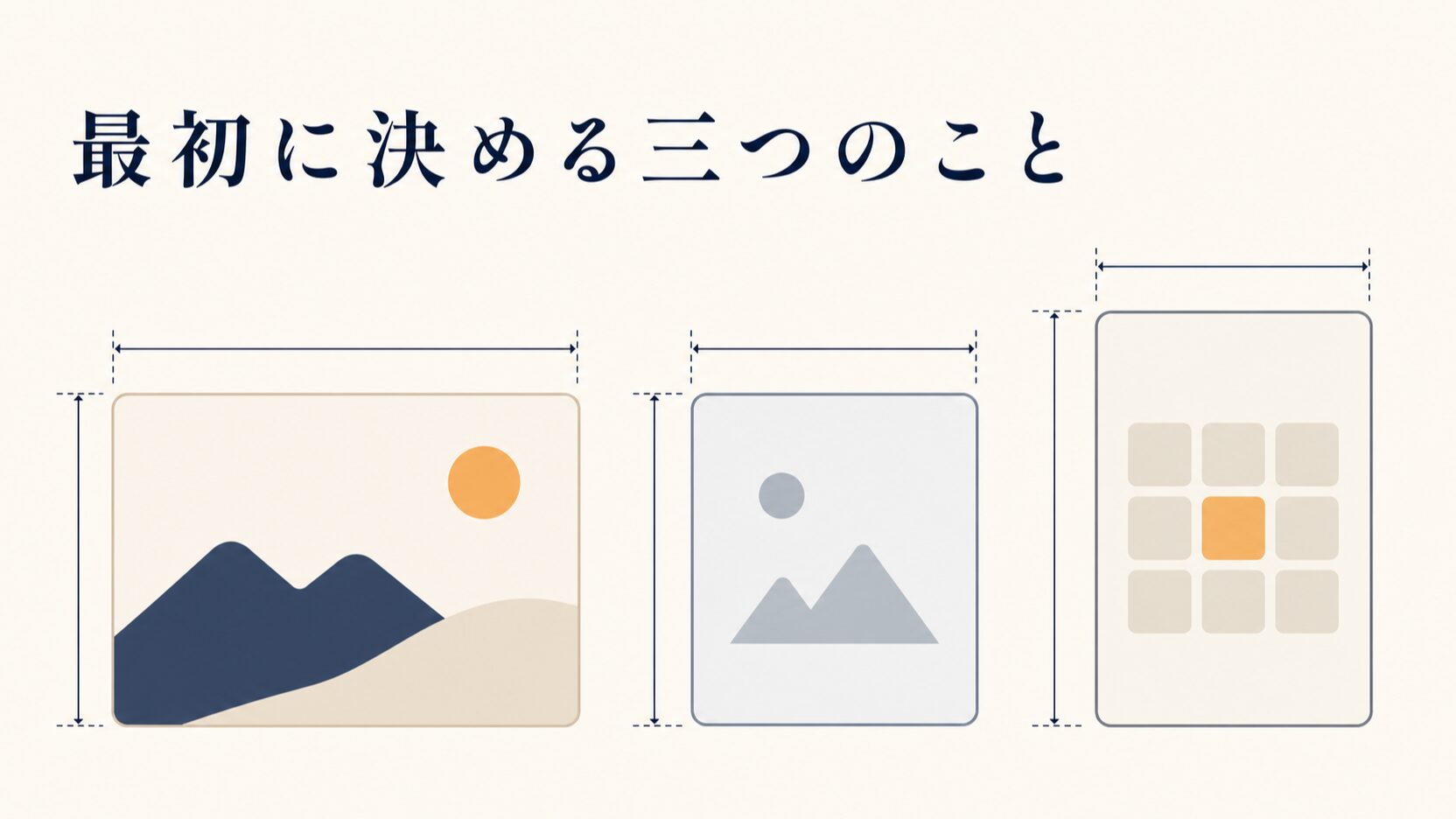
LINEリッチメニューは、無料プランのままで作れます。作り始める前に決めるのは、画像サイズ・分割数・各マスの遷移先の3つだけです。ここさえ決まれば、あとは画像を作って管理画面にアップロードするだけで公開できます。
先に押さえておくと得すること。リッチメニューは、一斉配信のように送るたびに作業や費用が発生するものではありません。一度置いておけば、お客さまが自分のタイミングで開ける入口としてトーク画面に残り続けます。
画像サイズは2種類から選ぶ
リッチメニューの画像サイズは、大きいタイプと小さいタイプの2系統に分かれます。それぞれ使えるピクセル数と分割数の上限が決まっていますが、対応サイズも分割の上限も仕様変更で変わることがあります。作り始める前に、LINEヤフー for Business公式マニュアル「リッチメニュー」で現在の対応サイズ・分割数・ファイル形式・容量の上限を必ず確認してください。この記事の以降の手順では、大きいタイプの2500×1686pxを例に説明します。
迷ったら大きいサイズの3分割から始めるのが安全です。分割数が多いと情報量が増えて作り込みに時間がかかり、最初の1枚としては挫折しやすいからです。
作り方は3ルート。自分に合うものを選ぶ
「スマホだけで作りたい」「Canvaで作りたい」「無料で済ませたい」という検索が多いテーマですが、実はどのルートを選んでも無料で完成します。違うのは作業のしやすさと仕上がりの自由度です。
| ルート | 必要なもの | できること | 向いている人 |
|---|---|---|---|
| スマホのLINE公式アカウントアプリだけ | スマホ1台 | 用意されたテンプレートに画像や色を当てて、そのまま設定まで完結 | とにかく今日中に出したい人 |
| Canva(スマホアプリ)+LINEアプリ | スマホ1台、Canva無料アカウント | アイコン・文字・色を自由に配置。移動中でも作れる | PCを触る時間が取れない人 |
| Canva(PC)+LINE公式アカウントマネージャー(PC) | PC、Canva無料アカウント | ピクセル単位で分割線を合わせられる。作業が一番速い | 6分割など作り込みたい人 |
この記事では、いちばん再現性が高いCanvaルートを軸に手順を書きます。スマホだけで完結させたい場合は、次の順番で進めてください。
- Canvaアプリで新規デザインを作り、カスタムサイズで単位をpxにして幅2500・高さ1686と入力する
- 素材と文字を置いて仕上げたら、PNGまたはJPGで端末に保存する
- LINE公式アカウントアプリのリッチメニュー作成画面を開き、新規作成する
- テンプレートを選び、保存した画像をカメラロールから読み込み、各マスにアクションを設定して保存する
アプリの画面構成やボタンの位置はバージョンによって変わります。項目名が見つからないときは、それぞれのアプリ内のヘルプで現在の呼び名を確認してください。スマホでもPCでも、画像の考え方はまったく同じです。違うのは、分割線を数値で置けるか、指で合わせるかだけです。
遷移先は「よく聞かれること」から埋める
マスに入れる内容は、売りたいものではなく、お客さまから電話やDMでよく聞かれることから決めてください。理由は単純で、聞かれることはすでに需要が証明されているからです。
- 飲食店の例:予約する/メニューを見る/地図・営業時間/クーポン
- サロン・治療院の例:予約する/メニューと料金/よくある質問/初めての方へ
- BtoBの例:資料をもらう/サービス内容/導入事例/問い合わせる
1マスに2つの意味を持たせないのがコツです。「予約・お問い合わせ」のように束ねると、押した人が何をされるのか分からず、タップ前に手が止まります。
Canvaでリッチメニュー画像を作る手順
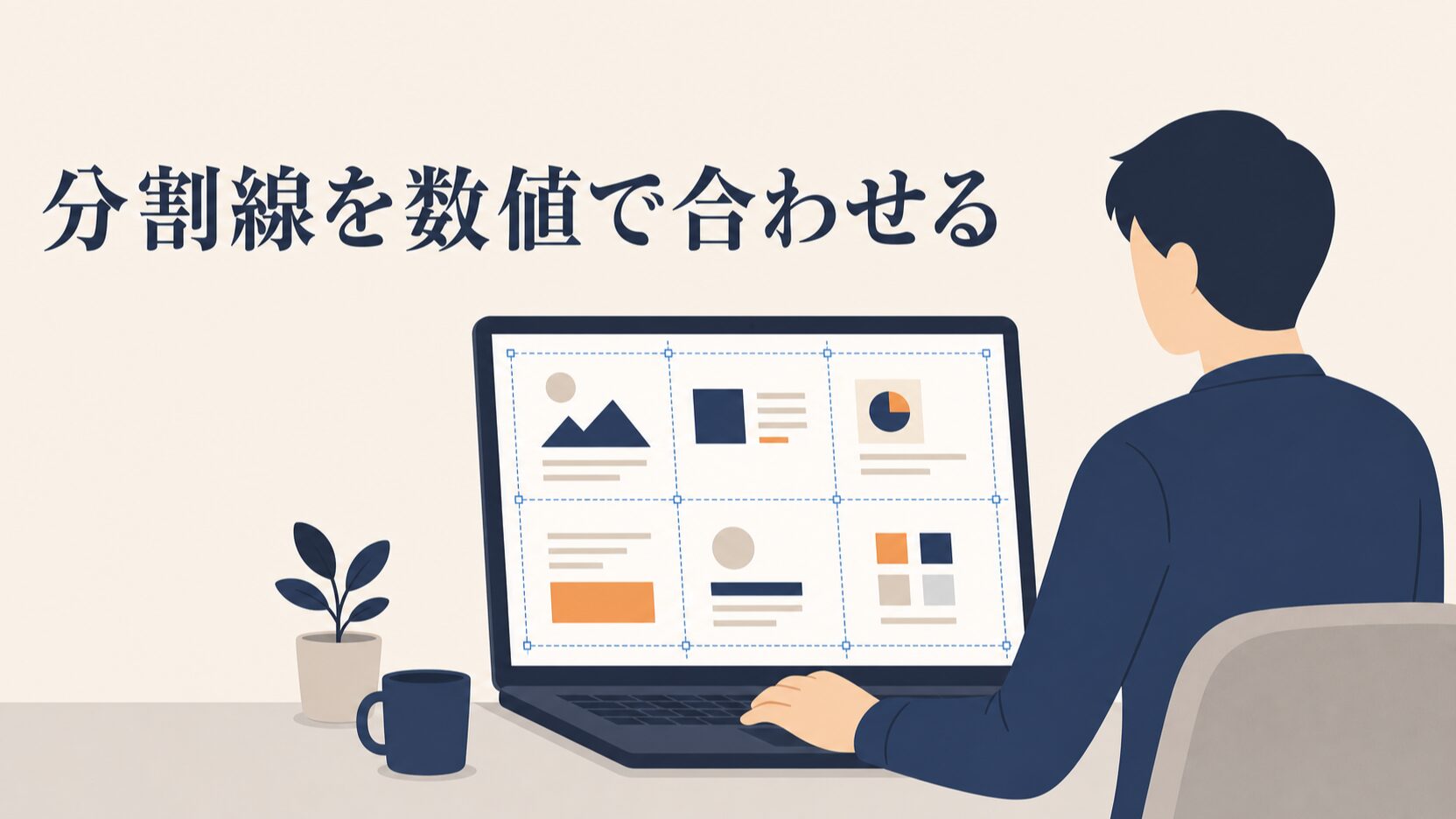
Canvaでの作り方は、カスタムサイズで新規デザインを作り、分割線を数値で合わせ、アイコンと文字を置いて書き出す、という流れです。無料アカウントのままで完成まで到達できます。ここではPC版の画面を前提に、スマホアプリでも同じ考え方でできるように書きます。
ステップ1。2500×1686pxのカスタムサイズで新規作成する
Canvaにログインし、デザインの新規作成でサイズを直接指定します。単位はピクセルにして、幅2500・高さ1686と入力してください。テンプレートから探したい場合は、Canvaの検索窓に「LINE リッチメニュー」と入れると候補が出てきます。
ここで小さいサイズを選ぶと、高精細なスマホでは文字のフチがぼやけて見えます。作業が重くならない限り、大きいほうのサイズで作るのがおすすめです。
ステップ2。分割線の位置を数値で確認する
ここが仕上がりを分ける一番のポイントです。タップ範囲は、LINE側で選んだテンプレートの区切りで決まります。そのため画像の見た目の区切りと、LINE側で選んだテンプレートの区切りを一致させる必要があります。
2500×1686pxの場合、区切り位置は画像サイズを分割数で割れば出せます。下の表は、その割り算の結果です。計算しておけば、あとは図形をその座標に置くだけです。
| 分割パターン | 1マスのサイズ | 縦の区切り線の位置 | 横の区切り線の位置 |
|---|---|---|---|
| 3分割(横1列) | 約833×1686px | 約833px・約1667px | なし |
| 4分割(2列×2段) | 1250×843px | 1250px | 843px |
| 6分割(3列×2段) | 約833×843px | 約833px・約1667px | 843px |
2500は3で割り切れないので、横3列のパターンでは1pxの端数が出ます。経験上、白や背景色の区切り線をある程度の太さで引いておけば、1pxのズレは目立ちません。線を引かずに色を隣接させると、端でわずかに色がはみ出て安っぽく見えます。
ステップ3。文字は「小さすぎないか」を実寸で判断する
2500px幅の画像は、実際のスマホではトーク画面の横幅に合わせて大きく縮小されて表示されます。縮小率は機種や表示倍率の設定で変わるので、PCの画面で見た大きさのまま判断しないでください。
判断できるのは実機だけです。書き出した画像を必ず自分のスマホに送り、拡大せずに読めるかどうかで文字の大きさを決めてください。読めなければ大きくする、それだけです。PCの画面上の見え方や、何pxにすべきという一律の基準では判断できません。
文字数も絞ります。1マスに入れるのは「予約する」「メニュー」のような4〜6文字までが目安です。「ご予約はこちらから」まで入れると、文字を小さくするしかなくなります。
ステップ4。色は3色以内、アイコンと文字はセットで置く
色数を絞ると、素人が作っても急にまとまって見えます。ベース色(背景)・文字色・アクセント色の3色で組むのが基本です。ブランドカラーが決まっていれば、それをアクセント色にしてください。
各マスには、アイコンと文字を必ずセットで置きます。アイコンだけだと意味が伝わらず、文字だけだと視線が止まりません。Canvaの素材検索で「カレンダー」「地図」「電話」などと日本語で探すと、線が細めのシンプルなアイコンが見つかります。線が細すぎるものは縮小すると消えるので、太線のものを選んでください。
写真をマスの背景に敷くときは、写真の上に黒の半透明の帯を重ねてから文字を置いてください。写真に直接白文字を置くと、明るい部分で文字が完全に読めなくなります。
ステップ5。書き出して容量を抑える
ダウンロードはPNGかJPGを選びます。写真を多く使っている場合はJPGのほうがファイルサイズが小さくなり、ベタ塗り中心のデザインならPNGでもだいたい軽く収まります。
対応しているファイル形式と容量の上限はLINEヤフー for Business公式マニュアル「リッチメニュー」に記載があります。書き出す前に上限値を確認し、超えてしまったときは次の順番で試すのが早いです。
- PNGで書き出していたならJPGに変更して書き出し直す
- 背景に敷いている写真を減らす、または単色に置き換える
- それでも超えるなら、公式マニュアルに載っている小さいほうの対応サイズで書き出す
ファイルサイズが重いと、アップロードが失敗したり、トーク画面でメニューが表示されるまでに間が空いたりします。押される前に消えてしまうので、ここは妥協しないでください。
LINE公式アカウントに設定して実機で確認するまで
画像ができたら、LINE公式アカウントマネージャー(PC)またはLINE公式アカウントアプリ(スマホ)で設定します。管理画面の項目名やボタンの位置は更新されることがあるので、作成画面までの行き方と各項目の意味はLINEヤフー for Business公式マニュアル「リッチメニュー」で現在の表記を確認しながら進めてください。ここから先は、決めるべき中身の話として読んでください。
ステップ6。表示期間と管理用タイトルを決める
作成画面では、管理用のタイトルと、いつからいつまで表示するかを決めます。ずっと出しておきたい場合は、終了日を数年先の日付にしておきます。ここを短く設定してしまい、気づかないうちにメニューが消えていた、というのは非常によくある事故です。
管理用タイトルは、あとから自分が見分けるための名前です。「リッチメニュー1」ではなく「2026夏_予約導線_6分割」のように、時期と目的が分かる名前を付けてください。差し替えを繰り返すと、3か月後に必ず分からなくなります。
ステップ7。各マスのアクションを設定する
次に、テンプレートを選んで作った画像をアップロードし、分けた各マスにタップされたときの動きを割り当てます。選べる種類の一覧と各項目の意味は、LINEヤフー for Business公式マニュアル「リッチメニュー」で確認してください。中身の決め方としては、次の3パターンを押さえておけば十分です。
- 予約・購入・資料請求:URLを開く動きを割り当て、予約システムや自社サイトのページを指定する
- よくある質問:決まった文言を送る動きを割り当て、あらかじめ設定した自動応答と組み合わせると、電話が減ります
- クーポン:LINE内で完結するので離脱が少ない
URLを貼るときは、必ず自分でコピーしたURLを使ってください。手入力すると打ち間違いが起きます。文言を送る動きを使う場合は、自動応答の設定とセットで考える必要があるので、LINE自動応答で電話を減らす設計と作り方も合わせて見ておくと、設定の順番で迷いません。
ステップ8。メニューバーのテキストと初期表示を決める
トーク画面の下に出る帯には文字が入ります。どんな文言にできるか、初期表示をどう扱えるかはLINEヤフー for Business公式マニュアル「リッチメニュー」で確認してください。文言を選べる場合は、「ご予約はこちら」「クーポン」など、押す理由が分かる言葉にすると開かれやすくなります。
トークを開いた時点でメニューを開いた状態にできる場合、初回は開いておくほうが気づかれます。ただし、チャットで会話するアカウントでは画面が狭くなるので、問い合わせ対応が主な用途なら閉じた状態が無難です。
ステップ9。公開前に実機でチェックする
設定を保存したら、必ず自分のスマホでアカウントを友だち追加し、実際に触って確認します。PCの管理画面のプレビューでは、文字の小ささも誤タップも見つかりません。次の項目を上から順に確認してください。
- 文字が読めるか:スマホを持って腕を伸ばした距離で、全マスの文字が読めるか
- 区切りが合っているか:各マスの真ん中ではなく、区切り線のすぐ内側を押して、意図した動きになるか
- リンクが正しいか:全マスを1つずつ押して、遷移先が合っているか。404になっていないか
- 表示期間:終了日が近すぎないか
- iPhoneとAndroidの両方:可能なら2機種で見る。文字の見え方が変わることがあります
- 下部の見切れ:機種によって最下部が少し隠れるため、下端ぎりぎりに文字を置いていないか
AIにどこまで任せられるか。デザインとコピーの線引き
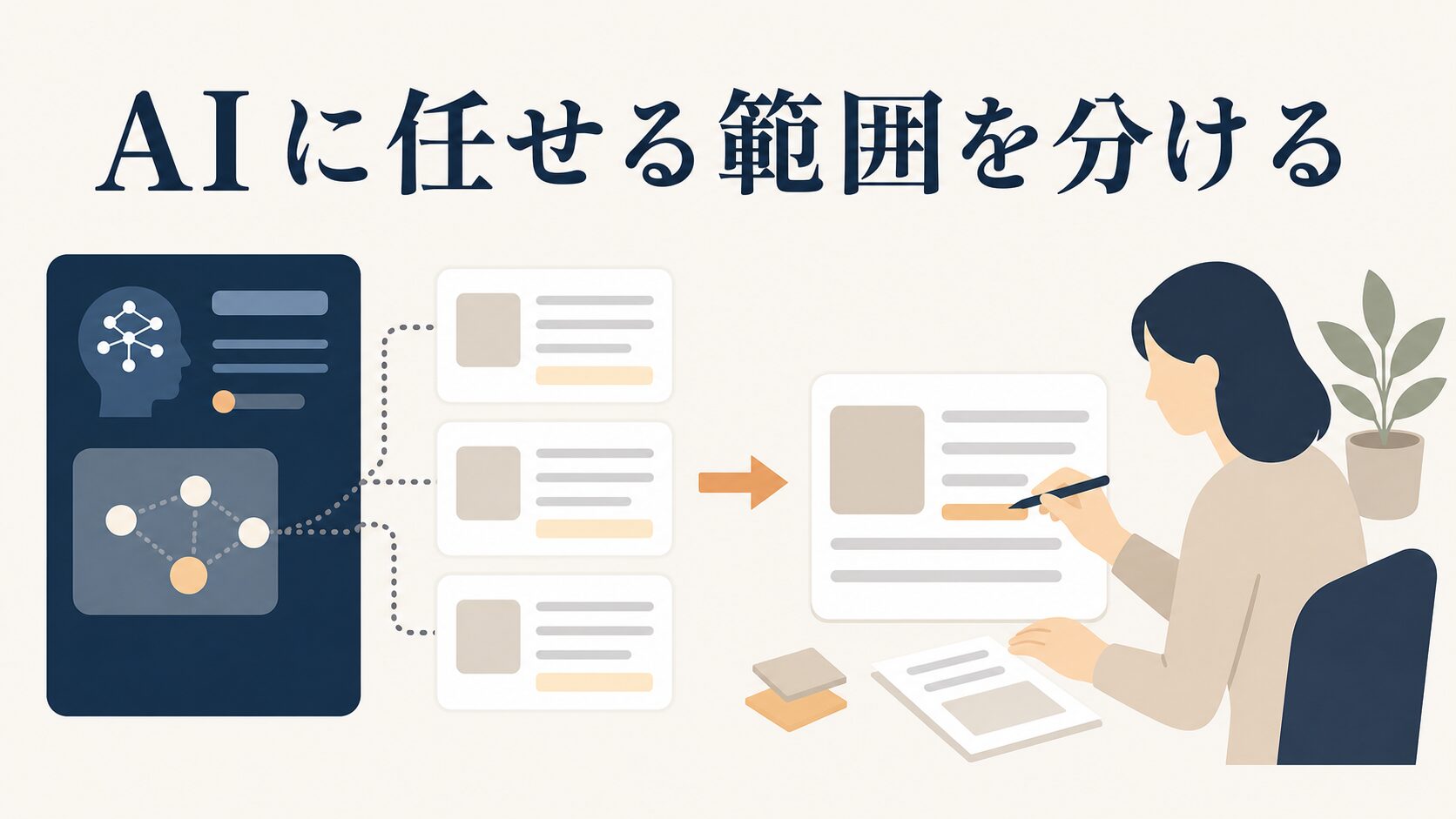
結論から言うと、2026年時点では構成案とコピーはAIに任せられ、画像そのものの生成は任せないほうが早いです。理由は、画像生成AIが日本語の文字を正確に描けないことと、分割線をピクセル単位で揃えられないことの2点です。
AIに任せると速いこと
リッチメニューの中身を決める工程は、AIとの相性が良い部分です。具体的には次の3つです。
- マスの構成案出し:業種と客層を渡すと、6マスの割り当て案を複数パターン出してくれる
- ボタンの文言:「予約」より押されやすい4〜6文字の言い換えを一度に20個出させる
- 遷移先ページの見出し案:メニューから飛んだ先で何を先頭に書くか
出発点として使うプロンプトは、これくらい短くて構いません。あとはAIと会話しながら自社の事情を足していくほうが、最初から作り込むより早く良い案にたどり着きます。
あなたはLINE公式アカウントの運用担当です。
[業種を入力]の店舗で、リッチメニュー6マスの構成案を3パターン考えてください。
条件は次のとおりです。
・お客さまからよく聞かれるのは[よく聞かれる質問を3つ入力]
・1マスの文言は6文字以内
・売り込みより、来店前の不安を減らす入口を優先
各パターンについて、なぜその6つを選んだかを1行で説明してください。
AIの出力をそのまま使わず、必ず人が直すところ
AIが出したコピーは、そのままだと2つの問題を抱えています。
- 自店では提供していないサービス名が混ざる:「オンライン相談」「ポイントカード」など、やっていないものが平気で入ってきます
- 言い回しが一般的すぎる:「今すぐチェック」のような、どこの店でも使える言葉が出やすくなります
チェックは次の3点だけで足ります。この確認は人がやるしかありません。
- 実在しないメニューが入っていないか
- 自店のお客さまが普段使う言葉になっているか
- 6文字以内に収まっているか
なお、AIに文面を書かせるときに顧客名簿やトーク履歴をそのまま貼り付けるのは避けてください。何を渡してよくて何がだめかの線引きは、LINE配信文をAIに書かせる時の情報漏洩対策で具体的に整理しています。
よくある失敗と回避法
ここからは、実際に作った後でつまずくポイントです。作る前に読んでおくと、作り直しの手間がまるごと消えます。
失敗1。見た目の区切りとタップ範囲がズレて誤タップされる
Canvaで6分割の画像を作ったのに、LINE側で3分割のテンプレートを選んでしまった、というパターンです。見た目は6つのボタンに見えるのに、実際は3か所しか反応しません。押しても何も起きないので、お客さまは二度と押さなくなります。
防ぎ方は、先にLINE側のテンプレートを決めてから画像を作ることです。順番を逆にすると必ずどこかでズレます。すでに画像がある場合は、ステップ2の数値表で区切り位置が一致しているかを確認してください。
失敗2。文字が小さくて何のメニューか分からない
PCの大きな画面で作っていると、文字がしっかり読めるように見えます。ところがスマホでは大きく縮小されるので、細い明朝体の小さな文字は完全に潰れます。特に、マスの下に説明文を添えたデザインで起こりがちです。
防ぎ方は2つです。
- 書き出した画像をスマホに送って、拡大せずに眺めてみる
- 説明文を最初から入れない
リッチメニューは看板であって、パンフレットではありません。
失敗3。表示期間が切れてメニューが消えている
キャンペーン用に終了日を設定したまま忘れ、期間が過ぎてメニューが真っ白になっているケースです。しかも管理画面上は設定が残っているので、担当者は消えたことに気づきません。お客さまから「メニューが出ない」と言われて初めて発覚します。
防ぎ方は、常設メニューの終了日を数年先にしておくことと、キャンペーン用の差し替えを予定した時点でカレンダーに「戻す日」を入れておくことです。差し替えたら、戻す予定も同時に決める。これだけで防げます。
失敗4。入口を6つ作ったのに、どこも押されない
とりあえず6マス埋めた結果、「会社概要」「採用情報」「SNS」など、お客さまが今欲しいものが1つも入っていない状態です。マスの数は多いのに、行動につながる入口がありません。
防ぎ方は、公開後にどのマスが押されているかを見て、押されていないマスを別の内容に入れ替えることです。1か月に1回、押された順に並べて、下位2つを差し替える。これを2〜3回繰り返すだけで、メニューの中身は自然と実態に合っていきます。何を見て判断するかについては、LINEのKPIは友だち数で見るなで指標の選び方をまとめています。
リッチメニューを整えると何が変わるか
リッチメニューの効果は、売上が急に伸びるというより、問い合わせ対応の手間が減り、お客さまとの接点が増えるという形で出ます。ここは正直に書いておきます。
分かりやすいのは電話対応の削減です。効果の大きさは業種と客数でまったく変わるので、自社の数字で試算してみてください。よく聞かれる質問の月間件数と、1件あたりの対応時間を掛ければ、今かかっている時間が出ます。そのうちどれくらいが自己解決に回るかは、載せる内容と客層で変わるため事前には分かりません。数か月運用してから、実際に減った件数で見直すのが確実です。
もう1つ見落とされがちなのが、リッチメニューは置いておくだけで働く導線だという点です。一斉配信は送るたびに手間と費用がかかりますが、リッチメニューは一度設定すれば、お客さまが自分のタイミングで開いてくれます。
配信量に依存した集客は、送る量が増えるほどコストが読みにくくなります。送らなくても機能する導線の比率を上げておくと、料金プランの選び方でも迷いにくくなります。料金の考え方はLINE公式アカウントの料金プランの記事で整理しています。
業種を問わず、うまくいっているリッチメニューに共通しているのは、凝ったデザインではなく、押す理由が一目で分かる並びになっていることです。「LINE内で用事が済む状態」を作れているかどうかで差が出ます。
成果が出ている会社の共通点。1回作って終わりにせず、押されなかったマスを月単位で入れ替えています。最初から正解を当てるのではなく、外れを消していくやり方のほうが確実です。
無料でできる範囲の限界と、外注を考えるライン
ここまで無料でできる方法を書いてきましたが、標準機能だけでは届かない領域もあります。先に知っておいたほうが、無駄な調べ物をせずに済みます。
友だちごとの出し分けは標準機能ではできない
「新規のお客さまには初回メニュー、常連には予約メニューを出したい」という要望は非常に多いのですが、LINEヤフー for Business公式マニュアル「リッチメニュー」で案内されている管理画面の操作は、全員に同じリッチメニューを表示する前提のものです。友だちごとに出し分けるには、LINE Developers「リッチメニューを使う」にあるとおりMessaging APIでユーザーごとにリッチメニューをリンクさせる開発が必要になります。
ここは正直に言うと、友だちが数百人規模のうちは出し分けを考えなくて大丈夫です。全員向けの1枚をちゃんと作り込むほうが効果が出ます。出し分けを検討するのは、客層がはっきり2つ以上に割れていて、それぞれに別の導線が必要になってからです。APIで何ができるかはLINE Messaging APIでできることで確認できます。
見落とされやすいコストは「作る時間」ではなく「直す時間」
リッチメニューは、作るときよりも、そのあと直し続けるほうに時間を取られます。年末年始、キャンペーン、料金改定、メニュー変更と、意外に差し替えの機会は多いものです。1年で5〜6回直すとなると、そのたびに画像の作り直しと設定のやり直しが発生します。
ここを軽く見て、更新が止まったまま古い情報が半年出っぱなし、というアカウントを本当によく見かけます。作る前に「誰が・どのタイミングで直すか」を決めておくほうが、デザインを凝るより大事です。
外注を考えるのは、デザインではなく設計で詰まったとき
画像を作るだけなら、Canvaで十分です。外注を検討したほうがいいのは、次のような状態のときです。
- 導線が決まらない:何を載せるべきか社内で意見が割れていて、3か月止まっている
- 連携が必要:予約システムや会員情報とつなぎたい
- 運用が回らない:作れる人はいるが、更新する時間がない
逆に、「デザインがきれいじゃないから外注したい」という理由だけなら、いったん自作で公開してしまうことをおすすめします。押されるかどうかは、見た目の美しさよりも、載っている内容がお客さまの用事と合っているかで決まります。実物を出して反応を見たほうが、次の判断が早くなります。
よくある質問
リッチメニューは無料プランでも作れますか
作れます。ただし料金プランごとの機能の違いは変更されることがあるので、最新の扱いはLINEヤフー for Business公式マニュアル「リッチメニュー」で確認してください。一斉配信のように送るたびの作業が発生しないので、置いておくだけで働く導線として使えます。
スマホだけで最後まで作れますか
作れます。画像をCanvaのスマホアプリで作り、LINE公式アカウントのスマホアプリから設定すれば、PCなしで公開まで進みます。ただし6分割で分割線をきっちり合わせたい場合は、指の操作より数値入力ができるPCのほうが早く終わります。
無料のテンプレートはどこで手に入りますか
Canvaの検索窓で「LINE リッチメニュー」と入れると、対応サイズのテンプレートが見つかります。ただしテンプレートの分割数と、LINE側で選ぶテンプレートの分割数が一致しているかを必ず確認してください。ここがズレると押しても反応しないマスができます。
作ったのにメニューが表示されません。何を見ればいいですか
確認する順番は、公開状態になっているか、表示期間が現在の日付を含んでいるか、画像がアップロードされているか、の3つです。この3つで解決しない場合は、LINEヤフー for Business公式マニュアル「リッチメニュー」で設定項目の意味と表示の条件を確認してください。
画像がアップロードできないのはなぜですか
多くはファイルサイズかピクセル数の不一致です。対応している形式と容量の上限はLINEヤフー for Business公式マニュアル「リッチメニュー」で確認できます。PNGで重くなっているならJPGで書き出し直すと通ることがほとんどです。それでも通らない場合は、ピクセル数が指定サイズと1pxでもずれていないか確認してください。
どのくらいの頻度で作り替えるべきですか
常設メニューは月1回、押された数を見て下位のマスだけ入れ替えるやり方が現実的です。全面リニューアルは年1〜2回で十分です。頻繁に配置を変えると、常連のお客さまが押す場所を覚え直すことになり、かえって使われなくなります。
まず1枚、今日中に公開してみてください
今日すぐできる最初の一歩は、自分のスマホでよく聞かれる質問を3つ書き出すことです。それが最初の3マスになります。デザインを考えるのは、その後で構いません。次に読むなら、各マスの遷移先をどう設定するかをまとめたLINEリッチメニューにリンク設定する手順が、そのまま作業の続きになります。
ここまで読んで、「作れそうだけど、何を載せるかで社内が決まらない」「更新まで回せる自信がない」と感じた方もいると思います。コレットラボでは、LINEの導線設計から運用の回し方まで、現場の人手を前提にした形で一緒に組み立てています。今の状況を聞かせてもらうだけでも構いませんので、気になったらお気軽にご相談ください。
無料相談
現状をお聞きし、優先順位を一緒に整理します。
予約する →


