LINEショップカードのポイントがつかない原因と付与設定の手順
この記事の要点
- ポイントがつかない原因は4タイプ。位置情報・友だち追加・取得制限・アプリ環境で切り分ける
- 常設QR/スタッフ提示型/金額別の3方式を使い分けるのが現場の正解
- 付与済みポイントの取り消しは前提にしない。誤付与は運用ルールで先に防ぐ
「LINEショップカードのQRコードを読み取ってもらったのに、ポイントがつかない」とレジで言われて固まった経験はありませんか。この記事では、その原因を4タイプに切り分ける手順と、ポイント付与の設定・現場での声かけ方法までを一気に整理します。
店舗を1〜3店ほど運営していて、ショップカードは作ったけれど「うまく貯まらない」「特典の使い方をお客さまに聞かれて答えられない」という方に向けた記事です。読み終わる頃には、レジで使う案内文と、明日から回す付与ルールが決まった状態を目指します。
なお、この記事で扱う機能名・設定項目・料金の条件は変更されることがあります。実際の仕様はLINE公式アカウント マニュアル(LINE for Business)とLINE公式アカウントの料金プランで必ず確認しながら進めてください。
また、LINE公式アカウント自体の開設手順や管理画面へのログインは扱いません。管理画面に入れない状態の方はLINE公式アカウントにログインできない時の切り分けと復旧の進め方を先に読んでから戻ってきてください。

Contents / 目次
LINEショップカードのポイントがつかない原因は4タイプ。切り分け順はこれ
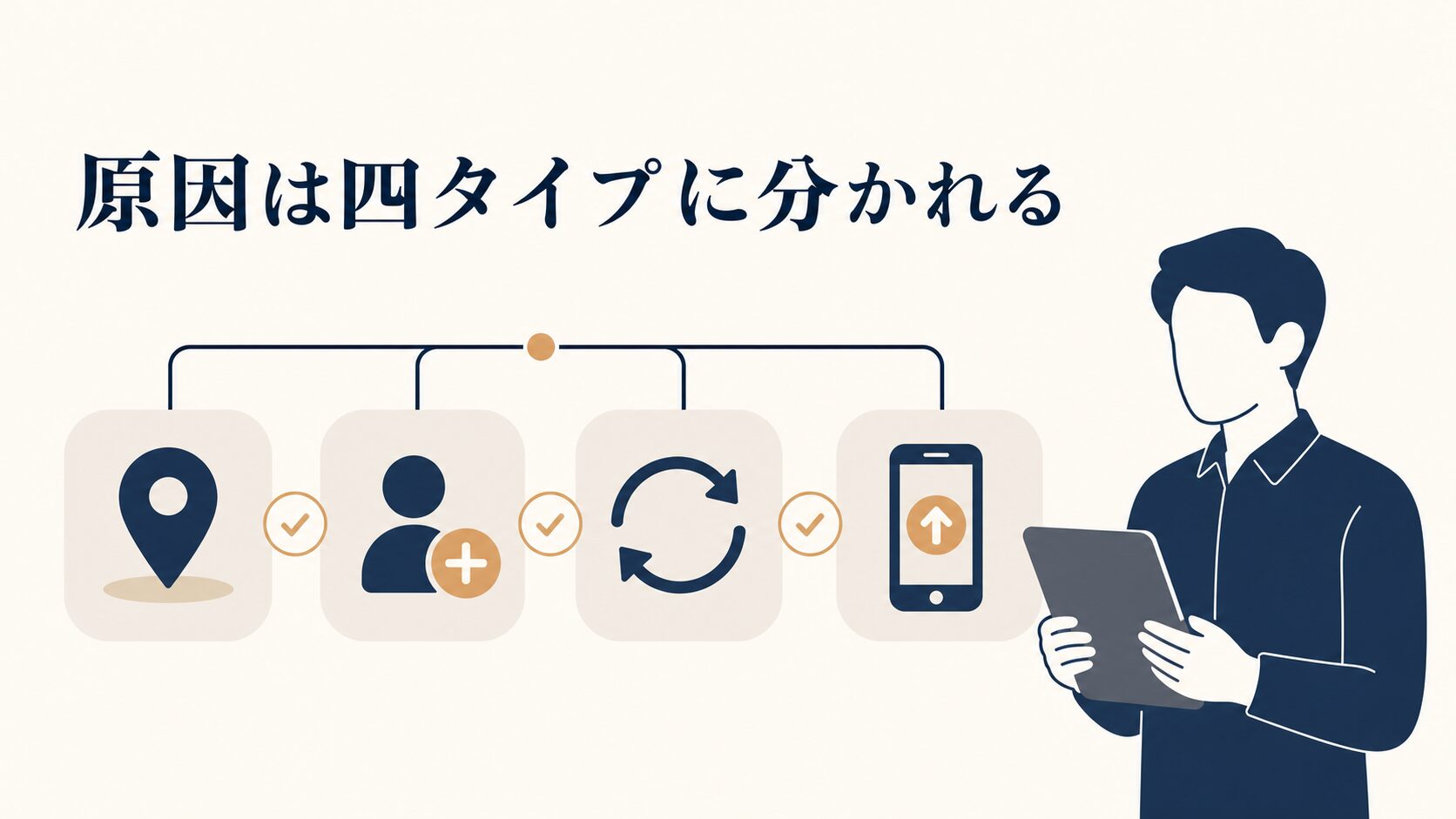
ポイントがつかないときに確認すべき箇所は、「位置情報」「友だち追加」「取得制限」「アプリ環境」の4つに整理できます。どれも設定の不具合ではなく、不正利用対策の設定が働いた結果として起きることがあります。まずはこの4つを順番に見てください。
LINEショップカードとは、LINE公式アカウントの機能として使えるデジタルのポイントカードです。紙のスタンプカードと同じ役割をLINEアプリの中で担い、お客さまがQRコードを読み取るとポイントが貯まる仕組みになっています。
紙のカードと違うのは、「来店した人だけに付与する」ための制限を店舗側で設定できる点です。ここを知らないと、正常な動作をバグだと思い込んでしまいます。設定項目の正確な名称と現在の仕様は、LINE公式アカウント マニュアルで確認しながら進めてください。
| 原因タイプ | お客さま側の症状 | その場での切り分け | 対処 |
|---|---|---|---|
| 位置情報が取れていない | 読み取ってもポイント画面まで進まない、エラーで戻る | 端末の設定でLINEアプリの位置情報が許可されているか見る | 位置情報をオンにして再読み取り。ダメならスタッフ発行のQRで付与 |
| 友だち追加が済んでいない | カード自体が開けない、ポイントが記録されない | アカウントのトーク画面が友だち状態か確認する | その場で友だち追加してもらってから読み取り |
| ポイント取得制限に当たっている | 「すでに取得済み」のような案内が出る | 同じ日に来店・読み取りをしていないか聞く | 制限のルールを説明する。制限日数の設定を見直す |
| アプリ・端末の環境 | 読み取り自体が止まる、画面が真っ白になる | LINEアプリのバージョンと通信状況を確認 | アプリを最新版に更新、通信を切り替えて再試行 |
切り分けの順番。レジでは「位置情報 → 友だち追加 → 今日すでに読んでいないか → アプリ更新」の順で聞くのが最短です。お客さまを待たせる時間が一番短く、しかも当たる確率が高い順に並んでいます。
まず疑うのは位置情報。不正防止の設定が効いている
最初に確認したいのが位置情報です。読み取り場所を店舗周辺に限定する設定を使っている場合、来店していない人がQRコードの写真だけでポイントを貯めるのを防げます。こうした制限の有無や設定名はLINE公式アカウント マニュアルで確認し、自店で有効になっているかを管理画面で見てください。
この種の制限を有効にしていると、お客さまの端末が位置情報を出せない状態だと付与が成立しません。iPhoneでもAndroidでも、端末本体の設定でLINEアプリに位置情報の許可を出していないと起きます。
やっかいなのは、位置情報がオンでもGPSがずれるケースです。ビルの地下、鉄骨の建物の奥、地下街のテナントなどは、実際に店内にいるのに座標が大きくずれることがあります。これは端末側の事情なので、店舗の設定をいくらいじっても直りません。
友だち追加が済んでいないとカードそのものが使えない
ショップカードはLINE公式アカウントの機能なので、お客さま側がそのアカウントを友だち追加していない状態では話が進みません。友だち追加とカードの利用条件については仕様が変わることがあるため、自店の現状はLINE公式アカウント マニュアルと実機テストで確認してください。スタッフが「追加しなくても貯まるはず」と思い込んだまま案内すると、レジで混乱します。
裏を返せば、ショップカードは友だち追加の理由づけとして強い機能です。「ポイントを貯めるので追加してください」は、「お得な情報を送るので追加してください」よりはるかに通ります。友だち追加の導線設計そのものを整えたい場合はLINE公式の友だちが増えない原因と登録率を上げる導線の作り方も合わせて読んでみてください。
「すでに付与済み」は設定どおりの動作
ポイントの再取得を制限する設定を入れていると、同じお客さまが短期間に連続して読み取ってもポイントは増えません。どの単位で制限をかけられるかはLINE公式アカウント マニュアルで確認し、自店の設定値を管理画面で把握しておいてください。
ここで起きがちなのが、ランチとディナーで2回来店するお客さまとのトラブルです。お店としては2回分つけたいのに、制限で弾かれる。制限の期間設定を見直すか、時間帯ごとにカードを分けて運用するかの判断が必要になります。
ポイント付与方法の設定手順。QRコード発行から実機テストまで5ステップ
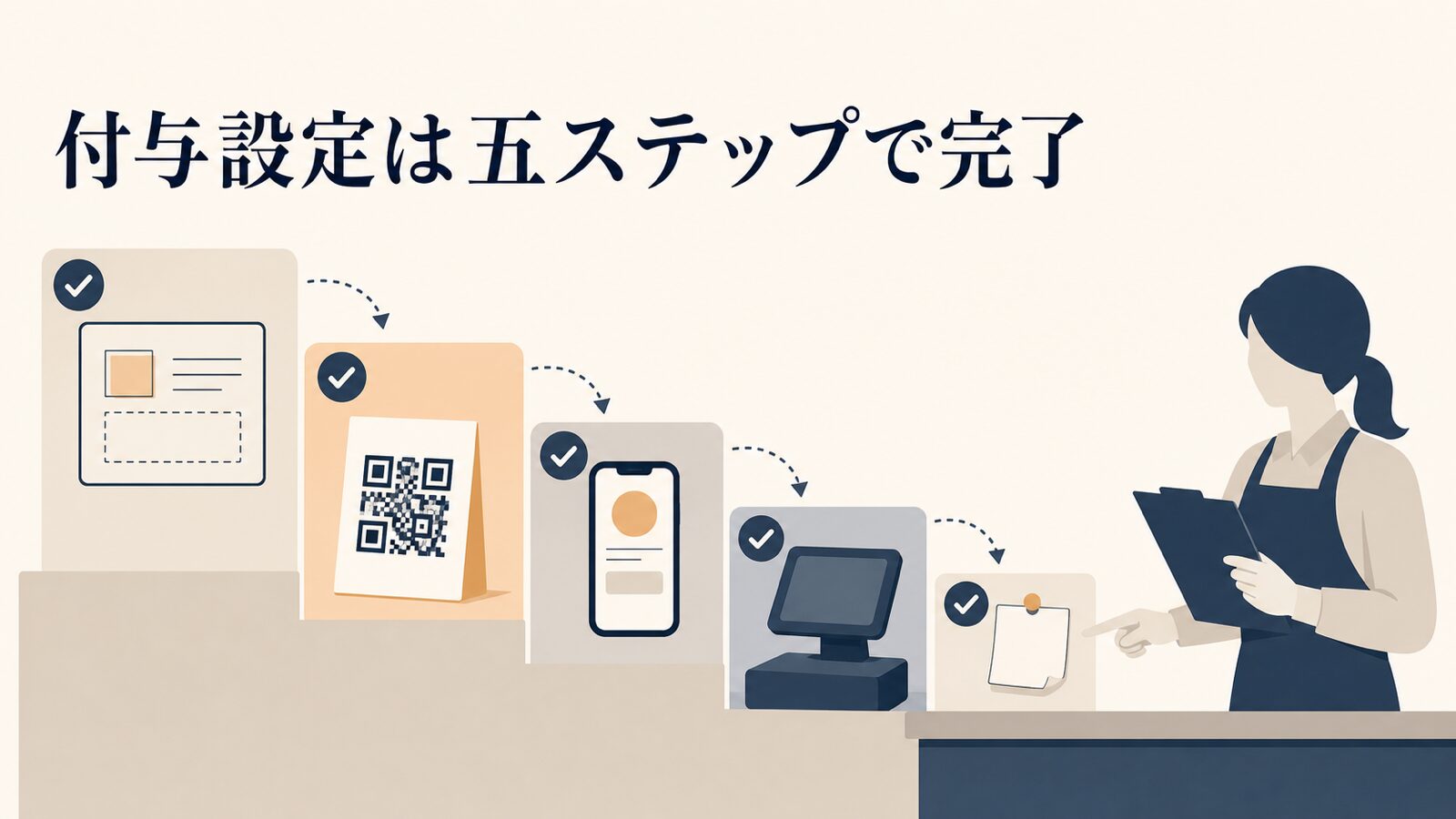
ポイント付与の設定は「カードの設計 → 付与方式の選択 → QRコードの出力と設置 → 実機テスト → スタッフ教育」の5ステップで完了します。ここが記事の主役なので、管理画面でたどる場所と、各欄に入れる中身まで具体的に書きます。
作業の起点は、LINE公式アカウントの管理画面にログインしたあと、左メニューの「ショップカード」を開いてカードを作成する流れです。メニュー名やボタンの位置、入力欄の並びは更新で変わることがあるため、画面上の正確な名称はLINE公式アカウント マニュアルで確認しながら進めてください。以下では、その画面で「何をどう決めて入れるか」を欄ごとに指定します。
ステップ1 ゴールと特典を先に決める
カードを作る前に紙に書き出すのは、次の4つの数字と内容です。管理画面を開いてから考え始めると、必ず途中で手が止まります。適切な値は業種や来店サイクルで大きく変わるため、下記は決め方の考え方として読んでください。
- ゴールのポイント数:来店頻度が高い業種なら、ゴールが遠すぎないかを基準に決めます。到達までの来店回数が現実的かどうかで判断してください
- ゴール特典:原価が読めて、次の来店につながるもの(ドリンク1杯無料、指名料無料など)
- 中間特典:ゴールの半分くらいの位置に1つ置く。ここがあるとカードを捨てられにくくなります
- 有効期限:来店サイクルに対してゴール到達が間に合う長さにします。月1来店の業種で3か月にすると、到達前に切れます
この4つは、カード作成画面で「ゴールのポイント数」「特典」「有効期限」に相当する欄へ順に入力していきます。中間特典は、ゴールより手前のポイント数を指定して追加する形になります。埋める前に紙の下書きを手元に置いておくと、画面上で迷いません。
有効期限や設定した値が公開後に変更できるかどうかは、LINE公式アカウント マニュアルで事前に確認してください。変更できない項目がある前提で設計し、公開前に読み上げ確認しておくと、あとで作り直す事故を避けられます。
ステップ2 ポイント付与の運用パターンを3つから選ぶ
ポイントの渡し方には大きく3つの運用パターンがあり、店舗の形態によって向き不向きがはっきり分かれます。自店の管理画面でどの発行方法が使えるかを確認したうえで、次の表を判断材料にしてください。
| 運用パターン | やり方 | 向いている店舗 | 弱点 |
|---|---|---|---|
| 常設QRコード | レジ横などにポイント付与用のQRコードを印刷して置き、お客さまに読み取ってもらう | 回転が速い飲食・物販 | 写真を撮られて共有されるリスクがある |
| スタッフ提示型 | スタッフが会計時に端末の画面にQRコードを出して読み取ってもらう | 単価が高い店、GPSがずれる立地 | スタッフ端末とオペレーションが必要 |
| 金額別に分ける | 購入金額の区切りごとに別のQRコードを用意し、該当するものを提示する | 客単価に幅がある物販・EC併用店 | コードの取り違えが起きやすい |
この選択は、カード設定の中にある「ポイント付与」に関する項目で決めます。1回の読み取りで何ポイント付けるか、同じ人が続けて読み取れるまでの間隔をどうするか、読み取り場所を店舗周辺に限るかを、ここで自店の運用パターンに合わせて指定します。金額別に分ける場合は、区切りごとに付与ポイント数の違うコードを別々に発行します。
迷ったら、常設QRを基本にしてスタッフ提示型を予備として持つ組み合わせが扱いやすいです。位置情報でつかなかったお客さまに、その場でスタッフ端末からコードを出して救済できるからです。どの発行方法が自店のプランと設定で使えるかは、LINE公式アカウント マニュアルで確認してください。
ステップ3 QRコードを出力して設置する
カードを公開したら、管理画面のショップカードの画面からポイント付与用のQRコードを取得します。ここでは、有効期限(そのコードを何日まで使うか)と1回の読み取りで付与するポイント数を指定してコードを発行し、画像またはURLとして出力するのが基本の流れです。出力方法と使えるコードの種類はLINE公式アカウント マニュアルで確認してください。そのうえで、店舗側でやるべき作業は3つに分かれます。
- QRコードの画像をダウンロードし、A6〜A5サイズで印刷してレジ横に立てる。小さすぎると読み取りに時間がかかります
- カードの入口を、リッチメニュー・店内POP・SNSプロフィールなど複数の場所に用意する
- QRコードの原本ファイルを店舗共有フォルダに保存し、印刷物が汚れたらすぐ刷り直せる状態にする
リッチメニューへの設置は、利用率に直結する地味な急所です。トーク画面の下にカードへの入口があるかないかで、2回目以降の「カードどこ?」が消えます。設定の具体的な手順はLINEリッチメニューにリンク設定する手順|無料で完結・実機確認までで解説しています。
レジ横POPの文面は、次のくらい短いほうが読まれます。長い説明文は、行列ができている時間帯にはまず読まれません。
【レジ横POPの文面例】

LINEでポイント貯まります
① QRコードを読み取る
② 友だち追加する
③ その場でポイント1個

★スタンプ○個で[特典内容を記入]
※スマホの位置情報をオンにしてお読み取りください
ステップ4 実機テストを2台でやる
公開したら、必ず自分のスマホで一度通してください。ここを飛ばすと、初日にレジで検証することになります。テストは次の順で行います。
- 友だち未追加の状態から:QRを読み取り、友だち追加からポイント付与まで一連で通るか
- 位置情報オフで:意図どおり付与されないことを確認する(オフでも付いてしまうなら制限設定が入っていません)
- 連続読み取りで:2回続けて読んで、制限どおりに弾かれるか
- iPhoneとAndroidの2機種で:スタッフの私物を借りて、片方だけの不具合を見逃さない
- 店の一番奥で:厨房寄り・地下・窓のない席など、電波とGPSが弱い場所で試す
この「店の一番奥でテストする」が効きます。入口付近では通るのに、奥のテーブルでは位置情報がずれて通らない店舗は珍しくありません。
ステップ5 スタッフの声かけを1文に固定する
設定より難しいのが、ここです。スタッフの案内がバラバラだと、同じ店で「つく人」と「つかない人」が生まれます。声かけは覚えられる長さで固定し、レジ裏に貼ってください。
【スタッフの声かけ・基本形】
「LINEのポイントカードお持ちですか?
 こちらのQRコードを読み取っていただけます」

【つかなかった時の一次対応】
「恐れ入ります、スマホの位置情報がオフだと
 ポイントがつかない設定になっております。
 設定をオンにしてもう一度お試しいただけますか」

【それでもつかない時】
「こちらから読み取り用のコードをお出ししますので、
 少しお待ちください」
 → スタッフ端末からQRコードを出して提示

【今日すでに読み取っている場合】
「同じ日は1回までのポイントになっております。
次回のご来店でまたお貯めいただけます」公開前チェックリスト。この8つが埋まれば運用開始できます。
- ゴール数と特典を決めた
- 有効期限を確定した(変更できない項目がないかマニュアルで確認済み)
- 中間特典を置いた
- 利用ガイドに「位置情報をオンに」と明記した
- QRを印刷して設置した
- リッチメニューに入口を作った
- iPhoneとAndroidで実機テストした
- スタッフの声かけを紙で貼った
ポイントの使い方と特典の使い方。お客さま側の画面の流れ
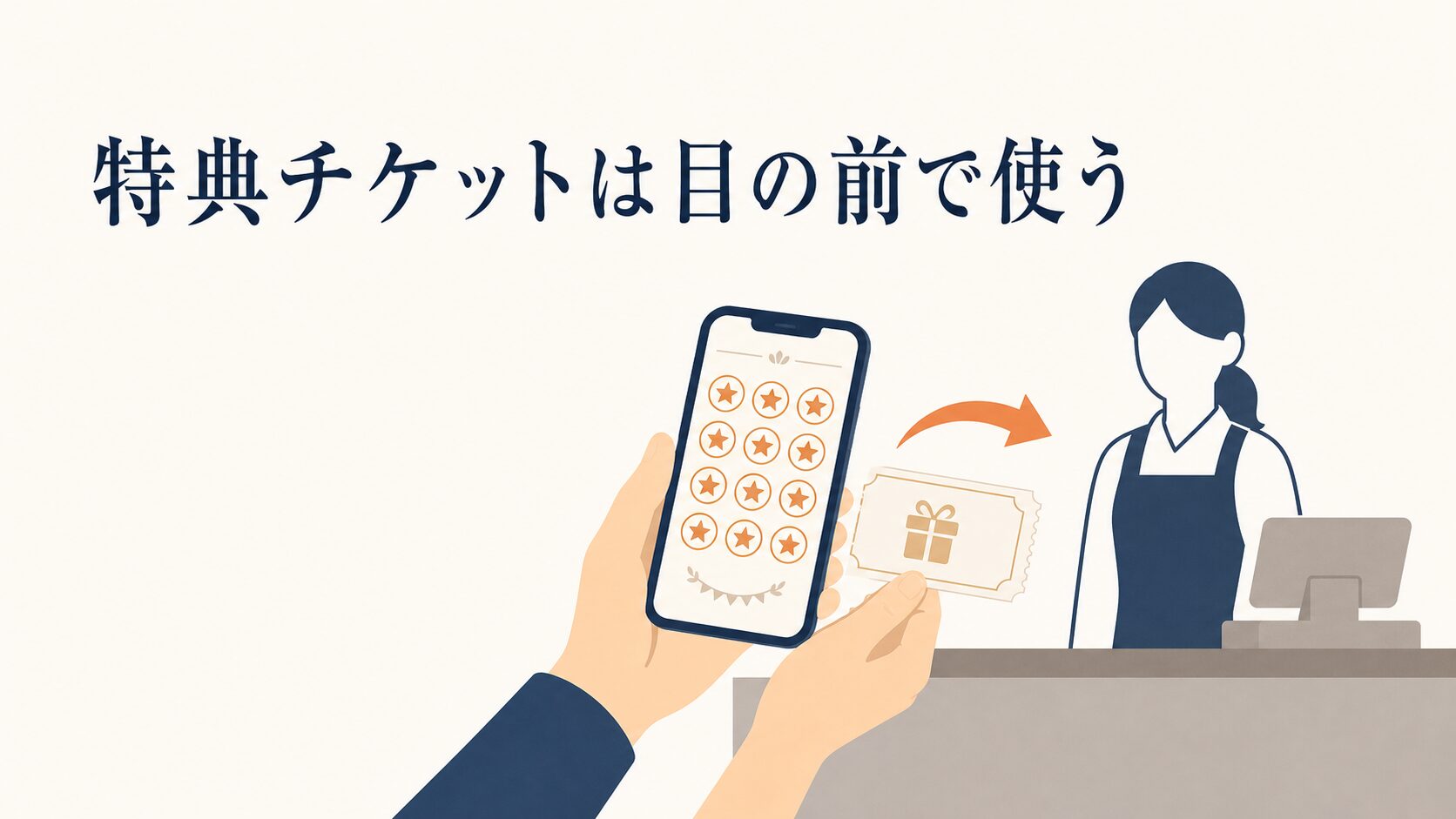
お客さまから一番よく聞かれるのが「貯まったポイントはどう使うの」という質問です。ショップカードは、設定したゴールのポイント数に到達した人が店頭で特典を受け取る設計になっています。電子マネーのように1ポイント単位で値引きに使えるかどうかも含め、自店で何ができるのかはLINE公式アカウント マニュアルで確認し、公開前の実機テストで実際の挙動を見てください。
ここを取り違えると、レジで「ポイントを100円分使いたい」と言われて話がかみ合いません。ゴール到達後にお客さまの画面でどう表示され、どの操作で特典が使用済みになるのかは、公開前の実機テストで自分の目で確認しておいてください。
お客さま側の流れは3ステップ
お客さま側の画面はアプリの更新で変わることがあります。次の流れも、自店のカードで実機テストしながらLINE公式アカウント マニュアルで確認してください。
- QRコードを読み取ってポイントを貯める。カードへの入口は、トーク画面のリッチメニューなど店舗側で用意した場所から開いてもらいます
- 設定したポイント数に到達すると、特典を受け取れる状態になる
- 店頭でその画面を出し、スタッフの前で使用する操作をして特典を受け取る
スタッフ側で押さえるのは3つ目だけです。お客さまの目の前で「使う」操作をしてもらってから商品を渡す。ここを口約束で流すと、同じ画面を別の日にもう一度見せられても気づけません。
特典の受け渡しでトラブルになりやすい3点
特典は、紙のクーポンと同じ発想で運用すると事故が起きます。現場で見かける詰まりどころは次の3つです。
- スクリーンショット提示:画面の写真では使用済みかどうか判断できません。必ず本人の端末で開いてもらう運用にします
- 期限切れの扱い:特典に期限を設けるかどうかを自店で決め、「期限切れは再発行しません」を利用ガイドに書いておくと、レジでの交渉が減ります
- 併用の可否:他のクーポンやキャンペーンと併用できるのか決めていないと、スタッフ判断がぶれます。「併用不可」と先に書くのが無難です
この3つは、機能の設定ではなく店舗ルールの問題です。管理画面をどういじっても解決しないので、利用ガイドの文面とスタッフ共有で先に潰しておいてください。
ポイントの取り消しはできるのか
誤って付与したポイントを、店舗側から個別に取り消す運用は前提にしないほうが安全です。管理画面での取り消しに関する仕様は変わることがあるため、最新の可否はLINE公式アカウント マニュアルで確認してください。そのうえで、現場としては「取り消せない前提で運用を組む」が正解になります。
理由は単純で、仮に取り消せたとしても、お客さま側から見れば「貯まったはずのポイントが減った」という体験になるからです。事情を説明しないまま操作すれば、それ自体がクレームの種になります。
だから守るべきは、誤付与を出さない側の設計です。次の3点で、誤付与はかなり減らせます。
- 金額別QRの置き場所を分ける:同じ台に並べず、金額ごとにレジ内の別の場所に保管する
- 読み取りは会計後に固定:注文時に読ませると、キャンセル時に付与だけ残ります
- 付与は1回の会計で1回:「家族分もつけて」に応じ始めると、ルールが崩れます
それでも多くつけてしまった場合は、取り消しを探すより、次回来店時に調整する運用のほうが現実的です。「今回は少なめでご案内しますね」と正直に伝えるほうが、黙って減らすよりトラブルになりません。
ちゃんと回っている店舗は何が違うのか
うまくいっている店舗の共通点は、特典が豪華なことではありません。ポイントを渡す場面が、会計のオペレーションに組み込まれていることです。スタッフが思い出したときだけ案内する店は、まず貯まりません。
ここで押さえておきたいのは、増えるのがポイント数ではなく友だち数と再来店のきっかけだという点です。ショップカードの本当の価値は、貯めてもらうこと自体ではなく、その先の配信ができる状態を作ることにあります。読み取り率がどこまで上がるかは業種・立地・特典内容で大きく変わるので、自店の実数を管理画面で追ってください。
逆に、成果が出ていない店舗はカードを作ったところで止まっています。作った初月だけ告知して、あとは放置。管理画面の利用状況を1度も見ていない、というケースもあります。
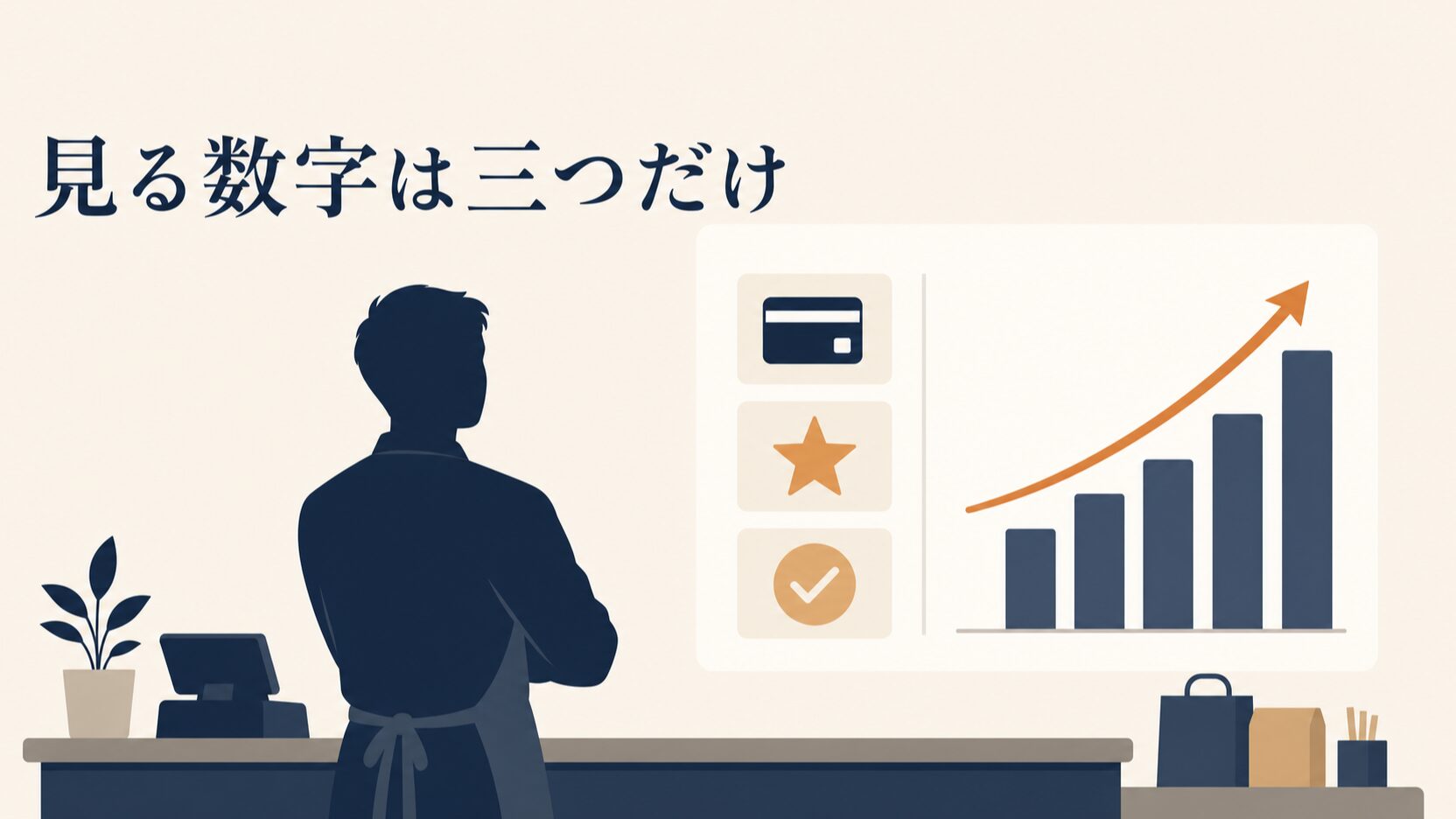
見るべき数字は3つに絞れます。
- 発行済みカード数:カードを持ってくれた人がどれだけ増えているか
- 付与ポイントの合計:レジで読み取りが実際に回っているか
- ゴール到達(特典利用)の数:貯めた先まで届いている人がいるか
発行が増えているのに到達がゼロなら、ゴールが遠すぎるか特典に魅力がないという判断ができます。カードから先の再来店設計まで含めた全体像はLINE店舗集客の始め方|リピートを自動化する手順と失敗回避で整理しています。
よくある失敗と回避法
ショップカードの失敗は、パターンがかなり決まっています。ここでは現場で繰り返し見かける4つを、「どういう状況で起きるか → どうなるか → どう防ぐか」の順で書きます。
失敗1 有効期限を軽く決めて、あとから作り直しになる
起きる状況は、公開作業を急いでいるときです。有効期限の欄を「とりあえず3か月」で埋めて公開してしまう。数週間後に「短すぎる」と気づきますが、公開後に変更できるかどうかは仕様によります。
変更できない項目だった場合、カードを止めて作り直すしかありません。作り直すと、お客さまが貯めていた分の扱いが問題になります。せっかくリピートしてくれていた人の努力を無駄にしかねない場面なので、公開前の確認が一番大事です。
防ぎ方はひとつだけです。公開ボタンを押す前に、有効期限の欄だけは声に出して読み上げて確認してください。来店サイクルが月1回の業種なら3か月は短すぎます。
失敗2 常設QRコードが撮影されて、来ていない人にポイントがつく
レジ横にQRコードを出しっぱなしにしていると、写真に撮られて共有されることがあります。読み取り場所や再取得の制限をかけていない状態だと、来店していない人にもポイントが貯まっていきます。
結果として、来店実績のないお客さまが特典を受け取りに現れます。特典の原価だけが出ていき、再来店の実績は増えないという最悪の形です。
防ぎ方は3段構えです。
- 読み取り場所を店舗周辺に限定する設定を有効にする
- ポイントの再取得を制限する設定を有効にする
- 常設QRは会計時にだけ提示する運用へ切り替える
単価が高い店なら、常設をやめてスタッフ提示型に寄せる判断もあります。
失敗3 「位置情報をオンに」の案内がどこにも書いていない
これは静かに効いてくる失敗です。位置情報の制限を入れているのに、POPにも利用ガイドにも何も書いていない。お客さまは理由が分からないまま「このお店のLINE、使えない」と判断します。
やっかいなのは、この不満がクレームとして表に出てこないことです。黙ってカードを使わなくなるだけなので、店側は気づけません。管理画面の付与数が伸びない原因が、ここに隠れていることがあります。
防ぎ方は、利用ガイドとレジ横POPの両方に1行入れるだけです。「スマホの位置情報をオンにしてお読み取りください」。これがあるだけで、レジでの説明時間もかなり短くなります。
失敗4 スタッフによって案内が違い、常連が不公平を感じる
店長は付与ルールを分かっているのに、アルバイトには共有されていない。この状態だと、「前回は2個つけてくれた」「今日は1個だった」という不公平が生まれます。常連ほど気づくので、じわじわ信用を削ります。
特に崩れやすいのが「家族分もまとめてつけて」への対応です。断るスタッフとつけるスタッフが混在すると、あとから正しいルールに戻せなくなります。
防ぎ方は、ルールをレジ裏に紙で貼ることです。貼るのは次の3行です。
- 付与は1会計1回
- 家族分の合算は不可
- 期限切れ特典の再発行は不可
この3行が貼ってあるだけで、判断のぶれは大幅に減ります。複数人・複数店舗で運用する場合の権限整理はLINE公式アカウントに管理者を追加する手順と権限の使い分けも参考になります。
問い合わせ対応をAIに任せる範囲と、人がやるべき範囲
「ポイントがつかない」の問い合わせは、内容がほぼ4パターンに収束します。だから、一次対応はAIチャットボットや自動応答に任せる価値が高い領域です。ただし任せていい範囲とダメな範囲は、はっきり分かれます。
| 対応内容 | AI・自動応答に任せる | 人がやる |
|---|---|---|
| 位置情報のオン手順の案内 | ◎ 定型で完結する | — |
| ポイント取得制限の説明 | ◎ ルールを伝えるだけ | — |
| 特典の受け取り方の説明 | ◎ 手順が固定 | — |
| 誤付与・ポイント消失の相談 | × 感情がからむ | ◎ 店長が個別対応 |
| カード作り直しでポイントが消えた説明 | × 謝罪が必要 | ◎ 人が説明 |
| 特典の内容変更やクレーム | × | ◎ 判断が必要 |
切り分けの基準はシンプルです。「答えが決まっている質問」はAI、「相手の感情に応える必要がある質問」は人。ポイントが消えた人に自動応答が定型文を返すのは、火に油を注ぐだけです。
自動応答の文面づくりにAIを使うのは効率的です。ただし丸投げはできません。渡す材料と、出力の確認ポイントを押さえてください。
- AIに渡す材料:自店のカードのゴール数、特典内容、有効期限、付与ルール(1会計1回など)、位置情報制限の有無
- 人が確認する点1:実際の設定と食い違っていないか。AIは一般論で「ポイントは1ポイント単位で使えます」のような誤った説明を混ぜることがあります
- 人が確認する点2:断定しすぎていないか。「必ず付与されます」のような表現は、位置情報の事情でつかないケースがあるため書き換えます
- 人が確認する点3:謝罪や交渉に発展しそうな内容が自動応答に混ざっていないか
たたき台として渡すプロンプトは、これくらい短くて十分です。あとはAIと対話しながら、自店の言い回しに寄せていってください。
あなたは店舗のLINE運用担当です。
以下の条件で、LINEショップカードの
「ポイントがつかない」問い合わせへの自動応答文を
4パターン作ってください。

・店舗業種:[業種を入力]
・ゴール:[ポイント数]個で[特典内容]
・付与ルール:1回の会計で1回、同日の再取得は不可
・位置情報の制限:あり

条件
・1パターン120文字以内、敬語、絵文字なし
・断定は避け、解決しない場合は店舗へ相談を促す一文を入れるAIで作った文面は、必ず店長が読み上げて確認してください。読み上げると、不自然な言い回しと事実の誤りは同時に見つかります。AIに配信文を書かせるときの情報の扱い方はLINE配信文をAIに書かせる時の情報漏洩対策|安全なプロンプト設計でも整理しています。
使う側の落とし穴と、現場の妥協点
ここまで手順を書いてきましたが、正直に言うとショップカードには向かない店舗があります。相談を受けて「やめておきましょう」と伝えることもあります。判断のための本音を書きます。
来店サイクルが長い業種は特典設計がほぼ成立しない
年1〜2回の来店が普通の業種だと、ゴールに到達する前に有効期限が来ます。お客さまは貯める体験を得られず、店は運用の手間だけ払う形になります。
この場合の妥協点は、ポイントカードとしての運用をあきらめて、友だち追加の入口としてだけ使うことです。初回取得ボーナスを厚くし、ゴールは事実上の飾りにする。割り切った運用のほうが結果は出ます。
複数店舗の1アカウント運用は、設定の詰め方が難しくなる
1つのLINE公式アカウントで複数店舗を運営している場合、店舗ごとに座標が違うため、位置情報による制限の設計が難しくなります。位置情報をいくつまで登録できるかは仕様によるので、LINE公式アカウント マニュアルで確認してから判断してください。
現実的な妥協点は、常設QRをやめて会計時提示に統一するか、店舗ごとにカードを分けて運用するかの二択です。カードを複数作って使い分けられるかどうか、作成できる数の上限も同じマニュアルで確認してから決めてください。
見落としがちなコストは「スタッフの声かけ」
ショップカードを使うのにいくらかかるかは、契約しているプランによって変わります。費用の条件はLINE公式アカウントの料金プランで確認してください。そのうえで見落とされがちなのは、会計1件ごとに発生する声かけの時間です。会計件数が多い店ほど、この積み上げが無視できない工数になります。
この時間を「増えた工数」として認識していない店舗は、ピークタイムに案内をやめます。そして貯まらなくなり、カードが死にます。導入時に「ピーク時は声かけしない」と決めてしまうのも、ひとつの正しい妥協です。
拡張ツールに手を出す前に、標準機能をやりきる
「もっと細かくポイント管理したい」という相談はよくあります。ただ、標準機能の外に出ると月額費用と設計の手間がかかる世界になります。何ができるかは各サービスの公式情報を自分で確認してから検討してください。
判断の目安は、標準機能のショップカードでゴール到達者が毎月一定数出ているかです。到達者がゼロの状態で高機能ツールに移っても、結果は変わりません。まずは標準機能で、貯まって使われる状態を作ってください。
そのうえで、誰がどれだけ来ているかを見える化したくなった段階で、タグ管理に進むのが順番として自然です。具体的なやり方はLINE顧客台帳の作り方|タグでリピート客を見える化する運用手順で整理しています。
よくある質問
ショップカードを使うのにお金はかかりますか
ショップカードはLINE公式アカウントの機能のひとつです。使える範囲や配信通数の条件はプランによって異なるため、費用の扱いはLINE公式アカウントの料金プランで必ず確認してください。加えて、機能とは別に特典の原価と、メッセージ配信の通数が増えた場合の配信料がかかります。
お客さまが機種変更したら貯めたポイントは消えますか
カードやポイントがどこに紐づいて管理されるかは、LINE公式アカウント マニュアルで確認してください。引き継ぎに失敗してLINEアカウントを作り直した場合の扱いも同じマニュアルに沿って確認します。店舗としては、貯めた分を店側の操作で移せない前提で案内を用意しておくと、レジで慌てずに済みます。
紙のポイントカードから移行するとき、貯まっていた分はどうすればいいですか
紙の残数をそのまま引き継ぐ運用は前提にせず、移行期間を設けて手作業で対応するのが現実的です。「紙のスタンプ2個でLINEポイント1個に換算」のようなレートを決め、期限を切って告知します。無期限に両方受け付けると、レジが混乱します。
導入してから成果が見え始めるまで、どれくらいかかりますか
ゴール到達者が出るまでの期間なので、来店サイクル×ゴールのポイント数が目安になります。月2回来店でゴールが5個なら、単純計算で来店2.5か月分です。実際は毎回読み取ってもらえるわけではないので、これより長くかかります。1か月で判断すると、まだ誰も到達していない状態で「効果がない」と誤解してしまいます。
特典のスクリーンショットを見せられた場合はどうすればいいですか
写真では使用済みかどうか判断できないため、その場で本人の端末から開いてもらってください。「画面の写真ではお受けできません」と利用ガイドに先に書いておくと、レジでのやり取りが穏やかに済みます。
まず今日、レジで1回テストしてみてください
この記事を読んだ直後にできる一歩は、自分のスマホで位置情報をオフにしてQRコードを読み取ってみることです。ここで意図どおり付与されなければ、不正対策の設定が入っていないという判断がその場で付きます。所要1分です。
そのうえで、貯まったポイントを再来店につなげる配信まで設計したい方はLINEブロック率は月1回・配信は週1回から|嫌われない頻度設計を続けて読んでみてください。
ここまで読んで「設定は分かったけれど、現場のオペレーションまで整える余力がない」と感じた方は、一度お話を聞かせてください。コレットラボでは、LINEを使った店舗の集客とリピート設計を、現場で回るオペレーションまで含めて一緒に組み立てています。今の運用を整理するだけの相談でも大丈夫です。
無料相談
現状をお聞きし、優先順位を一緒に整理します。
予約する →