

LINE公式アカウントに管理者を追加する手順と権限の使い分け
この記事の要点
- 権限は役割ごとに分かれる。最小限を割り当てるのが基本
- 管理者追加は招待を送って承認してもらう流れ。正式な手順は公式ヘルプで確認
- 複数拠点は4つの体制から選ぶ。判断表を本文に用意
店舗や支店が増えて、LINE公式アカウントの管理を誰か一人に任せきりになっていませんか。担当者が辞めたら誰もログインできない、逆に全員が全部いじれてしまって配信ミスや情報漏洩が怖い。複数拠点を持つ会社ほど、この「権限のゆるさ」が地味なリスクになります。
この記事は、複数の店舗や拠点でLINE公式アカウントを運用する経営者・広報・運用担当の方に向けて、管理者を安全に追加する権限設定の手順と、拠点別の運用体制の組み方を解説します。読み終わる頃には、明日から「誰に・どの権限を・何アカウントで持たせるか」を自分で設計できる状態を目指します。
なお、複数人での運用ルールそのものを整理したい方はLINE公式アカウント複数人運用|配信漏れと権限ミスを防ぐ管理術も合わせて読むと、この記事の権限設定がより活きます。
Contents / 目次
結論。「誰に・どの権限・何アカウント」を先に決める
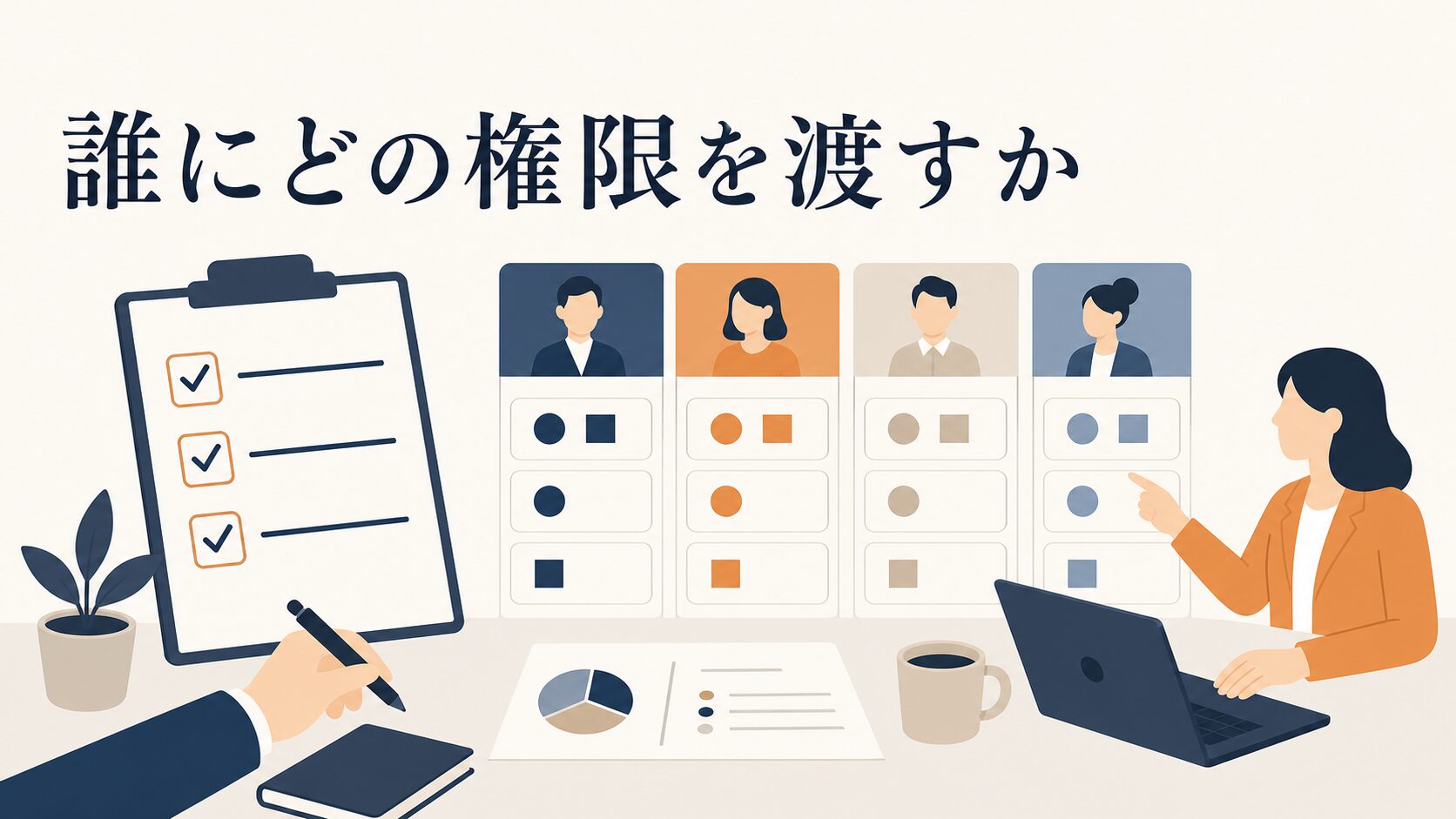
複数拠点のLINE運用でつまずく原因は、ツールの操作ではありません。「誰に・どの権限を・何アカウントで持たせるか」を先に決めていないことです。ここを設計してから管理画面を触れば、追加作業そのものは数分で終わります。
まず押さえたいのは、LINE公式アカウントの権限は1種類ではないという点です。権限とは、そのメンバーが管理画面で「何ができて、何ができないか」を決める設定のことです。役割に合わない権限を渡すと、アルバイトが誤って一斉配信してしまう、外注先が友だち数などの分析データまで見られてしまう、といった事故が起きます。
LINE公式アカウントの権限は「管理者」「運用担当者」「運用担当者(配信権限なし)」「運用担当者(分析の閲覧権限なし)」の4種類です。次の表に、それぞれの「できること」と「向いている人」を書き出しました。権限ごとにできる操作は、管理画面で「権限の種類」を選ぶ画面にも表で表示されます。仕様は変わることがあるため、設定する前に管理画面の表で最新の内容を確かめてください。
| 権限の種類 | できること | 向いている人 |
|---|---|---|
| 管理者 | 配信・分析・設定変更に加え、支払い管理とメンバー管理まですべて | 本部の責任者、アカウント所有者 |
| 運用担当者 | メンバー管理、支払い(「利用と請求」)、認証済アカウントの申請以外のすべて(配信・分析・設定) | 店舗のリーダー、実務のメイン担当 |
| 運用担当者(配信権限なし) | メッセージの作成はできるが、配信はできない | 投稿の下書きを任せたいスタッフ、アルバイト |
| 運用担当者(分析の閲覧権限なし) | メッセージの作成・配信はできるが、友だち数などの分析は見られない | 外部委託先、機密データを渡したくない相手 |
この表を見ると、権限設計の考え方が見えてきます。「配信する権利」と「数字を見る権利」を分けて渡せるのがポイントです。たとえば、投稿は店舗スタッフに作らせつつ、実際に送るボタンは本部の責任者だけが押す、という運用が権限だけで実現できます。
もう1つ、規模の上限も先に知っておくと安心です。1つのLINE公式アカウントには、権限の種類を問わず100人までメンバーを登録できます。拠点が数十あっても、1アカウントに全店舗の担当を紐づける運用は十分に可能です。
最初に決める3点。次の3つを紙に書き出してから作業に入ると、あとで権限を付け直す手戻りがなくなります。
- 本部の管理者は誰か(退職リスクを考え2人以上)
- 店舗担当にはどの権限を渡すか
- アカウントは1つに集約するか店舗ごとに分けるか
管理者を追加する手順。招待から権限割り当てまで
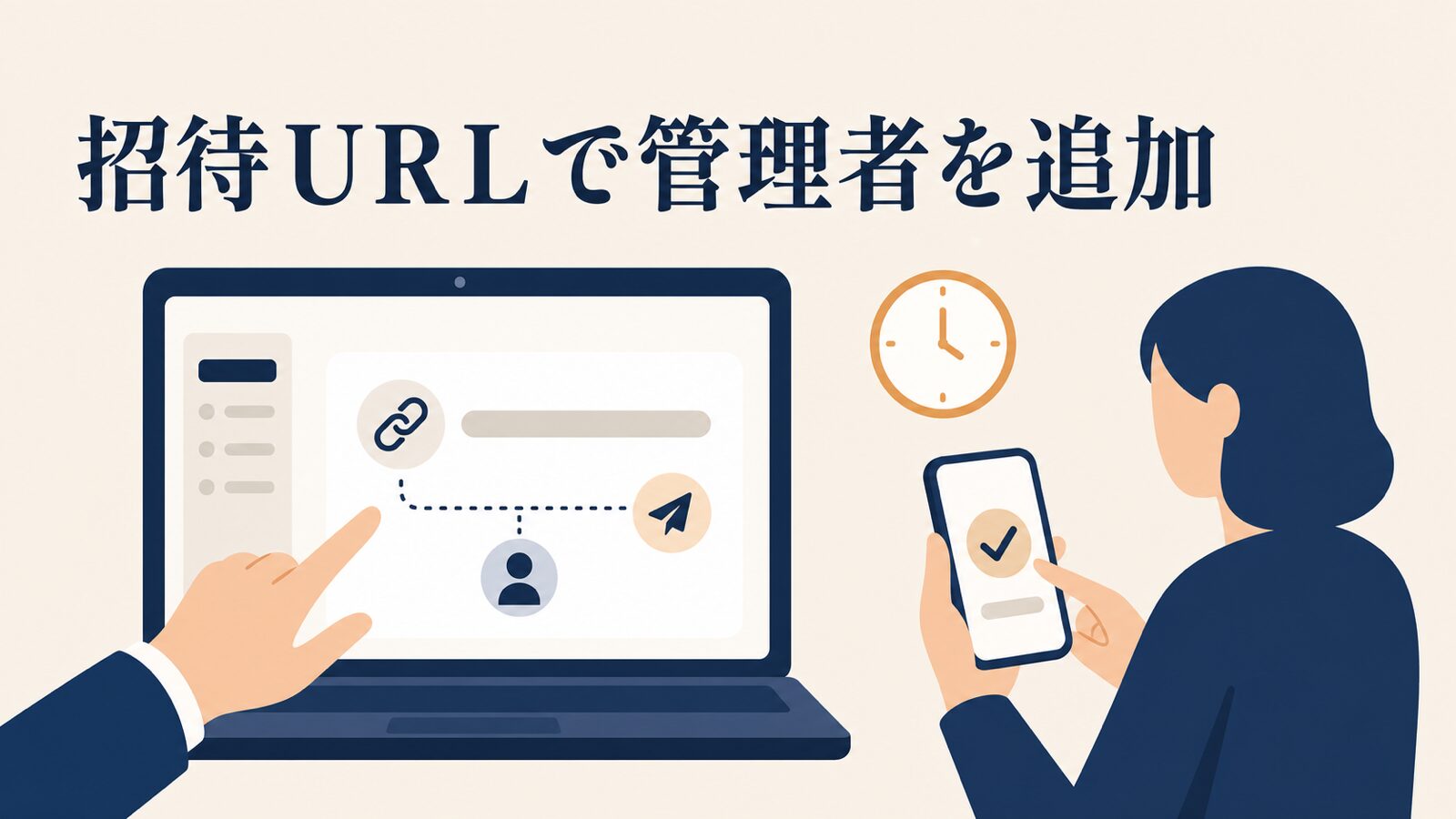
管理者の追加は、一般的には招待用のURLを発行して相手に送り、相手が自分のアカウントでログインして承認する、という流れで進みます。パスワードを共有するのではなく、一人ひとりが自分のビジネスIDでログインする仕組みなので、誰がいつ操作したかを分けて管理できます。正式な手順や画面はLINE側の仕様で変わることがあるため、作業前に必ずLINE公式ヘルプで最新の内容を確認しながら進めてください。順番に見ていきましょう。
ステップ1。追加する相手のLINEアカウントを準備してもらう
まず、追加したい相手に、管理画面にログインするための「ビジネスID」を用意してもらいます。ビジネスIDは、LINE公式アカウントなどの管理画面にログインするための共通のアカウントで、2025年6月30日に「LINEビジネスID」から名前が変わりました。ログインには、LINEアカウント、メールアドレス、Yahoo! JAPAN IDのどれかを使います。LINEアカウントでログインする場合は、LINEアプリにメールアドレスを登録しておく必要があります。
ここでよくあるつまずきが、招待を送る前に相手側の準備ができていないケースです。あとで説明しますが招待URLには有効期限があるため、先に「LINEでログインできる状態を作っておいてください」と一声かけておくとスムーズです。
ステップ2。管理画面の権限管理からメンバー追加を開く
次に、管理者がWeb版管理画面にログインし、「設定」>「権限管理」を開きます。「メンバーの追加」をクリックすると、権限の種類を選んで認証用URLを発行する画面に進みます。管理アプリでも「設定」>「権限」からメンバーを追加できますが、公式ヘルプは「管理者」を追加するときはWeb版管理画面を操作するよう案内しています。
画面上のメニュー名やボタンの位置は、LINE側の仕様変更で変わることがあります。もし表示が見つからないときは、LINE公式ヘルプで最新の「権限管理」の場所を確認してください。ここだけは実際の画面に合わせるのが安全です。
ステップ3。渡す権限を選んでから招待URLを発行する
ここが一番大事なステップです。URLを発行する前に、先ほどの種類から渡す権限を選びます。渡す権限は相手の役割ごとに選ぶので、店舗リーダー用と下書き担当用では、それぞれに合った権限を選んで招待するのが基本の考え方です。
迷ったら、初期設定は弱めの権限から渡すのが鉄則です。あとから権限を強くするのは簡単ですが、一度渡した強い権限で事故が起きると取り返しがつきません。まずは「運用担当者(配信権限なし)」で渡し、慣れて信頼できたら「運用担当者」に上げる、という段階的な運用が安全です。
ステップ4。URLを共有し、期限内に承認してもらう
発行した招待用URLを、相手に送って承認してもらえば追加は完了です。ここで気をつけたいのが、認証用URLは発行から24時間で失効し、1回の発行につき1人しか使えないことです。仕様は変わることがあるため、送る前にLINEヤフー for Businessの権限設定のマニュアルで最新の内容を確認してください。
そのため、URLは「相手がすぐ承認できるタイミング」で送るのがコツです。金曜の夜に送って土日をまたぐと、月曜には切れていた、という事故が起きがちです。失効したら、慌てず同じ手順でもう一度発行すれば大丈夫です。
ステップ5。拠点ごとに割り当て表を作って記録する
追加が終わったら、必ず「誰にどの権限を渡したか」を一覧で記録しておきましょう。管理画面を見れば分かりますが、拠点が増えると誰がどの権限か分からなくなり、退職時の削除漏れにつながります。次のような簡単な表を、共有できる場所に置いておくのがおすすめです。
- 拠点・部署:どの店舗、どの部門の担当か
- 氏名:実際に操作する人の名前
- 権限の種類:渡した権限がどれか
- 付与日・見直し予定:いつ渡し、いつ見直すか
この記録があるだけで、後述する「削除漏れ」や「権限の付けっぱなし」といった失敗をほぼ防げます。地味ですが、複数拠点の運用ではこの一覧が命綱になります。
複数拠点はどの運用体制にする。4パターンの選び方
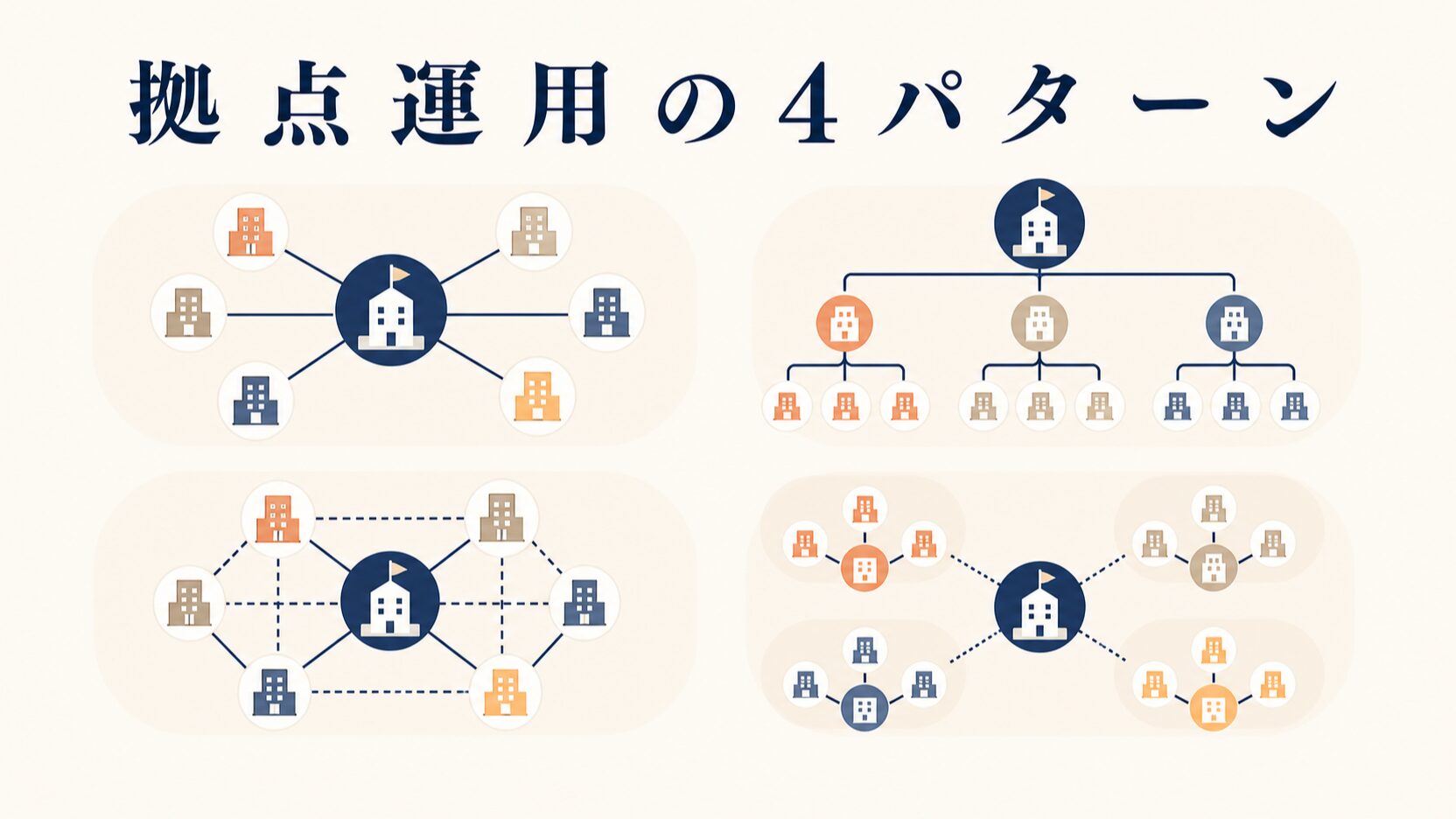
権限の追加ができるようになったら、次に決めるのが「アカウントそのものを分けるか、1つにまとめるか」という体制の話です。複数拠点の運用には大きく4つのパターンがあり、どれが正解かは店舗数と「店舗ごとに配信を変えたいか」で決まります。まず全体像を表で見比べましょう。
| 運用体制 | 向いているケース | 気をつける点 |
|---|---|---|
| 全店舗共通の1アカウントを本部だけが運用 | ブランドを統一したい、店舗数が少ない | 店舗ごとの個別対応がしにくい |
| 店舗ごとに別アカウントを作る | 地域性が強く、配信内容を店舗で変えたい | 管理工数とコストが店舗の数だけ増える。友だち集めも各店 |
| 共通アカウントと店舗アカウントを併用する | 共通配信と店舗配信を両立したい | アカウントごとに友だちデータが分かれるため、全体の集計や配信管理に手間がかかる |
| 外部の管理ツールを入れて一元管理する | 拠点が多く、店舗別配信も分析も両立したい | 月額コストと初期設計の手間がかかる |
選び方はシンプルです。店舗ごとに配信内容を変える必要が「あるか・ないか」で、まず大きく分かれます。変える必要がなければ、共通1アカウントを本部が運用するのが一番ラクで、顧客データも1か所に貯まります。
逆に、地域や店舗によってお客さんのニーズが大きく違うなら、店舗ごとの発信ができる体制が必要です。ただし、いきなり店舗ごとに別アカウントを作ると、顧客データが店舗ごとにバラバラになり、全体の分析ができなくなります。ここが多店舗運用で一番後悔しやすいポイントです。
拠点が10を超えてくると、標準機能だけでは配信も権限管理も手が回らなくなり、外部ツールでの一元管理が現実的な選択肢に入ってきます。ただしツールは万能ではないので、後半の「現場の妥協点」で率直な線引きをお伝えします。
権限設計がうまくいくと現場はどう変わる

権限をきちんと設計すると、現場の動き方が「本部は設計、店舗は接客」というきれいな分業に変わります。属人化していた運用が仕組みに変わり、担当が辞めても止まらない体制ができます。
理想的なのは、本部が配信設計と分析を担当し、店舗は日常のチャット対応やクーポン配布に集中する形です。本部側は「運用担当者」や「管理者」で全体を見て、店舗スタッフには「運用担当者(配信権限なし)」で下書きだけ任せる。これだけで、配信品質のばらつきと事故が同時に減ります。
数字での効果は、業種や運用体制で大きく変わるため一概には言えません。ただ、権限を分けて「本部が最終チェックしてから配信する」体制にすると、配信前に誤りや店舗ごとの文面のばらつきに気づけます。配信の質が安定すれば、開封率やクーポン利用率といった指標も追いやすくなります。
店舗のチャット返信が遅くて困っている場合は、AIに下書きを作らせて、担当者が確認してから送る運用も現実的です。生成AIは返信文の「たたき台」を作るのは得意ですが、最終的に送っていいかの判断は店舗側で行います。この線引きの具体的なやり方はLINE返信が遅い現場をAI下書きで速くする手順|3分類と最初の3日間で詳しく解説しています。
店舗ごとの数字を比べる。店舗別の友だち増加数や反応率を並べて確認すると、反応の良い店舗のやり方を他店舗でも試せます。権限で役割を固定するからこそ、この「比べて広げる」運用が回ります。
よくある失敗と回避法
複数拠点のLINE運用で起きやすい失敗を3つ、「どんな状況で起きて、どうなって、どう防ぐか」のセットで紹介します。自社に当てはまるものがないか確認してみてください。
失敗1。1つのIDを全員で使い回してしまう
担当者を追加する手間を惜しんで、1つのログイン情報を店舗みんなで共有してしまうケースです。この状態だと、全員が全機能・全顧客データにアクセスできてしまい、誤配信や情報漏洩のリスクが一気に高まります。誰が操作したかも分かりません。
防ぐには、面倒でも一人ずつメンバー追加する運用に切り替えることです。複数の人を個別に追加できるので、共有アカウントにする理由はほとんどありません。アカウントの乗っ取り対策も含めた土台づくりはLINE公式アカウントを安全に運用する3つの土台|法人の乗っ取り対策にまとめています。
失敗2。権限の選択を間違えて強すぎる権限を渡す
「とりあえず全部できた方が便利だろう」と、店舗スタッフや外注先にまで管理者権限を渡してしまうケースです。管理者は支払い方法の変更やメンバーの追加・削除までできるため、悪気なく設定を変えられたり、他の担当を消されたりする事故につながります。
防ぎ方は、ステップ3で触れた「弱い権限から渡す」を徹底することです。外注先には分析データを見せない「運用担当者(分析の閲覧権限なし)」、下書き担当には「配信権限なし」というように、その人の仕事に必要な範囲だけを渡します。
失敗3。退職・異動時に権限を消し忘れる
スタッフが辞めたのに、その人のLINEアカウントがまだ管理メンバーに残っている状態です。退職者が顧客データを見られたり、最悪の場合は勝手に配信できたりします。拠点が多いほど、この削除漏れは起きやすくなります。
防ぐには、ステップ5で作った割り当て表を使い、月1回など決まったタイミングで権限を見直すことです。異動や退職の連絡が来たら、その日のうちに権限を削除するルールにしておくと確実です。「見直す担当」を決めておかないと、誰もやらないまま放置されがちなので注意しましょう。アカウントを「グループ」に入れている場合は、「設定」>「権限管理」>「グループ」で、アカウントが入っているグループとその管理者も確かめます。グループの権限を持つユーザーは、権限に応じて各アカウントの設定変更やメッセージ配信ができます。
招待URLの共有は、メールやチャットに貼りっぱなしにしないこと。URLを知っている人なら誰でも承認できてしまう場合があります。承認が終わったら、共有した投稿は消しておくと安心です。
現場の妥協点。外部ツールを入れる前に考えること
ここは教科書には書かれない、現場で見えた本音の話です。結論から言うと、外部ツールは「標準機能で回らなくなってから」入れるのが正解で、最初から入れる必要はありません。
複数店舗の運用ツールは、確かに便利です。1つの画面で複数アカウントの配信や権限を一元管理でき、店舗別のセグメント配信も自動化できます。ただ、月額コストがかかり、初期の設計にもそれなりの手間が必要です。拠点が数店舗のうちは、標準の権限管理と、複数のアカウントにまとめて配信できる「グループ」機能で十分に回ることが多いです。
ツールを検討すべきサインは、はっきりしています。次のどれかに強く当てはまるなら、ツール導入のコストは元が取れます。
- 店舗が10を超えて権限管理が追いつかない
- 店舗ごとに配信を変えたいのに、共通アカウントだと絞り込めない
- 顧客データが店舗でバラバラで、全体分析ができない
業者選定で気をつけたいのは、「多機能さ」で選ばないことです。使わない機能まで詰まった高機能ツールを入れると、結局標準機能と同じ使い方になることがあります。自社が本当に困っている1点(権限管理なのか、店舗別配信なのか、データ統合なのか)を先に言語化してから選ぶと、失敗しません。
内製と外注の切り分けも悩みどころです。権限設計とルールづくりまでは社内でやり切れます。難しいのは、複数拠点のデータをどう1か所にまとめ、どんな配信フローに落とすかという「設計」の部分です。ここは一度プロと整理してしまった方が、遠回りしなくて済むことが多いです。
よくある質問
管理者は何人まで追加できますか。
権限の種類を問わず、1つのLINE公式アカウントに100人までメンバーを登録できます。上限は変わることがあるため、LINE公式のマニュアルで最新の情報を確認してください。
追加した人に、あとから権限を変えることはできますか。
はい、管理画面の権限管理から後で変更できます。 弱い権限で渡しておき、慣れたら強い権限に上げる段階的な運用がおすすめです。異動や退職のときも同じ画面から権限を削除できます。
招待URLの有効期限が切れたらどうすればいいですか。
慌てず、同じ手順でもう一度URLを発行し直せば大丈夫です。 URLには時間制限があるため、相手がすぐ承認できるタイミングで送るのがコツです。金曜の夜に送って週末をまたぐ、といった送り方は避けましょう。
店舗ごとにアカウントを分けるのと、1つにまとめるのはどちらがいいですか。
店舗ごとに配信内容を大きく変える必要があるかで決めます。変えないならブランドも統一できる共通1アカウントが便利です。地域性が強いなら店舗別も選択肢ですが、顧客データが分断される点に注意が必要です。
まずできる一歩として、今の管理画面を開いて「誰がどの権限を持っているか」を書き出してみてください。使っていない権限や、退職者が残っていないかを確認すれば、リスクの洗い出しになります。複数拠点のデータ統合や配信フローの設計まで踏み込みたい方は、LINE顧客台帳の作り方|タグでリピート客を見える化する運用手順も参考になります。
LINEを含めて、Web集客で何から手をつけるかを決めたい方は、Web集客・Webマーケティングの相談でご相談いただけます。現在行っている施策と数字を確認し、ホームページ・SNS・広告・LINE・Googleマップのうち先に着手する施策をお伝えします。社内で担当する施策は、手順もお伝えします。
個別のご相談
サービスの選び方やご依頼について、ご相談いただけます。
相談する


