LINE応答メッセージが反映されない原因と直し方|部分一致設定
この記事の要点
- 反応しない原因は主に5か所。上から順に確認すれば自力で切り分け可能
- 標準機能のキーワードは完全一致が基本。誤字や全角半角のズレで無反応になる
- 部分一致は標準機能では不可。複数キーワード登録か拡張ツールで対応する
LINE公式アカウントで応答メッセージを設定したのに、実際にメッセージを送っても反応しない。設定は合っているはずなのに反映されない。そんな状態でお困りではありませんか。
この記事は、店舗やBtoB企業でLINE公式アカウントを自分たちで運用していて、応答メッセージのトラブルを自力で直したい担当者に向けたものです。読み終わる頃には、どこを・どの順番で確認すればいいかが分かり、無反応の原因を自分で切り分けられる状態を目指します。友だち追加のURLづくりやアカウントの初期設定そのものは扱いません。運用の権限まわりでつまずいている方は、LINE公式の応答モード切り替え設定|手動チャットとBot併用のコツを先に読むと、この記事の内容が入りやすくなります。

Contents / 目次
応答メッセージが反応しない原因は5か所。上から順に潰す
応答メッセージが反映されない時は、原因のほとんどが決まった5か所に集中しています。いきなりキーワードを疑う前に、まず「応答が有効になっているか」から順番に確認するのが、遠回りに見えていちばん早い直し方です。
結論から言うと、確認すべきは次の5か所です。1つずつオン・オフや設定値をチェックすれば、たいていはどこかで原因が見つかります。
| 確認する場所 | ありがちな状態 | 直し方の方向性 |
|---|---|---|
| 応答メッセージの利用ステータス | 該当メッセージが「オフ」 | 対象メッセージを「オン」にする |
| チャットの応答方法 | 「手動チャット」だけになっている | 「応答メッセージ」を含む設定に変える |
| スケジュール(応答時間) | 有効期限や時間帯の範囲外 | 時間指定を外すか範囲を広げる |
| キーワード設定 | 完全一致から1文字ずれている | 誤字・スペース・表記揺れを直す |
| ブラウザ・アプリ | キャッシュや古い版が残っている | 更新・再読み込みする |
ここで大事な前提を1つ押さえておきましょう。LINE公式アカウントの標準機能でのキーワード応答は、原則として「完全一致」です。送られたメッセージと登録したキーワードが1文字でもずれると反応しないことがあるため、表記のズレには注意が必要です。「部分一致」で反応させたい場合は、標準機能だけでは実現できず、別の工夫か拡張ツールが必要になります。この仕様の詳細は、LINEヤフー公式のLINE公式アカウント マニュアルで確認できます。この点を最初に知っておくと、無反応の原因を勘違いせずに済みます。
切り分けの原則。「有効になっているか(利用・応答方法・時間)」を先に確認し、それでも動かない時に「キーワードが合っているか」を疑う。この順番を守るだけで、原因探しの時間が大きく減ります。
応答メッセージを直す手順。上から1つずつ確認する
ここからは、実際に手を動かす手順です。管理画面のボタン名やメニューの位置は、アプリ版とパソコン版、また時期によって変わることがあります。名称そのものはLINEヤフー公式のヘルプセンターで最新の表記を確認しつつ、ここでは「何を・どう直すか」という中身に沿って進めてください。
ステップ1。応答メッセージの利用がオンか確認する
最初に、反応させたい応答メッセージそのものが「利用オン」になっているかを見ます。作っただけで有効化していないと、当然ながら何も返ってきません。
応答メッセージの一覧を開き、対象メッセージのステータスを確認します。オフになっていればオンに切り替えます。複数のメッセージを作っている場合は、狙ったメッセージだけがオンになっているか、他とバッティングしていないかも合わせて見ておきましょう。
ステップ2。応答方法が「手動チャット」だけになっていないか確認する
次に、アカウント全体の「応答設定」を確認します。ここが「手動チャット」のみになっていると、キーワードを正しく設定していても応答メッセージは一切動きません。ここは無反応トラブルでよくある原因です。
応答方法を「応答メッセージ」を含む設定に変更します。人による返信も併用したい場合は、手動チャットと応答メッセージを組み合わせる設定を選びます。この併用の考え方は応答モード切り替えの解説記事で具体的に整理しているので、迷ったら参照してください。
ステップ3。スケジュール(応答時間)の範囲を確認する
応答メッセージには、有効期限や「この時間帯だけ返す」というスケジュールを設定できます。ここが今の日時とかみ合っていないと、設定は正しくても反応しません。
テストしている時刻が、設定した応答時間の範囲内かを確認します。「営業時間内だけ返す」といった指定をしていて範囲外なら無反応になります。まずは切り分けのために、いったんスケジュール指定を外して24時間反応する状態にしてテストし、動いたらあらためて時間帯を絞り込むのがおすすめです。
ステップ4。キーワードの完全一致をチェックする
ここまでで有効化の問題がなければ、キーワードのズレを疑います。標準機能は完全一致が基本なので、見た目は同じでも中身が違うと反応しません。次の観点を1つずつ照らし合わせてください。
- 誤字・脱字:登録キーワードとテスト送信の文字が完全に同じか
- 全角と半角:数字や英字、かなの全角と半角が混ざっていないか。見た目が似ていても別の文字として扱われることがあります。
- 余分なスペース:キーワードの前後や途中に空白が入っていないか
- 記号・絵文字:「!」「?」などをキーワードに含めていないか
- 改行:コピペ時に見えない改行が紛れ込んでいないか
テストで送る側も要注意です。スマホの予測変換で勝手に句読点や絵文字が付くと、その1文字のズレで完全一致から外れます。まっさらな状態でキーワードだけを打って送ってみてください。
ステップ5。ブラウザ・アプリのキャッシュを確認する
表示や挙動がおかしい時は、ブラウザのキャッシュクリアや再読み込み、アプリの最新版への更新を試します。古い画面が残っていて「直したのに反映されない」ように見えるケースは珍しくありません。
ステップ6。自分のスマホから必ずテスト送信する
直したら、必ず自分のスマートフォンから実際にメッセージを送って確認します。管理画面上で正しく見えても、実機で送ると反応しない、というズレを最後に潰すためです。
公開前セルフチェックとして、次のリストをそのまま使えます。1つずつ「はい」で埋められれば、ひとまず安心です。
- 利用オン:対象の応答メッセージがオンになっている
- 応答方法:手動チャットだけになっていない
- 時間設定:今テストしている時刻が応答時間の範囲内
- キーワード:完全一致で、余分な文字が入っていない
- 実機テスト:自分のスマホから送って反応を確認した
部分一致に近づける設定のやり方
「部分一致で反応させたい」という悩みは、標準機能だけでは完全には解決できません。ただし、工夫次第で「完全一致でも取りこぼしを減らす」ことは十分にできます。まずはお金をかけずにできる方法から見ていきましょう。
いちばん手軽なのは、想定される言い回しをキーワードとして幅広く登録することです。ユーザーがどんな言葉で送ってくるかを先回りして、言い換えを並べて登録しておくイメージです。登録の具体的な操作方法は、LINEヤフー公式のヘルプセンターで最新の手順を確認してください。
たとえば料金の問い合わせなら、「料金」「価格」「いくら」「費用」「値段」「金額」「おいくら」といった言い換えを想定して登録します。
こうしておくと、「料金は?」ではなく「いくらですか」と送られても、キーワード「いくら」に完全一致して反応します。漢字・ひらがな・カタカナの表記揺れも、面倒でも書き出しておくのがコツです。
ただし完全一致である以上、「料金について」のように前後に余計な文字が付くと反応しない点は変わりません。あくまで取りこぼしを減らす工夫だと理解しておきましょう。
リッチメニューで「入力させる言葉」を固定する
もう1つ実務で効くのが、ユーザーに自由入力させず、こちらが用意した言葉を送ってもらう設計です。リッチメニューのボタンをタップすると決まった言葉が送信されるように設定し、その文言を応答メッセージのキーワードと完全一致させておきます。設定できる動作の種類や名称は、LINEヤフー公式のヘルプセンターで確認してください。
たとえばメニューに「料金を見る」というボタンを置き、タップすると「料金」というテキストが自動送信されるようにします。ユーザーは言葉を考えずにタップするだけ、こちらは完全一致が確実に成立する、という形です。表記揺れの悩みそのものを回避できる、堅実なやり方です。この考え方はLINE自動応答で電話を減らす設計と作り方でも詳しく触れています。
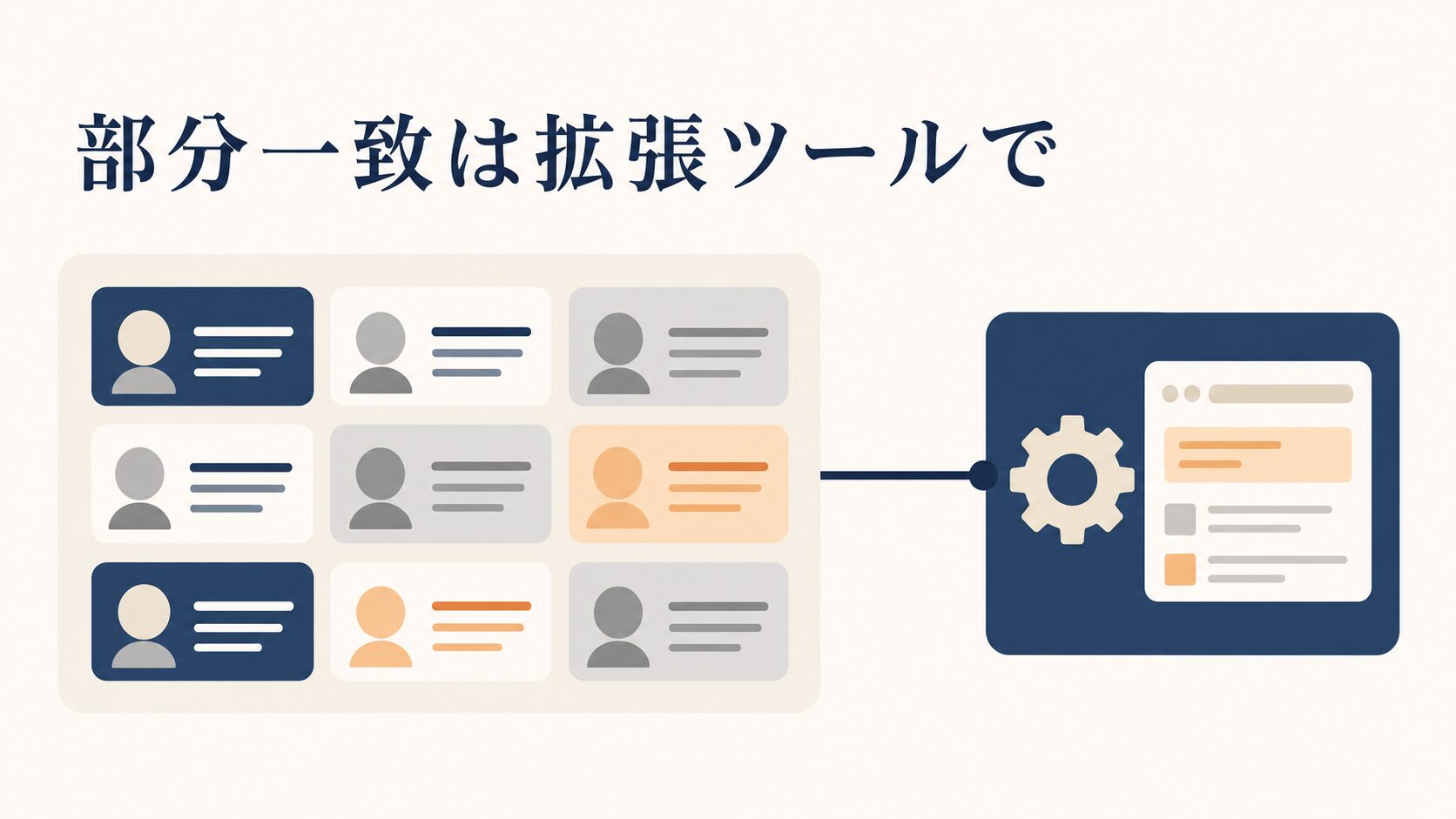
本当に部分一致が必要なら拡張ツールを検討する
「どんな言い回しでも拾いたい」「入力の自由度を残したまま部分一致させたい」という場合は、LINE公式アカウントの拡張ツール(外部のCRM・マーケティングツール)の導入が現実的な選択肢になります(2026年07月24日時点)。これらは標準機能に足りない部分一致応答やセグメント配信、顧客管理などを補うものです。
拡張ツールと連携する場合、技術的には応答をシステム側で受け取る仕組みが必要になります。連携の入口についてはLINE Messaging APIでできることも参考になります。
ただしツールごとに機能や料金は異なり、変わりやすいので、正確な仕様は各ツールの公式情報で確認してください。まずは無料でできる複数キーワード登録とリッチメニュー誘導を試し、それでも運用が回らない時に導入を検討する、という順番が失敗しにくいです。
正しく直すと得られる効果と成果イメージ
応答メッセージがきちんと動くようになると、まず減るのは「同じ質問への手作業の返信」です。営業時間・場所・料金・予約方法といった定番の問い合わせを自動で返せるようになるため、スタッフが本来の業務に集中できるようになります。
成果が出ている運用に共通しているのは、「よく来る質問トップ5」を洗い出してから応答を組んでいる点です。あれもこれもと欲張らず、実際に多い質問から自動化しているので、少ない設定で効果が出ています。反対に、思いつきで大量のキーワードを登録したアカウントは、メンテナンスが追いつかず放置されがちです。
もう1つの効果が、機会損失を減らせることです。営業時間外に届いた問い合わせに翌朝まで返せないと、その間に見込み客が離れてしまいます。24時間、最低限の一次回答を自動で返せるだけでも、取りこぼしはぐっと減ります。
リッチメニューと組み合わせて「ワンタップでクーポンやカタログにたどり着ける」導線を作れば、返信を待たずに次の行動へ進んでもらえます。
具体的な数値は業種や友だち数、質問の内容で大きく変わるため一概には言えません。ただ、電話やメールで個別対応していた定番質問を自動化できれば、対応にかけていた時間の一定割合を確実に取り戻せます。まずは1か月、どの質問が自動で片づいたかを記録してみると、自社にとっての効果が見えてきます。
よくある失敗と回避法
応答メッセージのトラブルは、原因のパターンがかなり決まっています。ここでは現場でよく見かける失敗を3つ、状況・結果・防ぎ方のセットで挙げます。
失敗1。応答方法を確認せずキーワードばかり疑う
「反応しない=キーワードが悪い」と思い込み、文言を何度も直しては送り直すケースです。実際には応答方法が「手動チャット」だけになっていて、そもそも応答メッセージが起動していない、という状況がよくあります。この状態だとキーワードをいくら直しても永遠に反応しません。防ぐには、キーワードをいじる前に必ず「利用オン」と「応答方法」を先に確認することです。
失敗2。全角・半角やスペースのズレを見落とす
画面上は同じ言葉に見えるのに反応しない、という状況で多いのがこれです。「1」と「1」、英字の全角と半角、コピペで紛れ込んだ末尾のスペースなど、たった1文字のズレで完全一致から外れます。結果として「設定は合っているのに動かない」と悩み続けることになります。防ぐには、キーワードは手打ちで入れ直し、テスト送信も予測変換に頼らずキーワードだけを打って送ることです。
失敗3。自動応答だけで完結させようとする
すべての質問を自動応答でさばこうとすると、複雑な相談や個別対応が必要な問い合わせで、ユーザーが「聞きたいことに答えてもらえない」と不満を感じます。結果として離脱やブロックにつながります。防ぐには、自動で解決しなかった時に人へつなぐ導線をあらかじめ用意することです。「担当者に相談したい方はこちら」といった案内を1つ置いておくだけで、体験は大きく変わります。
応答メッセージは「作って終わり」にせず、月に1回はユーザーの実際の質問を見返して、拾えていない言い回しをキーワードに足していきましょう。放置すると、いつの間にか反応しない質問が増えていきます。
運用してみて分かる落とし穴と妥協点
ここは教科書には書かれない、実際に運用して初めて見えてくる話です。応答メッセージは便利ですが、標準機能には割り切って付き合うべき限界があります。
最大の妥協点は、やはり完全一致の壁です。人は同じ質問でも毎回違う言い回しで送ってきます。「料金」「金額」「おいくら」「相場」「予算感」と、書き出せばきりがありません。
すべてを完全一致で拾い切るのは現実的ではなく、どこかで「拾えないものは有人チャットで受ける」と割り切る必要があります。ここを理解せずに部分一致を完全再現しようとすると、拡張ツールに月額費用をかけても運用が複雑になり、かえって回らなくなります。
拡張ツールの導入も、判断が分かれるところです。部分一致やセグメント配信など強力な機能が使える一方で、費用がかかり、設定や運用の手間も増えます。友だち数が少なく問い合わせも多くない段階では、無料の複数キーワード登録とリッチメニュー誘導で十分なことがほとんどです。「今の問い合わせ量で、本当にツールが必要か」を一度立ち止まって考えると、無駄な投資を避けられます。
内製と外注の線引きも本音でお伝えします。応答メッセージの設定やキーワードのメンテナンスは、担当者が慣れれば自社で回せる作業です。
一方で、「どの質問を自動化し、どこから人が対応するか」という設計や、リッチメニュー・配信・顧客管理まで含めた全体の運用ルールづくりは、経験がないと迷いやすい部分です。設定作業そのものより、この「設計」でつまずいて放置されるアカウントを本当によく見かけます。
手を動かす前に全体像を整理しておくことが、遠回りに見えて確実です。複数人で運用する場合の権限や配信漏れの防ぎ方は、LINE公式アカウント複数人運用の管理術にまとめています。
よくある質問
設定は合っているのに、なぜ応答メッセージが反応しないの?
多くは応答方法が「手動チャット」だけになっているか、応答時間の範囲外か、キーワードが完全一致していないかのどれかです。キーワードを疑う前に、まず有効化と時間設定を上から順に確認すると原因が早く見つかります。
LINEの標準機能で部分一致はできないの?
標準機能のキーワード応答は完全一致が基本で、部分一致はできません。ただし想定される言い回しを複数登録したり、リッチメニューで送る言葉を固定すれば、完全一致のまま取りこぼしを減らせます。本格的な部分一致は拡張ツールが必要です。
直したのに画面に反映されない時はどうすればいい?
ブラウザのキャッシュクリアや再読み込み、アプリを最新版に更新してみてください。古い画面が残って「変わっていない」ように見えることがあります。それでも直らなければ、別の端末や別ブラウザで確認すると切り分けができます。
テストでは反応するのに、お客さんには届かないのはなぜ?
お客さんが送る言葉が、登録キーワードと完全一致していない可能性が高いです。実際に届いた質問文を見返し、拾えていない言い回しをキーワードに追加しましょう。月1回のメンテナンスを習慣にすると取りこぼしが減ります。
まずは今日、自分のスマホから自社アカウントに応答メッセージのキーワードを1つ送ってみて、ちゃんと返ってくるかだけ確認してみてください。1分で終わりますし、反応しなければこの記事の5か所を上から見直せば原因にたどり着けます。自動応答をもっと使い倒したい方は、LINE自動応答で電話を減らす設計と作り方もあわせてどうぞ。
ここまで読んで、「設定はできそうだけど、どの質問を自動化してどこから人が対応するかの設計に自信がない」と感じた方は、コレットラボのLINE運用支援に気軽にご相談ください。いきなり契約ではなく、まずは今のLINE公式アカウントの設定を一緒に見直すだけでも大丈夫です。お話を聞かせてください。
無料相談
現状をお聞きし、優先順位を一緒に整理します。
予約する →