

LINE Messaging APIの料金と無料枠|トークン発行から送信まで
この記事の要点
- Messaging API自体は無料。費用はLINE公式アカウントの月額固定費と、スタンダードプランで無料メッセージ通数を超えた分の追加メッセージ料金
- できることは大きく3つ。個別プッシュ配信、操作への自動応答、外部システム連携
- 始め方はチャネル作成→アクセストークン発行→Webhook登録の順
「LINE Messaging APIを使えば何ができるのか」「無料でどこまでできて、どこからお金がかかるのか」「トークンってどうやって発行するのか」。この3点でつまずいて手が止まっている方は多いはずです。
この記事では、LINE Messaging APIでできることを整理したうえで、無料枠の正しい考え方と、チャネルアクセストークンの発行から最初のメッセージ送信までの手順を、非エンジニアの方にも分かるようにお伝えします。読み終わる頃には「自社なら何から着手すればいいか」が見えるはずです。
Contents / 目次
結論。無料で使えるが「送る通数」で課金される

先に結論をお伝えします。LINE Messaging APIは、API機能そのものの利用は無料です。お金がかかるのは、LINE公式アカウントのプランの月額固定費と、スタンダードプランで無料メッセージ通数を超えて送った分です。コミュニケーションプラン(月額0円)とライトプランは、無料メッセージ通数を超えて送ることはできません。Reply APIで返す応答は通数に数えません。つまり、APIを組んだこと自体では課金されません。この料金の考え方はLINE公式アカウントの料金プラン(LINEヤフー for Business)とMessaging APIの公式ドキュメント(LINE Developers)にもとづきます。
LINE Messaging APIとは、外部のシステムとLINE公式アカウントをつないで、トーク画面上で自動応答や個別配信を実現する仕組みのことです。かんたんに言うと、管理画面で手作業する代わりに、プログラムやAIから自動でLINEを動かせるようにする「連携口」だと思ってください。
できることは、大きく3つに整理すると理解しやすくなります。ここで全体像をつかんでおきましょう。
- 個別配信(プッシュ):特定の1人、または絞り込んだ相手にだけメッセージを送る。全員に同じ内容を送る一斉配信とは別物です。
- 自動応答(リプライ):友だちが送ってきたメッセージやボタン操作に対して、その場で自動で返信する。営業時間外の問い合わせにも即答できます。
- 外部システム連携(Webhook):LINE上で起きたこと(メッセージ受信など)を自社サーバーやCRM、ECサイトに渡し、双方向でデータをやり取りする。
料金の考え方も表で押さえておきましょう。下の内容はLINE公式アカウントの料金プラン(LINEヤフー for Business)とMessaging APIの公式ドキュメント(LINE Developers)にもとづく整理です(2026年10月10日時点)。プラン内容や通数枠は改定されることがあるため、実際に契約する前に必ず上記の公式ページで最新情報を確認してください。
| 項目 | 費用の考え方 |
|---|---|
| Messaging APIの利用 | 無料。開発・接続そのものに料金は発生しない |
| メッセージ送信(無料枠内) | 契約プランの無料メッセージ通数までは追加費用なし(税別で、コミュニケーションプランは月額0円・200通、ライトプランは月額5,000円・5,000通、スタンダードプランは月額15,000円・30,000通) |
| 無料枠を超えた送信 | 追加メッセージを送れるのはスタンダードプランだけ(税別で月20万通まで1通3円、超えた分は1通2.5円。2026年10月1日改定)。送るには追加メッセージ数の上限目安の設定が必要。コミュニケーションプランとライトプランは無料メッセージ通数を超えて送れない |
| 自社サーバー・開発 | APIとは別に、Webhookを受ける環境や実装の手間・費用がかかる |
ここが誤解ポイント。「APIは有料」と思い込んで手を出さない方が多いのですが、有料なのは送る通数の側です。少数への自動応答が中心なら、無料枠のまま高度なことができます。
やり方。トークン発行から最初の1通までの手順
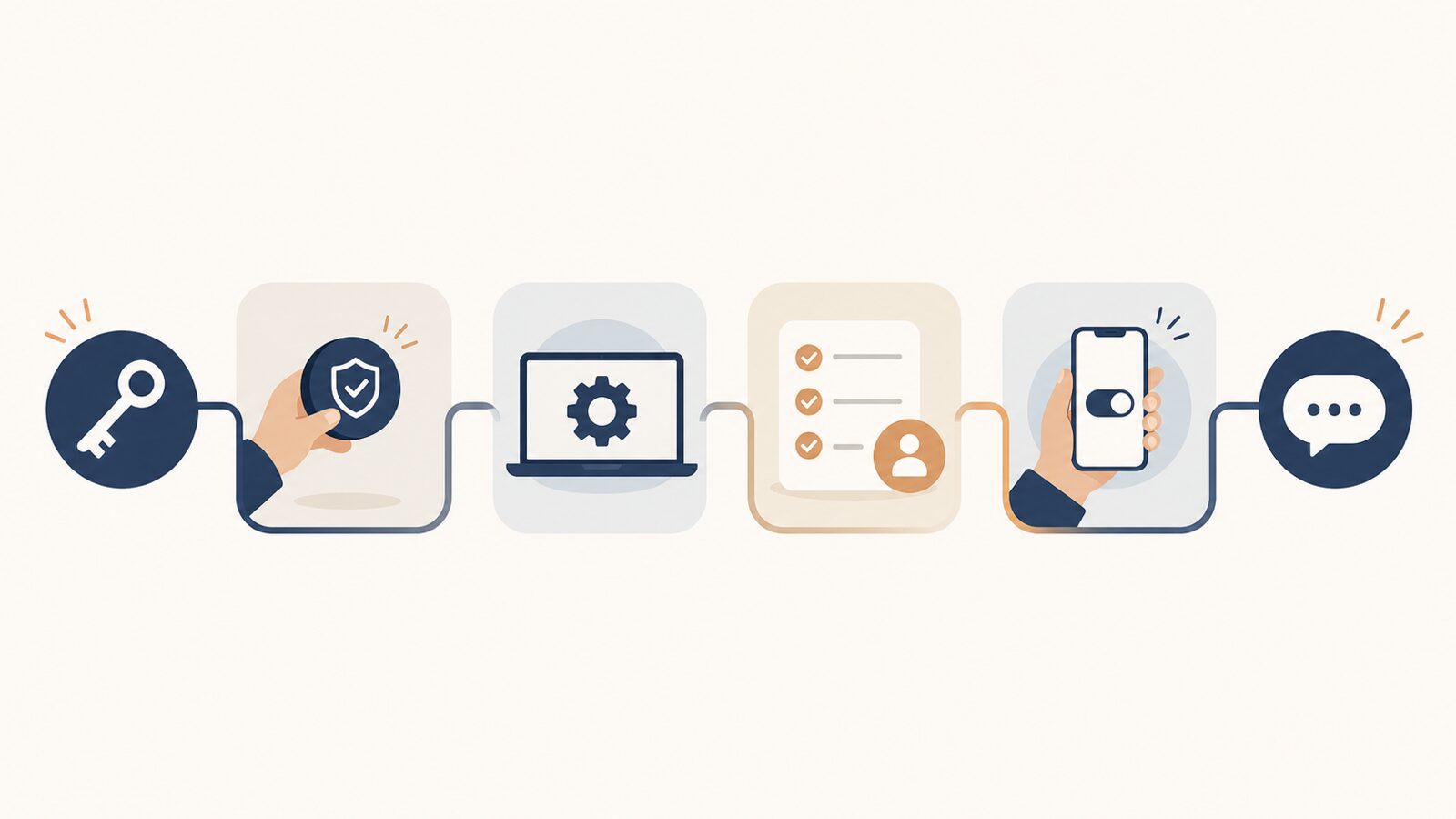
実際の始め方を手順で示します。ゴールは「トークンを発行して、自分のLINEに自動でメッセージが届く」状態です。ここではツールの画面ボタン名は変わりやすいため、各ステップで公式ドキュメントの確認を挟みつつ、やることの流れを具体的に追います。
ステップ1。LINE公式アカウントでMessaging APIを有効にする
最初にやるのは、LINE公式アカウントを作成し、管理画面のLINE Official Account ManagerでMessaging APIを有効にすることです。有効にすると、開発者向けの管理画面「LINE Developers」にMessaging APIのチャネルが作られます。チャネルとは、あなたのLINE公式アカウントとAPIをつなぐための「窓口の単位」だと考えてください。1つのLINE公式アカウントに対して、Messaging APIのチャネルを1つ用意するイメージです。
ここで作ったチャネルの中に、後で使う「チャネルアクセストークン」や「チャネルシークレット」といった大事な情報が入ります。画面の項目名や作成ボタンの位置は更新されることがあるので、正確な操作はLINE Developersの公式ドキュメントで確認してください。
ステップ2。チャネルアクセストークンを発行する
次に、APIを呼び出すための「鍵」であるチャネルアクセストークンを発行します。チャネルアクセストークンとは、あなたのプログラムが「正規のアカウントですよ」とLINE側に証明するための認証用の文字列のことです。これがないとメッセージを1通も送れません。
トークンにはいくつか種類があり、有効期限の扱いが違います。用途に合わせて選び分けるのがポイントです。正確な発行手順・種類ごとの仕様は変わることがあるため、チャネルアクセストークンの公式ドキュメント(LINE Developers)で最新の名称と仕様を確認してください。
- 任意の有効期間を指定できるチャネルアクセストークン(v2.1)・短期のチャネルアクセストークン・ステートレスチャネルアクセストークン:有効期間があり(v2.1は最大30日の範囲で指定、短期は30日、ステートレスは15分)、プログラムから発行し直して使う方式です。運用中に鍵が漏れても被害を小さく抑えやすくなります。
- 長期のチャネルアクセストークン:LINE Developersコンソールの[Messaging API設定]タブから発行し、有効期限はありません。手軽な反面、漏れたときのリスクが大きいので保管に注意が必要です。
発行したトークンは絶対に外部へ公開しないでください。GitHubに上げたソースコードや、ブラウザ側で動くJavaScriptに直接書き込むのは厳禁です。トークンはサーバー側だけで保持し、環境変数などに分けて管理します。
ステップ3。Webhookを登録して受信できるようにする
友だちからのメッセージを受け取って自動応答したい場合は、Webhookの設定が必要です。Webhookとは、LINE上で何か起きたとき(メッセージが届いた等)に、その情報をあなたのサーバーへ自動で知らせてくれる仕組みのことです。
やることは、外部サーバーに受け口となるURL(エンドポイント)を用意し、そのURLをLINE Developersに登録して、Webhookの利用をオンにするという流れです。LINEプラットフォームはWebhook URLにHTTPSでPOSTリクエストを送るため、受け口はHTTPSで受け取れるURLにします。サーバーは、レンタルサーバーでもクラウドでも構いません。Cloudflare Workersのようなサーバーレス環境と組み合わせる方法もあります。
ステップ4。最初のメッセージを送ってみる
トークンが発行できたら、自分あてに1通送って動作を確認します。特定の相手に送るプッシュメッセージは、次のような形でAPIを呼び出します。以下はコマンドライン(ターミナル)から送る例です。動けば、あなたのLINEにメッセージが届きます。
# 前提。ターミナル(Mac/Linux)で実行。curlが使える環境
# 送信先ユーザーIDと、発行したチャネルアクセストークンが必要です

curl -X POST https://api.line.me/v2/bot/message/push \
  -H "Content-Type: application/json" \
  -H "Authorization: Bearer [ここに発行したチャネルアクセストークンを貼る]" \
  -d '{
    "to": "[送信先のユーザーIDを入れる]",
    "messages": [
      { "type": "text", "text": "テスト送信です。届きましたか。" }
    ]
  }'
「to」に入れるユーザーIDは、友だちごとに割り振られた識別子です。Webhookで友だちからメッセージを受け取ったときに、その中に含まれる形で取得できます。自分あてのテストなら、LINE Developersコンソールのチャネルの[チャネル基本設定]タブにある[あなたのユーザーID]で、自分のユーザーIDを確認できます。届けるには、自分のLINEでそのLINE公式アカウントを友だち追加しておきます。
ステップ5。自動応答に発展させる
1通送れたら、次は「来たら返す」自動応答です。友だちが送ってきたイベントに対しては、返信専用の入口(リプライメッセージ)を使います。ステップ4のURL末尾を返信用に変え、受信イベントに含まれる「応答トークン(replyToken)」を指定して返す、という流れです。
ここまで来れば、あとは応答内容をどう作るかの世界です。定型の案内文を返すだけでなく、ボタン付きのメニューを出したり、AIに文面を考えさせたりと広げていけます。応答文をAIに書かせるときの注意点はLINE配信文をAIに書かせる時の情報漏洩を防ぐプロンプト設計にまとめています。
効果。管理画面ではできない「個別対応」が回り出す
Messaging APIを入れると何が変わるのか。ひとことで言うと、「全員に同じ配信」から「その人に合った対応」へ切り替えられることです。これが管理画面の標準機能だけでは難しい部分です。
たとえば、ECサイトで購入した人にだけ自動でお礼メッセージを送る、問い合わせ内容に応じてサポート担当へ自動で振り分ける、といったことが可能になります。人が手作業でやっていた「誰に何を送るか」の判断を、システムに任せられるわけです。
期待できる変化を、現場感のある形で整理するとこうなります。数値は業種や運用で大きく変わるため、あくまで方向性としてご覧ください。
- 問い合わせ対応の時短:よくある質問を自動応答に任せ、営業時間外の初動をゼロ待ちにできる。
- 取りこぼしの減少:購入・予約・登録などの直後に自動でフォローが飛び、フォロー漏れがなくなる。
- ブロックされにくくなる:相手に関係する情報だけを送るので、無関係な一斉配信より嫌われにくい。
ここで大事なのは、AIとの相性が良いことです。テキスト応答やボタン提示、外部連携という部品がそろっているので、AIチャットボットの土台として使えます。友だちの質問をAIが読み取り、回答を自動で返すといった仕組みも、この上に載せられます。タグを使った顧客の見える化についてはLINEを顧客台帳化するタグ運用もあわせて読むと、個別対応の設計がつかみやすくなります。
よくある失敗と回避法
導入時につまずきやすいポイントを挙げます。どれも先に知っていれば防げるものばかりです。
失敗1。一斉配信の感覚で使ってブロックが増える
Messaging APIを入れたのに、結局は全員へ同じ内容を大量に送ってしまうケースです。これをやると、受け取る側は「自分に関係ない通知」と感じ、ブロック率が上がります。
友だち数は増えているのに反応が落ちる、という状態に陥りがちです。防ぐには、購入者・未購入者・問い合わせ経験者などで相手を分け、その人に関係する内容だけを送る設計にします。APIの強みである個別配信を使わないと、わざわざ入れた意味が薄れてしまいます。
失敗2。AIの応答が遅れて返信が間に合わない
自動応答にAIを組み込むときに起きやすい失敗です。AIに文章を考えさせると処理に時間がかかり、応答が遅れて友だちを待たせてしまうことがあります。
応答トークンは一度しか使えず、Webhookを受信してから1分以内に使う必要があります。AIの回答を待つ間は、Messaging APIの「ローディングのアニメーションを表示する」でトーク画面に待機中の表示を出せます。1分を超えそうな処理は、まず受付の返事を応答メッセージで返し、AIの回答が出てから改めてプッシュメッセージで送る、という2段階の設計にします。プッシュメッセージは通数に数えるため、この設計では無料メッセージ通数の消費も見込んでおきます。処理の流れや制限は変わることがあるため、実装前にLINE Developersの公式ドキュメントで確認してください。
失敗3。トークンを公開してしまい乗っ取られる
チャネルアクセストークンを、ブラウザ側のコードやソース公開の場にうっかり書いてしまう失敗です。トークンは前述のとおりアカウントの「鍵」なので、外部に見えると第三者が勝手にメッセージを送れてしまいます。
防ぐには、トークンをサーバー側だけで保持し、環境変数に分けて管理します。ソースコードに直書きしない、公開リポジトリに含めないの2点を徹底してください。
失敗4。無料枠を超えて想定外の請求が来る
自動化がうまく回り出した結果、送信通数が膨らんで無料枠を超えるケースです。特にプッシュ通知を条件に応じて自動で飛ばす設計だと、想定より多く送ってしまうことがあります。
回避策は、送信のたびに通数をカウントして記録し、月の上限に近づいたら送信を止める仕組みを最初から入れておくことです。追加の請求が起きるのは、追加メッセージを送れるスタンダードプランだけです。コミュニケーションプランとライトプランでは、当月の上限を超えて送ろうとするとAPIがエラーを返し、メッセージは送られません(Messaging APIの料金(LINE Developers))。月の途中で通知が止まらないよう、契約プランの無料メッセージ通数を事前に確かめておきましょう。
使う前に知っておきたい現場の本音
ここは教科書的な解説では触れられにくい、実際に使ってみて見えてくる「妥協点」の話です。相談前に知っておくと判断を誤りません。
まず率直にお伝えすると、Messaging APIは「無料で高機能」ですが、タダで動くわけではありません。API利用料はかからなくても、Webhookを受けるサーバーと、それを組む開発の手間は別途必要です。ここを見落とすと「無料と聞いたのに費用がかかった」という認識のズレが生まれます。
APIが効くのは、次のような一段深い自動化をしたい場面です。
- 外部システムと連携したい
- 相手ごとに送る内容を変えたい
- AIで応答を自動化したい
内製するか外注するかの判断軸も持っておきましょう。目安として、次のように考えると整理しやすくなります。
- 社内にエンジニアがいる:公式ドキュメントを見ながら内製できる。小さく試して育てるのに向く。
- 担当者はいるが開発は未経験:まず自動応答など軽い範囲から。連携が絡む部分は外部の力を借りると早い。
- CRMやECとの本格連携が目的:設計と運用ルールを最初に決める必要があるため、最初から外部と一緒に設計する方法も検討できる。
導入を検討するときは、「AIに任せられる範囲」と「人が設計すべき範囲」を分けて考えるのが、遠回りしないコツです。連携まわりの仕様は変わることがあるので、実装の前には必ずLINE Developersの公式ドキュメントで最新情報を確認してください。
よくある質問
Messaging APIは本当に無料で使えるの?
API機能そのものの利用は無料です。費用は、LINE公式アカウントのプランの月額固定費と、スタンダードプランで無料メッセージ通数を超えて送った分の追加メッセージ料金です。ただしWebhookを受けるサーバー代や開発の手間は別途かかる点に注意してください。
プログラミングができなくても使える?
簡単な自動応答や一斉配信なら、管理画面の標準機能だけで十分できます。外部システムとの連携や個別配信など一歩踏み込んだ自動化は開発が必要になるため、社内に担当者がいないなら部分的に外部へ頼るのが現実的です。
チャネルアクセストークンって何のこと?
あなたのプログラムが正規のアカウントだとLINEに証明するための認証用の鍵です。これがないとメッセージを送れません。外部に漏れると乗っ取られるので、サーバー側だけで保管し、ソースコードに直書きしないでください。
LINE Notifyが使えなくなったと聞いたけど代わりは?
LINE Notifyは提供が終了しています。通知を自動で送る用途は、Messaging APIのプッシュメッセージで代替できます。LINE Notifyの終了のお知らせでも、代わりの方法としてMessaging APIが案内されています。ただし、プッシュメッセージは通数に数えるため、無料で送れるのは契約プランの無料メッセージ通数までです。正確な提供状況はLINE Notify公式サイトのサービス終了に関するお知らせで確認してください。
ここまで読んで、「やることは分かったけれど、サーバーや連携まわりは自社だけだと不安」と感じた方もいるはずです。コレットラボでは、AI導入支援・DX支援として、貴社の業務を伺い、AIを使った業務システムの設計・開発から現場での検証までお手伝いしています。既存システムとの連携も、連携させたい情報と現在の仕組みを伺ってご相談に応じます。作るシステムが決まる前からご相談いただけます。
個別のご相談
サービスの選び方やご依頼について、ご相談いただけます。
相談する


