LINE公式アカウントの手動チャットとBotの切り替え|応答設定の手順
この記事の要点
- 今の管理画面に「応答モード」「Botモード」という項目は無い。「設定」>「応答設定」のチャットのオン・オフと「応答方法」で決める
- 手動チャットと自動応答を併用するなら、チャットをオンにして応答方法で「手動チャット+応答メッセージ」を選ぶ
- 応答時間を使うと、時間内は手動チャット、時間外は応答メッセージやAIチャットボットに分けられる
LINE公式アカウントで、営業時間中は担当者が返信し、それ以外は自動で返したいと考えて、「Botモード」「応答モード」の切り替えを探していませんか。今の管理画面では、その名前の項目は見当たりません。
担当者が返信する「手動チャット」と、自動で返す「応答メッセージ」「AIチャットボット」の組み合わせは、「設定」>「応答設定」で決めます。この記事では、LINEヤフーの公式マニュアル(応答設定・2026年3月25日更新)をもとに、画面の項目名、手動チャットだけ・自動応答だけ・併用の設定、営業時間で分ける手順を説明します。
Contents / 目次
応答設定の画面にある項目

パソコンの管理画面(LINE Official Account Manager)では、「設定」>「応答設定」を開きます。管理アプリでも「設定」から応答設定を変更できます。画面は「応答機能」「チャットの応答方法」「応答状況」の3つに分かれています。
| 画面の項目 | 決めること |
|---|---|
| 応答機能「チャット」 | 担当者が1対1のチャットで返信するかどうか(オン・オフ) |
| 応答機能「あいさつメッセージ」 | 友だち追加のときにメッセージを自動で送るかどうか |
| 応答機能「Webhook」 | Messaging APIを有効にしたときに使う連携 |
| チャットの応答方法「応答時間」 | 応答時間内と時間外で、応答方法を分けるかどうか |
| チャットの応答方法「応答方法」 | 手動チャット、応答メッセージ、AIチャットボットをどう組み合わせるか |
| 応答状況「応答状況を表示」 | トークルームのアカウント名の下に「担当者が返信します」などを表示するか(未認証アカウントは変更できない) |
「応答方法」で選べる組み合わせは次のとおりです。AIチャットボットを含む組み合わせは、AIチャットボットを利用しているアカウントで表示されます。Web版管理画面のマニュアルでは「AIチャットボット(β)」と書かれています。
- 応答時間内:手動チャット/手動チャット+応答メッセージ/手動チャット+AIチャットボット/手動チャット+応答メッセージ+AIチャットボット
- 応答時間外:応答メッセージ/AIチャットボット/応答メッセージ+AIチャットボット
手動チャット・Bot・併用の設定の違い
「Botモード」で探している、自動応答だけで返す状態は、今の画面ではチャットをオフにして応答メッセージをオンにする設定です。チャットをオフにすると、1対1のチャットでは返信できません。
担当者が返信しながら自動応答も使う場合は、チャットをオンにしたまま、応答方法で応答メッセージを含む項目を選びます。応答メッセージのマニュアルと応答設定のマニュアルに書かれている設定をまとめると、次のとおりです。
| 返し方 | チャット | 応答時間 | 応答方法 |
|---|---|---|---|
| 自動応答だけで返す | オフ | - | 応答メッセージをオン |
| 担当者の手動チャットだけで返す | オン | オフ | 手動チャット |
| 手動チャットと自動応答を併用する | オン | オフ | 手動チャット+応答メッセージ |
| 時間内は担当者、時間外は自動応答 | オン | オン | 時間内は手動チャット、時間外は応答メッセージ |
手動チャットと応答メッセージを併用すると、応答メッセージが自動で返ったあとに、担当者がチャットで続きのやりとりをできます。キーワードに一致したメッセージにはキーワード応答が返り、細かい相談には担当者が返信する、という分け方です。
先に決めること。管理画面を開く前に、担当者がLINEに返信できる曜日と時間帯を書き出しておきます。その時間帯が、次に設定する「応答時間」になります。
手動チャットと自動応答を営業時間で分ける手順
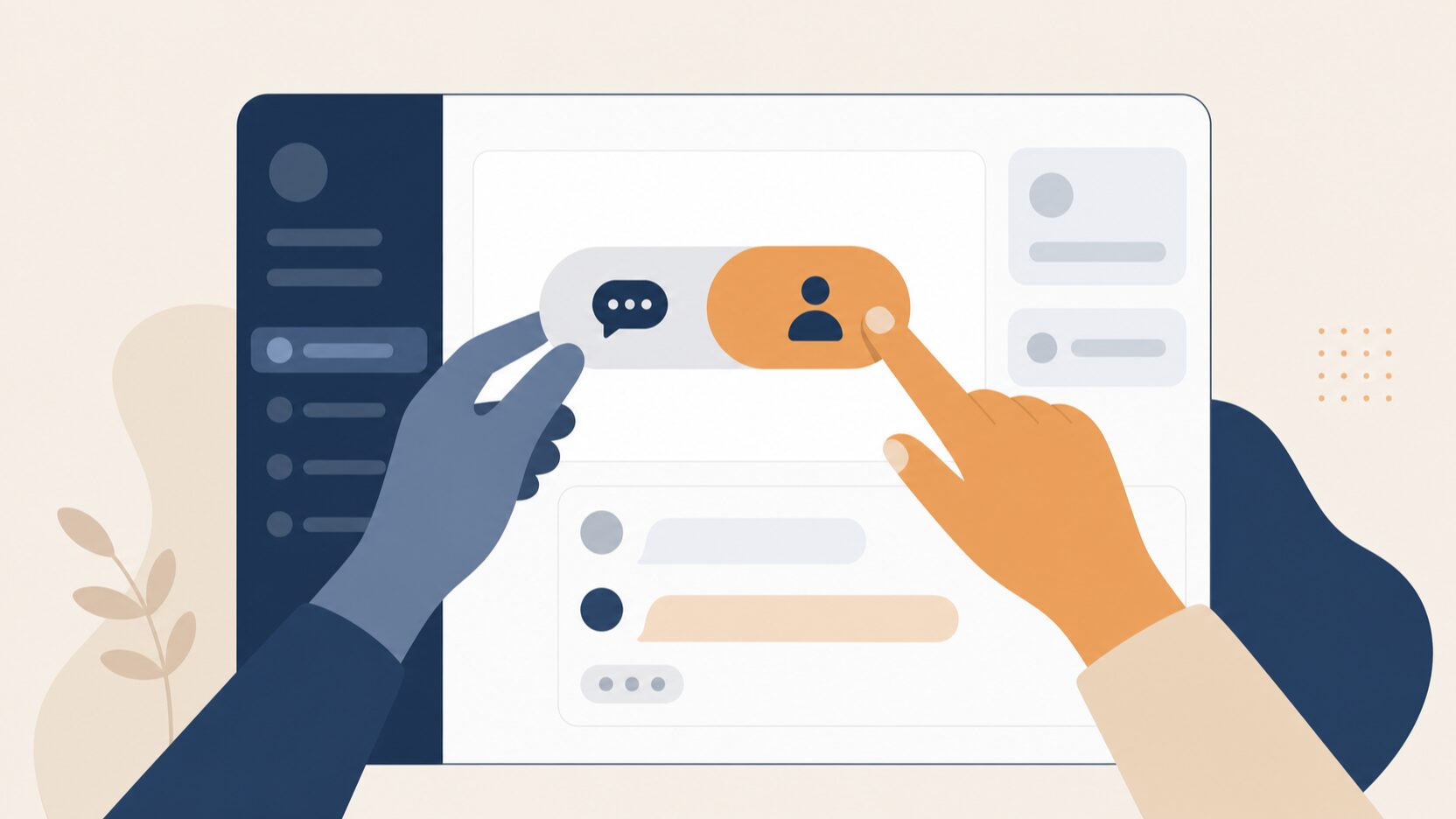
ここでは、平日の営業時間は担当者が手動チャットで返信し、夜間と休日は応答メッセージで返す設定を例に、5つのステップで説明します。
ステップ1。応答設定でチャットをオンにする
「設定」>「応答設定」を開き、応答機能の「チャット」をオンにします。チャットがオンのときに応答メッセージも使うには、応答方法で応答メッセージを含む項目を選ぶ必要があります。
ステップ2。応答時間の曜日と時間帯を決める
チャットの応答方法で「応答時間」をオンにします。時間帯は、チャット設定の「応答時間」で曜日ごとのバーをクリックして設定します。緑色で表示された時間帯が応答時間になり、その時間帯に友だちとチャットできます。
祝日の扱いも選べます。祝日だけ別の応答時間にする場合は、祝日の応答時間の設定を選びます。祝日も曜日どおりの応答時間にする場合は、この設定を選びません。祝日はアカウントの国・地域に基づいて決まります。
ステップ3。応答時間内と時間外の応答方法を選ぶ
応答方法で、応答時間内と時間外をそれぞれ選びます。時間内は「手動チャット」か「手動チャット+応答メッセージ」、時間外は「応答メッセージ」を選ぶと、営業時間外に届いたメッセージには応答メッセージが返ります。
「応答状況を表示」を「表示する」にしておくと、トークルームのアカウント名の下に、手動チャットの時間は「担当者が返信します」、応答メッセージの時間は「自動で返信しています」などと自動で切り替わって表示されます。
ステップ4。応答メッセージを作って「利用中」にする
応答メッセージには、届いた内容に関係なく返す「一律応答」と、キーワードと完全一致したときだけ返す「キーワード応答」の2種類があります。「応答メッセージ」の画面で「作成」をクリックし、タイトル、応答タイプ、メッセージを設定して「利用開始」を押します。「保存」だけでは利用中になりません。
営業時間外の一律応答は、たとえば次のような文面にします。
いつもありがとうございます。[店舗・会社名]です。
ただいま営業時間外のため、翌営業日に順次ご返信します。
・営業時間:平日9:00〜18:00
・ご予約はこちら → [予約URL]
・よくあるご質問 → メニューの「よくある質問」をタップ
お急ぎの場合は[電話番号]までお願いします。
応答メッセージを複数作った場合、キーワードと完全一致したメッセージにはキーワード応答が返ります。一致しなかった場合は、期間を指定した一律応答、時間を指定した一律応答、スケジュールを設定していない一律応答の順に使われます。同じ条件の一律応答が複数あると、その中から1つがランダムで送られます。
キーワード応答の文面とキーワードの例は、LINE応答メッセージの例文集|設定の進め方とキーワードの選び方にまとめています。
ステップ5。自分のスマホから送って確かめる
応答メッセージの画面の上部にある「現在のステータス」で、今、応答メッセージが送られる状態になっているかを確認できます。そのうえで、自分のスマホから応答時間内と時間外にメッセージを送り、想定した返信が届くかを確かめます。
応答メッセージが返らないときは、応答設定の組み合わせと、応答メッセージが「利用中」になっているかの両方を確認してください。マニュアルでも、うまく動作しない場合は関連する項目が正しく設定されているかを確認するよう案内しています。
キーワード応答が反応しないときの確認
キーワード応答は、登録したキーワードと完全一致したメッセージにだけ返信します。たとえば「営業時間」と登録しても、お客さまが「営業時間は?」や「何時まで」と送ると反応しません。1つの応答メッセージには、キーワードを51個まで登録できます。
お客さまが送りそうな言い方を、次の観点で書き出して登録します。
- 正式名称と略称:「営業時間」「営業」「何時」「何時まで」を別々に登録する
- 漢字とひらがな:「予約」「よやく」「ヨヤク」の表記ゆれを登録する
- 文の形:「駐車場」だけでなく、「駐車場はありますか」「駐車場ありますか」のように、お客さまが送りそうな文もそのまま登録する
- 過去の問い合わせ:実際にチャットに届いた質問の文を、そのまま登録する
もう1つの方法は、お客さまに文字を打ってもらわないことです。リッチメニューのアクション「テキスト」を設定すると、タップしたときに指定のテキストが送信されます。そのテキストを応答メッセージのキーワードにしておくと、キーワードと完全一致した文が送られるので、自動で返信できます。
LINEヤフーマーケティングキャンパスの応答メッセージのレッスンでは、友だち追加の直後に届くあいさつメッセージで、話しかけてほしいキーワードを案内しておくことも勧めています。リッチメニューの作り方は、LINEリッチメニューの作り方|スマホとCanvaで無料で作るで説明しています。
AIチャットボットを使う前の確認

キーワードを増やしても言い方のばらつきに追いつかない場合は、LINE公式アカウントのAIチャットボットがあります。お客さまの質問に対して、登録済みのQ&Aから合う回答をAIが選んで返信する機能です。AIチャットボットのマニュアルでは、次の条件が書かれています。
- 費用:チャットProオプションの有償機能。「Q&A登録」と「Q&A応答テスト」は、チャットProオプションを購入していないアカウントでも使える(LINEヤフー認定のセールスパートナーが開設・管理しているアカウントを除く)
- 使える画面:Web版管理画面からのみ
- Q&Aの数:登録できるのは100件まで。PDFや画像からQ&Aを自動生成でき、生成したQ&Aは保存する前に確認する
- 対象外:LINEヤフーが定める、または対象外と判断した業種のアカウントには提供されない
AIが選ぶのは、登録したQ&Aの中の回答です。どんな質問が届くかを書き出し、回答を用意するところは、キーワード応答と同じく自社で行います。まず「Q&A応答テスト」で、よく届く質問に意図した回答が返るかを試してから、チャットProオプションを契約するかを決められます。
応答メッセージの費用と通数
LINE公式アカウントの料金ページでは、LINEチャットの送受信、応答メッセージ、あいさつメッセージは、メッセージ通数にカウントされないと説明しています。通数にカウントされるのは、一斉配信や絞り込み配信、ステップ配信などのメッセージ配信です。
応答メッセージを増やしても、通数の費用は増えません。一方、チャットのやりとりの保存期間は半年間で、チャットProオプションを利用すると5年間になります(LINEヤフーマーケティングキャンパスのチャットのレッスン)。通数の数え方は、LINE公式メッセージ通数の数え方と上限|コスト圧縮の設定手順で説明しています。
起きやすい失敗と防ぎ方
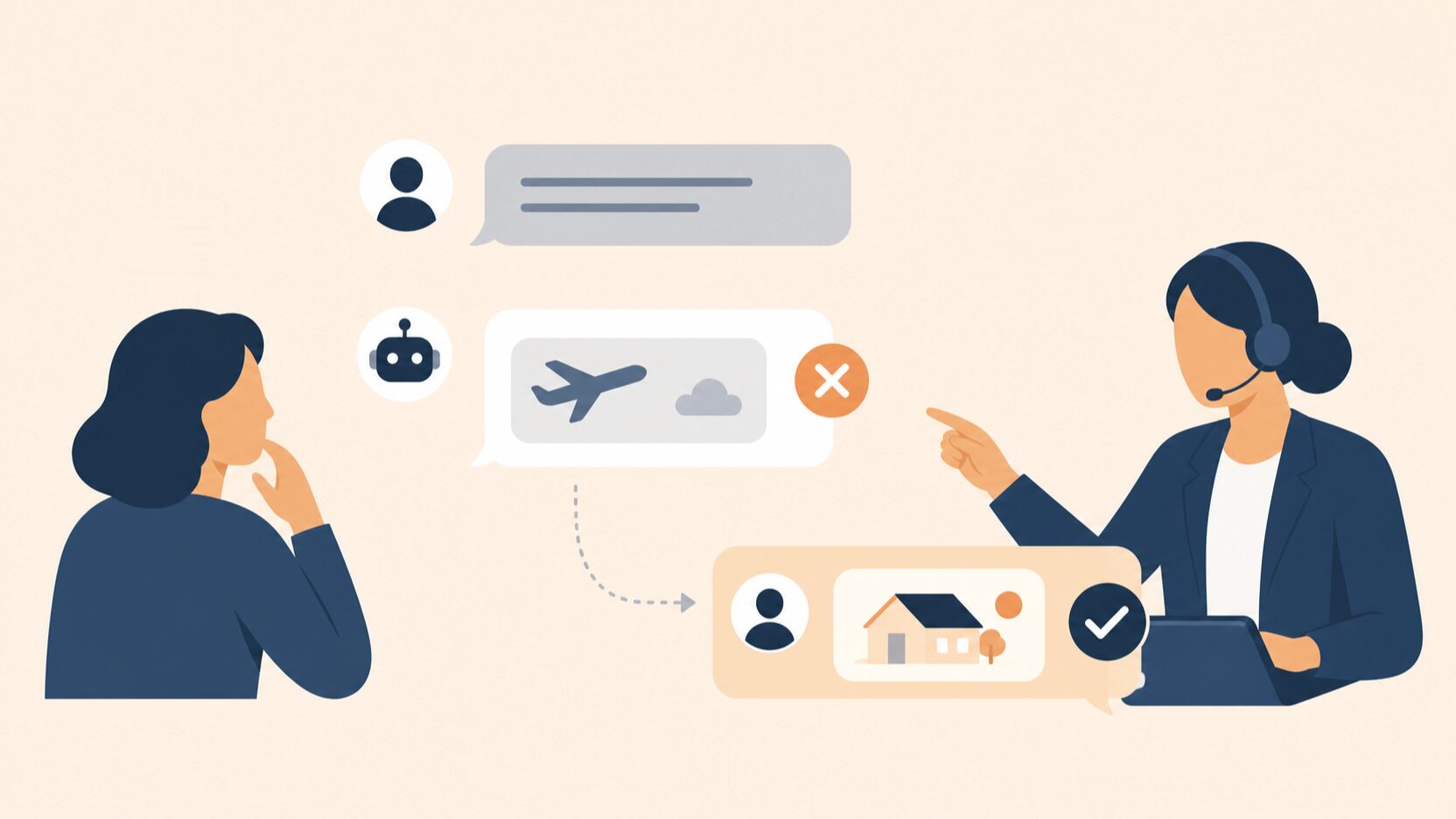
応答設定は、項目の組み合わせで動きが変わります。設定したあとに起きやすい失敗を3つ挙げ、防ぎ方を説明します。
失敗1。手動チャットだけにして、時間外のメッセージが返信待ちになる
チャットをオンにして応答方法を「手動チャット」だけにすると、担当者が返信するまで、お客さまには何も返りません。夜間や休日に届いたメッセージは、翌営業日まで返信待ちになります。
防ぐには、応答時間をオンにして、時間外の応答方法を「応答メッセージ」にします。一律応答で営業時間と予約の方法を返しておけば、お客さまは次に何をすればよいかが分かります。
失敗2。キーワードを1つだけ登録して反応しない
キーワード応答は完全一致なので、代表的な単語を1つだけ登録していると、お客さまが文で送ったメッセージには反応しません。言い方を複数登録するか、リッチメニューの「テキスト」アクションでキーワードを送ってもらう形にします。
失敗3。応答メッセージの内容が古いまま残る
営業時間や料金、キャンペーンが変わったのに、応答メッセージを見直さないと、古い案内が自動で返り続けます。月初に「営業時間・料金・キャンペーン・電話番号」を確認する、のように見直す日と項目を決めておきます。
担当者が複数いる場合は、誰が見直すかも決めておきます。複数人での運用ルールはLINE公式アカウント複数人運用|配信漏れと権限ミスを防ぐ管理術、チャットの返信を速くする方法はLINEの1対1トークを効率化する定型文とタグ運用術で説明しています。
よくある質問
応答モード(Botモード)はどこで切り替えるの?
今の管理画面には「応答モード」「Botモード」という項目はありません。「設定」>「応答設定」で、チャットのオン・オフと応答方法を選びます。自動応答だけで返すなら、チャットをオフにして応答メッセージをオンにします。
チャットとBotは同時に使えるの?
使えます。「設定」>「応答設定」でチャットをオンにし、応答方法で「手動チャット+応答メッセージ」を選ぶと、手動チャットと応答メッセージを併用できます。応答時間をオンにすると、応答時間内と応答時間外で応答方法を分けられます。
手動チャットだけで対応するには?
チャットをオンにして、応答方法で「手動チャット」を選びます。この設定では自動の返信が送られないため、営業時間外の案内が必要なら、応答時間をオンにして時間外だけ応答メッセージを選びます。
キーワード応答が反応しないのはなぜ?
キーワード応答は、登録したキーワードと完全一致したメッセージにだけ反応するためです。登録した言葉とお客さまが送った言葉が1文字でも違うと反応しません。想定される言い方を複数登録するか、リッチメニューのボタンからキーワードを送ってもらう形にします。
AIチャットボットは無料で使えるの?
AIチャットボットは、チャットProオプションの有償機能です。「Q&A登録」と「Q&A応答テスト」は、チャットProオプションを購入していないアカウントでも使えます。
自動応答は通数にカウントされるの?
カウントされません。料金ページでは、LINEチャットの送受信、応答メッセージ、あいさつメッセージは通数にカウントされないと説明しています。
まとめ。応答設定で、担当者と自動応答の時間を分ける
今のLINE公式アカウントでは、手動チャットとBotの切り替えを「応答設定」で行い、チャットのオン・オフと応答方法を選びます。担当者が返信できる時間を応答時間にして、時間内は手動チャット、時間外は応答メッセージにすると、夜間や休日に届いたメッセージにも営業時間と予約の方法を返せます。
問い合わせへの返信の設定に加えて、LINEの配信で何の数字を見るかまで決めたい場合は、Web集客・Webマーケティングの相談をご利用ください。LINE公式の配信を含めて、施策ごとに見る数字と確認する管理画面、着手する順番をご報告します。
個別のご相談
サービスの選び方やご依頼について、ご相談いただけます。
相談する