

.htaccessでhttpをhttpsへ301リダイレクト|コピペ設定と失敗回避
この記事の要点
- httpからhttpsへの転送は、元に戻す予定のない恒久移行なので301(恒久リダイレクト)を使う。恒久的な移動という意図を正確に伝えられるのが301
- Apacheなら.htaccessに3行書くだけ。ただし編集前のバックアップとSSL証明書の有効化が前提
- リダイレクトループ・500エラー・混合コンテンツが3大トラブル。原因と回避手順を具体的に解説
SSL証明書は入れたのに、http://で始まる古いURLでアクセスされてしまう。検索結果にはhttpのページが残ったまま。こんな状態でお困りではありませんか。
この記事では、httpからhttpsへ確実に転送するための.htaccessの書き方を、コピペで使えるコードとあわせて解説します。基本の3行から、wwwありなしの統一、リダイレクトループが起きたときの直し方まで、実際に手を動かして完了できるレベルでお伝えします。サーバーの専門知識がなくても、順番どおりに進めれば設定できる内容です。
Contents / 目次
結論。httpからhttpsは「301」で1回だけ転送する
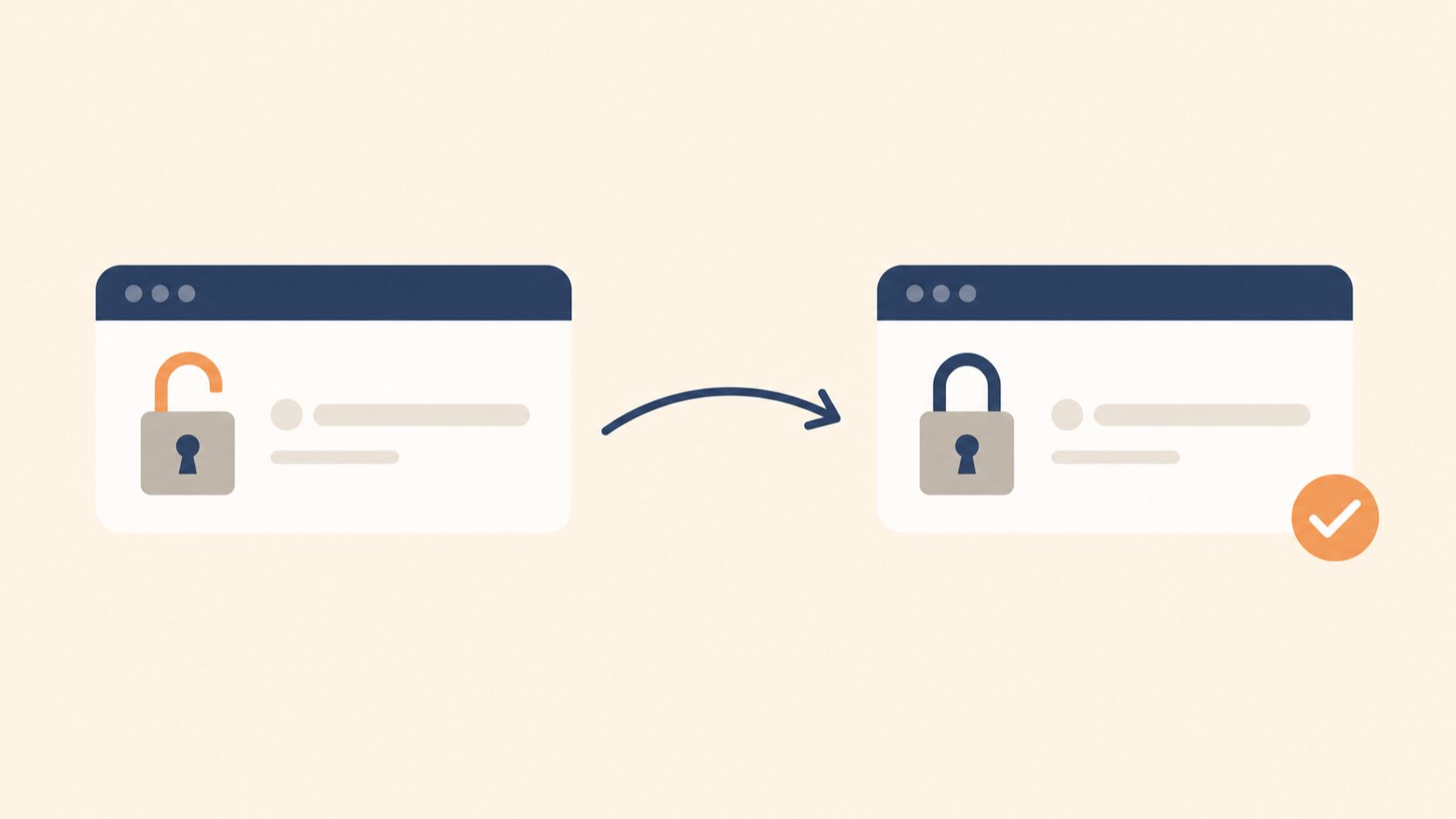
ここで押さえておきたいのが「301」と「302」の違いです。301とは、そのURLが恒久的に移動したことを検索エンジンに伝えるステータスコードです。302は「一時的な移動」を意味します。httpsへの切り替えは元に戻す予定のない恒久移行です。恒久的な移動という意図を正確に伝えられるのは301なので、httpsへの切り替えでは301を選びます。
取り組むべきことを整理すると、次の3つに集約されます。
- SSL証明書を先に有効化する:証明書が入っていない状態でリダイレクトすると、サイトが表示できなくなります。転送設定の前に必ずhttpsで正常表示されることを確認します。
- .htaccessで301リダイレクトを1回だけ書く:httpで来たアクセスを、同じURLのhttps版へまとめて転送します。
- 転送後の後片付けをする:内部リンク・canonicalタグ・サイトマップをhttpsに更新し、混合コンテンツ(後述)を潰します。
この記事では、この3つを順番に、具体的なコードと確認手順まで落とし込んで解説していきます。まずは301と302、そして関連する用語の違いを表で整理しておきましょう。
| 用語 | 意味 | httpsへの移行での扱い |
|---|---|---|
| 301リダイレクト | 恒久的な移動を伝えるコード | これを使う(正解) |
| 302リダイレクト | 一時的な移動を伝えるコード | 恒久移行では使わない |
| HSTS | 次回以降ブラウザに常にhttpsで接続させる仕組み | 301と併用すると安全性が上がる |
| 混合コンテンツ | httpsページ内でhttpの画像やスクリプトを読む状態 | 画像が表示されない・CSSやJavaScriptが効かない原因。要修正 |
| リダイレクトループ | 転送が無限に繰り返される不具合 | 設定ミスで発生。回避法は後述 |
常時SSL化そのものの必要性や費用感については常時SSL化の費用でも整理しています。
.htaccessでhttpをhttpsへリダイレクトする手順
ここからが本題です。実際の設定を、準備から順番に進めていきます。特別なツールは不要で、サーバーのファイル管理画面かFTPソフトがあれば完了できます。

ステップ1。SSL証明書が有効か確認し、.htaccessをバックアップする
最初にやるべきは、リダイレクトの前提がそろっているかを確かめることです。まず、ブラウザのアドレスバーに手打ちで「https://あなたのドメイン」と入力し、エラーなく表示されるかを確認します。ここで証明書エラーが出るなら、リダイレクト設定はまだ入れてはいけません。先に証明書を有効化します。多くのレンタルサーバーでは、管理画面から無料SSL証明書を発行できます。発行できる証明書の種類や具体的な操作手順はサーバー会社ごとに異なるため、契約中のサーバー会社の公式マニュアルを確認してください。
ポイント。.htaccessは先頭がドットで始まる「隠しファイル」です。サーバーのファイル管理画面(cPanelなど)で見当たらないときは、設定で「隠しファイルを表示する」をオンにすると出てきます。ファイルがなければ、ルートディレクトリ(public_htmlなど、サイトの一番上の階層)に新規作成して構いません。
ステップ2。基本の3行をコピペで書き込む
準備ができたら、.htaccessの先頭に次の3行を追加します。これがhttpからhttpsへ転送する、もっとも基本的なコードです。WordPressを使っている場合は、必ず「# BEGIN WordPress」と書かれた行より上に貼り付けてください。
RewriteEngine On
RewriteCond %{HTTPS} off
RewriteRule ^(.*)$ https://%{HTTP_HOST}%{REQUEST_URI} [R=301,L]
それぞれの行が何をしているかを、かんたんに説明します。
- 1行目 RewriteEngine On:「これから転送ルールを使いますよ」という宣言です。
- 2行目 RewriteCond %{HTTPS} off:「接続がhttpsではないとき」という条件を意味します。
- 3行目 RewriteRule …:実際の転送です。アクセスされたホスト名(%{HTTP_HOST})とページのパス(%{REQUEST_URI})をそのまま引き継いで、https版へ飛ばします。末尾の[R=301,L]の「R=301」が301リダイレクトの指定、「L」はここでルールを打ち切るという意味です。
このコードはドメイン名を直接書いていないので、どのサイトにもそのまま使えるのが利点です。書き込んで保存したら、いったんブラウザのキャッシュを消すか、シークレットモード(プライベートウィンドウ)で「http://あなたのドメイン」にアクセスしてみてください。自動でhttpsに切り替われば成功です。
ステップ3。wwwのありなしも統一したい場合
「www.example.com」と「example.com」の両方で同じサイトが開ける状態は、訪問者にとってもURLが2種類あるように見え、紛らわしくなります。httpsへの転送と同時に、wwwのありなしも1つに寄せておくのがおすすめです。ここで大事なのは、httpsとwwwを別々の行で2段階に転送すると、リダイレクトが2回連続する「チェーン」になってしまう点です。これを避けるため、1回で両方を満たすコードにします。
wwwありに統一したい場合(https://www.example.com に集約)は次のように書きます。example.comの部分は自分のドメインに置き換えてください。
# www.example.com の部分は自分のドメインに書き換える
RewriteEngine On
RewriteCond %{HTTPS} off [OR]
RewriteCond %{HTTP_HOST} !^www\. [NC]
RewriteRule ^(.*)$ https://www.example.com/$1 [R=301,L]
逆に、wwwなし(https://example.com)に統一したい場合は、条件の向きを変えます。
# example.com の部分は自分のドメインに書き換える
RewriteEngine On
RewriteCond %{HTTPS} off [OR]
RewriteCond %{HTTP_HOST} ^www\. [NC]
RewriteRule ^(.*)$ https://example.com/$1 [R=301,L]
[OR]は「どちらかの条件に当てはまれば」という意味です。「httpsでない、または、wwwのありなしが希望と違う」ときに、一発で正しいURLへ飛ばします。こうしておけば、どんな入り口から来ても最短1回の転送で目的地に着きます。
ステップ4。HSTSと混合コンテンツ対策を追加する(任意)
より強固にしたい場合は、HSTS(HTTP Strict Transport Security)を追加します。HSTSとは、一度アクセスしたブラウザに対して「次からは最初から必ずhttpsで来なさい」と指示する仕組みです。これがあると、そもそもhttpでの通信が発生しなくなり、リダイレクトの往復すら省けます。
<IfModule mod_headers.c>
Header always set Strict-Transport-Security "max-age=31536000"
</IfModule>
HSTSは一度ブラウザに記憶されると、指定した期間(上の例では約1年)はhttpに戻せなくなります。サイト全体が確実にhttpsで動くことを確認してから入れてください。サブドメインもすべてhttps化できている確信がない限り、安易にincludeSubDomainsやpreloadは付けないのが安全です。
あわせて、混合コンテンツを一括で無害化するヘッダーも足しておくと安心です。混合コンテンツとは、httpsのページの中で画像やCSSをhttpのまま読み込んでいる状態のことです。Chromeでは、httpのままのCSSやJavaScriptは読み込みが止まり、画像などはhttpsで読み直して、https版が無ければ表示されません。次の1行は、ページ内のhttp読み込みをhttpsへ読み替えるよう指示するContent-Security-Policyのヘッダーです。ブラウザ側の対応状況によって挙動が変わるため、導入後は実際の表示を確認してください。
<IfModule mod_headers.c>
Header always set Content-Security-Policy "upgrade-insecure-requests"
</IfModule>
なお、ロードバランサーやCDN(アクセスを分散させる中継サーバー)をApacheの手前に置いている構成では、%{HTTPS} offがうまく効かないことがあります。その場合は、条件行を「RewriteCond %{HTTP:X-Forwarded-Proto} !https」に差し替える方法があります。構成によって挙動が変わるため、採用する前に契約中のサーバー会社の公式マニュアルで.htaccessの推奨記述を確認してください。
リダイレクト後にやると効果が定着する後片付け
リダイレクトを入れて終わり、ではありません。Googleのサイト移転のガイドは、httpからhttpsへの変更もURLを変える移転として扱い、内部リンク・canonicalタグ・サイトマップを新しいURLに合わせる手順を挙げています。

やることは主に4つです。
- 記事本文やメニューに残っているhttpの内部リンクをhttpsに書き換える
- 各ページのcanonicalタグ(正規URLを示すタグ)をhttpsに更新する
- sitemap.xml(サイトの構成を示すファイル)をhttps版に作り直す
- Google Search ConsoleにhttpsのURLを登録して、新しいサイトマップを送信する
特にSearch Consoleへの登録は、httpsへの移行をGoogleに素早く認識させるために効果的です。登録のやり方はSearch Console登録3ステップ|所有権確認とサイトマップ送信で手順を追って解説しているので、あわせて進めてください。URLプレフィックス プロパティで登録している場合は、httpとhttpsが別のプロパティになるため、httpsのプロパティを新たに追加します。ドメイン プロパティにはhttpとhttpsの両方が含まれるので、追加は要りません。
成果として何が期待できるかというと、まず、Chromeのアドレスバーに「保護されていない通信」と表示されなくなります。これは離脱を防ぐうえで実利があります。Googleは、2026年10月のChrome 154から「常に安全な接続を使用する」を初期設定でオンにすると発表しています。オンになると、httpsで開けない公開サイトを開く前に、確認の警告が表示されます。加えて、301で評価をまとめることで、それまでhttpとhttpsに分散していた評価が1本に集約され、検索での見え方が安定します。
WordPressサイトでは、.htaccessの転送とあわせて、管理画面の[設定]→[一般]にある「WordPress アドレス (URL)」と「サイトアドレス (URL)」をhttpsに変えます。常時SSL化を補助する専用プラグインも公開されているので、.htaccessの編集に不安がある場合は、利用するプラグインの公式ドキュメントで対応内容を確認したうえで選ぶとよいでしょう。表示速度の測り方はCore Web Vitals改善|表示速度を自分で測って直す3手順で解説しています。
よくある失敗と回避法
.htaccessのリダイレクトは、うまくいかないときの症状がいくつかのパターンに分かれます。起こりやすい失敗を、原因と直し方をセットで挙げていきます。

失敗1。リダイレクトループ(ERR_TOO_MANY_REDIRECTS)が出る
転送が何度も繰り返され、Chromeに「リダイレクトが繰り返し行われました」と表示されるケースです。これは、転送ルールが二重に効いているときに起きます。よくある状況は、サーバー管理画面の「HTTPS強制」機能と.htaccessの記述が両方オンになっている、あるいはWordPressのプラグインと.htaccessが競合している、というものです。
回避法はシンプルで、転送ルールを1か所だけに絞ることです。次のどちらか一方に統一します。
- 管理画面のHTTPS強制を使うなら、.htaccessの3行は消す
- .htaccessで書くなら、管理画面の強制は切る
- CDNを使っている構成では、前述のX-Forwarded-Protoを使う書き方に変えると解決することが多い
テストするときは必ずブラウザのキャッシュを消すか、シークレットモードで確認してください。古い転送が記憶されていて、直したのに直っていないように見えることがあります。
失敗2。500 Internal Server Errorでサイトが真っ白になる
設定を保存した瞬間にサイト全体が表示されなくなるケースです。原因のほとんどは.htaccessの構文ミス、つまりスペルミスや余計な記号です。全角スペースが紛れ込んでいたり、コピペのときに行が途中で切れていたりすると起きます。
この失敗への備えこそが、ステップ1でお伝えしたバックアップです。500エラーが出たら、迷わず控えておいた元の.htaccessに戻してサイトを復旧させ、それから追加したコードを1文字ずつ見直します。この記事のコードをそのままコピーし直すのも確実な手です。焦って別の行をいじると傷口が広がるので、まず復旧、次に原因確認という順番を守ってください。
失敗3。そもそもリダイレクトが効かない
エラーは出ないのに、httpのままアクセスできてしまうケースです。考えられる原因は3つあります。
- サーバーの設定で.htaccessの読み込みが許可されていない(Apacheの AllowOverride の設定)
- .htaccessを置く場所を間違えている
- SSL証明書がまだ正しく機能していない
確認の順番としては、まず「https://あなたのドメイン」が単体で開けるかをチェックします。ここでつまずくなら証明書の問題です。次に、.htaccessがサイトのルートディレクトリ(public_htmlなど一番上の階層)に置かれているかを確認します。サブフォルダに置いてもサイト全体には効きません。それでも動かない場合は、.htaccessの読み込みが許可されているかをサーバー会社に問い合わせるのが早いです。Apacheの公式の説明では、.htaccessに意味のない語を1行書いて500エラーが出なければ、AllowOverride None で.htaccessが読み込まれていない可能性が高いとしています。確かめたら、その行はすぐに消してください。
失敗4。画像が表示されない・デザインが崩れる(混合コンテンツ)
リダイレクトは効いているのに、画像が表示されない、デザインや動きが崩れるケースです。これは、ページ内の画像やCSS、JavaScriptの一部がhttpのURLで指定されている混合コンテンツが原因です。Chromeは、httpのCSSやJavaScriptの読み込みを止め、画像などはhttpsで読み直して、https版が無ければ表示しません。Chromeのデベロッパー ツール(F12キーで開く)の[問題]タブに、どのファイルが該当するかが表示されます。
回避法は、本文やテンプレートにベタ書きされたhttpのURLをhttpsに書き換えることです。数が多くて手作業がつらいときは、ステップ4で紹介した「upgrade-insecure-requests」のヘッダーを入れると、まとめて読み替えられます。それでも表示されない要素は、外部サービスの埋め込みなど自分で直せないものが多いので、その提供元がhttpsに対応しているかを確認します。
現場で見えた落とし穴と、任せどころの判断
ここまで手順を書いてきましたが、正直にお伝えすると、.htaccessのリダイレクトは「コードを貼れば終わり」で済まない場面があります。注意点をお話しします。
まず、レンタルサーバーによって作法が違います。大きく分けると次のような違いがあります。
- 共有サーバーでは、.htaccessでの記述が推奨されていることが多い
- ルート権限のあるサーバーでは、バーチャルホスト設定(サーバー本体の設定ファイル)で転送するほうが速い場合がある
ネットで見つけたコードをそのまま貼って動かないとき、自社の環境が想定と違っていることがあります。だからこそ、契約中のサーバー会社の公式マニュアルを一次情報として確認する習慣が大事になります。
次に、判断が要るのは「自分でやるか、任せるか」の線引きです。目安を整理しておきます。
- 自分でやってよい範囲:1ドメインの単純な常時SSL化。この記事の基本3行で完了するケースがほとんどです。
- 慎重に進めたい範囲:wwwの統一やHSTSを併用する場合。ループや戻せない設定のリスクがあるため、テスト環境で試してから本番に入れるのが理想です。
- プロに任せたほうが早い範囲:複数ドメイン・多言語・サブドメイン運用、旧URLから新URLへの1対1の個別リダイレクトが大量にある移行。ここは1つのミスが検索評価の大きな損失につながります。
コストの見落としにも注意してください。証明書の更新期限を放置してサイトが止まる事故は、規模を問わず起きます。SSLやドメインの期限管理についてはドメイン・SSL期限切れでサイトが止まる前に|更新管理の手順で具体的な体制づくりを解説しているので、設定が終わったら次はここを固めておくと安心です。
もう一つ、AIツールを使う場合の注意も添えておきます。最近はChatGPTやClaudeに「httpsへのリダイレクトの.htaccessを書いて」と頼めば、それらしいコードがすぐ返ってきます。ただし、AIが出すコードは自社のサーバー構成やwwwの方針を知らないまま書かれています。そのまま本番に貼る前に、必ずバックアップを取り、テスト環境やシークレットモードで挙動を確かめること。これはAIに任せていい部分(コードのたたき台づくり)と、自社で必ず行う部分(自社環境での検証と最終判断)の線引きそのものです。
よくある質問
301と302、結局どっちを使えばいいですか
httpsへの切り替えは301を使ってください。301は「恒久的な移動」を意味し、そのURLが恒久的にhttpsへ移ったことを検索エンジンに伝えられます。302は「一時的な移動」を伝えるコードなので、元に戻す予定のない恒久移行では301が適切です。迷ったら301と覚えておけば問題ありません。
.htaccessを触るのが怖いです。プラグインでもいいですか
WordPressには常時SSL化を補助する専用プラグインもあり、.htaccessの編集に不安がある場合の選択肢になります。導入する際は、そのプラグインの公式ドキュメントで対応内容を確認してから選んでください。ただし表示速度を重視するなら.htaccessでの転送が軽量です。どちらの場合も、作業前のバックアップは必ず取っておきましょう。
設定したのにhttpのままアクセスできてしまいます
まずブラウザのキャッシュを消すか、シークレットモードで試してください。古い状態が記憶されているだけのことが多いです。それでも直らなければ、SSL証明書が有効か、.htaccessがサイトの一番上の階層に置かれているか、.htaccessの読み込みが許可されているかの3点を順に確認します。
リダイレクトを入れたら画像が表示されなくなりました
ページ内の画像やCSSがhttpのURLで指定されている「混合コンテンツ」が原因です。Chromeでは、https版が無い画像は表示されず、httpのCSSは読み込まれません。デベロッパー ツール(F12キーで開く)の[問題]タブに、どのファイルが該当するかが表示されます。ベタ書きされたhttpのURLをhttpsに書き換えるのが基本ですが、数が多い場合は.htaccessにupgrade-insecure-requestsのヘッダーを足すとまとめて読み替えられます。
まとめと、設定に不安があるときの相談先
httpからhttpsへの転送は、301リダイレクトを1回だけ、バックアップを取ってから.htaccessに書くのが基本です。あわせて内部リンクとサイトマップの更新まで済ませれば、常時SSL化の作業はひととおり終わります。Googleは、移転のあと検索での掲載順位が一時的に変動することがあるとしています。
複数ドメインが絡む移行などで設定に不安がある方は、無理に一人で抱えなくて大丈夫です。コレットラボのホームページ制作では、任意の月額保守で、サーバー・ドメイン・SSLの管理、WordPress とプラグインの更新、バックアップの取得と復元確認をお受けしています。詳しくはホームページ制作・LP制作をご覧ください。
個別のご相談
サービスの選び方やご依頼について、ご相談いただけます。
相談する


