Search Console登録手順|初心者も3ステップで所有権確認まで
この記事の要点
- 登録は「プロパティ追加→所有権確認→サイトマップ送信」の3ステップで完了する
- 迷ったらドメインプロパティ推奨。ただしDNS操作が要るためURLプレフィックスも併用が安全
- 「取得できませんでした」の多くはURL誤り・robots.txtのブロック・反映待ちが原因
Google Search Console(グーグルサーチコンソール)に登録しようとして、「所有権の確認」でつまずいていませんか。ここは専門用語が急に増える場所で、多くの方が手を止めます。
この記事では、プロパティの追加から所有権確認、サイトマップ送信までを、実際に画面を進める順番どおりに解説します。WordPressでのつまずき所や、送信後に出るエラーの直し方まで具体的にお伝えするので、読み終わったら自分で最後まで設定できます。
Contents / 目次
Search Console登録は3ステップで終わる。全体像を先に押さえる

結論から言うと、Search Consoleの登録は大きく3つのステップで完了します。この順番さえ分かっていれば、途中で迷っても「今どこにいるか」を見失いません。
- プロパティを追加する。自分のサイトを登録する最初の入り口です
- 所有権を確認する。「このサイトは確かにあなたのものですね」とGoogleに証明する作業です
- サイトマップを送信する。サイトの全ページ一覧をGoogleに渡し、見つけてもらいやすくします
まず言葉の整理をします。Search Consoleとは、自分のサイトがGoogle検索でどう扱われているかを確認・改善できる、Google公式の無料ツールです。どんな言葉で検索されて表示されたか、ちゃんとインデックス(検索データベースへの登録)されているかが分かります。
最初に決めるのが「プロパティの種類」です。ここで2つの選択肢が出てきて、多くの方が迷います。違いを表にまとめました。
| 種類 | カバー範囲 | 確認方法 | 向いている人 |
|---|---|---|---|
| ドメインプロパティ | http/https、www有無、サブドメインまで全部まとめて | DNSにTXTレコードを追加 | サイト全体を漏れなく管理したい人(推奨) |
| URLプレフィックス | 入力したURLと同じ形式のみ | HTMLファイル、メタタグ、Analytics連携など複数から選べる | DNSを触れない人、手軽に始めたい人 |
サイト全体を漏れなく管理したいなら、ドメインプロパティが便利です。「www有り」「www無し」「http」「https」といった見た目が違うだけのURLを、1つにまとめて管理できるからです。
迷ったときの結論。DNSを操作できる環境ならドメインプロパティ、DNSに触れる自信がなければURLプレフィックスで始めるのが現実的です。両方を登録しておくと、片方の確認が外れてももう片方で管理を続けられます。
所有権確認からサイトマップ送信までの手順

ここからは実際の手順です。画面のボタン名は改善で変わることがあるため、正確な名称はSearch Console ヘルプも合わせて確認してください。ここでは「何を・どの順で・どう判断するか」という、変わらない流れを具体的にお伝えします。
ステップ1. 正しいGoogleアカウントでプロパティを追加する
まずSearch Consoleにログインします。ここで最初の落とし穴が「アカウント選び」です。複数のGoogleアカウントを使っている場合、会社の共有アカウントなのか個人アカウントなのかを最初に決めておきましょう。後から管理者を変えるのは手間なので、長く使うアカウントで登録するのが正解です。
ログインしたら、プロパティの追加に進みます。ドメインプロパティを選ぶ場合は、ルートドメイン(例:example.com)を、httpやhttps、wwwを付けずに入力します。URLプレフィックスを選ぶ場合は、実際にサイトが表示されているURLを、https://まで含めて正確に入力します。ここでのタイプミスやプロトコル(httpかhttpsか)の間違いが、後の確認失敗の原因になります。
ステップ2. 所有権を確認する
所有権確認とは、「このサイトを操作できる本人ですね」とGoogleに証明する作業です。方法は複数あり、環境に合わせて選べます。代表的な方法を整理します。
- DNSのTXTレコード(ドメインプロパティ):Googleが表示する文字列をコピーし、ドメインを管理している会社(お名前.com、エックスサーバーなど)のDNS設定に貼り付けます。反映には少し時間がかかることがあります。
- HTMLファイルのアップロード:指定のファイルをダウンロードし、サイトのルートディレクトリ(トップの階層)にそのままアップロードします。ファイル名や中身は絶対に変えないこと。
- HTMLメタタグ:指定のタグをコピーし、トップページの<head>〜</head>の中に貼り付けます。
- Google Analytics連携:すでにAnalyticsを入れているなら、同じアカウントで編集権限があれば連携で確認できます。
WordPressの場合、テーマのファイルを直接いじるのは事故のもとです。多くのSEOプラグインには、メタタグ用の入力欄が用意されています。そこに貼り付ければ、テーマを更新してもタグが消えにくく安全です。プラグインごとの入力欄の場所は、各プラグインの公式ヘルプで確認してください。
貼り付けたら、Search Consoleに戻って「確認」を押します。すぐ通ればOK、DNS方式で失敗する場合は反映待ちのことが多いので、時間を置いて再挑戦します。
確認タグは「消えやすい」ことを覚えておいてください。テーマの更新、プラグインの停止、サイトの引っ越しでタグが外れ、所有権が失われることがあります。可能なら複数の方法で確認しておくと、片方が外れても管理を続けられます。
ステップ3. サイトマップを用意して送信する
サイトマップとは、サイト内のページ一覧をまとめたファイルで、Googleに「うちにはこんなページがありますよ」と伝える案内役です。多くのCMSやプラグインが自動で作ってくれます。
WordPressなら、SEOプラグインを入れるとsitemap.xmlやsitemap_index.xmlといったファイルが自動生成されるのが一般的です。まずブラウザで自分のドメイン/sitemap.xmlにアクセスし、ページ一覧らしきものが表示されるか確認しましょう。ここが表示されないと、送信しても失敗します。
表示を確認できたら、Search Consoleのサイトマップ欄を開き、送信するファイル名(例:sitemap.xml)を入力して送信します。数秒〜数日で「成功」と表示されれば完了です。
さらに確実にしたいなら、robots.txtにサイトマップの場所を書いておきます。これはすべてのクローラーに存在を知らせる一文で、次のように書きます。
Sitemap: https://www.example.com/sitemap.xml
# [example.com の部分を自社ドメインに変更してください]
# robots.txt はサイトのルート(トップ階層)に置きます
この一文は、検索エンジンのクローラーにサイトマップの場所を知らせる補助になります。地味ですが、書いておいて損はない作業です。
正しく登録できると何が変わるのか

登録を終えると、これまで「なんとなく」だったサイトの状態が、数字とグラフで見えるようになります。ここが一番の変化です。
具体的には、次のようなことが分かるようになります。
- 検索キーワード:どんな言葉で検索されて、自社サイトが表示・クリックされたか
- インデックス状況:どのページが検索データベースに登録され、どのページが除外されているか
- 掲載順位とクリック率:表示はされているのにクリックされていない「もったいないページ」が見つかる
- エラー通知:ページが読み込めない、インデックスに登録されないといった問題の通知をメールで受け取れる
たとえば「表示回数は多いのに、掲載順位が10位前後でクリックされていない」ページが見つかったとします。ここにタイトルの改善や情報の追加を行えば、既に需要があるページなので伸びやすい。当てずっぽうで新規記事を量産するより、ずっと効率的です。
Search Consoleの読み解き方や活用の広げ方は、Googleサーチコンソール徹底活用術でも掘り下げています。登録後にまず何を見るか迷ったら、こちらも参考にしてください。
大事な前提。登録しただけで順位が上がるわけではありません。Search Consoleは「体重計」のようなもので、測るだけでは痩せません。数字を見て、直すべき所を直す。この一連が回って初めて成果につながります。
よくある失敗と回避法
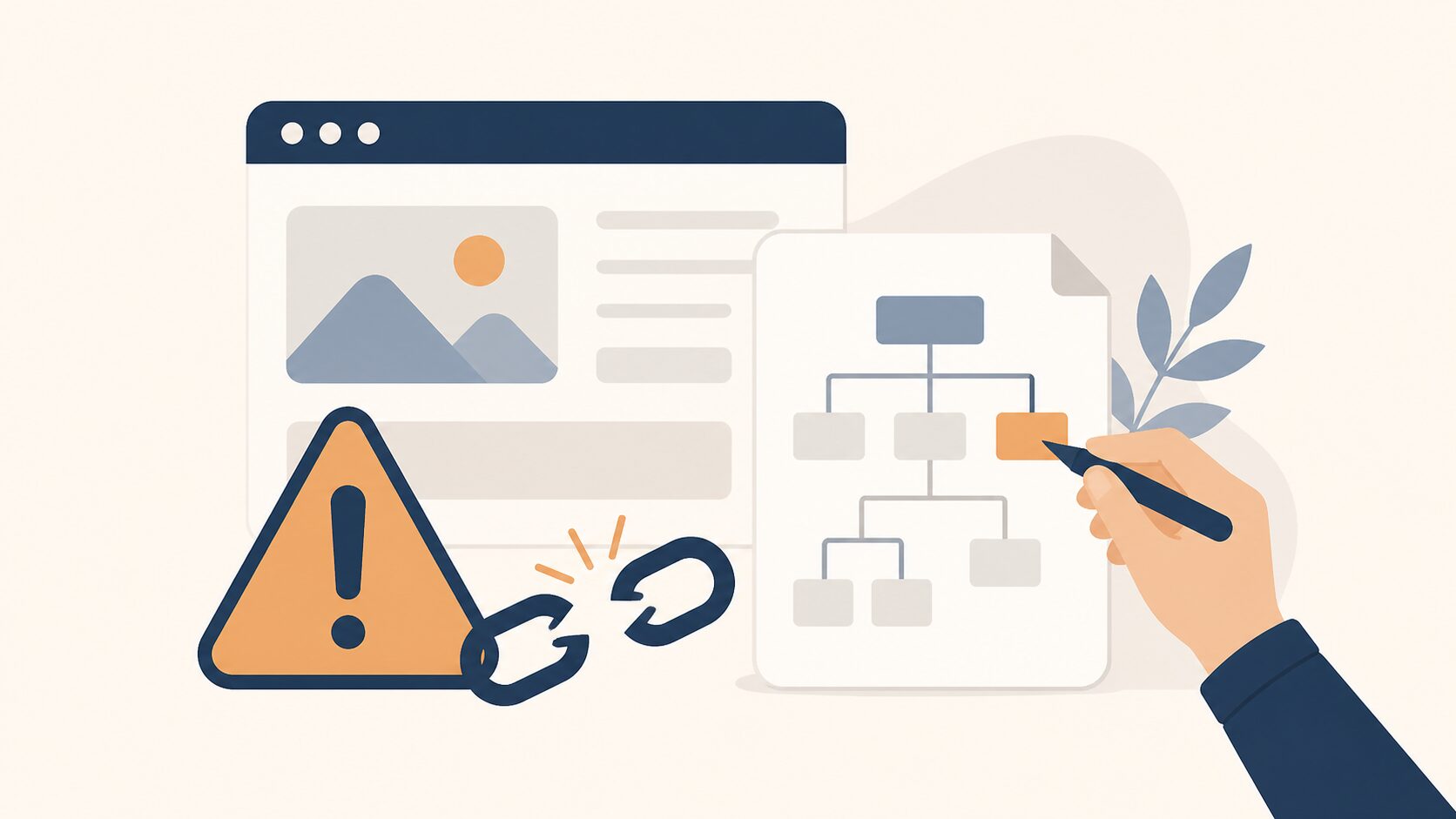
ここでは起こりやすい失敗を4つ、原因と直し方のセットで紹介します。
失敗1. 所有権の確認が「失敗しました」から進めない
まず、次の3つを確認してください。
- 間違ったアカウントでログインしている
- URLのプロトコルを間違えている
- タグの貼り場所が違う
特にDNSのTXTレコード方式は、入力が正しくても反映に時間がかかるため、貼った直後に確認すると失敗することがあります。
回避法は、まず入力内容を1文字ずつ見直すこと。それでも通らないDNS方式なら、慌てず時間を置いて再挑戦します。反映には時間がかかることがあると覚えておくだけで、無駄な作業を減らせます。
失敗2. サイトマップで「取得できませんでした」と出る
「サイトマップを取得できませんでした」というエラーは、Googleがファイルにたどり着けない状態です。原因は、送信したURLが間違っている、robots.txtでブロックしている、そもそもファイルが存在しない、といった原因が考えられます。
回避法は、送信前に必ず自分のドメイン/sitemap.xmlをブラウザで開いて表示を確認すること。ここで表示されないなら、送信しても失敗します。加えて、送信直後は反映に時間がかかるため、すぐエラーに見えても数日待つと成功に変わることがあります。「最終読み込み日時が古いままで更新されない」という相談は、Googleの検索セントラル コミュニティのスレッドでも取り上げられています。
失敗3. サイトマップに載せてはいけないページを載せている
「読み取れたがエラーがある」と出る場合、載せるべきでないURLが混ざっていないかを確認します。検索に出したくないnoindexページ、別ページへ転送されるURL、404で見つからないページなどが入っていると、Googleは戸惑います。
回避法は、サイトマップには「検索結果に出したい正規のURLだけ」を載せること。自動生成のプラグインでも、テスト用ページや重複ページが紛れ込むことがあります。定期的にサイトマップの中身を確認し、余計なURLがないかをチェックしましょう。
失敗4. テーマ更新で確認タグが消えて所有権が外れる
登録できて安心していたら、数か月後に「所有権を確認できません」の通知が届く。これはテーマの更新やプラグインの停止でタグが消えたケースです。せっかくのデータが取れなくなります。
回避法は、テーマファイルに直接タグを書くのではなく、プラグインの専用欄やDNSなど「更新の影響を受けにくい場所」に置くこと。そして複数の確認方法を併用しておけば、片方が外れても所有権を保てます。
登録しただけで満足しないために
ここでは、登録したあとの使い方をお伝えします。Search Consoleは登録が目的になりがちですが、価値は「登録後にどう使うか」に全部あります。
まず、AIでサイトを作った・作ろうとしている方への注意です。Cursorやv0などで、自分でサイトを組むこともできます。AIは見た目のきれいなサイトを作れますが、サイトマップやrobots.txt、正規URLの設定といった「検索に見つけてもらう土台」は抜け落ちやすい部分です。ここはAIに「サイトマップは生成されている?robots.txtは正しい?」と確認しながら進めると穴が減ります。
次に、内製と外注の線引きです。登録作業そのものは、この記事の手順どおり進めれば自社でできます。難しいのはその後で、「数字を見て、どこを直すか判断する」ところに経験が要ります。表示は多いのに成果が出ないページの見極め、インデックスされない原因の切り分けは、慣れていないと時間ばかりかかります。
登録して満足し、その後まったく開かないと、改善のヒントが眠ったままになります。
だからおすすめは、「登録は自社で行う。読み解きと改善の初期設計だけ専門家と一緒に進める」という分け方です。全部任せる必要はありません。最初の見方さえ掴めば、あとは自走できます。サイトの表示速度など技術面が気になる方は、Core Web Vitals改善の3手も合わせて読むと、Search Consoleの数字と結びつけて理解しやすくなります。
よくある質問
Search Consoleの登録に料金はかかりますか。
かかりません。Search ConsoleはGoogleが提供する無料ツールで、登録も利用もずっと無料です。ドメインの取得費用やサーバー代とは別物なので、追加の請求が発生することはありません。安心して登録して大丈夫です。
所有権の確認が何度やっても通りません。どうすれば。
まずログイン中のGoogleアカウントとURLの入力(httpsの有無やタイプミス)を確認してください。DNS方式は反映に時間がかかることがあるため、正しく設定できていれば時間を置くと通ることが多いです。別の確認方法に切り替えるのも有効です。
サイトマップは送信したら終わりですか。
基本は自動更新されるので送信は一度で足りますが、たまに状態を確認するのがおすすめです。ページを大きく増やしたときや、エラー表示が出たときは中身を見直しましょう。robots.txtにサイトマップの場所を書いておくと、より確実に見つけてもらえます。
登録したのに検索順位が上がりません。なぜですか。
Search Consoleは状態を「測る」ツールで、登録だけで順位は上がりません。表示回数やクリック率の数字を見て、伸びしろのあるページを改善していくことで、はじめて成果につながります。まずは表示は多いのにクリックが少ないページから見直すと効果的です。
まとめ。まずは登録、その先の改善は一緒に
Search Consoleの登録は、プロパティ追加・所有権確認・サイトマップ送信の3ステップです。この記事の手順どおり進めれば、非エンジニアの方でも自分で完了できます。WordPress初期設定の全体像を確認したい方は、WordPress初期設定の正しい順番と必須10項目も合わせて確認してください。
ここまで読んで、「登録はできそうだけど、数字をどう読んで何を直せばいいか分からない」と感じた方は、そこは専門家と一緒に進めると早い部分です。マーケの右腕では、GA4、Search Console、広告の管理画面、Googleマップの数字を毎月確認し、翌月に修正するページや施策を貴社と決めます。まずは現状を伺うだけでも大丈夫です。マーケの右腕について、気軽にお話を聞かせてください。
個別のご相談
サービスの選び方やご依頼について、ご相談いただけます。
相談する