

モバイルファーストインデックス対応チェック15項目|4分野で点検
この記事の要点
- Googleはインデックス登録とランキングにスマホ版のページを使う。PC版にだけある内容はインデックス登録に使われない
- 確認すべきは「コンテンツの同一性」「技術要件」「表示速度」「使いやすさ」の4分野15項目
- まずSearch ConsoleとPageSpeed Insightsで現状把握。数値と手順で優先順位をつける
「スマホ対応はしているはずだけど、モバイルファーストインデックスに本当に対応できているのか自信がない」。そんな不安を抱えていませんか。
この記事では、モバイルファーストインデックス(MFI)で確認すべきチェック項目を、コンテンツ・技術・表示速度・使いやすさの4分野15項目に整理して解説します。それぞれ「どのツールで・どこを・どう直すか」まで具体的にお伝えするので、読み終わったらそのまま自社サイトの点検に取りかかれます。
Contents / 目次
結論。MFI対応は「スマホ版がすべて」を前提に4分野を点検する
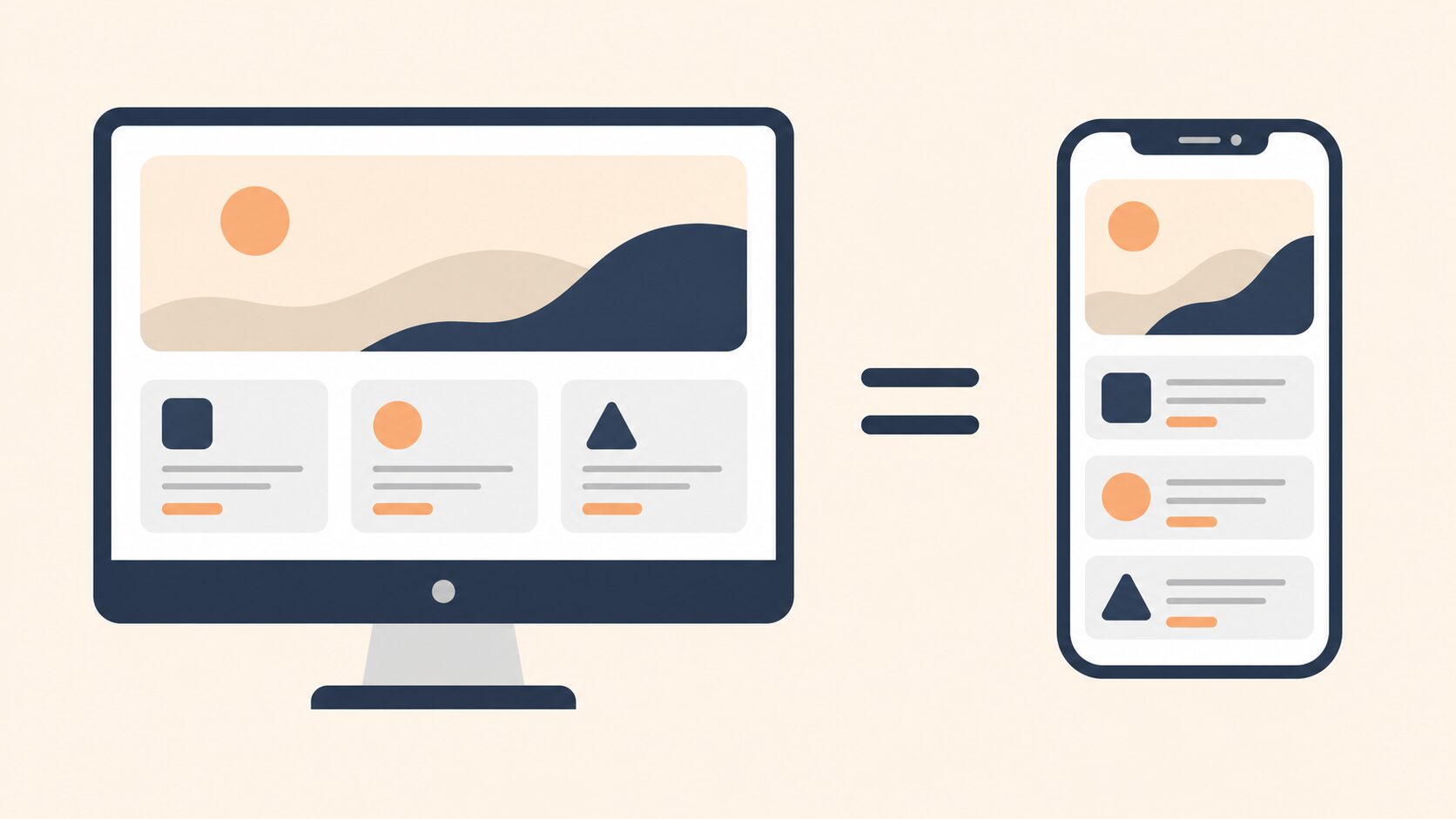
結論からお伝えします。モバイルファーストインデックス(MFI)とは、Googleがインデックス登録とランキングに、スマートフォン用のクローラーで取得したモバイル版のページを使う仕組みのことです(Google 検索セントラル)。Googleは2023年10月にモバイルファースト インデックスへの移行の完了を発表し、2024年7月5日以降はスマートフォン用 Googlebot だけでサイトをクロールし、インデックスに登録しています。スマートフォンでまったく閲覧できないサイトは、インデックス登録の対象外です(Google 検索セントラル ブログ)。そのため、あなたのサイトも「スマホ版の中身」で順位が決まると考えて対策するのが安全です。
ここで誤解しやすい点を先に説明します。「スマホで表示できている=MFI対応できている」ではありません。表示できていても、スマホ版でだけ文章が削られていたり、画像が読み込めていなかったりすると、その削られた部分はGoogleに評価されません。
やるべきことは、次の4つの分野を順番に点検することです。難しく考える必要はなく、この4分野を上から見ていけば漏れなく確認できます。
- コンテンツの同一性:PC版とスマホ版で、文章・画像・見出しが同じ中身になっているか
- 技術要件:Googleのロボットがスマホ版を正しく読み込み、索引に登録できる状態か
- 表示速度(Core Web Vitals):スマホで開いたときに、速く・安定して表示されるか
- 使いやすさ(ユーザビリティ):文字の大きさやボタンの間隔が、指で操作しやすいか
この4分野を、具体的なチェック項目に落とし込むと下の表のようになります。合計15項目(コンテンツの同一性5・技術要件3・表示速度3・使いやすさ4)です。まずは全体像として眺めてください。次の章で1つずつ点検手順を説明します。
| 分野 | 主なチェック項目 | 使う無料ツール |
|---|---|---|
| コンテンツの同一性 | 本文・画像・見出し・構造化データ・内部リンクがPC版と一致(5項目) | URL検査ツール |
| 技術要件 | スマホ版がクロール可能/noindexが無い/canonicalが正しい(3項目) | Search Console・robots.txt |
| 表示速度 | LCP・INP・CLSの3指標がGoogleの良好基準を満たす(3項目) | PageSpeed Insights |
| 使いやすさ | 文字の大きさ・ボタン間隔・横スクロール無し・viewport設定(4項目) | Lighthouse・実機 |
MFI対応チェックの具体的なやり方。4ステップで進める

ここからが本題です。実際に自社サイトを点検する手順を、4つのステップに分けて具体的に説明します。特別なツールは不要で、すべてGoogleが無料で提供しているもので確認できます。順番にやっていきましょう。
ステップ1。Search Consoleで「スマホ版がどう見えているか」を確認する
最初にやるのは、Googleが自社サイトを「スマホの目線でどう読んでいるか」を確認することです。ここが分かっていないと、後の作業がすべて的外れになります。
Google Search ConsoleのURL検査ツールに、自社の主要ページのURLを入れてください。検査結果で[公開 URL をテスト]を押し、[テスト済みのページを表示]を開くと、レンダリングされたページ(HTMLをブラウザで表示した状態)のスクリーンショットや、読み込まれたページのリソースを確認できます。ここでチェックするのは次の3点です。
- ユーザー エージェント:インデックス登録の結果にあるクロールの情報で、「スマートフォン用Googlebot」になっているか。ここがスマホ用になっていれば、スマホ版でクロールされています
- レンダリング結果のスクリーンショット:本文や画像がきちんと表示されているか。真っ白だったり一部が欠けていたら、リソースが読めていない可能性が高いです
- ページのリソース:読み込めなかったリソース(画像・CSS・JavaScript)が一覧に出ていないか
URL検査ツールのボタンの名前や配置は、変わることがあります。最新の操作方法は、Search Console ヘルプのURL 検査ツールで確認してください。PC版とスマホ版で何を同じにするかは、Google 検索セントラルのモバイルファースト インデックスに関するおすすめの方法にまとまっています。
ステップ2。PC版とスマホ版のコンテンツが同じか見比べる
次に、PC版とスマホ版で中身が一致しているかを見比べます。これがMFI対応で最も差がつくポイントです。Googleはインデックス登録にスマホ版のコンテンツだけを使うので、スマホ版に無い情報は「存在しない」のと同じ扱いになります。
確認は、パソコンのChromeで自社ページを開き、Chrome のデベロッパー ツールの[デバイス ツールバーの切り替え]でスマホの表示に切り替える方法が手軽です(Device Mode でモバイル デバイスをシミュレートする)。PC幅の表示と見比べてください。PC版とスマホ版で別のHTMLを配信している場合は、URL検査ツールのスクリーンショットでもスマホ版を確かめてください。チェックするのは次の項目です。
- 本文テキスト:スマホ版で文章が短く削られていないか。「続きを読む」で隠していても、HTML上に文章があれば問題ありません。ただし、タップしてから文章を読み込む作り(遅延読み込み)だと、Googleはその文章を読み込みません
- 画像:PC版にある図や写真(動画があれば動画も)がスマホ版でも表示されているか。altテキスト(画像の説明文)も残っているか
- 見出し:h1やh2などの見出しがスマホ版でも同じ構造で入っているか。title要素とメタディスクリプションもPC版と同じか
- 構造化データ:パンくずリスト・商品・動画など、PC版と同じ構造化データが、スマホ版のHTMLにも実装されているか
- 内部リンク:PC版のメニューやリンクが、スマホ版でも(ハンバーガーメニュー内などに)残っているか
スマホで読みやすい見出しの組み立て方そのものに不安がある方は、見出し構成の作り方もあわせて読むと、コンテンツ側の見直し方がつかめます。
ステップ3。技術要件をチェックする(noindex・robots・canonical)
3つ目は、目に見えない技術部分の点検です。ここは見た目に問題が無くても足を引っ張っていることがある部分です。次の3点を確認してください。
まず、スマホ版のページにnoindexタグ(検索に載せないでという指示)が付いていないかです。PC版とスマホ版で別URLを使っている場合、スマホ版にだけ古いnoindexが残っているケースがあります。スマホ版に noindex があると、そのページはインデックスに登録されません。robots meta タグ(noindex・nofollow)は、PC版とスマホ版で同じにしてください。
次に、robots.txt(ロボットの立入を制御するファイル)で、画像・CSS・JavaScriptをブロックしていないかです。これらがブロックされているとGoogleはページを正しく組み立てられず、スマホ版が「崩れた状態」で評価されてしまいます。
ブロックの記述が無いか確認しましょう。下は「JavaScriptを全部ブロックしている」危険な例です。もし自社のrobots.txtにこういう記述があれば見直してください。
# これはNG例。CSSやJSをブロックするとレンダリングが崩れる
User-agent: *
Disallow: /wp-includes/
Disallow: /*.js$
Disallow: /*.css$

# 基本は、リソースをブロックしない状態が正解
User-agent: *
Disallow: /wp-admin/
Allow: /wp-admin/admin-ajax.php3つ目は、PC版とスマホ版が別URLの場合のcanonical(正規URLの指定)とalternateの設定です。レスポンシブデザイン(同じURLで画面幅に応じて表示を変える方式)なら、この設定は基本的に不要です。Googleもレスポンシブを推奨しています。別URL方式を使っている場合だけ、PC版のURLを正規URLにして、PC版にはrel="alternate"(スマホ版のURLを指す)、スマホ版にはrel="canonical"(PC版のURLを指す)を設定してください。この推奨と設定方法の詳細は、Google 検索セントラルのモバイルファースト インデックスに関するおすすめの方法で確認してください。
ステップ4。表示速度と使いやすさを数値で測る
最後に、表示速度と操作のしやすさを数値で測ります。感覚で「速い・遅い」を判断せず、必ずツールの数字を見てください。Google PageSpeed InsightsにURLを入れると、スマホでの表示速度を3つの指標で評価してくれます。目標値は次のとおりです。
| 指標 | 意味 | 目標値 |
|---|---|---|
| LCP | メインの画像や文章が表示されるまでの時間 | 2.5秒以内 |
| INP | タップなどの操作に反応するまでの速さ | 200ミリ秒以内 |
| CLS | 表示中にレイアウトがガタッとずれる量 | 0.1以下 |
この3つはまとめてCore Web Vitals(コアウェブバイタル)と呼ばれ、検索順位に影響する要素とされています。上の表の目標値(LCP2.5秒以内・INP200ミリ秒以内・CLS0.1以下)はGoogleが「良好」の基準として公式に定めている数値で、詳細はGoogle 検索セントラルのCore Web Vitalsで確認できます。ちなみに、以前使われていたFID(初回入力までの遅延)に代わって、現在はINPが指標として使われています。古い記事でFIDの解説を見ても、今はINPで測ると覚えておいてください。
使いやすさ(ユーザビリティ)の点検項目もあわせてチェックリストにしました。これは実際にスマホで自社サイトを開いて、指で操作しながら確認するのが一番確実です。
- 文字サイズ:本文の文字が、拡大しなくても読める大きさか
- ボタン・リンクの間隔:指で押し間違えないだけの余白があるか(48×48px程度が目安)
- 横スクロール:ページを開いて横に指でずらしたとき、余計にスクロールしないか
- viewport設定:下記のviewportメタタグがHTMLの<head>内に入っているか
viewport(表示領域)の設定は、スマホ対応の土台になる1行です。これが抜けているとPC用の幅のまま縮小表示され、文字が極端に小さくなります。HTMLの<head>内に次の1行が入っているか確認してください。
<meta name="viewport" content="width=device-width, initial-scale=1">ここまでの技術面の点検を「もっと体系的にやりたい」という方は、初心者も使えるSEO内部対策チェックリストも点検の抜け漏れ防止に役立ちます。
MFI対応で期待できる効果と、続けたい点検の習慣

MFIにきちんと対応すると、何が変わるのでしょうか。結論は、「スマホ版にだけ欠けていた情報も、インデックス登録とランキングに使われるようになる」ことです。順位が魔法のように跳ね上がるというより、本来の実力どおりに評価される、というイメージが実態に近いです。
特に効果が出やすいのは、スマホ版でコンテンツが削られていたサイトです。PC版には充実した解説があるのに、スマホ版では簡略版を配信していた、というケースでは、スマホ版の中身をPC版と同じにそろえるだけで、削られていた情報が評価対象に戻ります。
一般に、ページの表示に時間がかかるほど、待ちきれずに離脱する人は増えやすくなります(どの程度離脱するかは業種やサイトの状態で大きく変わります)。表示が速くなれば、せっかく訪れた人がページを見る前に離れてしまう、という取りこぼしを減らせます。
大切なのは、「一度直して終わり」にせず、点検を習慣にすることです。
- 月1回の定点観測:Search ConsoleとPageSpeed Insightsを月初に見て、数値の悪化を早期発見している
- 公開前チェックの仕組み化:新しいページを公開する前に、スマホ実機での見え方を必ず1回確認している
- 画像の運用ルール:アップロードする画像を圧縮・WebP化するルールを決めていて、速度が悪化しにくい
効果には差があります。改善によってどれだけ流入が増えるかは、業種・元の状態・競合状況で大きく変わります。「必ず○倍になる」といった保証はできません。ただ、土台であるMFI対応ができていないサイトは、どんなに良い記事を書いても実力を出しきれない、というのは共通して言えることです。
よくある失敗と回避法。3つのパターン

ここでは、起きやすい失敗を3つ紹介します。どれも「気づかないうちにやってしまっている」ものばかりなので、自社に当てはまらないか確認しながら読んでください。
失敗1。スマホ版で本文を「短縮」してしまう
これは気づきにくい失敗です。「スマホは画面が小さいから」と気を利かせて、スマホ版だけ本文を短くしたり、補足説明を非表示にしたりするケースです。
親切のつもりが逆効果になります。Googleはインデックス登録にスマホ版のコンテンツだけを使うので、短縮した分の情報は評価されません。Googleも、モバイルページのコンテンツを意図的に少なくしていると、ある程度のトラフィック減少が予想されると説明しています。回避法はシンプルで、PC版とスマホ版で本文・画像・見出しを完全に同じにすることです。長い文章はアコーディオン(折りたたみ表示)で見た目だけ整理し、HTML上の情報量は減らさないのがコツです。
失敗2。robots.txtで画像やCSSを止めている
昔の設定をそのまま引き継いでいるサイトで、robots.txtが画像・CSS・JavaScriptをブロックしていることがあります。管理画面のフォルダを守るつもりで書いた記述が、意図せずデザイン用のファイルまで止めてしまっているパターンです。
これが起きると、Googlebotはページを組み立てられず、レイアウトが崩れた状態で評価します。回避法は、ステップ3で紹介したとおり、robots.txtにリソースをブロックする記述が無いか確認することです。Search ConsoleのURL検査で「読み込めなかったリソース」が出ていないかも、あわせて見ておきましょう。
失敗3。複数のPCページを1つのスマホページにまとめてしまう
別URL方式のサイトで起きやすい失敗です。中身の違う複数のPCページが、スマホでは全部トップページにリダイレクト(転送)されている、という状態です。スマホ対応を急いだサイトで起きることがあります。
この状態だと、転送元のPCページに対応するスマホ版が存在しないため、それらのページが索引から外れてしまう可能性があります。回避法は、中身の違うPCページには、それぞれ対応するスマホ版ページを1対1で用意することです。そもそもこうしたトラブルが起きにくいのは、同じURLで表示を切り替えるレスポンシブデザインです。これから作り直すなら、レスポンシブを選ぶのが結局いちばん手間がかかりません。
MFI対応の落とし穴。妥協点と判断軸
ここまで読んで、「項目が多くて、どこまでやればいいのか分からない」と感じたかもしれません。最後に、教科書には載りにくい現場のリアルな判断軸をお伝えします。
まず率直にお伝えすると、MFI対応は「100点を目指すもの」ではありません。特にCore Web Vitalsの数値改善は、突き詰めると際限がなく、開発の専門知識が必要な領域に入っていきます。PageSpeed Insightsのスコアを90点、95点へと上げる作業は、費用対効果がどんどん悪くなります。
スコアの数字を追いすぎて、肝心のコンテンツ改善や事業の本業がおろそかになるのは本末転倒です。まずは「低速」を「改善が必要」や「良好」にするところを目標にしてください。満点を狙う必要はありません。Googleも、SEO上の理由のためだけに満点を取ろうとするのは有効な時間の使い方とは言えない、と説明しています(ページ エクスペリエンスと Google 検索結果への影響)。
では、どこを自社でやり、どこをプロに任せるか。切り分けの判断軸を整理しました。
- 自社でやりやすい範囲:コンテンツの同一性チェック、画像の圧縮、文字サイズやボタン間隔の調整、Search Consoleでの定点観測。ここは知識より「習慣」で回せます
- プロに相談したほうが早い範囲:robots.txtやcanonicalの技術設定、JavaScriptの読み込み最適化、サーバー応答速度の改善。一歩間違えると索引から消えるリスクがある部分です
特に技術要件(noindex・robots・canonical)は、正しく直せば効果が大きい反面、設定を間違えるとサイト全体が検索から消える事故につながります。「触るのが怖い」と感じたら、それは正しい感覚です。無理に自己流でいじらず、現状のHTMLを見せて相談したほうが、結果的に早くて安全です。
業者に依頼するときの注意点も1つ。「モバイル対応しました」という報告だけを鵜呑みにしないことです。前述のとおり、表示できることとMFI対応は別物です。依頼するなら、この記事のチェック項目のどれをどう直したのか、Search Consoleの数値でどう変わったのかまで報告してもらえる相手を選ぶと安心です。
よくある質問(FAQ)
レスポンシブデザインなら、MFI対応は何もしなくて大丈夫ですか。
ほぼ大丈夫ですが、油断は禁物です。レスポンシブはPC版とスマホ版が同じHTMLなので、コンテンツの不一致は起きにくい方式です。ただし表示速度や文字サイズ、ボタンの間隔は別途チェックが必要です。PageSpeed Insightsと実機での確認はやっておきましょう。
自分のサイトがMFIに移行済みか、どこで確認できますか。
Search ConsoleのURL検査ツールで確認できます。ページを検査して、インデックス登録の結果にあるクロールの情報の「ユーザー エージェント」がスマートフォン用Googlebotになっていれば、スマホ版でクロールされています。Googleは2024年7月5日以降、スマートフォン用 Googlebot だけでサイトをクロールし、インデックスに登録しているので、基本的にはすでに移行済みと考えて確認すれば十分です。
AMPには対応したほうがいいですか。
AMPは必須ではありません。AMP自体が直接の順位アップ要因になるわけではなく、Googleは表示速度やユーザー体験の質を同じ基準で見ています。AMPにこだわるより、Core Web Vitalsの改善や、スマホでの読みやすさに力を入れるほうが効果的です。
表示速度のスコアは何点あれば合格ですか。
点数そのものより、LCP・INP・CLSの3指標が「良好(緑)」になっているかを見てください。良好の基準はGoogleが公式に定めており(Google 検索セントラルのCore Web Vitals)、目安はLCP2.5秒以内、INP200ミリ秒以内、CLS0.1以下です。満点を狙う必要はありません。まずは「低速」の判定を無くすところから始めてください。
まとめ。まずは現状把握から始めましょう
モバイルファーストインデックスの対応は、この記事の4分野15項目を上から点検していけば、確実に前に進められます。いきなり全部を完璧にしようとせず、まずはSearch ConsoleとPageSpeed Insightsで自社の現状を数字にすることから始めてください。それだけで、直すべき優先順位がはっきり見えてきます。
とはいえ、技術要件の設定や表示速度の改善まで自社だけでやり切るのは、知識もリソースも必要で簡単ではありません。「どこから手をつければいいか分からない」「触って事故を起こすのが怖い」と感じた方は、まずは現状を一緒に見直すだけでも大丈夫です。コレットラボのマーケの右腕では、GA4やSearch Consoleの数字を毎月確認し、スマートフォンでの表示やページの修正を、合意した範囲で行っています。まずはご相談ください。お話を聞かせていただくところから始めましょう。
個別のご相談
サービスの選び方やご依頼について、ご相談いただけます。
相談する


