

LINEショップカードの作り方|設定手順と失敗しない設計の考え方
この記事の要点
- 作る前に決めるのはゴール点数・特典・有効期限の3つ
- 公開後に変えられない項目があるので、設定前に管理画面のヘルプで確認する
- 失敗の大半はQRコードの不正取得とゴールの遠さ。回避の考え方を解説
紙のポイントカードをLINEに移したいけれど、管理画面を開いたところで手が止まっている。そんな状態でこの記事にたどり着いた方が多いと思います。
この記事は、店舗を1〜数店運営していて、LINE公式アカウントは持っているけれどショップカードは未着手、という方に向けて書いています。読み終わる頃には、ゴールまでのポイント数・特典の中身・有効期限を自分で決めて、その日のうちに公開できる状態を目指します。
扱うのはショップカードの作り方と運用に絞ります。そもそも友だちをどう集めるかはLINE友だち追加URLの作り方|名刺・署名に載せる導線設計で解説しているので、友だち数が二桁で止まっている方は先にそちらを読んでください。

Contents / 目次
LINEショップカードの作り方は、先に3つの数字を決めるところから
結論から言います。ショップカードで結果が変わるのは、管理画面の操作ではなく、作る前に決める3つの数字です。ゴールまでのポイント数、1回に配るポイント数、有効期限。この3つが決まっていれば、あとは管理画面に入力していくだけの作業になります。
逆に、ここを決めずに管理画面を開くと、入力欄の前で「10ポイントかな、20ポイントかな」と迷って止まります。実際、導入相談でいちばん多いのがこの状態です。
先に確認しておいてほしいことがあります。設定項目の中には、公開したあとに変更できないものがあります。どの項目が変更できないかは、設定画面の説明とLINE公式アカウントのヘルプで必ず確認してから公開してください。作り直しになると、お客さまが貯めたポイントの扱いで困ります。
決めるべき項目と、決め方の目安
3つの数字に加えて、特典の中身と最初に付けるポイントまで含めた5項目を先に紙に書き出します。目安は下の表のとおりです。業種によって来店サイクルが違うので、数字はそのまま真似するのではなく、自店の来店間隔から逆算してください。
| 決めること | 目安 | そう決める理由 |
|---|---|---|
| ゴールまでのポイント数 | 半年以内に到達できないゴールは、お客さまの記憶から消える | |
| 1回に配るポイント | 原則「1来店=1ポイント」 | 金額連動にすると会計ごとの判断が必要になり、スタッフが止まる |
| 有効期限 | 1年、または期限を設けない | あとから変えられない項目があるため、迷ったら長め。短くして後悔する例が多い |
| ゴール特典 | 原価が読めて、来店しないと使えないもの | 「次回500円引き」より「ドリンク1杯無料」の方が来店理由になる |
| 最初に付けるポイント | 1〜3ポイント | 0ポイントのカードは持った瞬間に忘れられる。最初から進んでいる状態を作る |
ゴールまでのポイント数に設定できる範囲は管理画面の入力欄で確認できます。大きな数字も設定できますが、実務で20を超える設定を使う場面はほぼありません。
中間特典を必ず入れる。ゴールの手前に特典を置けるかどうかは、設定画面の項目とLINE公式アカウントのヘルプで確認してください。置けるなら、たとえば10ポイントがゴールなら、3ポイントで小さな特典を1つ挟む。ゴールだけの設計は、序盤で離脱します。
ショップカードを使う前に確認しておくこと
ショップカードは、LINE公式アカウントで使えるポイントカードの機能です。紙のカードをスマホの中に置き換えるもの、と考えてもらえば大きく外れません。利用にあたって費用がかかるかどうかは、契約しているプランと合わせてLINEヤフー for Businessの公式サイトで確認してください。
あわせて確認しておきたいのが、お客さま側でカードを表示したりポイントを貯めたりするために、どんな状態が必要かという点です。ここは管理画面のヘルプに書かれているので、店頭で案内を始める前に一度目を通しておいてください。実務上は、店のLINE公式アカウントとつながってもらうところが最初の入口になります。だから「ポイント貯まりますよ」は、店頭でいちばん通る声かけになります。
無料でどこまでできるかを含めて全体像を確認したい方は、LINE公式アカウントの料金プラン|無料と有料の違いと選び方を先に読むと判断が早くなります。
LINEショップカードの作り方。公開までの5ステップ
ここからが本題です。ショップカードの作り方を、公開して店頭に貼るところまで5ステップに分けます。作業は管理画面(PCブラウザまたはLINE公式アカウントアプリ)で進めます。
メニュー名やボタンの位置は改修で変わることがあるので、画面上の名称はLINE公式アカウントのヘルプで確認しながら進めてください。ここでは「何を・どの順で・どう決めるか」を書きます。この順番どおりに進めれば、迷う場所がなくなります。
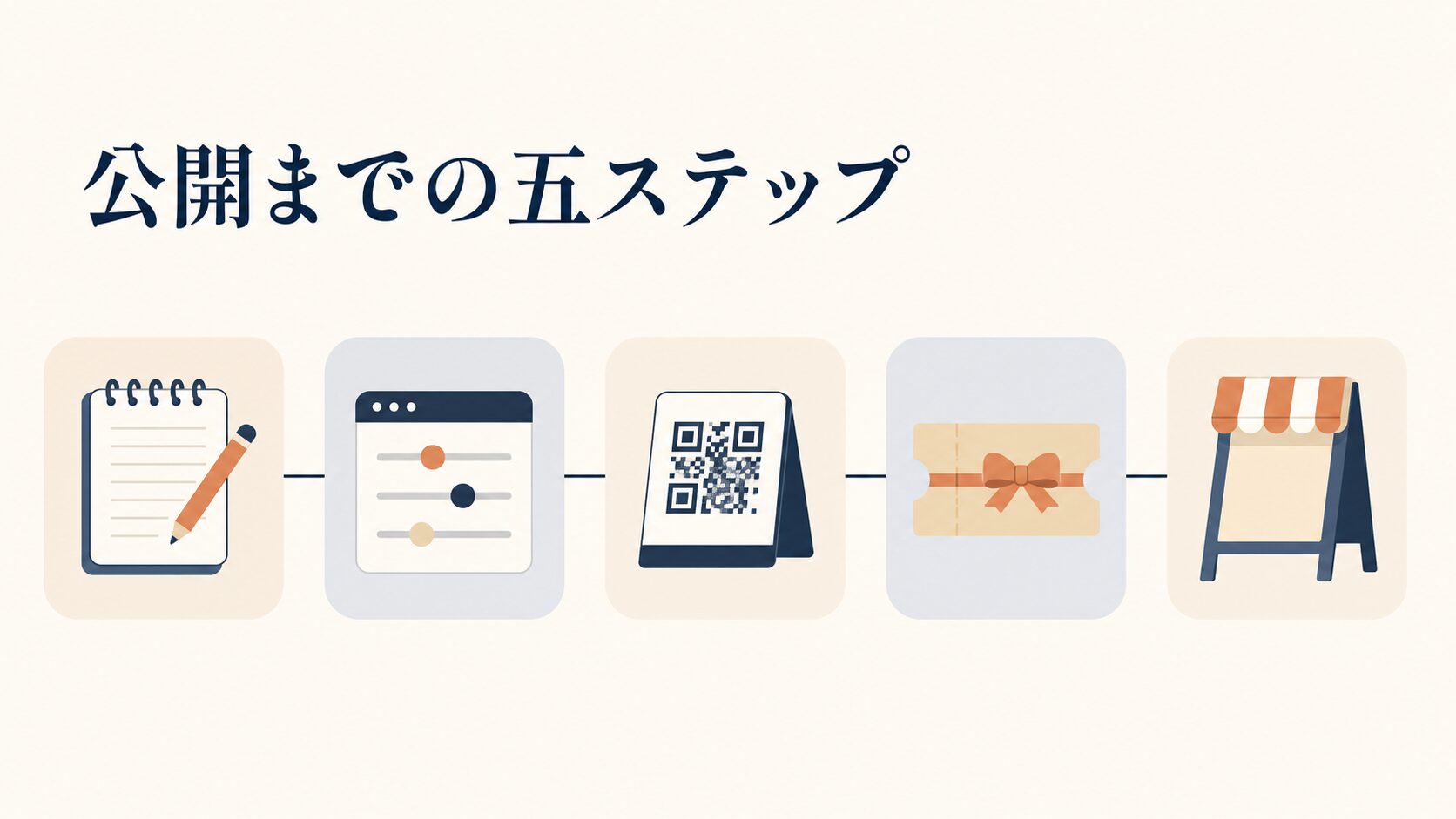
ステップ1 カード名とゴール設計を紙に書き出す
管理画面を開く前に、紙かメモアプリに次の5行を書きます。
- カード名
- ゴールまでのポイント数
- ゴール特典
- 中間特典
- 有効期限
カード名は、お客さまのカードにも表示されます。入力できる文字数の上限は入力欄で確認できます。「ポイントカード」だけだと、他店のカードと並んだときに区別がつきません。店名を必ず入れるのが鉄則です。「○○食堂 スタンプカード」のように、店名+用途で作ります。
最初は1枚で始めてください。運用が回っていない段階で用途別にカードを増やすと、お客さまもスタッフも混乱します。
ステップ2 管理画面でショップカードを作成する
管理画面のショップカード設定に進み、ステップ1で書いた内容を入力していきます。画面に出てくる項目名は改修で変わることがあるので、実際の名称はヘルプで確認しながら、次の内容を決めて入れていきます。
- カード名:店名を含めた分かりやすい名前を入れる
- カードの見た目:選べる範囲で、店の看板やロゴの色に近いものを選べば十分
- ゴールまでのポイント数:ステップ1で決めた数字を入れる
- ゴール特典:ゴールに到達した人に渡すもの(次のステップで詳しく)
- 有効期限:期間を設定するか、期限を設けないかを選ぶ
- お客さま向けの注意書き:運用ルールを書ける欄があれば、そこに書く
ポイントの取得条件に関する設定項目がある場合は、必ず内容を確認してから公開します。何の制限もかけないと、1回の来店で友だち同士が交代でQRコードを読み込む、といった使われ方をされます。飲食店で実際に起きる話です。
注意書きの欄には、店側が困ったときに指し示せる一文を入れておきます。たとえば「ポイントの付与はご来店時、会計時のみ承ります。付与忘れの後日加算はいたしかねます」。ここに書いていないルールは、口頭で説明するしかなくなり、レジが混みます。
ステップ3 ポイント付与用のQRコードを発行して掲示する
ショップカードのポイントをどうやって付与するかは、管理画面のヘルプで確認してください。店頭に掲示したものをお客さまに読み取ってもらう形が基本になります。発行の手順と、1回の読み取りで何ポイント付けるかを指定できるかどうかも、あわせてヘルプで確認しておきます。
ここで実務上のコツがあります。QRコードは用途ごとに分けて発行することです。
- 1ポイント用(常設):レジ横に置く。通常の来店で使う
- 2〜3ポイント用(イベント用):雨の日、平日ランチ、初回来店など、条件付きで出す。普段は引き出しにしまっておく
掲示の仕方も成果を左右します。壁に貼るとレジから遠くなり、お客さまが体をひねって読み取ることになって、面倒がられます。おすすめは、A6サイズのカードスタンドに入れてレジカウンターに置く形です。座ったまま無理なく読み取れる位置に置くのが基本です。
QRコードは、写真に撮られると店の外でも読み取れてしまいます。来店していない人にポイントが入る事故はここから起きます。防ぎ方は、高ポイントのQRコードを常設しないこと、店内写真にQRコードを写り込ませないこと、そして掲示物を定期的に作り直すことです。
ステップ4 特典(ゴール特典・中間特典)を設定する
特典をどう配り、どう使用済みにするかは管理画面のヘルプで確認したうえで、店頭での扱いを決めておきます。ここで決めておかないと、同じ特典が2回使われる、といったことが起きます。
特典の中身を決めるときの判断軸は3つです。
- 原価が読めること。「全品半額」のような、注文内容で損益が変わるものは避ける
- 来店しないと使えないこと。店内飲食、店頭引き渡し、施術の追加など
- 次の来店につながること。「次回使えるクーポン」を特典にすると、特典を使うためにもう1回来る動線ができる
中間特典を設定できる場合は、ゴールの3分の1あたりに置きます。10ポイントゴールなら3ポイント時点。中身は小さくて構いません。ドリンク1杯、トッピング1つ、10分延長。ここでの目的は得をさせることではなく、「このカードは本当に何かもらえる」と体験してもらうことです。
ステップ5 公開して、告知の3か所に置く
公開ボタンを押したら終わり、ではありません。ショップカードは、お客さまが場所を知らないと絶対に使われない機能です。公開したら、次の3か所に必ず導線を置きます。
- リッチメニュー:ショップカードへの導線を入れられるかは、設定画面とLINE公式アカウントのヘルプで確認してください。入れられるなら押しやすい位置に置きます。設定手順はLINEリッチメニューにリンク設定する手順|無料で完結・実機確認までで解説しています
- 友だち追加直後に届くメッセージ:設定できる場合は「まずはこちらからポイントカードを受け取ってください」の一文とリンクを入れる
- 店頭POP:レジ横。文面は下のテンプレートをそのまま使えます
店頭POPの文面例です。印刷して使ってください。角括弧の中だけ自店の内容に差し替えます。
[店名]ポイントカード はじめました

スマホでピッ、で1ポイント。
[10]ポイントで[ドリンク1杯無料]。
[3]ポイントでも[トッピング1つ無料]。

はじめての方は、いま持つだけで[2]ポイント。

▼ こちらを読み取ってください
(ここにポイント付与用QRコードを貼る)

※ポイントはご来店時のみお付けしています
公開前チェックリスト
公開ボタンを押す前に、この6項目を上から確認してください。特に上の2つは、公開後に直せない、または直すと痛い項目です。
- 有効期限:あとから変えられるかを設定画面で確認したうえで、その長さで本当にいいか、もう一度考える
- カード名:店名が入っているか。お客さまの画面に表示される名前になる
- ゴールまでの回数:自店の来店サイクルで、半年以内に到達できる数字か
- ポイントの取得条件:設定できる制限の項目をひととおり確認したか
- 注意書き:付与のタイミングと、後日加算しない旨が書いてあるか
- スタッフへの共有:全員が声かけの一言を言えるか(後述のスクリプト参照)
LINEショップカードの使い方。お客さま側とスタッフ側で見え方が違う
作り方の次につまずくのが使い方です。ここは「お客さまの画面で何が起きるか」と「スタッフが何をするか」を分けて理解しておくと、店頭で説明に詰まりません。
お客さま側の流れ
お客さまがポイントを貯めて特典を使うまでの流れは、次の5段階です。
- 店のLINE公式アカウントとつながってもらう
- ショップカードを受け取ってもらう
- 来店のたびに、店頭のポイント付与用QRコードをLINEで読み取る
- ゴールに到達すると、特典が受け取れる状態になる
- 次の来店時にその画面を提示してもらい、特典を渡す
お客さまがつまずくのは、ほぼ2番目です。「友だち追加はしたけれど、カードを持っていない」状態の人が想像以上に多い。友だち追加直後のメッセージにカードへのリンクを入れるべき理由はここにあります。
特典の使い方は、スタッフが操作する運用にする
特典を使用済みにする操作を、誰がやるか。ここを決めていない店が本当に多いです。
結論として、スタッフが目の前で操作する運用にしてください。お客さまに任せると、うっかり先に操作してしまって「使っていないのに消えた」というトラブルになります。逆に操作せずに提供すると、同じ特典が2回使われます。
レジでの手順は次のとおりです。この順番を紙に書いてレジ裏に貼っておけば、新人でも回ります。
- 特典の画面を見せてもらう
- スタッフがスマホを受け取るか、お客さまに持ってもらったまま画面を確認する
- 特典を提供する
- その場で使用済みの操作をしてもらう、または操作する
スタッフ向けの声かけスクリプトも用意しておきます。
【ポイント付与のとき】
「LINEのポイントカード、お作りしますか。
 いま持っていただくと[2]ポイント入ります。
 こちらを読み取るだけです」
→ レジ横のQRコードスタンドを指す

【特典の画面を見せられたとき】
「ありがとうございます。
 [ドリンク]お付けしますね。
 画面で使用済みの操作をお願いできますか」
→ 提供してから操作してもらう(先に操作させない)

【ポイントを付け忘れたと言われたとき】
「申し訳ありません。後日のお付けはできない決まりでして、
 次回ご来店のときにお付けします」
→ 例外を作らない。1回認めると全員に認めることになる
有効期限の決め方
有効期限を短くしすぎると、貯める前に切れて「損した」という感情が残ります。来店サイクルが3か月の業種で有効期限6か月、といった設定は避けてください。ゴールに到達するまでにかかる期間を自店の来店間隔から計算し、それより十分に長い期間を設定してください。
期限を設けるかどうかを決めるときは、設定画面の説明を読んで、あとから変更できるかどうかも合わせて確認しておいてください。
よくある失敗と回避法
ここからは、実際に相談を受ける中で繰り返し見てきた失敗を4つ挙げます。どれも「起きてから気づく」タイプなので、先に読んでおく価値があります。
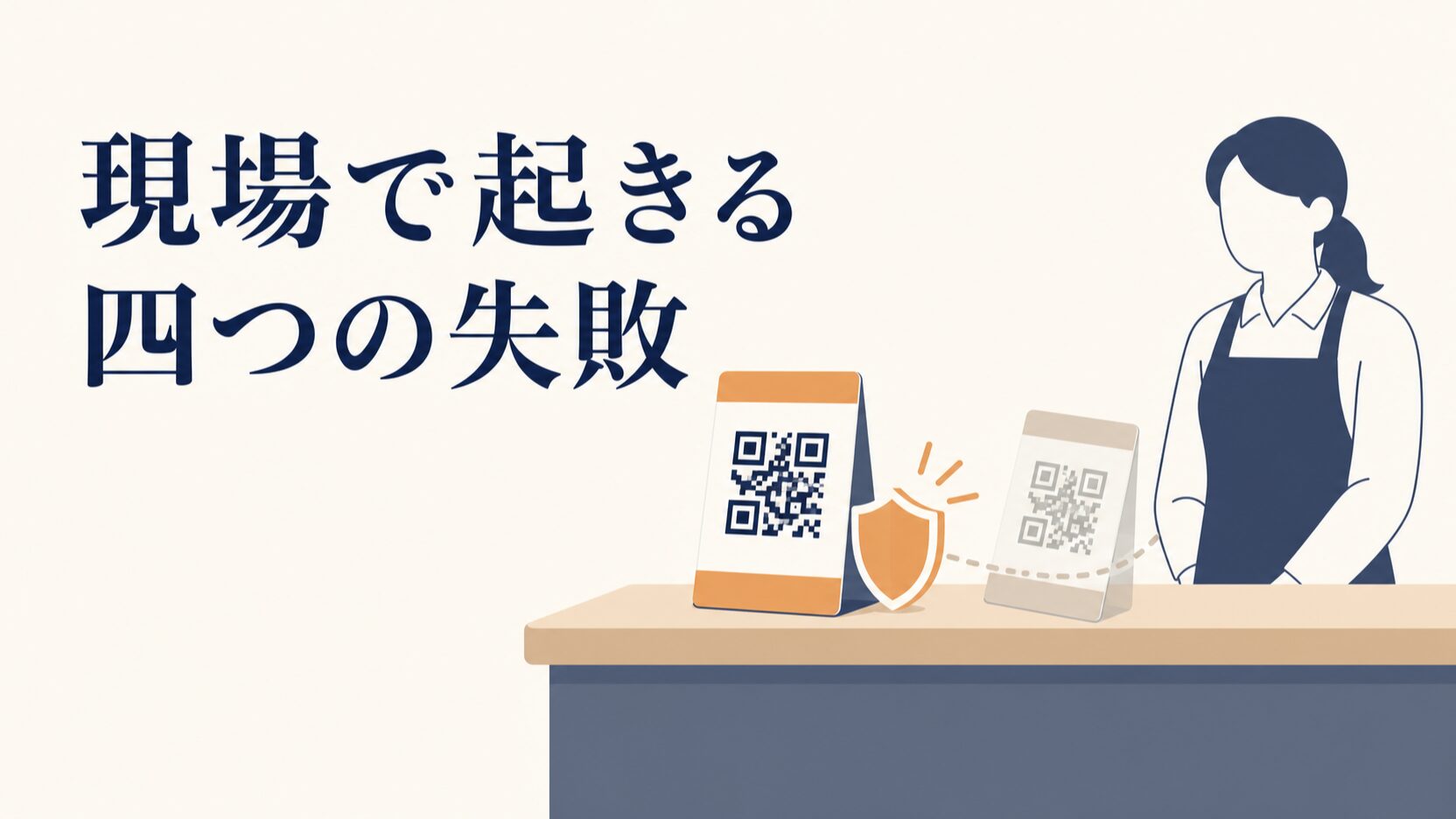
失敗1 QRコードが写真で出回り、来店していない人にポイントが入る
起きる状況はこうです。レジ横のQRコードを、常連さんが親切心で友人に写真で送る。あるいは、SNSに店内写真を上げたときにQRコードが写り込む。すると、来店していない人がポイントを取得できてしまいます。
こうなると、ポイントの数字が来店回数を表さなくなります。特典の原価だけが出ていき、来店は増えないという最悪の形です。
防ぎ方は次の3つを重ねます。
- 管理画面でポイントの取得条件に関する制限が設定できるか確認し、使えるものは設定する
- 高ポイントのQRコード(3ポイント用など)は常設せず、必要なときだけ出す
- 掲示しているQRコードを定期的に発行し直す
1ポイントなら流出しても被害は限定的ですが、5ポイントのQRコードが出回ると一気に崩れます。
失敗2 ゴールが遠すぎて、3ポイント目で忘れられる
起きる状況は、紙のカードの感覚をそのまま持ち込んだときです。「紙は20個押してもらってたから、20ポイントで」と設定してしまう。
紙のカードは財布を開くたびに目に入りますが、スマホの中のカードは、お客さまが自分で開かないと見えません。目に入る回数が違うので、同じ回数設定は成立しません。結果、3ポイントあたりで存在ごと忘れられます。
防ぎ方は次の3つです。
- ゴールを、自店の来店サイクルで半年以内に到達できる回数まで下げる
- 最初に付けるポイントで、進んだ状態から始めてもらう
- 中間特典を序盤に置く
「もらえる体験」を早い段階で1回作る。ここを設計しておくと、持ったまま放置される状態を減らせます。
失敗3 設定を変えたくなって、カードを作り直してしまう
起きる状況は、運用を3か月ほど続けたあとです。「期限が短すぎたから伸ばそう」と管理画面を開いて、その項目が変更できないことに気づく。
ここで安易に「じゃあ新しいカードを作ろう」と判断すると、お客さまが貯めてきたポイントの扱いが問題になります。常連さんほど損をします。店頭で説明する側も苦しくなります。
防ぎ方は、公開前に長めに設定しておくこと、これに尽きます。ゴール到達までにかかる期間より短くしない。どうしても作り直すなら、既存のお客さまへの補填をセットで考えてから動いてください。
失敗4 スタッフが案内せず、カードが存在しないのと同じになる
起きる状況は、店長だけが設定して、スタッフに共有していないケースです。管理画面上はきれいに公開されているのに、数か月後に見たら取得者がほとんどいない、という状態になります。
ショップカードは、店頭の一言がすべての入口です。オンラインだけで完結する施策ではありません。だから、設定より共有の方が難しい。ここを軽く見ると、機能だけが宙に浮きます。
防ぎ方は、上のスクリプトをレジ裏に貼ることと、最初の2週間だけ「1日何人にカードを案内したか」を紙で数えることです。数を数えると、人は言うようになります。数えるのをやめても習慣が残ります。
AIはどこまで使えるか。特典設計と告知文の作り方
ショップカードの運用でAIが効くのは、設定作業そのものではなく、その前後にある「考える作業」と「書く作業」です。管理画面の入力をAIが代わりにやってくれるわけではありません。ここを取り違えると、期待値だけ上がって失望します。
使える場面と、人がやるべき場面を分けます。
| 作業 | AIに任せていい範囲 | 人が決める部分 |
|---|---|---|
| 特典の中身を考える | 業態別の候補を20個出させる | 原価と、自店で本当に出せるかの判断 |
| 店頭POPの文面 | 3パターン書かせて比較する | 店の言葉づかいに合わせた最終調整 |
| LINE配信の告知文 | 下書きと、長さ違いの言い換え | 送る頻度と、送る相手の絞り込み |
| スタッフ研修用のQ&A | 想定質問と回答の叩き台 | 自店のルールとの整合性チェック |
| ポイント条件の設定 | (任せない) | すべて人が判断する |
特典を考えるときのたたき台になる短い指示文です。長く作り込む必要はありません。これを出発点にして、AIと会話しながら自店の事情を足していくのが早いです。
あなたは店舗のリピート施策に詳しい販促担当です。
[業種を入力:例)郊外の個人経営カフェ、席数20]
[平均客単価を入力:例)900円]
[来店サイクルを入力:例)2週間に1回]

この店のLINEショップカードのゴール特典と中間特典の案を、
原価の目安と「来店しないと使えないか」の判定をつけて
15個出してください。
そのあと、私の店に合わない案を私が消していくので、
残った案について理由を聞かせてください。AIで配信文を量産すると、配信頻度が上がりがちです。文章を作るコストが下がるので、送る理由がないのに送ってしまう。ショップカードの告知を毎週送れば、ブロックされます。文章を作るスピードと、送っていい頻度は別の話です。頻度の考え方はLINEブロック率は月1回・配信は週1回から|嫌われない頻度設計にまとめています。
もうひとつ、AIが効くのが問い合わせ対応です。「ポイントの付け忘れはどうなりますか」「特典はいつまで使えますか」といった質問は、内容がほぼ決まっています。自動応答で先に答えるようにしておけば、レジ前での説明が減ります。LINE自動応答で電話を減らす設計と作り方|5ステップと失敗回避の考え方がそのまま使えます。
どのくらい効くのか。数字の見方と成果イメージ
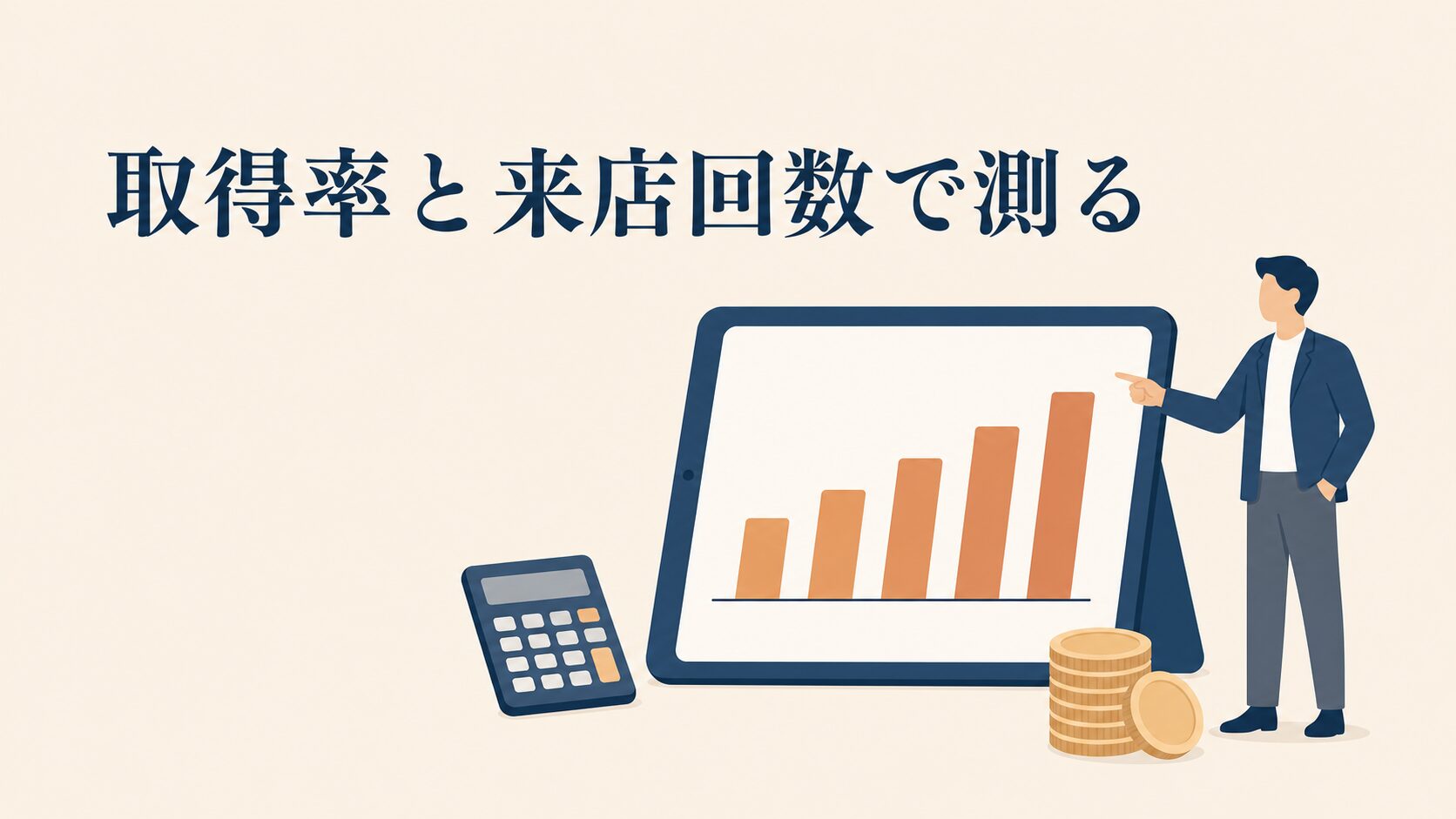
ショップカードの効果は「友だちが何人増えたか」では測れません。測るべきは、カードを持った人がその後どれだけ来ているかです。ここを取り違えると、成果が出ていても気づけません。
試算してみると、必要な数字が見えてくる
具体的な効果は業種と特典の中身で大きく変わるので、一般化した数字を出すことはできません。代わりに、自店で試算する型をお見せします。下の数字はすべて説明のために置いた仮のもので、実績値ではありません。自店の数字に置き換えて計算してください。
順番に計算していきます。
- 1年間でカードを取得した人を60人と置く
- この60人が1年に1回だけ多く来てくれたとして、客単価1,000円なら年間6万円の売上増
- 特典の原価が1人あたり300円で、60人全員が特典を使ったとすると、年間コストは1.8万円
- 差し引き4.2万円
取得人数も来店増も原価も、すべて年間でそろえて計算するのがポイントです。
この試算で分かるのは、効くかどうかを決めるのは「取得率」と「1人あたり何回増えるか」の2つだけだということです。だから改善するときも、この2つのどちらを上げるのかを決めてから手を打ちます。取得率が低いならレジでの声かけとPOPの位置。来店回数が伸びないなら、ゴールの遠さと特典の中身。
うまくいっている店に共通していること
相談の中で見てきた範囲で言うと、ショップカードが機能している店には共通点があります。3つに絞るとこうです。
- 入口が3か所ある:リッチメニュー、友だち追加直後のメッセージ、店頭POP。1か所だけの店は取得率が伸びない
- スタッフ全員が同じ一言を言える:店長だけが案内している店は、店長が休みの日に取得数がゼロになる
- ゴールが近い:「達成した人が定期的に出ている」状態を作れている。達成者がまったく出ない期間が続くようなら、設計が重いと考えてゴールを見直す
お客さまはデザインでカードを持つのではなく、「何がもらえるか」で持ちます。見た目の作り込みに時間をかける前に、特典と案内を見直してください。
私たちが導入支援で最初に伝えているのは、この一文です。
「ショップカードは、来店回数を増やす魔法ではありません。来店を記録して、次に来る理由を渡すためのツールです」(株式会社コレットラボ 出口宣佳)
記録が残れば、誰が常連で誰が離れかけているかが分かります。そこから先の打ち手を設計するのが本番です。お客さまごとの状況を管理する考え方はLINE顧客台帳の作り方|タグでリピート客を見える化する運用手順で解説しています。
使う側の落とし穴と、現場の妥協点
ここは率直に書きます。ショップカードは万能ではありません。導入前に知っておいた方がいい限界が、はっきりあります。
見た目の自由度は高くない。ここは割り切る
カードの見た目をどこまで変えられるかは管理画面で確認できますが、ブランドの世界観を細かく作り込みたい場合、物足りなさは残ります。
外部の拡張ツールを入れれば自由度は上がりますが、月額のコストと設定の手間が増えます。判断軸はシンプルで、標準の機能で3か月回してから考える。取得率が伸びない原因は、たいてい見た目ではなく、案内の不足かゴールの遠さです。
LINEを使っていないお客さまには届かない
当たり前ですが、重要な点です。LINEを使っていない層が一定割合いる商圏では、ショップカードに一本化すると取りこぼします。
現実的な妥協点は、紙のカードとの併用です。ただし「両方を完全運用する」と現場が持ちません。おすすめは、紙は在庫がなくなるまで継続、新規発行はLINEのみ、という段階的な切り替えです。切り替え期間中は、レジ裏に「どちらのお客さまか」の判断表を貼っておくと、スタッフが迷いません。
多店舗運用は、想定より設計が要る
店舗ごとにポイントを分けたいのか、どの店でも共通で貯まるようにしたいのか。ここを決めずに始めると、あとから直せません。店舗が複数あると、QRコードの管理と掲示ルールも店舗数だけ増えます。
加えて、店舗ごとに担当者を分ける場合は権限の設計も必要です。この部分はLINE公式アカウントに管理者を追加する手順と権限の使い分けを先に読んでおくと、あとの事故が減ります。
内製と外注の切り分け
正直に言うと、ショップカードの設定そのものは外注する必要がありません。この記事の5ステップで足ります。
外の手を借りる価値があるのは、その手前と後ろです。手前は、ゴール点数と特典を自店の数字から逆算する設計。後ろは、貯まったデータを使って、離れかけたお客さまに何をどう送るかの設計。ここは正解が業態ごとに違うので、経験のある人と一緒に決めた方が早く着地します。
逆に「ショップカードの設定代行だけで月額」という契約は、費用対効果が合いにくいと考えています。設定は1回で終わる作業だからです。
なお、機能の名称や設定できる項目は改修で変わることがあります。最新の仕様はLINEヤフー for Businessの公式サイトで確認してください。
よくある質問
ショップカードの有効期限は、後から変えられますか
公開後に変更できるかどうかは、設定画面の説明とLINE公式アカウントのヘルプで確認してください。変更できない場合、カードを作り直すことになり、お客さまが貯めたポイントの扱いで困ります。だから公開前に、迷ったら長めに設定しておくのが安全です。
ポイント付与用のQRコードは1枚だけでいいですか
常設の1ポイント用が1枚あれば運用は回ります。ただ、キャンペーンや初回来店で多めに付けたい場面が出てくるので、2〜3ポイント用をもう1枚作っておくと便利です。高ポイントのものは店頭に出しっぱなしにせず、使うときだけ出してください。
紙のポイントカードから移行するとき、残っているスタンプはどうしますか
現実的なのは、紙のカードは満了まで使ってもらい、新規発行だけLINEに切り替えるやり方です。移行期間を「紙とLINEの併用期間」と決めて店頭に掲示しておけば、スタッフもお客さまも迷いません。紙の残り分をどう扱うかは、店側のルールとして先に決めて掲示しておいてください。
ショップカードを使うのに費用はかかりますか
料金の扱いは契約しているプランによって変わるので、LINEヤフー for Businessの公式サイトで確認してください。あわせて、告知でメッセージ配信を使うと通数の考え方が関わってきます。配信の使い方によってコストが変わるので、料金の考え方は事前に確認しておいてください。
お客さまが「ポイントを付け忘れた」と後日言ってきたら、どうするのが正解ですか
後日の加算はしない、と決めて店頭とカードの注意書きに書いておくのがおすすめです。1回認めると、次から全員に認めることになり、レジでの判断が毎回発生します。その代わり「次回ご来店時にお付けします」と伝えれば、来店の理由をひとつ渡せます。
まずは、ゴール点数を1つ決めるところから
今日できる最初の一歩は、管理画面を開くことではありません。紙に「うちのお客さまは何日おきに来るか」を1行書くことです。それが分かれば、ゴールまでのポイント数は自動的に決まります。そこから先は、この記事の5ステップをなぞるだけで公開まで進めます。
公開したあとに「取得はされるけど、その後が続かない」と感じたら、次は配信の設計に進む番です。LINEセグメント配信のやり方|ブロックを減らし反応を高める絞り込みを読むと、貯まったお客さまの情報をどう使うかが見えてきます。
ここまで読んで、「設定はできそうだけど、うちの業態でゴールを何回にすべきか自信がない」と感じた方は、その部分だけ相談していただいても大丈夫です。株式会社コレットラボでは、LINE公式アカウントの設計と運用の伴走を行っています。現状の来店データを一緒に見るだけでも構いませんので、気軽にお声がけください。
無料相談
現状をお聞きし、優先順位を一緒に整理します。
予約する →


