

LINEリッチメニューのサイズ一覧|3分割・6分割の画像の作り方
この記事の要点
- 大サイズは2500×1686px、小サイズは2500×843px。形式はJPEGまたはPNGで1MB以下
- 6分割は大サイズ、3分割は小サイズ。1枠あたりのpxは本文の表で全パターン掲載
- 「表示されない」原因は主に4つ。切り分け手順と実機確認チェックリストを掲載
リッチメニューの画像を作ろうとして、「結局どのサイズで作ればいいの?」「6分割にしたいけど1枠は何pxなの?」で手が止まっていませんか。この記事では、LINEリッチメニューのサイズをピクセル単位で一覧にして、3分割・6分割それぞれの1枠あたりの数値まで全部出します。
LINE公式アカウントを自社で運用している経営者・広報・店舗の担当者に向けた記事です。デザイナーに頼まず、CanvaやFigmaのような無料ツールで自分で作る前提で書いています。読み終わる頃には、今日そのまま画像を作り始められる状態を目指します。
なお、この記事は「画像の作り方」に絞ります。各ボタンにURLやクーポンを割り当てる設定のほうはLINEリッチメニューにリンク設定する手順で解説しているので、サイズが分かっている方はそちらから読んでください。

Contents / 目次
LINEリッチメニューのサイズ一覧。大は2500×1686px、小は2500×843px
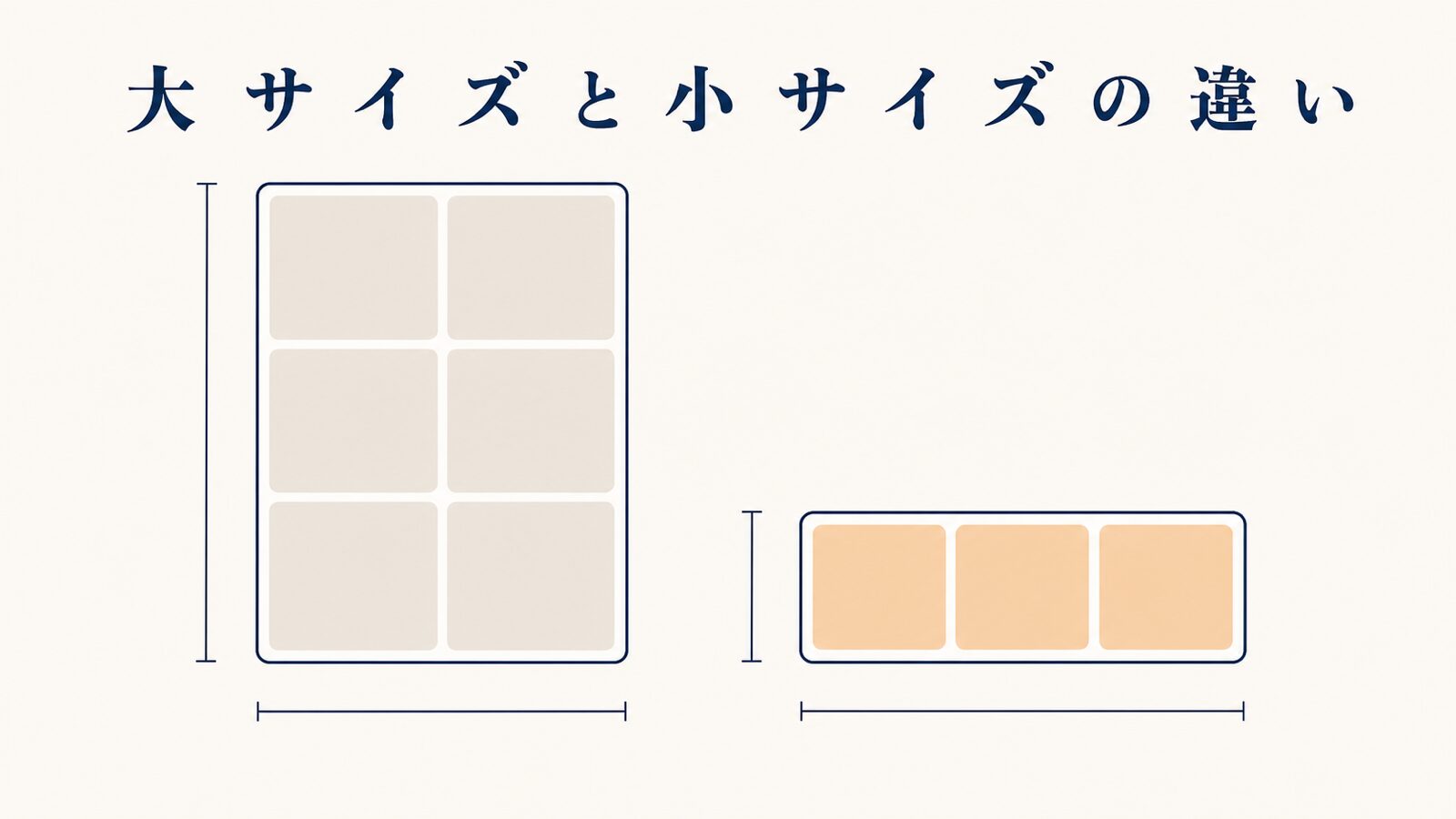
結論から書きます。LINEリッチメニューの画像サイズは大小2種類で、大サイズが2500×1686px、小サイズが2500×843pxです。ファイル形式はJPEGまたはPNG、容量は1MB以下に収めます。この3つを守れば、まず入り口でつまずくことはありません。
この記事のサイズ・形式・容量の数値は、LINEヤフー株式会社の公式資料(LINEヤフー for Business「リッチメニュー」マニュアル)とLINE Messaging APIリファレンス(リッチメニューオブジェクト)に基づいています(2026年8月1日時点)。仕様は更新されることがあるので、実際に作る前に一次情報で最新の値を確認してください。
リッチメニューとは、トーク画面の下部に常に出ている画像つきのメニューのことです。配信メッセージと違って送信のたびに費用がかからず、友だちがトークを開くたびに目に入ります。だからこそ、ここのサイズを間違えると毎日じわじわ損をします。
| 項目 | 大サイズ | 小サイズ |
|---|---|---|
| 推奨の画像サイズ | 2500×1686px | 2500×843px |
| 縦横の比率 | おおよそ3対2 | おおよそ3対1 |
| ファイル形式 | JPEGまたはPNG | JPEGまたはPNG |
| ファイル容量 | 1MB以下 | 1MB以下 |
| 向いているケース | 導線が5〜6本あるEC・多店舗・会員証や予約など機能が多いアカウント | 導線を3本以内に絞れる店舗・トーク画面を広く見せたいアカウント |
使える画像サイズの条件は仕様の更新で変わります。上の一次情報で最新の値を確認してください。
迷ったら2500px幅で作る。最近のスマホは画面が高精細なので、小さい画像だと文字がにじみます。作業データは2500px幅で作っておけば、あとから縮小するのは簡単です。
3分割と6分割、どっちを選ぶかの判断基準
枠の数は「見せたいものの数」ではなく、「押してほしいものの数」で決めます。枠が多いほど選択肢が増えて、かえって1つも押されなくなるからです。
- 3分割(小サイズ)を選ぶ場合:押してほしい行動が3つ以内。たとえば「予約する」「クーポン」「メニューを見る」。メニューの高さが低い分、トーク画面の表示領域は広く残ります
- 6分割(大サイズ)を選ぶ場合:会員証・ポイント・予約・EC・店舗情報・問い合わせなど、明確に用途が分かれた導線が5つ以上ある。ボタンごとに役割がはっきり違うことが前提です
- 上1つ・下3つ(大サイズ)を選ぶ場合:一番押してほしいものが1つだけあり、その他に補助的な導線が3つある。実務ではこの形が一番使いやすく、上の大きい枠にクーポンや予約を置く構成がよく機能します
友だち数がまだ数百人規模のアカウントで、いきなり6分割を全部埋めようとすると、たいてい「とりあえずSNSリンク」「とりあえずHP」で埋まります。それは押されません。空き枠を作りたくない気持ちは分かりますが、3分割で余白のあるデザインのほうが結果は出ます。
3分割・6分割の1枠あたりのサイズ一覧(px)
選べるテンプレートの種類と分割数は管理画面の仕様で決まるので、実際に用意されているパターンはLINEヤフー for Businessの公式マニュアルで確認してください。ここでは、よく使う枠割りを全体サイズから計算した1枠あたりのピクセル数を出しておきます。デザインツールでガイドを引くときにそのまま使ってください。
| 枠割り | 全体サイズ | 1枠あたりのサイズ |
|---|---|---|
| 大・1枠 | 2500×1686px | 2500×1686px |
| 大・左右2分割 | 2500×1686px | 1250×1686px |
| 大・横3分割 | 2500×1686px | 約833×1686px |
| 大・上段1枠+下段2枠 | 2500×1686px | 上 2500×843px/下 1250×843px |
| 大・上段1枠+下段3枠 | 2500×1686px | 上 2500×843px/下 約833×843px |
| 大・6分割 | 2500×1686px | 約833×843px |
| 小・1枠 | 2500×843px | 2500×843px |
| 小・左右2分割 | 2500×843px | 1250×843px |
| 小・3分割 | 2500×843px | 約833×843px |
横に3つ並べるとき、2500÷3は833.33…で割り切れません。実作業では833px・834px・833pxのように1pxずつ調整して合計を2500pxに合わせます。ここを気にせず833pxで3つ並べると、右端に1pxの隙間が残って背景色が線のように見えます。
対策はかんたんで、境界線を引くときに1〜2pxだけ重ねるか、背景全体を先に塗りつぶしてから枠線を描くことです。実機の画面では1pxは肉眼でほぼ見えませんが、白背景のデザインだと意外と目立ちます。
リッチメニュー画像の作り方。6ステップで完成させる
画像作成の手順は6ステップです。デザインツールはCanva・Figma・Adobe Photoshopのどれでも構いません。ここではツールに依存しない形で、決めるべき数値と作業順を書きます。
ステップ1。押してほしい行動を1つだけ決める
最初にやるのはデザインではなく、優先順位付けです。「このリッチメニューで一番押してほしいのはどれか」を1つだけ決めてください。2つ以上決まらないうちは作り始めないほうがいいです。
決め方の基準は「その行動が売上に一番近いか」です。業種別の目安を挙げます。
- 飲食店:予約、またはクーポン
- BtoB:問い合わせ、または資料請求
- EC:商品一覧、またはクーポン
SNSリンクやスタッフ紹介は、押されても売上には直結しないので優先枠には置きません。
ステップ2。サイズとテンプレートを決める
ステップ1で決めた本命が1つ、補助が2つなら小サイズの3分割。補助が3つ以上あるなら大サイズの「上1/下3」から検討します。上の表の1枠あたりのpxをメモしておいてください。
この時点で「あれもこれも入れたい」と枠を増やす相談が社内から出てきます。増やすなら、代わりにどれを外すかもセットで決めてください。枠が増えると、1枠あたりの文字が小さくなり、結局どれも読めなくなります。
ステップ3。カンバスを作ってガイドを引く
デザインツールで新規カンバスを2500×1686px(または2500×843px)で作ります。次に、分割の境界にガイド線を引きます。6分割なら縦のガイドを左から833pxと1667pxの位置に、横のガイドを843pxの位置に入れます。
この数字の出どころも書いておきます。縦のガイドは、左列が0〜833pxで833px幅、中央列が833〜1667pxで834px幅、右列が1667〜2500pxで833px幅になり、合計2500pxです。前の項で書いた「833px・834px・833px」がこの並びのことです。横のガイドは1686pxのちょうど半分の843pxに置くので、上段・下段はどちらも843pxの高さで揃います。
ここで一緒に決めておくと後がラクな数値をまとめます。以下は公式が定めた仕様ではなく、社内で制作するときの作業の目安として使っている値です。
- セーフマージン:枠の端ギリギリに文字を置くと、実機だと窮屈に見えます。枠の内側に文字を置かない余白を必ず取ってください。何pxにするかは枠の大きさとデザイン次第なので、実機で見ながら決めます
- ラベルの文字サイズ:2500px幅の画像は、実際のスマホでは画面幅まで縮んで表示されます。パソコンの原寸で決めた文字サイズはスマホでは大きく縮むので、文字サイズは必ず実機で見て決めてください
- タップ領域:細長い枠は指で狙いにくくなります。1枠が細くなりすぎると感じたら、分割を1つ減らすほうが確実です
- 使う色:3色以内。そのうち1色を「押してほしい枠」専用のアクセント色にして、他の枠には使わない
- アイコンとテキスト:アイコンだけにしない。「カレンダーのアイコン+予約する」のように、必ず言葉を添える
文字サイズの話は地味ですが、リッチメニューで一番多いやり直しの原因です。パソコンの画面では読めていた文字が、スマホで見たら潰れていた、というのがほぼ全員が通る道です。
ステップ4。書き出しと容量調整をする
書き出し形式は、写真を多く使うならJPEG、ベタ塗りや文字が中心ならPNGを選びます。文字の輪郭がにじみやすいのはJPEGなので、文字主体のデザインならPNGのほうがきれいです。
ただしPNGは容量が大きくなりがちで、2500px幅だと1MBを超えることがあります。超えたときの対処は次の順で試してください。
- PNGのまま画像圧縮ツールに通す(どれだけ減るかは画像によって変わるので、通したあとの容量を必ず確認する)
- それでも超えるなら、JPEGの品質80〜90%で書き出す
- まだ超えるなら、背景写真をやめてベタ塗り+アイコンに変える
いきなり画像の幅を縮めて容量を稼ぐのは最後の手段にしてください。文字がにじんで、安っぽく見えます。
ステップ5。管理画面で登録してアクションを割り当てる
画像ができたら、LINE Official Account Manager(LINE公式アカウントの管理画面)でリッチメニューを新規作成し、テンプレートを選んで画像をアップロードします。そのあと、枠ごとにアクションを割り当てます。
枠に割り当てられるアクションの種類は管理画面の選択肢として用意されています。どの種類が選べるかはLINEヤフー for Businessの公式マニュアルで確認してください。自動応答メッセージと組み合わせる設定についてはLINE自動応答で電話を減らす設計と作り方も合わせて読んでください。
管理画面のメニュー名やボタンの位置は更新で変わることがあります。実際の画面での操作位置は、LINE公式アカウントのヘルプページで最新の表示を確認してください(2026年8月1日時点)。
Messaging APIを使って作成したリッチメニューと、管理画面で作成したリッチメニューは扱いが分かれます。外部ツールを併用している場合、どちらが優先して表示されるかは構成によって変わるので、併用の可否はLINE Developersの公式ドキュメントで確認してから設定してください。LINE Messaging APIでできることでAPI側の前提を整理しています。
ステップ6。実機で確認する
公開したら、必ず自分のスマホで確認します。パソコンのプレビューだけで終わらせないでください。確認項目はこれだけです。
- 文字が読めるか:腕を伸ばした距離でラベルが読めるか。目を近づけないと読めないなら文字が小さすぎます
- 全部の枠が反応するか:6分割なら6か所すべてを実際にタップして、意図した先に飛ぶか確認する
- リンク先がスマホで崩れていないか:飛んだ先のページがスマホ表示に対応しているか。ここが崩れているとタップされても離脱します
- iPhoneとAndroidの両方:社内で1台ずつ借りて見る。表示の余白が微妙に違うことがあります
- 境界線に隙間がないか:枠の継ぎ目に不自然な線が出ていないか
AIに任せていい範囲と、人がやるべき範囲
リッチメニュー制作でAIに任せていいのは「案出しと素材づくり」まで、人がやるべきは「文字の配置と最終の書き出し」です。この線引きを間違えると、かえって作業が増えます。
理由ははっきりしています。画像生成AIは、日本語の文字を正確に描くのが今も苦手だからです。「予約する」と指示しても、似た形の崩れた文字になることがあります。リッチメニューは文字が命なので、文字だけはデザインツール側で置くのが確実です。
AIに任せると早い作業
- 枠割りの案出し:業種と目的を伝えて、3分割案・6分割案をそれぞれ出させる。自分では思いつかない並び順が出てきます
- ボタンのラベル案:「予約」より「今すぐ席をおさえる」のほうが押されることがある。10案まとめて出させて選ぶ
- 背景素材やアイコンの雰囲気出し:文字を入れない前提の背景画像なら、生成AIでも使えるものが出ます
- 配色の相談:ブランドカラーのカラーコードを伝えて、相性のいいアクセント色を提案させる
たたき台として渡すプロンプトは、この程度の短さで十分です。あとはAIと会話しながら自社の状況を足していってください。
あなたはLINE公式アカウントの運用担当です。
業種は[業種を入力]、友だち数は約[人数]人、
一番増やしたい行動は[予約/来店/問い合わせ など]です。

リッチメニューの枠割りを、3分割案と「上1・下3」案の2パターン考えてください。
各枠について「ラベル文言」「タップ後に何が起きるか」「なぜその位置か」を
表にして出してください。ラベルは全角7文字以内にしてください。
出てきた案は、そのまま使わずに次の3点だけ人が確認します。ここが一番大事な工程です。
- 実在しない機能を書いていないか。「会員ランク確認」「配送状況」など、自社にない機能をAIは平気で提案します
- そのリンク先が本当に存在するか。予約ページがないのに「予約する」を置くと、押した人がそのまま離れます
- 言葉が自社の呼び方と合っているか。「マイページ」なのか「会員ページ」なのか、店頭やHPでの呼び方に統一します
顧客情報はAIに渡さない。ラベル案を出すのに、友だちの氏名や購買履歴といった個人情報は不要です。渡す情報は業種・目的・おおよその規模で足ります。配信文をAIに書かせるときの注意点はLINE配信文をAIに書かせる時の情報漏洩対策にまとめています。
よくある失敗と回避法
ここからは、実際に相談を受けたときによく出てくるつまずきを挙げます。どれもサイズの知識だけでは防げないものです。
失敗1。設定したのにリッチメニューが表示されない
「保存したのに自分のスマホに出てこない」は最も多い問い合わせです。原因は主に4つで、上から順に確認すれば大体切り分けられます。
- 反映待ち。保存直後は反映に少し時間がかかることがあります。まず数分待ってから確認します
- 表示するかどうかの設定がオフになっている。作成画面で表示をオンにします。項目名と位置はLINEヤフー for Businessの公式マニュアルで確認してください
- 表示する期間が過ぎている、または未来になっている。期間の指定を今日を含む範囲に設定し直します
- アプリ側のキャッシュ。トークルームを一度閉じて入り直す、それでも駄目ならLINEアプリを終了して再起動します
この4つを試しても出ない場合は、端末側の可能性があります。タブレット端末では表示の扱いが異なる場合があるので、確認はスマートフォンで行ってください。ログイン自体が怪しいときはLINE公式アカウントにログインできない時の切り分けと復旧の進め方から確認するのが早いです。
失敗2。枠を全部埋めたのに、どこも押されない
6分割の全枠に「HP」「Instagram」「X」「電話」「地図」「営業時間」を並べているアカウントをよく見かけます。この構成は、押してほしいものが存在しないので、結果としてどこも押されません。
防ぎ方は、枠の役割を「本命1・補助2・情報系は残り」と決めることです。本命の枠だけアクセント色にして、面積も大きく取ります。SNSや営業時間のような情報系は、6分割の下段にまとめるか、そもそも入れずにプロフィールに逃がします。
失敗3。作った画像が1MBを超えて登録できない
写真を背景に敷いた6分割デザインで起きがちです。書き出したら1.8MBになって、管理画面が受け付けてくれない、という状況になります。
ここで慌てて画像を縮小すると、今度は文字がにじんで別の問題が起きます。正しい順番は、サイズは2500px幅のまま維持して、圧縮ツールで容量だけ削ることです。どれだけ減るかは画像の中身によって変わるので、圧縮後の容量を見て次の手を決めてください。
失敗4。更新しすぎて友だちが迷子になる
反応が出ないからと毎週レイアウトを変えるケースです。友だちは「いつもの位置」で操作を覚えるので、位置が動くたびに押されなくなります。
変えるなら画像の中身(キャンペーンのビジュアルやラベル文言)だけにして、枠割りそのものは固定してデータを取ってください。どのくらいの期間で見直すかは、友だち数やキャンペーンの周期によって変わります。
失敗5。リンク先がスマホ対応していない
リッチメニューはスマホのトーク画面で押されるのが中心です。それなのに、飛び先が古いパソコン向けページのままだと、拡大しないと読めないページに着地します。これは画像側では防げません。
回避法は、公開前に飛び先を全部スマホで開いて確認することです。対応していないページがあるなら、その枠は当面「テキスト送信+自動応答」に切り替えて、文字で案内するほうが親切です。
正しいサイズで作ると、何がどう変わるのか
サイズを整えるだけで売上が跳ねる、という話ではありません。変わるのは「押されるまでの摩擦」で、これは地味ですが確実に効きます。
リッチメニューが機能しているアカウントには共通点があります。ひとつは、押してほしい導線が1つに絞られていること。もうひとつは、目的別にメニューを切り替えていることです。
効果の見積もりは、自社の数字で計算するのが一番です。ここでは仮の数字で計算の型だけ示します。実際のタップ率は業種と設計で大きく変わるので、あくまで例として見てください。
| 項目 | 仮の数値 | 考え方 |
|---|---|---|
| 友だち数 | 1,000人 | 自社の実数に置き換える |
| 月間のメニュータップ数 | 仮に月80回 | 自社の管理画面で実数を確認する |
| 本命枠への集中率 | 絞る前 → 絞った後 | 自社の管理画面で、枠ごとのタップ数を全体で割って出す。絞る前の実数を先に取ってから比べる |
| 本命枠のタップ数 | タップ総数×集中率 | 画像を差し替えただけで枠の役割が変わる点がポイント |
メッセージの通数がどう数えられるかは料金体系で決まります。自社のプランでの扱いはLINEヤフー for Businessの料金プランページで確認してください。通数の考え方はLINE公式メッセージ通数の数え方と上限で整理しています。
制作にかかる時間は、デザインの作り込み方や社内の慣れ具合で大きく変わります。外注する場合の費用も制作会社や作り込みの範囲で異なるので、必ず複数社に見積もりを取ってください。「まず自社で作って、反応を見てから作り込む」が失敗が少ない進め方です。
現場で分かった、リッチメニューの限界と妥協点
ここは教科書には書かれない部分です。率直に書きます。リッチメニューは万能ではなく、期待しすぎるとがっかりします。
まず、リッチメニューは「友だちがトークを開いたときだけ」目に入ります。つまり、そもそもトークを開かない友だちには届きません。開かれていないアカウントでメニューだけ作り込んでも、成果は出ません。友だち追加後の最初の1通で興味を持ってもらう設計のほうが先です。
順番を間違えない。株式会社コレットラボ(大分・福岡のAI業務システム化支援)で相談を受けるとき、最初に見るのはリッチメニューではなく「友だちがどこから増えているか」です。入り口が細いまま出口だけ磨いても、通る人が増えないからです。
次に、友だちの属性ごとにメニューを出し分けるような運用は、どこまで管理画面だけでできるかが構成によって変わります。LINE Developersの公式ドキュメントと公式マニュアルで、いま自社がやりたいことがどちらの範囲かを先に確認してください。外部ツールやAPIを使う構成にすると、費用と設定の手間が増えます。まず標準機能で運用してみて、足りない点がはっきりしてから判断するのが現実的です。
業者に依頼するときに気をつける点も書いておきます。見積もりで「リッチメニュー制作一式」とだけ書かれている場合、画像デザインだけなのか、アクション設定と実機確認まで含むのかを必ず確認してください。画像だけ納品されて、設定は自社、という前提のズレは実際によく起きます。
あわせて、メニューを複数用意して切り替える運用にする場合は、その分の画像も見積もりに含まれているかを確認してください。切り替えるメニューの枚数だけ画像が必要になります。
最後に、内製と外注の線引きです。画像の見た目づくりは、Canvaと今回のサイズ表があれば自社で十分できます。外注する価値があるのは、「どの導線を残してどれを捨てるか」を決める設計と、切り替え・出し分けの技術的な部分です。デザインの綺麗さにお金を払うより、設計にお金を払ったほうが回収は早いです。
よくある質問
リッチメニューは無料プランでも使えますか
プラン別に使えるかどうかや、メッセージ通数の数え方は料金体系の改定で変わることがあるので、最新の条件はLINEヤフー for Businessの料金プランページで確認してください。プランごとの違いの考え方はLINE公式アカウントの料金プランで整理しています。
正方形の画像や、独自サイズで作ってもいいですか
おすすめしません。管理画面のテンプレートは決められた縦横比を前提にしているので、2500×1686pxか2500×843pxのどちらかで作るのが確実です。それ以外の比率の画像をアップロードしたときにどう扱われるかは、LINEヤフー for Businessの公式マニュアルで条件を確認してください。
パソコン版のLINEでも同じように表示されますか
表示のされ方は端末によって異なります。リッチメニューの主戦場はスマートフォンなので、デザインの確認と最終判断はスマホで行ってください。パソコンでの見え方を基準に文字サイズを決めると、スマホで読めない大きさになります。
どのボタンが押されているか調べられますか
どの単位まで数字を見られるかは管理画面の仕様によって変わります。分析画面でリッチメニューの数字が見られるかどうかも含めて、最新の見方はLINEヤフー for Businessの公式マニュアルで確認してください。数字を見るときは、押された回数だけでなく「押してほしい枠に集中しているか」を見てください。
画像は何か月ごとに変えるべきですか
決まった正解はありません。枠割りは変えずに固定して、変えるのは画像の中身だけにするのが基本です。頻繁に位置を変えると、友だちが覚えた操作が通用しなくなって、かえってタップが減ります。季節キャンペーンなど、変える理由があるときだけ変えてください。
まずは自分のスマホで、今のメニューを見てみてください
今日すぐできる最初の一歩は、自分のスマホで自社のLINEトークを開いて、リッチメニューの文字が腕を伸ばした距離で読めるか確認することです。1分で終わります。読めなければ、文字サイズを大きくするだけで反応が変わります。
枠は整ったけれど友だち自体が増えていない、という段階の方は、LINE公式の友だちが増えない原因と登録率を上げる導線の作り方を次に読んでください。
ここまで読んで、「サイズは分かったけれど、どの導線を残すかの判断は社内だけでは決めきれない」と感じた方もいると思います。コレットラボでは、LINEの導線設計から画像制作、AIを使った運用の効率化までを一緒に進める伴走支援をしています。いきなり契約ではなく、現状のメニューを見ながら「どこを直すと効きそうか」を整理するだけでも構いません。LINE運用のAI業務効率化について、お気軽にお話を聞かせてください。
無料相談
現状をお聞きし、優先順位を一緒に整理します。
予約する →


