LINEステップ配信のやり方|無料でできる範囲と設定の進め方
この記事の要点
- ステップ配信はLINE公式アカウントの標準機能。無料プランのままでも作れる
- 無料枠を使うのは「通数」。3〜5通のシナリオを1本作るのが現実的な始め方
- 配信されない原因は4つ。切り分けの順番を本文で解説
友だちは増えてきたのに、追加してくれた人をそのまま放置してしまっている。そんな状態が続いていませんか。この記事では、LINE公式アカウントのステップ配信を無料プランのまま作る手順を、開始条件の決め方から文面例、公開前のテストまで通しで解説します。
店舗・サロン・教室・BtoBの営業窓口など、友だちが数十〜数百人規模で、専任の担当者がいない会社に向けた内容です。読み終わる頃には、「何通のシナリオを、どの間隔で、どんな文面で組むか」を自分で決めて、管理画面で設定を始められる状態を目指します。
なお、この記事はステップ配信の設計と設定に絞ります。アカウントの開設方法や友だちの集め方そのものは扱わないので、まだ友だちが少ない段階の方はLINE公式の友だちが増えない原因と登録率を上げる導線の作り方を先に読んでから戻ってきてください。

Contents / 目次
結論。ステップ配信は無料プランのままで始められる
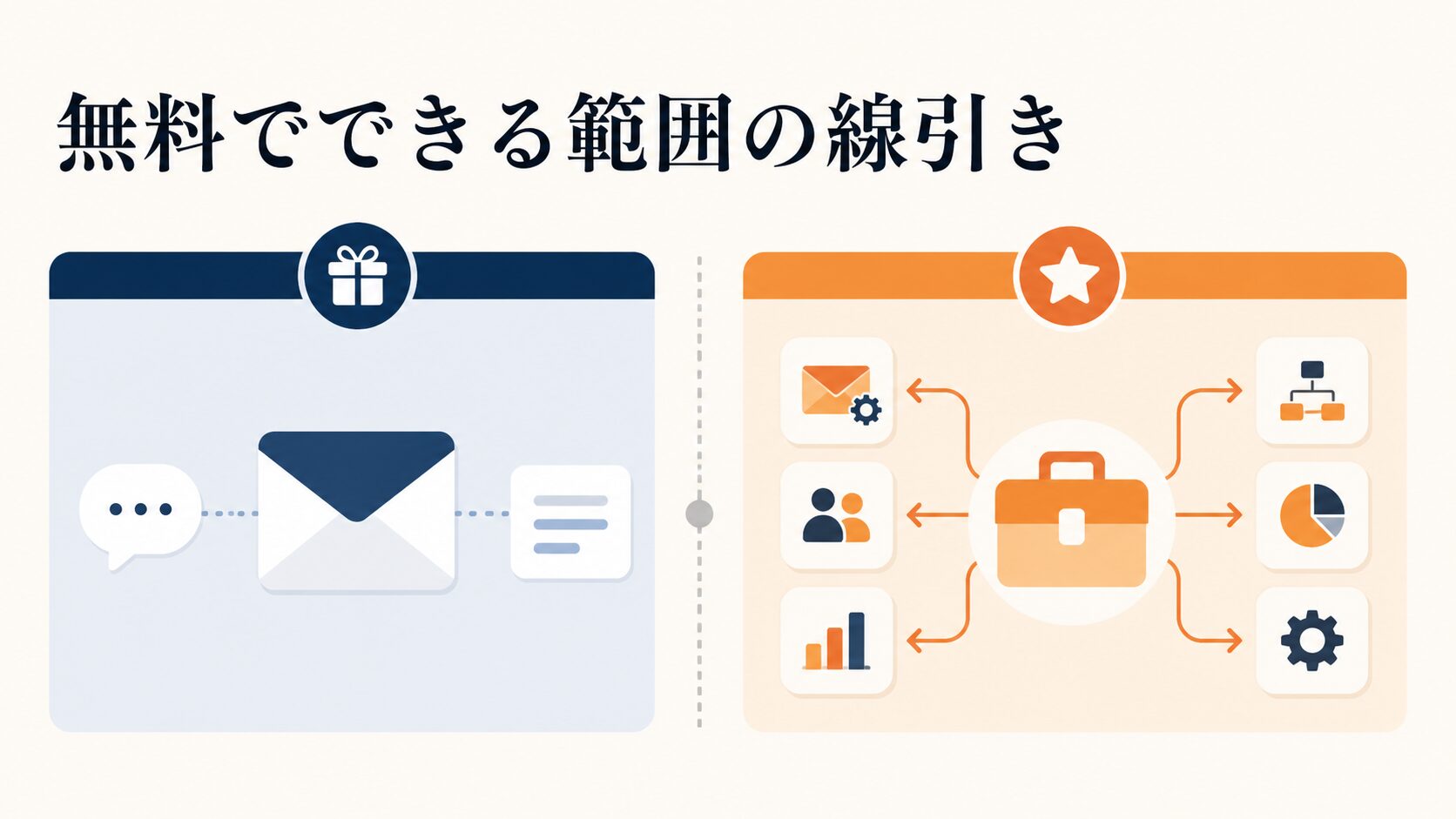
ステップ配信は、LINE公式アカウントに標準で用意されている機能です。専用ツールを契約しなくても作成して動かせます。追加費用がかかるのは「機能を使うこと」ではなく「送ったメッセージの通数」の部分です。ただしプランごとの機能提供範囲は改定されることがあるので、設定前にLINEヤフー公式のLINE公式アカウント料金プランページとLINEヤフー公式のステップ配信マニュアルで、いま契約しているプランで使えるかを確認してください。
ステップ配信とは、友だち追加などのきっかけを起点に、あらかじめ用意した複数のメッセージを、決めた間隔で自動的に順番に届ける仕組みのことです。一斉配信が「全員に同じタイミングで送る」のに対し、ステップ配信は「その人が友だちになった日を1日目として数える」ので、人によって届く日付が変わります。
まず押さえるべきことは3つです。いずれも仕様や料金の改定で変わりうるので、実際の数値と操作範囲は上記の公式ページで確認してください。
- 費用の考え方:配信した1通ずつが月間のメッセージ通数にカウントされ、無料枠を超えると追加費用が発生する
- 最初に作る量:凝ったシナリオは要らない。友だち追加を起点にした3〜5通を1本作れば、それだけで放置されていた友だちに接点ができる
- 作る場所:ブラウザで開く管理画面(LINE Official Account Manager)で設定するのが確実。スマホアプリから操作できる範囲は公式マニュアルで確認する
無料枠の通数と各プランの料金は、改定されることがあります。数字を記事で覚えるのではなく、設定前に料金プランページで最新の通数を確認してください。2026年10月の改定内容についてはLINE料金改定2026年10月対応。AIで通数予測しコスト超過を防ぐで別途まとめています。
無料でできる範囲と、有料ツールが必要になる場面
無料プランのステップ配信でできないのは、主に「細かいきっかけ」と「行動ベースの分岐」です。逆に言えば、それ以外はだいたいできます。判断の目安を表にしました。仕様は変わることがあるので、実際に設定する前にLINEヤフー公式のステップ配信マニュアルで最新の対応範囲を確認してください。
| やりたいこと | LINE公式アカウントの標準機能 | 外部の拡張ツール |
|---|---|---|
| 友だち追加をきっかけに自動で数通送る | 公式マニュアルの「開始条件」の項目で確認する | ツールにより対応 |
| 1通目を翌日、2通目を3日後のように間隔を空ける | 公式マニュアルの「待ち時間」の項目で確認する | ツールにより対応 |
| 反応した友だち(オーディエンス)を起点にする | 公式マニュアルの「開始条件」の項目で確認する | ツールにより対応 |
| 「ボタンを押した人だけ」を起点にする | 選べる開始条件は限られるため公式マニュアルで確認する | ツールにより対応 |
| 友だち一人ひとりに名前やメモを紐づけて管理する | 用意されている範囲は管理画面の表示で確認する | ツールにより対応 |
| アンケート回答内容でシナリオを枝分かれさせる | 公式マニュアルの「分岐」の項目で確認する | ツールにより対応 |
| 予約・決済まで一気通貫でつなぐ | 公式マニュアルの機能一覧で確認する | ツールにより対応 |
ポイント。上の表は確認すべき項目の一覧です。開始条件として何が選べるか、分岐にどの条件が使えるかは変更されることがあるので、正確な条件は公式マニュアルと管理画面の表示で確認してください。
拡張ツールを検討する場合は、各ツールの公式サイトで対応範囲と料金を直接確認してください。ただし、標準機能で1本も回していない段階でツールを契約すると、たいてい機能を持て余します。最初の1本は標準機能で作り、「分岐したい」「反応した人だけ追いたい」という具体的な不満が出てからツールを検討する順番が、失敗しにくいやり方です。
LINEステップ配信の設定6ステップ

ここからは実際の作り方です。全体は次の流れになります。
- 管理画面を開く前に決めること:ステップ1(ゴール)とステップ2(開始条件)
- 設計:ステップ3(通数と待ち時間)
- 画面での作業:ステップ4(新規作成)・ステップ5(文面)・ステップ6(テストと公開)
ステップ1. シナリオのゴールを1つだけ決める
最初にやるのは、このシナリオで何をしてほしいのかを1つに絞ることです。「来店予約を入れてもらう」「初回クーポンを使ってもらう」「資料請求フォームに入力してもらう」のように、友だち側の行動で書きます。
ゴールが2つ以上あるシナリオは、ほぼ確実に反応が落ちます。予約もしてほしい、フォローもしてほしい、口コミも書いてほしい、と欲張ると、受け取る側は何をすればいいのか分からなくなるからです。
あわせて、達成できたかを測る数字も決めておきます。たとえば「友だち追加100人あたり、予約フォームのクリック10件」のように、分母と分子をセットで書いておくと、あとで判断できます。
ステップ2. 開始条件を「友だち追加」か「オーディエンス」から選ぶ
最初の1本なら、迷わず「友だち追加」を起点にしてください。全員が必ず通る入口なので、シナリオが確実に動き始めます。選べる開始条件の種類は公式マニュアルと管理画面の表示で確認してください。
オーディエンスとは、特定のメッセージを開いた人やリンクをクリックした人など、条件に当てはまる友だちをひとまとめにした配信対象のことです。「前回の配信に反応した人だけに続きを送る」といった使い方ができます。作り方はLINE公式のオーディエンス設定|反応した友だちに再配信する手順で解説しています。
店頭のQRコードから追加した人と、広告から追加した人で伝えるべきことが違うなら、追加された経路ごとに別々のシナリオを組むと精度が上がります。経路で絞り込めるかどうかは管理画面の開始条件の設定欄で確認してください。ただし1本目は、経路を分けずに全員を対象にすれば十分です。
ステップ3. 通数と待ち時間を設計する
最初の1本は、3〜5通を10日〜2週間で組むところから始めてください。多すぎるとブロックが増え、少なすぎると思い出してもらえないまま忘れられます。適正な通数と期間は業種や商材の検討サイクルで大きく変わるので、下の日数はあくまで組み立ての型として使い、自社の反応を見ながら調整してください。
設計の型として、次の5通構成を出発点にしてください。
- 当日または翌日。あいさつと、このアカウントで何が届くかの説明
- 数日後。読者の悩みに直接効く情報を1つだけ(売り込みなし)
- 1週間前後。実際のお客さまの声や、ビフォーアフターなどの実例
- 10日前後。ここで初めてオファー(予約・クーポン・相談)を出す
- 2週間前後。オファーの締めくくりと、次回以降の案内
待ち時間の考え方は、「最初は短く、あとになるほど長く」です。追加した直後は関心が一番高いので、1通目を数日空けると温度が下がります。逆に、後半で毎日届くと重く感じられます。
配信時刻は、相手の生活時間に合わせてください。飲食・小売なら夕方から夜、BtoBなら平日の午前中や昼休みが読まれやすい時間帯です。深夜の通知は、内容が良くてもブロックの引き金になります。
ここで通数の計算もしておきます。友だちが月100人増えるアカウントで5通のシナリオを回すと、それだけで月500通を使う計算です。無料枠に収まるかどうかを、この段階で必ず見積もってください。通数の数え方はLINE公式メッセージ通数の数え方と上限|コスト圧縮の設定手順で詳しく解説しています。
ステップ4. 管理画面でステップ配信を新規作成する
設計が固まったら、ブラウザで管理画面にログインして、ステップ配信のメニューから新規作成に進みます。ここで入力するのは、シナリオ全体の枠組みにあたる設定です。
画面で決めることは、大きく次の3つです。入力欄の名称や並び順は画面の更新で変わるので、実際の項目名は公式マニュアルと管理画面の表示に合わせてください。
- シナリオの名前:「2026年08月_友だち追加_初回来店」のように、開始月と起点と目的が分かる名前にする。あとで複数本になったとき、これがないと区別できなくなる
- 開始条件:ステップ2で決めた「友だち追加」または「オーディエンス」を設定する
- 待ち時間:ステップ3で決めた日数と時間帯を、各メッセージの前に設定する
メニュー名やボタンの位置が見当たらないときは、管理画面のヘルプで最新の名称を確認してください。
ステップ5. メッセージの文面を作る
文面は「1通につき、伝えることを1つ」に絞ります。長い文章を1通にまとめるより、短い文を分けて届けたほうが、最後まで読まれます。スマホの画面で一度に読み切れる長さを上限にしてください。
そのまま差し替えて使える1通目の型を載せます。[ ]の部分を自社の言葉に変えてください。
【1通目・友だち追加の当日〜翌日】

[お店・会社名]です。友だち追加ありがとうございます。

このLINEでは、[届ける内容。例:季節の空き状況と、自宅でできるケアのコツ]を
月に[2〜3]回だけお届けします。

ご予約・ご質問は、このトークにそのまま送っていただければ
[担当者名]が直接お返事します。
「営業時間は?」のような短い質問でも大丈夫です。

まずは[初回の人が一番気になること。例:メニューの選び方]をまとめたので
よければご覧ください。
▼
[リンクURL]
4通目(オファー)の型も載せます。ここが一番書きにくいので、迷ったらこの構成をなぞってください。
【4通目・オファー】

[お店・会社名]です。
ここまで[テーマ]についてお送りしてきました。

「気になっているけど、自分に合うか分からない」という方が多いので、
はじめての方向けに[オファー内容。例:カウンセリング付きの初回メニュー]を
ご用意しています。

・所要時間:[ ]分
・料金:[ ]円(税込)
・ご予約可能:[ ]月[ ]日まで

▼ご予約はこちらから
[リンクURL]

いまはタイミングではない、という方はそのままで大丈夫です。
また役に立ちそうな情報が出たらお送りしますね。ポイント。最後に「いまはタイミングではない方はそのままで大丈夫」の一文を置いて、断る余地を先に渡しておきます。返事をしないことも選べると分かるので、読み手が身構えずに済みます。
ステップ6. テスト配信してから公開する
公開ボタンを押す前に、必ず自分のLINEでテストします。管理画面のプレビューだけでは、実機での見え方が分かりません。
公開前のチェックリストです。ここを飛ばすと、リンク切れのまま数百人に配信してしまう事故が起きます。
- リンク:すべてのURLをスマホで実際にタップし、正しいページが開くか確認する
- 改行:PCで作ると綺麗でも、スマホでは変な位置で折り返される。実機で見て調整する
- 画像:文字が入った画像は、スマホの画面幅で読めるサイズか確認する
- 誤字と社名:店名・担当者名・電話番号を1文字ずつ確認する
- 通知の文言:プッシュ通知に出る冒頭部分だけで、誰からの何の連絡か分かるか確認する
- 待ち時間:設定した日数と時間帯が、意図どおりの順番になっているか通しで見る
スマホだけでステップ配信を設定するやり方
結論から言うと、PCのブラウザで作るのが確実です。スマホアプリとブラウザ版で操作できる範囲が違うことがあるので、どの端末から何ができるかは公式マニュアルで確認してください。
複数通の文面を並べて推敲したり、待ち時間の全体像を見渡したりする作業は、スマホの画面だと確認漏れが起きやすいです。現実的なやり方としては、文面はPCで作り込み、テスト配信の確認と公開後の様子見をスマホでやるという分担がおすすめです。
ステップ配信が届かないときの4つの確認ポイント
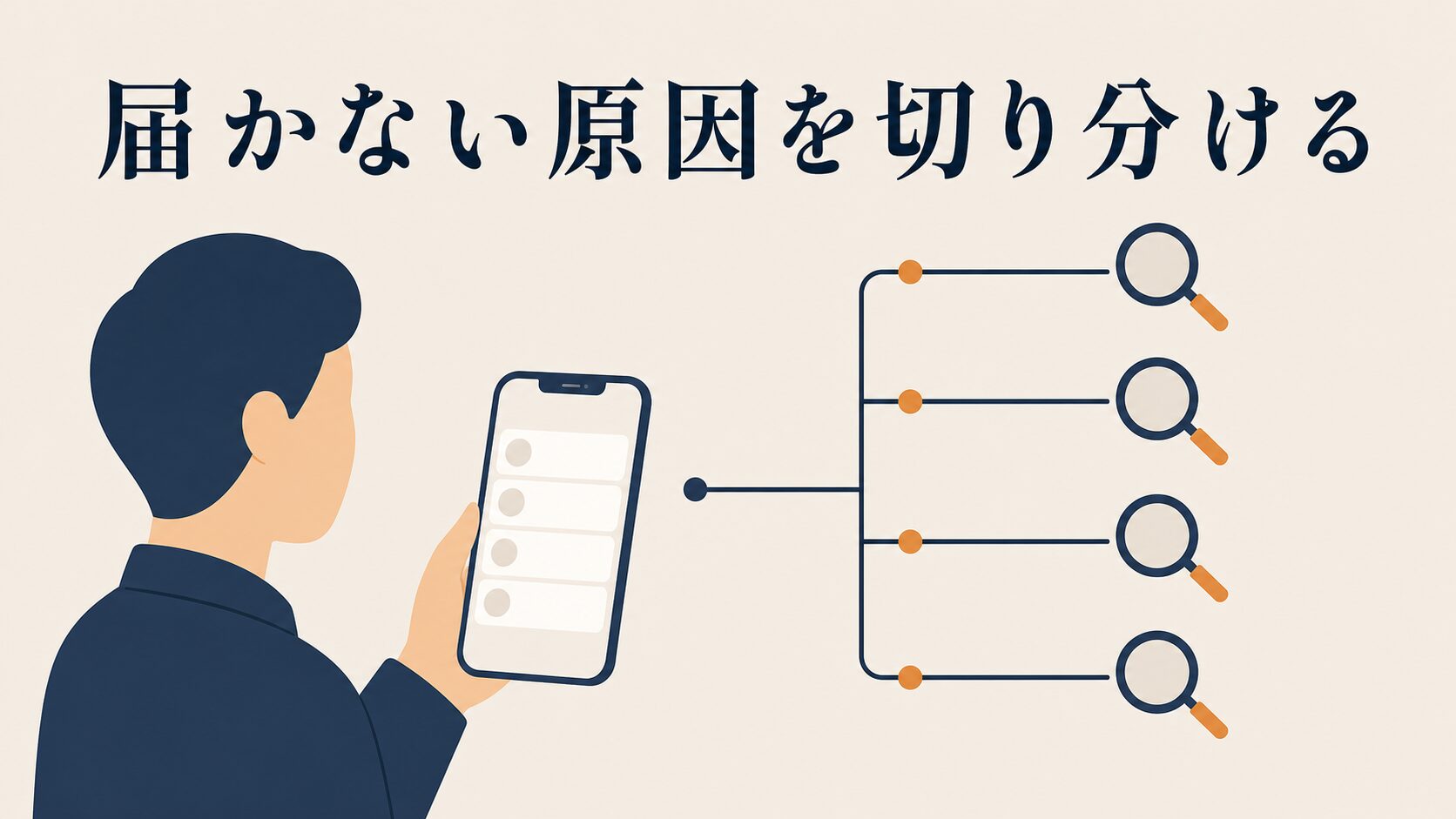
「設定したのに配信されない」というとき、配信そのものの失敗ではなく、対象者が条件に入っていないだけ、というケースがあります。次の順番で切り分けてください。
失敗1. 公開していないまま待っている
作成しただけで利用を開始していない状態です。下書きのまま保存されているので、当然ながら1通も届きません。
これが起きるのは、文面の作り込みに時間をかけたあと、最後の公開操作だけ忘れて画面を閉じてしまうケースです。管理画面でシナリオの状態が「利用中」になっているかを最初に確認してください。
失敗2. 設定前から友だちだった人に届くと思っている
ステップ配信は、開始条件を満たした人から動き始めます。「友だち追加」を起点にした場合、いつ時点の友だちが対象になるかは仕様で決まっているので、公式マニュアルで対象範囲を確認してから設計してください。ここを確認せずに組むと、想定していた相手に届かないまま「動いていない」と判断してしまいます。
既存の友だちにも同じ内容を届けたいなら、一斉配信で送るか、オーディエンスを作ってそれを起点にした別のシナリオを組む方法があります。
失敗3. 月間の通数上限に達している
無料枠や契約プランの上限に達すると、それ以降のメッセージは送られません。どの配信が通数にカウントされるかはLINEヤフー公式の料金プランページで確認してください。
とくに危ないのが、月末に一斉配信を大量に送る運用と、ステップ配信を同時に回しているケースです。一斉配信で枠を使い切り、そのあと友だち追加した人にはステップ配信が1通も届かない、という状態になります。月の前半で通数の使用状況を1回見る習慣をつけてください。
失敗4. 待ち時間の設定で時間帯を絞りすぎている
配信時間を狭く指定していると、待ち時間との組み合わせによって、届くタイミングが想定とずれることがあります。時間帯の指定が配信日にどう影響するかは公式マニュアルで確認してください。
運用としては、厳密な時刻より「読まれる時間帯に届けば良い」くらいの幅を持たせるほうが安定します。
4つ全部を確認しても届かない場合は、アカウント側の状態(ログインしている権限や、そもそも別アカウントを見ていないか)を疑ってください。複数人で運用していると、実は別の担当者が別アカウントで設定していた、ということもあります。権限の整理はLINE公式アカウントに管理者を追加する手順と権限の使い分けを参考にしてください。
シナリオ原稿をAIに書かせるときの渡し方と確認手順
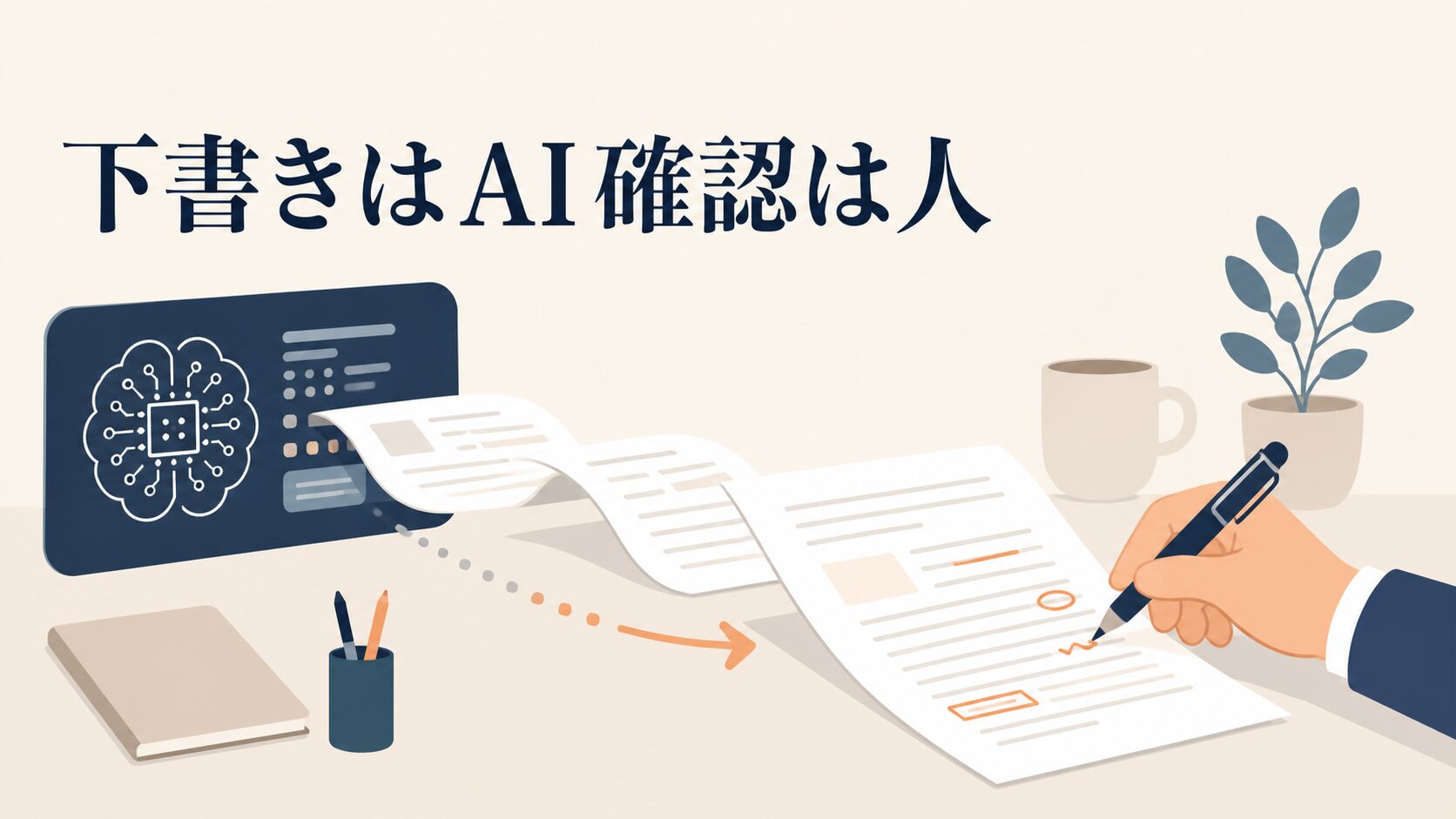
ステップ配信で一番時間を食うのは、設定作業ではなく文面づくりです。ここはAIに下書きさせて、人が手を入れる形にすると、ゼロから書くより取りかかりが楽になります。ただし、そのまま送れる品質にはなりません。何を渡すか、どこを直すかが分かれ目です。
AIに渡す材料を先に揃える
AIに「LINEのステップ配信を作って」とだけ頼むと、どこかで見たような当たり障りのない文章が出てきます。差が出るのは、渡す材料の具体性です。
下書きを頼む前に、次の材料をメモ帳に書き出してください。
- 友だちの入口:店頭のQRコードなのか、広告なのか、名刺なのか。追加した瞬間の相手の気持ちが変わる
- よく聞かれる質問:接客や電話で実際に聞かれる質問を5つ。これがそのまま各通のネタになる
- 断られる理由:「高い」「時間がない」「効果が分からない」など、検討をやめる理由を3つ
- ゴールの行動:予約か、来店か、フォーム入力か。1つだけ
- 自社の言葉づかい:過去に反応が良かった投稿やメールを2〜3本、そのまま貼る
頼み方は短くて構いません。いまのAIは、ざっくり頼めば足りない情報を聞き返してくれます。出発点としては、この程度のたたき台で十分です。
あなたは中小企業のLINE運用担当です。
下の材料をもとに、友だち追加を起点にした全5通のステップ配信の下書きを作ってください。

・業種:[ ]
・友だちの入口:[ ]
・よく聞かれる質問5つ:[ ]
・断られる理由3つ:[ ]
・ゴールの行動:[ ]
・こういう文体で:[過去の投稿を貼る]

条件
- スマホで一度に読み切れる長さに収める
- 1通で伝えることは1つだけ
- 売り込みは4通目まで入れない
- 各通の冒頭に、通知で見えることを想定した一行を置く

まず1通目だけ3案出してください。良い案を選んだら次に進みます。
あとはAIと対話しながら、自社の状況に合わせて詰めていってください。一度で完成させようとせず、1通ずつ確認しながら進めるほうが結果的に速いです。
AIの出力で人が必ず直す3か所
AIが書いた文章をそのまま配信すると、だいたい浮きます。人の目で直すべき箇所ははっきりしているので、そこだけ集中して手を入れてください。
- 事実の部分:営業時間、料金、所要時間、キャンペーンの期限、担当者名。AIはそれらしい数字を埋めてくるので、1つずつ実物と突き合わせる
- 言い回しの温度:「〜させていただきます」の多用や、大げさな表現が混ざりやすい。実際にお客さまに話すときの言葉に直す
- 効果をうたう表現:健康・美容・教育などの分野では、法令上使えない表現が紛れ込むことがある。断定的な効果の言い回しは残さない
AIに材料を渡すとき、顧客名簿や個人が特定できる情報をそのまま貼り付けないでください。渡すのは「よく聞かれる質問」のような一般化した情報にとどめます。具体的な注意点はLINE配信文をAIに書かせる時の情報漏洩対策|安全なプロンプト設計にまとめています。
ステップ配信を回すとどう変わるか
一番はっきり変わるのは、「友だち追加された後の空白時間」がなくなることです。これまで追加されただけで何も起きていなかった人に、確実に接点が生まれます。
どれくらいの成果になるかは、業種・友だち数・運用体制で大きく変わります。友だちが数百人規模のアカウントで最初に見るべき変化は、次のような地味なところです。
- 問い合わせの前倒し:「営業時間は?」「駐車場は?」といった質問が、来店直前ではなく追加直後に来るようになる
- 説明の手間が減る:初回のお客さまがメニューや流れを把握した状態で来るので、接客時間が短くなる
- 忘れられなくなる:2週間後に思い出してもらえるので、「そういえば」という予約が発生する
数字で追うなら、KPIは「友だち数」ではなく「シナリオ経由のクリック数」と「ブロック率」の2つで十分です。友だち数だけを見ていると、売上と関係のない数字を追いかけることになります。指標の考え方はLINEのKPIは友だち数で見るな|売上を伸ばす指標と4ステップで解説しています。
成果が出るまでの期間は、商材の検討サイクルによって大きく変わります。その場で決まる商材と、家族で相談したり社内稟議を通したりする商材では、反応が見えるまでの長さがまったく違います。短期間で判断せず、同じシナリオをしばらく回して数字を貯めてください。
現場で分かった、ステップ配信の限界と割り切りどころ
正直に言うと、ステップ配信は「作れば売れる仕組み」ではありません。うまくいっていない会社を見ていて共通するのは、機能の使い方ではなく、その手前の割り切りができていないことです。
凝ったシナリオより、更新できるシナリオ
設計に凝りすぎたシナリオは、ほぼ確実に更新されなくなります。分岐だらけのシナリオを作ったものの、しばらく経つと「キャンペーンが終わっているのに古い案内が流れ続けている」という状態になりがちです。
作るときに、あわせて「誰が・いつ見直すか」を決めてください。3か月に1回、担当者がリンク切れと期限切れの記載だけチェックする。それだけで事故は防げます。分岐を増やすのは、この見直しが回るようになってからで十分です。
内製と外注の切り分け
外注する価値が高いのは、設計と初期構築の部分です。逆に、日々の文面づくりと反応の確認は、自社でやったほうが速いし、質も上がります。お客さまの生の言葉を持っているのは現場だからです。
外注先を選ぶときに確認したいのは、次の3点です。
- アカウントの権限:自社がオーナー権限を持ったままか。制作会社のアカウントで作られると、解約時に引き継げなくなる
- 納品後の更新:文面の差し替えを自社でできる形か。毎回依頼が必要だと運用が止まる
- 通数の見積もり:提案されたシナリオが、自社の友だち増加ペースで月何通になるか計算されているか
拡張ツールの導入提案を受けるときは、ツール利用料とは別に、LINE側のメッセージ通数の費用が発生することを確認してください。ツール料金だけで予算を組み、あとから通数の追加費用が乗って想定を超えるケースがあります。
向いている会社と、後回しでいい会社
ステップ配信が効きやすいのは、「検討期間があり、その間に情報提供で信頼が積める商材」です。サロン、教室、住宅、保険、BtoBの高単価サービスなどが当てはまります。
一方で、その場で決まる低単価の商材や、友だちが50人未満のアカウントでは、ステップ配信より先にやることがあります。友だちを集める導線づくりと、あいさつメッセージの改善です。土台がない状態でシナリオを作り込んでも、届く相手がいません。
コレットラボでLINEの相談を受けるとき、最初にお伝えしているのはこれです。「送る本数を増やすより、送らない相手を決めるほうが、結果的に売上に効きます」。全員に送り続けるとブロックが増え、届く母数そのものが減っていくからです。配信頻度の考え方はLINEブロック率は月1回・配信は週1回から|嫌われない頻度設計にまとめています。
LINEステップ配信のよくある質問
配信中のシナリオを途中で修正したら、すでに受け取っている人はどうなりますか
反映される範囲は仕様で決まっているため、管理画面のヘルプで確認してください。実務では、細かな誤字修正はその場で直し、通数や順番を変える大きな修正は新しいシナリオを作って切り替えるのが安全です。途中まで受け取った人に、話のつながらないメッセージが届く事故を防げます。
ステップ配信と一斉配信は、どう使い分けたらいいですか
ステップ配信は「その人にとってのタイミング」、一斉配信は「こちらの都合のタイミング」で使い分けます。初回の案内や商品説明のように誰にでも同じ順番で伝えたい内容はステップ配信、セール告知や臨時休業のように日付が決まっている内容は一斉配信が向いています。
作るのに、どれくらい時間がかかりますか
5通のシナリオを一から作る場合、時間がかかるのは管理画面の設定より文面づくりのほうです。AIに下書きさせれば文面の時間は短縮できますが、事実確認と言い回しの調整は人がやる必要があります。慣れれば2本目からはかなり速くなります。
BtoBの会社でもステップ配信は使えますか
使えます。むしろ検討期間が長いBtoBのほうが向いています。展示会や名刺交換で友だちになった相手に、導入事例や課題解決のヒントを2週間かけて届ける、といった使い方です。ただし文面は営業メールの口調ではなく、短く読みやすい形に変えてください。
無料枠を超えそうなときは、どう対処すればいいですか
先に減らすのは一斉配信のほうです。全員に送っている定期配信を、反応した人だけに絞るだけで通数はかなり下がります。それでも足りない場合に上位プランを検討してください。プランごとの通数と料金は改定されることがあるので、必ず公式の料金ページで最新を確認してください。
まずは1通目だけ、今日中に作ってみてください
この記事を読み終えたら、管理画面を開いて、いま設定されているあいさつメッセージの中身だけ確認してみてください。1分で終わります。そこが空欄か初期設定のままなら、それがステップ配信の1通目にそのまま使える場所です。
もう少し届け方を工夫したい方は、LINEセグメント配信のやり方|ブロックを減らし反応を高める絞り込みを次に読むと、送る相手の絞り方まで一続きで理解できます。
設計まで自社でやり切るのが難しそうだと感じた方は、コレットラボまで気軽に声をかけてください。シナリオを作る前の「そもそも何本必要か」「通数は足りるか」を整理するだけの相談でも大丈夫です。現状のアカウントを一緒に見ながら、LINE集客の始め方を決めるところからお話しします。
無料相談
現状をお聞きし、優先順位を一緒に整理します。
予約する →