LINEリッチメニュー外注と自作の判断軸|見積もりの確認点
この記事の要点
- 外注か自作かは「更新頻度」と「出し分けの有無」で決まる。判断表を掲載
- 相場は幅が大きい。金額より見積もりの内訳4項目で比べる
- 無料テンプレートを使った自作6ステップと、やりがちな失敗4つを解説
LINEリッチメニューを作りたいけれど、外注すべきか自分たちで作るべきか決めきれない。そんな状態で見積もりを取ると、金額の幅が広すぎて余計に迷いますよね。
この記事では、外注と自作の判断軸、見積もりを比べるときに見るべき項目、無料テンプレートを使った自作の手順を、現場目線で整理します。LINE公式アカウントを自社で運用している中小企業の担当者・店舗オーナーの方に向けた内容です。
読み終わる頃には、「うちは自作でいける/ここは外注する」を自分で判断でき、そのままデザイナーに投げられる見積もり依頼の文面まで手元に残る状態を目指します。なお、作った画像をリッチメニューに登録してリンクを設定する操作手順そのものは扱いません。そちらはLINEリッチメニューにリンク設定する手順|無料で完結・実機確認までで解説しているので、設定でつまずいている方は先にそちらをご覧ください。

Contents / 目次
外注か自作かは「更新頻度」と「出し分け」で決まる
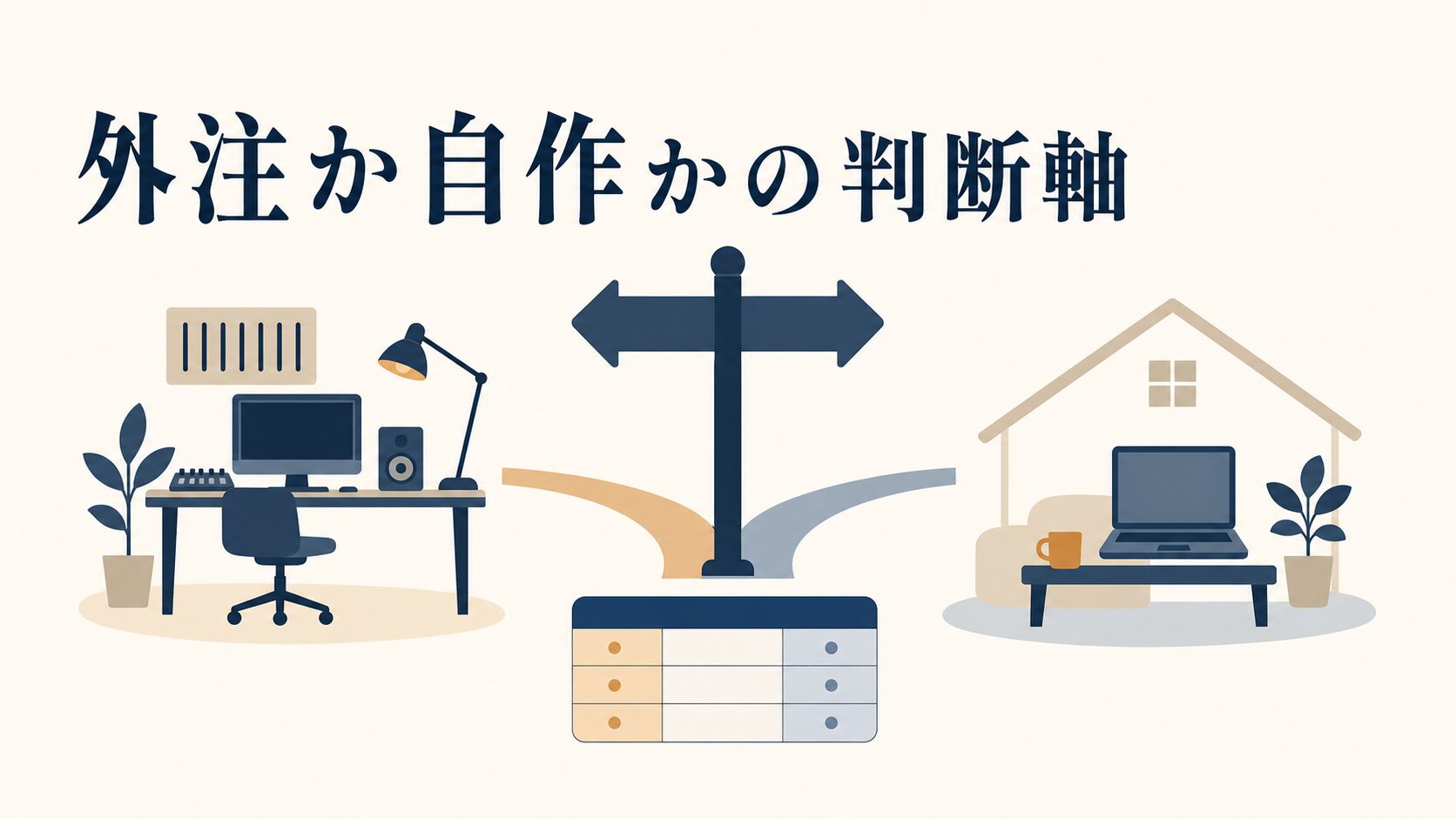
結論から言うと、判断軸は2つだけです。
- 更新頻度:月に何回デザインを変えるか
- 出し分け:友だちの属性ごとに違うメニューを出す必要があるか
この2つで、外注の効きどころが決まります。
更新頻度が高いのに全部外注していると、季節の差し替えのたびに発注と待ち時間が発生します。逆に、出し分けが必要なのに自作だけで進めると、画像は作れても仕組みが組めず途中で止まります。
ここで言うリッチメニューとは、LINEのトーク画面の下部に固定表示される、タップできる画像メニューのことです。かんたんに言うと、お店の入口に置く案内板のようなもので、友だちが最初に目にする導線の入口になります。
外注と自作の向き不向きを一覧で比べる
自社の状況がどこに当てはまるかを、下の表で確認してみてください。実務では「全部外注」「全部自作」ではなく、初回だけ外注して以降を自作で回すパターンが一番現実的です。
| 状況 | おすすめ | 理由 |
|---|---|---|
| 初めて作る。区画数も決まっていない | 初回のみ外注、以降は自作 | 最初の設計(何を何区画に置くか)が成果を左右する。型さえできれば差し替えは社内で回せる |
| 月1回以上、季節やキャンペーンで差し替える | 自作(テンプレート運用) | 差し替えのたびに発注すると、費用より「待ち時間」が事業のブレーキになる |
| ブランドの世界観を厳密に守りたい | 外注 | 既存のロゴ・書体・配色ルールに合わせる作業は、素人が触ると一番ズレやすい |
| 会員と未会員でメニューを変えたい | 外注(相談ベース) | 友だちごとに違うメニューを出せるかは、契約プランや利用できる機能によって変わる。デザインだけの発注では決まらないため、実現方法から相談する必要がある |
| とりあえず今週中に出したい | 自作 | 無料テンプレートを使えば当日中に公開できる。まず出して反応を見る方が早い |
ポイント。迷ったら「初回だけ外注し、修正できる元データを納品してもらう」を選ぶと失敗が少ないです。理由は後半の落とし穴の章で詳しく書きます。
その前に、そもそもリッチメニューが必要かを確認する
友だちが100人未満で、まだ配信の型も決まっていない段階なら、リッチメニューのデザインに時間をかけるより先にやることがあります。友だちを集める導線と、配信して反応を見る流れです。
リッチメニューは「すでに友だちになっている人」にしか見えません。つまり、入口の看板をどれだけ磨いても、店の前を通る人がいなければ意味がないということです。友だち集めの段階でつまずいている方は、LINE公式の友だちが増えない原因と登録率を上げる導線の作り方を先に読んでから戻ってきてください。
デザイン相場は金額でなく「見積もりの内訳」で比べる
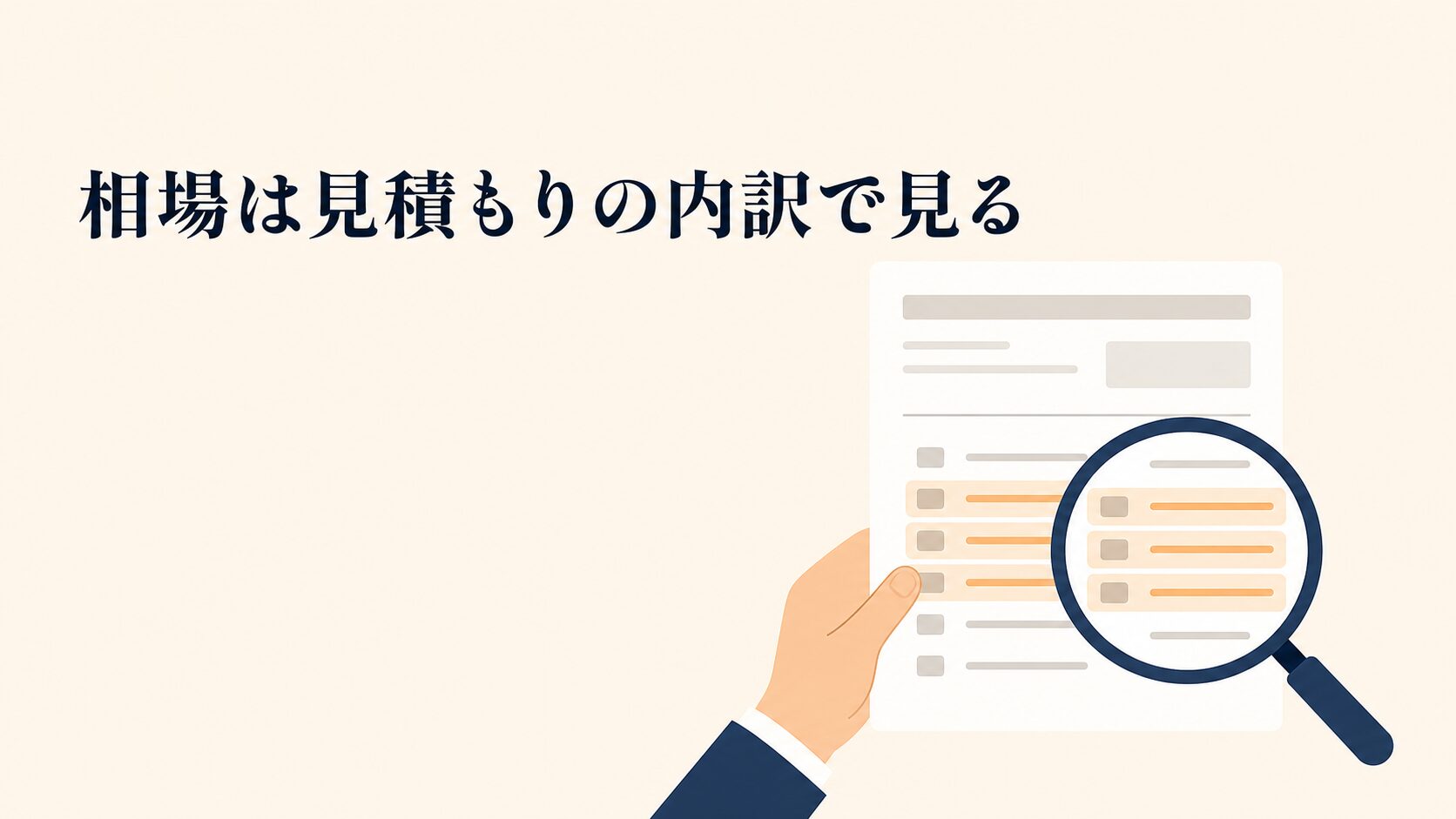
LINEリッチメニューのデザイン相場を調べると、数千円から数十万円まで出てきて混乱すると思います。これは相場が不明瞭なのではなく、見積もりに含まれる作業範囲がバラバラだからです。
この記事では具体的な金額は書きません。制作会社やフリーランスによって変動が大きく、出典なく額を書くと読んだ方が誤った基準で発注してしまうためです。代わりに、金額の差がどこから生まれるかと、見積もりを正しく比べる方法をお伝えします。
相場の幅は「どこまでやるか」の違いで生まれる
リッチメニュー制作と一口に言っても、実際には工程が分かれています。安い見積もりは工程が少なく、高い見積もりは工程が多い。ただそれだけのことが多いです。
- 導線設計:何を何区画に置き、どのページへ送るかを決める工程。ヒアリングや競合確認が入ると工数が増える
- デザイン制作:実際の画像を作る工程。既存テンプレートの色替えか、ゼロから作るオリジナルかで大きく変わる
- アイコン・素材:フリー素材を使うか、オリジナルのアイコンを描き起こすか。ここが金額差の隠れた主犯
- 設定代行:管理画面への登録、リンク先の設定、公開作業まで含むかどうか
- 出し分けの実装:友だちの属性や期間でメニューを切り替える仕組み。開発を伴う場合は制作費と別枠になる
「デザイン一式」とだけ書かれた見積もりは、この5工程のうちどこまでを指すのかが分かりません。だから比べようがないのです。
見積もりを比べるときに必ず確認する4項目
相見積もりを取るなら、金額の前にこの4つを揃えてください。ここが揃っていない見積もりは、安く見えても後から追加費用が出ます。
| 確認項目 | 聞き方の例 | 揃っていないと起きること |
|---|---|---|
| 修正回数 | 「初稿後の修正は何回まで含まれますか」 | 2回目の修正から追加請求され、結局予算超過する |
| 納品データの形式 | 「編集できる元データも納品されますか」 | JPG画像だけ届き、文字の一部を直すのにも再発注が必要になる |
| 素材の利用範囲 | 「チラシやサイトにも同じ素材を使えますか」 | LINE限定ライセンスで、他媒体に使うと追加料金になる |
| 設定作業の有無 | 「管理画面への登録とリンク設定まで含みますか」 | 画像だけ届いて、結局自分たちで設定することになる |
そのままコピーして使える見積もり依頼の文面
相場を知りたいときに一番早いのは、条件を揃えた依頼文で複数社に投げることです。以下をコピーして、角括弧の中だけ自社の内容に置き換えて送ってみてください。
LINE公式アカウントのリッチメニュー制作についてお見積もりをお願いします。

【業種・アカウント】[例:美容室/友だち約800人]
【区画数】6分割を想定(提案があればご相談したいです)
【載せたい内容】予約/メニュー料金/アクセス/クーポン/よくある質問/Instagram
【現在の素材】ロゴ(AIデータあり)/店内写真10点/ブランドカラーの指定あり

以下の点を分けてご提示ください。
1. 導線設計(何を何区画に置くかの提案)を含むか
2. デザイン制作費と、初稿後の修正回数
3. 編集可能な元データ(Illustrator・Photoshop・Canva等)の納品可否
4. 管理画面への登録・リンク設定の代行を含むか
5. 季節ごとの差し替えを自社で行う前提の場合、その進め方
6. 制作着手から納品までの目安日数
この文面で投げると、返ってきた見積もりが横並びで比較できます。逆に、この6項目に答えず総額だけ返してくる相手は、後の運用でもコミュニケーションに苦労することが多いです。
無料テンプレートから自作する6ステップ
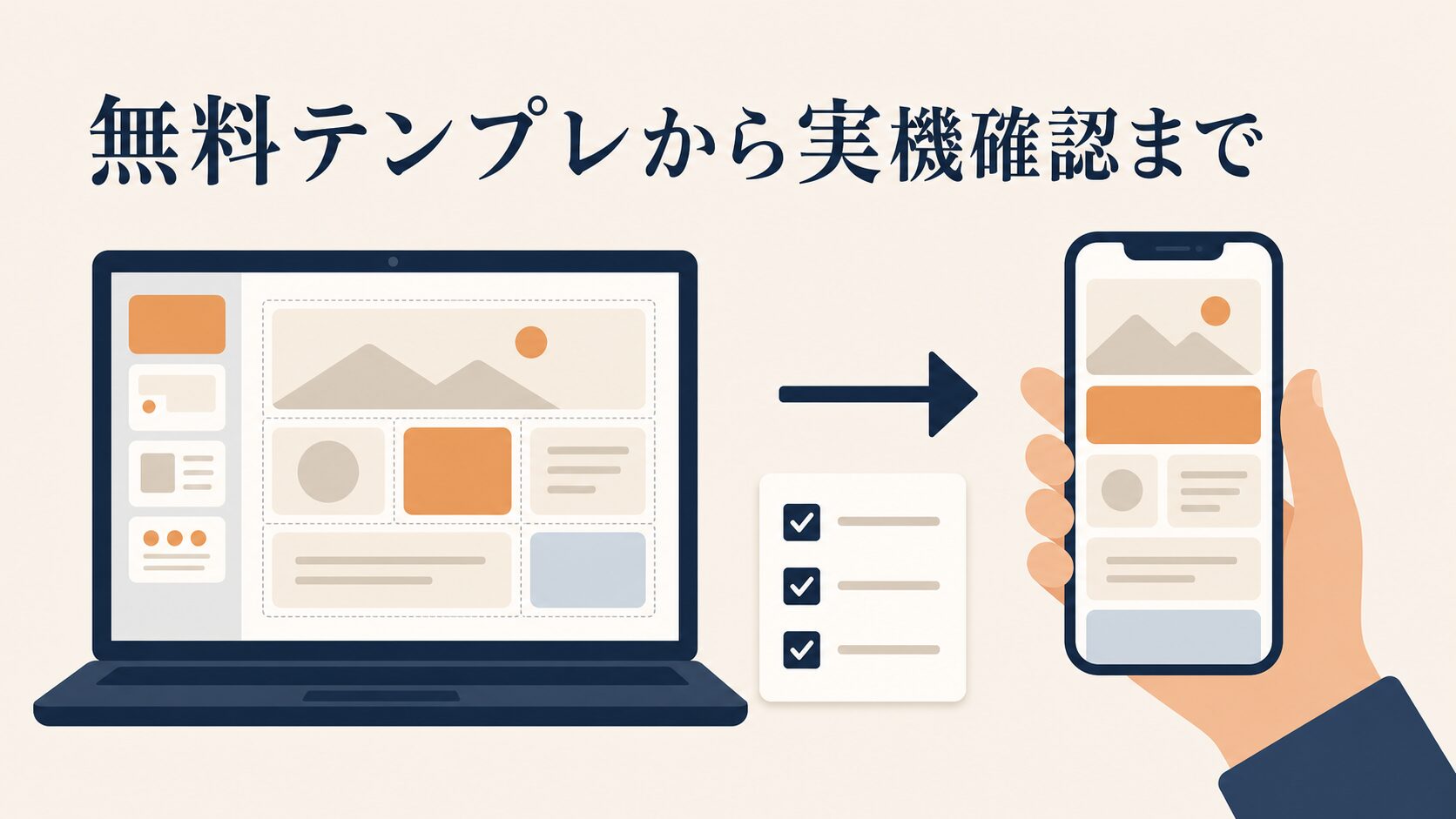
自作は、無料のテンプレートを使えば当日中に公開まで到達できます。ここでは画像を用意して公開するまでを6ステップに分けます。デザインソフトを触ったことがなくても進められる順番にしています。
ステップ1。区画数と載せる内容を決める
最初にやるのはデザインではなく、載せる項目の絞り込みです。区画は3〜6が扱いやすく、初めてなら3区画から始めるのをおすすめします。
決め方はシンプルです。過去1か月に電話やDMで聞かれた質問を思い出し、多い順に並べてください。上位3つがそのまま区画の中身になります。
現場でよく伝えているのは「リッチメニューはデザインではなく導線の設計図」ということです。おしゃれかどうかより、友だちが困ったときに探している答えが1タップ先にあるかどうかで結果が変わります。
ステップ2。サイズとレイアウトを決める
載せたい項目が4つ以上あるなら大きめの表示、2〜3つに絞るなら小さめの表示が合います。
画像の仕様や選べる表示サイズは提供元の規定で変わることがあるため、この記事では具体値を書きません。作業前にLINE Developers「リッチメニューを使う」で、対応する画像サイズ・ファイル形式・容量の上限を確認してから作り始めてください。
画面上で小さく見えるからといって、1000px程度の小さい画像で作らないでください。アップロード自体はできても、実機で見たときに文字の輪郭がにじみ、それだけで素人っぽく見えます。公式が示す推奨サイズどおりに作るのが確実です。
ステップ3。テンプレートを使って下地を作る
ゼロからレイアウトを組む必要はありません。まず前のステップで確認した公式の画像サイズを確定させ、その仕様に合わせて下地を作ってください。サイズを最初に決めておくと、作り直す事故が起きません。
画像を用意する段階では、Canvaのような無料から使えるオンラインデザインツールが便利です。使い方はツールによって違うので、実際の操作は各ツールのヘルプを確認しながら進めてください。
分割のコツは、区画の境界に細い白い線を入れることです。境界線がないと、どこがボタンなのか分からず、タップできることに気づいてもらえません。線の太さは実機で見て境目がはっきり分かる程度に調整してください。
ステップ4。文言を4〜6文字に削る
各区画は「アイコン+4〜6文字のテキスト」が基本形です。「ご予約はこちらから」ではなく「ご予約」、「当店へのアクセス方法」ではなく「アクセス」で十分伝わります。
ここでAIを使うと早いです。長い説明文を渡して短い候補を出させるのは、AIが得意な作業のひとつです。次のような短い指示(seed)から始めて、返ってきた案を見ながら会話で詰めていくのが実務的です。
あなたは店舗向けのLINE運用担当です。
以下の6項目を、LINEリッチメニューのボタン文言として
それぞれ「4〜6文字」に短くしてください。
各項目3案ずつ、タップしたくなる順に並べてください。

業種:[業種を入力]
来てほしいお客さま:[例:30代の常連客/初来店の方]
6項目:[今の長い文言をそのまま貼る]
出てきた案は、そのまま使わずに次の2点を人が確認します。AIは無難な言葉に寄せる傾向があるので、ここは人が直した方が結果が良くなります。
- 自社の言い方と合っているか:普段お客さまに使っている表現とズレていないか
- 一般的すぎないか:他社と入れ替えても成立する言葉になっていないか
なお、AIに社内の情報を渡すときは扱いに注意が必要です。顧客リストや売上データを何気なく貼ってしまう事故は実際に起きています。LINE配信文をAIに書かせる時の情報漏洩対策|安全なプロンプト設計で、渡していい情報の線引きを整理しています。
ステップ5。画像生成AIの使いどころを見極める
「画像生成AIでリッチメニューごと作れないか」とよく聞かれますが、私たちが試した範囲では、区画の境界がずれる、指定サイズちょうどに出力できないといったズレが出て、リッチメニュー全体をAIだけで仕上げるのは難しいというのが実感です。
使うなら、部分的に任せるのが正解です。任せていい範囲と、人がやるべき範囲を分けて考えてください。
| 作業 | AIに任せる | 人がやる |
|---|---|---|
| 背景の質感・パターン素材 | ◯ 生成して素材として使う | — |
| アイコンの下絵 | ◯ 案出しに使う | 最終的な太さ・統一感の調整 |
| ボタン文言 | ◯ 候補を量産する | 自社の言い回しへの修正 |
| 文字の配置・レイアウト | × | 必ず人が行う |
| リンク先の紐づけ | × | 必ず人が行う |
ステップ6。公開前チェックリストで実機確認する
公開前に、自分のスマホで必ず見てください。PCの大画面で作っていると、文字の小ささにまず気づけません。
公開前の確認項目をチェックリストにしました。そのままコピーして使えます。
■ 表示チェック
□ 自分のスマホの実機で表示を確認した
□ 腕を伸ばした距離でも文字が読める
□ 画像がぼやけていない(公式の推奨サイズで書き出した)
□ 色数が3色以内に収まっている

■ 動作チェック
□ 全区画をタップして、意図したページに飛ぶか確認した
□ リンク先がトップページではなく目的のページになっている
□ リンク先がスマホで崩れずに表示される

■ 設定チェック
□ 友だちのトーク画面を開いて、メニューがどう表示されるか実機で確認した
□ キャンペーン終了後に古い内容が残らないよう、表示期間の設定を確認した

■ 運用チェック
□ 編集できる元データを社内の共有フォルダに保存した
□ 次の差し替え予定日を決めてカレンダーに入れた
おしゃれに見えるデザインの共通点と、参考の集め方
「おしゃれなデザインにしたい」という相談は多いのですが、実際に反応が良いリッチメニューは、凝っているというより徹底的に情報が削られているものです。
大手ブランドのリッチメニューを見ると、区画数を3つ程度に絞り、アイコンと短い言葉だけで構成しているものが目立ちます。人が親指で操作する画面なので、迷わせない構成がそのまま「洗練されて見える」につながります。
真似していい部分と、真似してはいけない部分
他社のリッチメニューを参考にするのは良い進め方ですが、線引きが必要です。
- 真似していい:区画の分け方、情報の優先順位、余白の取り方、文字数の削り方といった構造の考え方
- 真似してはいけない:イラスト・写真・アイコンなどの素材そのもの、ロゴや独自の書体、キャッチコピーの丸写し
デザインの素材には著作権があります。スクリーンショットを撮って一部を切り貼りするのは、たとえ加工していてもトラブルの元になるので避けてください。
参考を集めるときの現実的なやり方
参考事例をまとめた記事を眺めるより、実際に自分が友だち追加して集める方が精度が上がります。手順は次のとおりです。
- 自分が客として利用しそうな店舗・企業のLINE公式アカウントを10件ほど友だち追加する
- リッチメニューのスクリーンショットを撮り、スマホのアルバムにまとめる
- 各アカウントについて「何区画か」「一番押してほしそうなボタンをどこに置いているか」だけをメモする
- 自社と業種・客層が近いものを3件選び、区画構成だけを参考にして自社版を作る
ボタンの配置を見るのは、どこに置けば押されやすいと各社が判断したかが分かるからです。多くのアカウントは、最も押してほしいボタン(予約・購入・クーポン)を大きい区画や上段に配置しています。
リッチメニューを整えると何が変わるか
期待できる変化は大きく2つです。サイトやページへの遷移が増えることと、問い合わせ対応の手間が減ることです。
特に効果を感じやすいのは後者です。営業時間・料金・アクセスといった「毎回同じことを聞かれる質問」をリッチメニューに置くと、電話やチャットでの同じ質問が減ります。どれくらい減るかは業種や質問の内容で大きく変わります。
成果を数字で見るときの分母の取り方
リッチメニューの効果を測るとき、多くの方が「友だち数に対して何%がタップしたか」で見ようとします。ただ、友だちの中にはトークを開いていない人も含まれるため、この分母だと数字が実態より低く出ます。
実務では、次の3つを毎月同じ形で記録するのが現実的です。
- 区画ごとのタップ数:どのボタンが押され、どれが押されていないかを把握する
- タップ数の合計の前月比:デザイン変更の効果を見る唯一の比較対象になる
- タップの先で起きたこと:予約件数、資料請求数など、実際の成果につながった数
たとえば仮の話として、友だち1,000人のアカウントで月間のタップが合計200回、そのうち予約ページへのタップが60回だったとします。この場合に見るべきは「200回のうち予約が60回しかない」ではなく、「押されていない区画が3つある」という事実です。押されない区画は、内容が要らないか、言葉が伝わっていないかのどちらかです。
この数字はあくまで説明のための仮の値です。業種や友だちの集め方で大きく変わるため、他社の数値と比べるのではなく、自社の前月と比べてください。指標の考え方はLINEのKPIは友だち数で見るな|売上を伸ばす指標と4ステップでも整理しています。
成果が出ているアカウントの共通点
うまくいっているアカウントには、デザインの巧拙とは別の共通点があります。作りっぱなしにせず、3か月に1回は中身を入れ替えていることです。
押されない区画を残したまま半年放置すると、友だちは「このメニューは自分に関係ない」と学習して、そもそも開かなくなります。デザインを凝るより、押されない区画を入れ替える方が効果は大きいです。
やりがちな4つの失敗と回避法
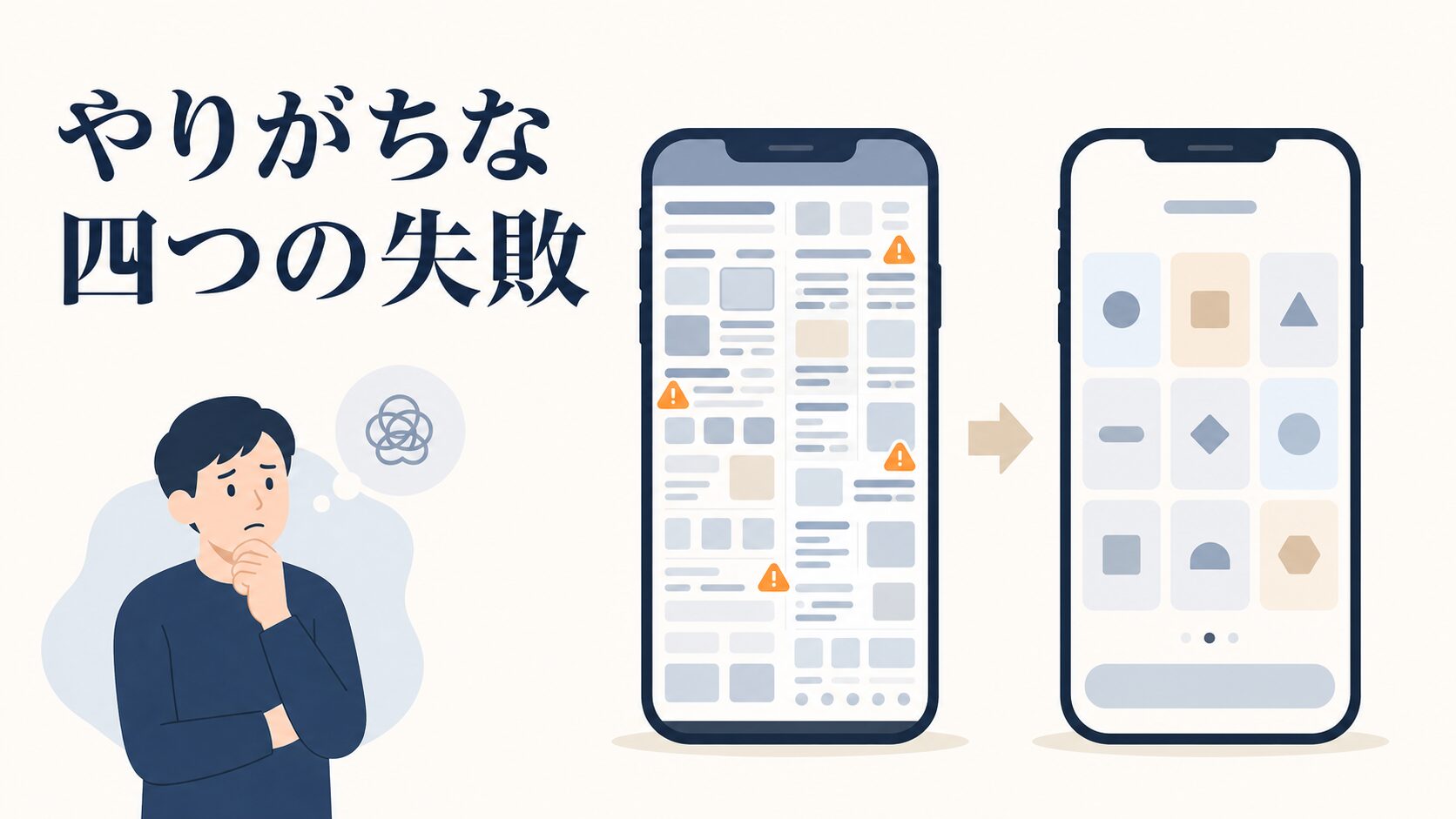
ここからは、実際の現場でよく見かける失敗を4つ挙げます。どれも直すのは難しくないのに、放置されがちなものばかりです。
失敗1。6区画すべてに情報を詰め込む
せっかく作るのだからと、6区画すべてに説明文を入れてしまうケースです。特に「情報が多い方が親切」と考える真面目な担当者ほど起こります。
結果として、画面がびっしり文字で埋まり、どこを押せばいいのか分からなくなります。押す先を決められないまま画面を閉じられてしまえば、区画を増やした分だけタップが増えるわけではありません。
回避法はシンプルです。各区画は「アイコン+4〜6文字」だけにし、詳しい説明は遷移先のページに書いてください。迷ったら区画数を6から3に減らすと、ほぼ確実に見やすくなります。
失敗2。タップ先が全部トップページになっている
設定作業をまとめてやるときに起きやすい失敗です。手元にトップページのURLしかなく、とりあえず全区画に同じURLを入れてそのままになっているパターンをよく見ます。
友だちからすると、「予約」を押したのにトップページに飛ばされ、そこから予約ページを探すことになります。スマホでその手間をかけてくれる人はほとんどいないので、そこで離脱します。
回避法は、区画ごとに目的のページURLを個別に用意することです。予約なら予約フォーム、料金ならメニューページ、アクセスなら地図ページへ直接送ってください。予約フォームなど直リンクできるURLがない場合は、先にそのページを作ることが優先です。
失敗3。公開後の見え方を自分で確認していない
画像もリンクも完璧なのに、公開後に友だちの画面でどう見えているかを一度も確認していない状態です。管理画面のプレビューだけで終わらせると起こります。
友だち側の画面で気づいてもらえていなければ、せっかく作ってもタップ数がほぼゼロのまま数か月経ってしまいます。
回避法は、公開前後に自分のスマホで実際にトーク画面を開き、意図したとおりに表示されているかを目で確認することです。設定画面に文言を入れる項目がある場合は、初期状態のままになっていないかもあわせて見てください。「メニューを見る」「クーポンはこちら」のように、タップを促す言葉にしておくのが理想です。
失敗4。PCで作って文字サイズを確認していない
27インチのモニターで作業していると、文字が小さくても読めてしまいます。これが実機で見ると、想像以上に小さいという事故につながります。
特に注意したいのが、区画の下部に添える補足テキストです。「今だけ20%オフ」のような一番読ませたい文字が、実機では潰れて読めないことがよくあります。
回避法は、書き出した画像を自分のスマホに送って、実際のトーク画面で確認することです。腕を伸ばした距離で読めなければ大きすぎるくらいでちょうどいい、と考えてください。
外注するときの落とし穴と、現場での妥協点
ここからは、教科書的な記事にはあまり書かれない話をします。外注そのものが悪いわけではなく、頼み方を間違えると後から効いてくる、という種類の落とし穴です。
元データをもらえないと、2回目以降が全部有料になる
一番多い後悔がこれです。納品物がJPG画像だけだと、「営業時間だけ変えたい」「クーポンの文言を差し替えたい」という小さな修正でも、毎回発注が必要になります。
発注前に「編集可能な元データも納品してください」と一文入れるだけで防げます。制作会社によってはノウハウ保護の観点で元データを渡さない方針のところもあるため、その場合は差し替え時の対応方法と費用感を先に確認してください。
「デザインは外注、運用は社内」の切り分けが現実解
費用対効果で見ると、外注が効くのは最初の設計と、ブランドの型づくりです。季節ごとの差し替えは、その型さえあれば社内で回せます。
おすすめの切り分けはこうです。外注で「6区画の構成」「配色ルール」「書体の指定」「編集できるテンプレート」までを作ってもらい、以降は文字と写真を差し替えて社内で更新する。この形にすると、更新のスピードが上がり、外注費も1回で済みます。
安い見積もりで抜けやすいのは「設計」の部分
金額を下げる一番簡単な方法は、ヒアリングと設計を省くことです。テンプレートに文字を流し込むだけなら短時間で終わります。
ただ、リッチメニューの成果を決めるのは、まさにその設計部分です。何を目立つ位置に置くか、どの区画を捨てるか。ここを一緒に考えてくれる相手かどうかは、見積もりの安さより重要です。
「デザインだけ安く作ってもらったが、押されない区画ばかりで結局作り直した」という相談は珍しくありません。作り直しの費用と時間を含めると、最初から設計込みで頼んだ方が安く済むケースが多いです。
出し分けをやりたいなら、デザインとは別の話だと理解する
「会員と未会員でメニューを変えたい」「購入済みの人には別のメニューを出したい」という要望は、デザインの発注では解決しません。何がどこまでできるかは、契約しているプランや使える機能によって変わります。友だちごとに違うメニューを出す方法についてはLINE Developers「リッチメニューを使う」と、LINE公式アカウントの管理画面のヘルプを確認し、自社の要望が実現できるかを先に確かめてください。
この領域は、デザイナーの守備範囲を超えることがあります。デザイン会社に頼むときは、画像制作だけか、仕組みの構築まで対応できるかを最初に確認してください。
属性ごとの出し分けを検討している段階なら、その前にセグメント配信で反応の違いを確かめる方が投資として堅実です。進め方はLINEセグメント配信のやり方|ブロックを減らし反応を高める絞り込みにまとめています。
担当者が変わると誰も直せなくなる問題
意外と見落とされるのが、社内の引き継ぎです。外注で作った場合も自作の場合も、元データの保存場所と作り方が個人のPCの中だけにあると、担当者が変わった瞬間に更新が止まります。
元データは共有フォルダに置き、「どのツールで作ったか」「使っている書体名」「配色のコード」を1枚のメモに残しておいてください。これだけで、次の担当者が触れる状態になります。
よくある質問
リッチメニューは無料の管理画面だけで作れますか
管理画面で作成・登録までできるかは、契約しているプランや提供されている機能によって変わります。最新の対応状況はLINE公式アカウントの管理画面とヘルプで確認してください。
いずれの場合も、載せる画像は自分で用意する必要があります。画像は無料から使えるオンラインデザインツールでも作れるので、デザイン費をかけずに始めること自体は十分可能です。
費用が発生しやすいのは、デザインを外注する場合と、属性別の出し分けのように仕組みの構築を伴う場合です。
外注するとどれくらいの日数がかかりますか
制作会社やフリーランスによって幅がありますが、ヒアリングから初稿、修正を経て納品までいくつかの工程を挟むため、即日というわけにはいきません。キャンペーンに合わせるなら、開始日から逆算して余裕をもって相談してください。納期は見積もり時に必ず日数で確認しておくのが確実です。
作ったリッチメニューはどのくらいで変えるべきですか
目安は3か月に1回の見直しです。全面リニューアルではなく、タップされていない区画を1つ入れ替えるだけで十分効果があります。季節のキャンペーンがある業種なら、その時期に合わせて画像だけ差し替える運用が現実的です。
他社のリッチメニューのデザインを参考にしてもいいですか
区画の分け方や情報の優先順位といった「構造」を参考にするのは問題ありません。ただし、イラスト・写真・アイコンなどの素材そのものや、ロゴ、キャッチコピーをそのまま使うのは著作権の侵害にあたります。参考にするのは考え方だけ、と線を引いてください。
画像生成AIだけでリッチメニューを完成させられますか
私たちが試した範囲では、区画の境界がずれる、指定サイズちょうどに出力しづらいといったズレが出るため、リッチメニュー全体をAIだけで仕上げるのは難しいと感じています。背景の素材やアイコンの下絵づくり、ボタン文言の案出しに部分的に使い、レイアウトと文字は人が仕上げる進め方が確実です。
まずは自分のスマホで今のメニューを見てみてください
今日すぐできる最初の一歩は、自社のLINE公式アカウントを自分のスマホで開き、リッチメニューが意図したとおりに表示されているかを確認することです。1分で終わりますが、ここで気づいてもらえていないと他の施策がすべて空振りします。
そのうえで区画の内容を見直したくなったら、実際の登録・リンク設定の手順はLINEリッチメニューにリンク設定する手順|無料で完結・実機確認までで確認しながら進められます。
読んでみて「設計から一緒に考えてほしい」「社内で回せる形に整えたい」と感じた方は、コレットラボにお気軽にご相談ください。今の運用状況を伺って、LINE運用の外注と社内で回せる部分の線引きを決めるところからで大丈夫です。
無料相談
現状をお聞きし、優先順位を一緒に整理します。
予約する →