

MEOの効果をGA4で計測する方法|UTMパラメータ設定手順
この記事の要点
- GBPとGA4はUTMパラメータ付きURLでつなぐのが基本
- 設定は5ステップ。命名ルール表とコピペ用URL例を掲載
- 数字が合わない原因は4つ。切り分け方を本文で解説
「MEO対策をしているけれど、実際どれだけ売上につながっているのか説明できない」。店舗やBtoBの現場で、いちばん多く聞く悩みです。
この記事では、Googleビジネスプロフィール(GBP)からウェブサイトに来た人を、GA4(Googleアナリティクス4)で数える具体的な手順を解説します。UTMパラメータの付け方、命名ルール、GA4のどこを見るか、電話タップを数えるコードまで、そのまま真似できる形で載せています。
店舗を1〜10拠点運営していて、MEOの成果を社内や上司に数字で報告したい方に向けた記事です。読み終わる頃には、今週中に設定を終えて、来月から「Googleマップ経由で何件問い合わせが来たか」を言える状態を目指します。GBPの初期登録がまだの方は、先にGoogleマップ店舗登録の手順|登録・作り込み・更新の3ステップを済ませてから戻ってきてください。この記事では順位を上げる方法そのものは扱いません。あくまで「効果を数える」話に絞ります。

Contents / 目次
MEOの効果測定は、GBPとGA4の2枚を突き合わせて見る
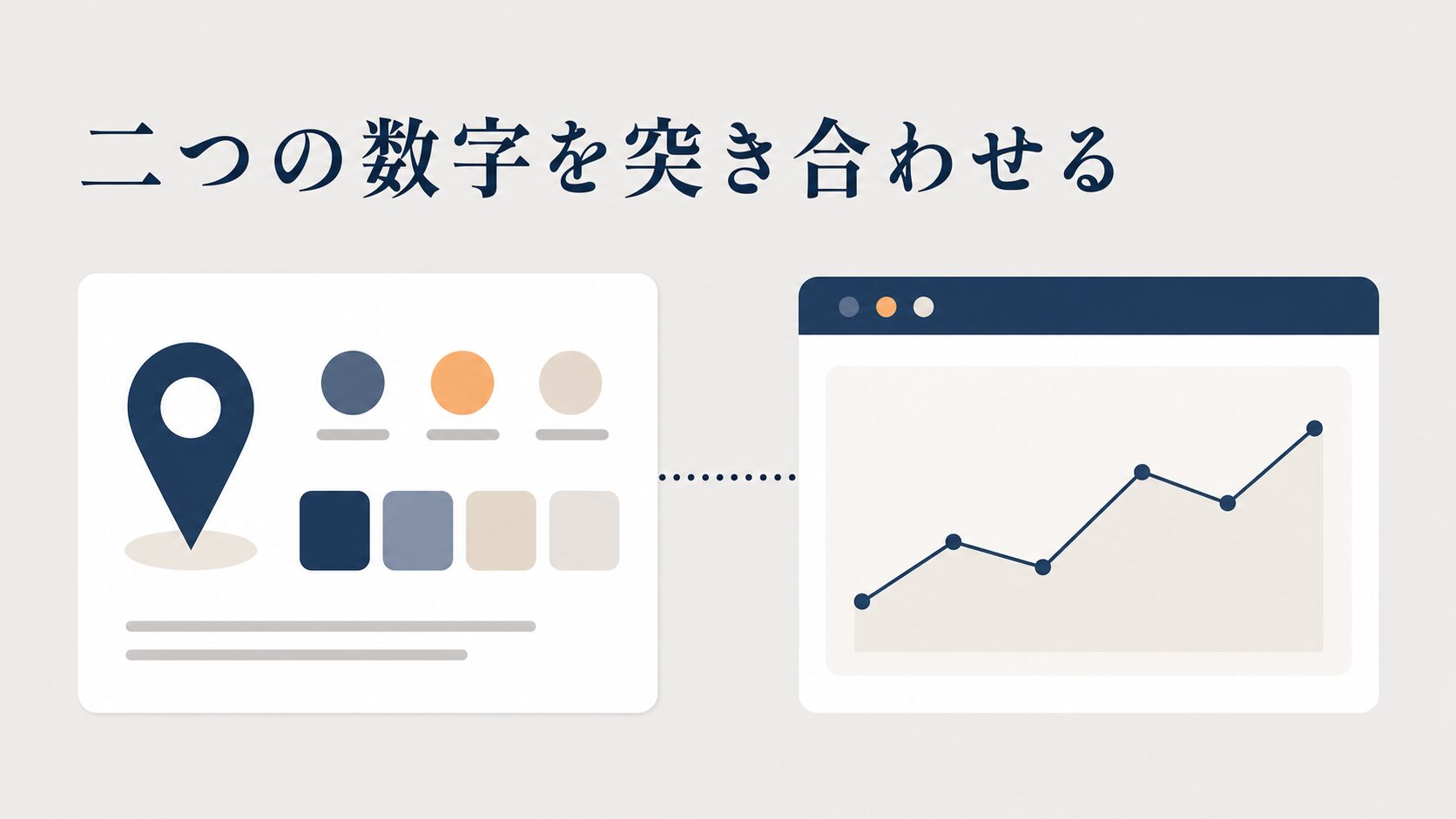
結論から言うと、MEOの効果はGBPのパフォーマンス(旧インサイト)とGA4の2つを並べて見るしかありません。片方だけでは絶対に足りないからです。
GBPとGA4を直接つないでデータを共有する、という発想はいったん捨ててください。両者をつなぐ現実的な方法は、GBPに登録するウェブサイトのURLに「どこから来たか」の目印を付けておくことです。この目印をUTMパラメータと呼びます。
UTMパラメータとは、URLの末尾に付ける「流入元を記録するための短い文字列」です。かんたんに言うと、荷物に貼る発送元シールのようなもの。GA4は届いたアクセスのシールを読んで、「これはGoogleマップから来た人だ」と仕分けしてくれます。
この前提を踏まえると、MEOの数字は次のように役割分担して見るのが正解です。なお、GBP側の画面名称や見られる指標はGoogle側の仕様で変わるため、最新の内容はビジネス プロフィール ヘルプ「パフォーマンス レポートについて」で確認してください。
| 見たいこと | どこで見るか | 分かること・分からないこと |
|---|---|---|
| 地図で何回見られたか | GBPのパフォーマンス(旧インサイト) | 表示回数・検索語の傾向が分かる。サイト側の行動は分からない |
| 電話タップ・ルート検索 | GBPのパフォーマンス(旧インサイト) | サイトを経由しない行動なのでGA4では数えられない |
| サイトに来た人数 | GA4(UTM必須) | UTMを付けていないと自然検索に埋もれて区別できない |
| 来訪後の行動・問い合わせ | GA4(UTM必須) | どのページを見て、フォームまで進んだかが分かる |
| 店舗別の比較 | 両方 | GA4側はUTMの書き分けをしないと合算されてしまう |
やることは3つだけです。順番に進めれば、早い会社なら1時間ちょっとで終わります。
- UTM付きURLを作る:命名ルールを決めて、店舗ごとに書き分けたURLを用意する
- GBPに登録する:ウェブサイト欄のURLを、UTM付きのものに差し替える
- GA4側で受け皿を整える:トラフィック獲得レポートで確認できる状態にし、問い合わせや電話タップをキーイベントとして数える
ポイント。GBPのパフォーマンス(旧インサイト)は「地図の中で起きたこと」、GA4は「サイトの中で起きたこと」を見るツールです。境界線はサイトに来た瞬間。ここを混ぜて考えると、永遠に数字が合わずに悩むことになります。
UTMパラメータの設定手順。5ステップで今日終わらせる

UTMパラメータの設定は、URLの後ろに決まった書式の文字列を足すだけです。専門知識は要りません。ただし「最初に命名ルールを決める」という一手間を飛ばすと、3か月後にデータがぐちゃぐちゃになります。順番どおりに進めてください。
ステップ1。命名ルールを先に決める
UTMパラメータは5種類ありますが、MEOの計測で必ず使うのは3つです。残りの2つは任意で、店舗数が多いときだけ使えば十分です。
| パラメータ | 意味 | MEOでの入れる値の例 |
|---|---|---|
| utm_source(必須) | どこから来たか | google-business-profile |
| utm_medium(必須) | どういう経路で来たか | referral |
| utm_campaign(必須) | 何の施策か | meo |
| utm_content(任意) | どのリンクを押したか | website-button |
| utm_term(任意) | キーワード | MEOではほぼ使わない |
命名ルールで守るのは次の4点です。表記が揃っていないとレポートの行が分かれて、集計のたびに手作業で足す羽目になります。
- すべて小文字:大文字と小文字が混ざると、同じ流入元でも別の行として並ぶことがある
- スペースを使わない:区切りたいときはハイフンかアンダースコアで統一する
- 日本語を入れない:URLの中で文字化けした形に変換され、レポートが読めなくなる
- 決めた値を表にして共有する:担当者が変わった瞬間に表記ゆれが始まるため、後述のテンプレをスプレッドシートに残す
utm_mediumの値選びは慎重に。GA4はutm_mediumなどの値を手がかりに、流入をチャネル(流入の分類)へ振り分けます。振り分けの条件はGoogle側の定義で決まっていて、更新されることもあります。どの値がどの分類になるかは必ずアナリティクス ヘルプ「デフォルト チャネル グループ」の最新の定義表で確認し、そのうえで値を決めてください。自然検索や広告と混ざる分類に入る値を選ぶと、MEO経由の流入が他の流入と同じ行にまとまってしまいます。どの分類に入ったかにかかわらず、utm_sourceの値(例:google-business-profile)で絞り込めば区別できます。
ステップ2。UTM付きのURLを作る
形式は決まっています。元のURLの後ろに「?」を付け、パラメータを「&」でつないでいくだけです。
# 基本形(1店舗のみ・ウェブサイト欄用)
https://example.co.jp/?utm_source=google-business-profile&utm_medium=referral&utm_campaign=meo

# 複数店舗を運営している場合(campaignに店舗コードを入れる)
https://example.co.jp/oita/?utm_source=google-business-profile&utm_medium=referral&utm_campaign=meo-oita

# 押された場所まで分けたい場合(utm_contentを足す)
https://example.co.jp/oita/?utm_source=google-business-profile&utm_medium=referral&utm_campaign=meo-oita&utm_content=website-button
ここで大事なのが、リンク先のページを合わせることです。GBPに登録するURLは、その店舗の情報が載っているページに向けます。すべてトップページに送ると、GA4上で流入は取れても、離脱の理由が分からなくなります。
URLを手打ちするとタイプミスが起きるので、Googleが無料で公開しているキャンペーンURLビルダー(Campaign URL Builder)を使うのも手です。Campaign URL Builder で項目を埋めると、URLを組み立ててくれます。
ステップ3。GBPのウェブサイト欄に登録する
作ったURLを、GBPの管理画面でウェブサイトのURL欄に上書き保存します。編集できる項目や欄の名称は業種やGoogle側の仕様で変わるため、正確な場所は管理画面とビジネス プロフィール ヘルプ「ビジネス情報を編集する」で確認してください。
店舗が複数あるときは、プロフィールごとに別のURLを登録することが肝心です。ここで同じURLを使い回すと、GA4側で店舗を分けられなくなります。GBP側の予約リンクの扱いで迷っている方はGBPに予約リンクを設定する手順|失敗しない運用までも参考にしてください。
ステップ4。実際にクリックして、消えていないか確認する
ここを飛ばす人が本当に多いのですが、UTMは驚くほど簡単に消えます。サイト側のリダイレクト設定によって、パラメータごと落とされてしまうケースがあるからです。
確認は次の順番でやります。
- スマホでGoogleマップを開く
- 自店のサイトボタンを実際にタップする
- その状態でパソコンのGA4を開き、リアルタイムのレポートで参照元・メディアを見る
- 設定した値が出れば成功
「(direct)/(none)」や、自然検索と同じ表示になっていたら失敗しています。よくある原因は次の3つです。
- httpからhttpsへの転送:転送設定の書き方によってはパラメータが引き継がれない
- wwwあり・なしの転送:同じくパラメータが落ちることがある
- 短縮URLサービス:サービスによっては転送時にパラメータが消える。MEOでは短縮URLを使わないほうが安全
ステップ5。電話タップと問い合わせをGA4で数える
流入を数えられるようになったら、次は「その人が何をしたか」です。MEO経由の来訪者が最終的に電話をかけたか、フォームを送ったかまで数えられて、はじめて効果測定と呼べます。
サイト内の電話リンク(tel:から始まるリンク)のタップは、次のコードで数えられます。GA4のタグ(gtag.js)を読み込み済みのページに置いて使います。イベントの送り方はGoogle アナリティクス デベロッパー ガイド「イベントを送信する」に沿っています。設置後は必ず実機で届くかを確認してください。
<!-- 前提:GA4のタグ(gtag.js)を読み込み済みのページに設置すること -->
<!-- Googleタグマネージャーを使っている場合は、そちらで設定するほうが管理しやすい -->
<script>
document.addEventListener('click', function (e) {
  // tel: で始まるリンクがタップされたときだけ反応させる
  var link = e.target.closest && e.target.closest('a[href^="tel:"]');
  if (!link) return;
  if (typeof gtag !== 'function') return;

  gtag('event', 'tap_tel', {          // [イベント名を変えたい場合はここ]
    link_url: link.getAttribute('href'),
    page_location: location.href
  });
});
</script>
設置したら、自分のスマホで電話リンクをタップし、GA4のリアルタイムで「tap_tel」が届いているか確認します。届いていれば、そのイベントをキーイベント(成果として数える行動)に切り替えます。操作は管理画面の「管理」→ イベント(またはキーイベント)の一覧を開き、対象のイベント名の行でキーイベントとして扱う設定をオンにするだけです。メニュー名や並びは更新されることがあるため、見つからないときは管理画面内の検索窓で「キーイベント」と入力して該当の設定画面を開いてください。
フォーム送信も同じ考え方です。手順は次の3つです。
- イベントを1つに決める:送信完了ページ(サンクスページ)がある場合は、そのページだけで発火するイベント名(例:submit_form)を作る。ページがない場合は、送信ボタンのクリックで上のコードと同じ書き方(
gtag('event', 'submit_form', {...}))で送る - 届いているか確認する:自分でフォームを送信し、GA4のリアルタイムで「submit_form」が記録されるか見る
- キーイベントに切り替える:届いたら、電話タップと同じ場所(管理画面のイベント一覧)で、そのイベントをキーイベントとして扱う設定をオンにする
設定完了チェックリスト。この5つが埋まれば、翌月から数字で報告できます。
- 命名ルールを表にして共有した
- 店舗ごとにURLを作った
- GBPのウェブサイト欄を差し替えた
- 実機でタップしてリアルタイムに反映された
- tap_tel(電話)とsubmit_form(フォーム)をキーイベントにした
GA4のどこを見るか。月次で見る4つの数字
設定が終わったら、見る場所は毎月同じで構いません。あちこち見ようとすると続かないので、次の4つに絞ってください。GA4のレポート名や画面の構成は更新されることがあるため、見つからないときはアナリティクス ヘルプ「レポートの概要」で最新の画面構成を確認してください。
- セッション数:集客のトラフィック獲得レポートで、参照元/メディアを表示して該当行を探す。 GBP経由で何回サイトに来たか
- キーイベント数:同じ画面で、電話タップとフォーム送信が何件あったか
- キーイベント率:来訪のうち何%が行動したか。低いときの原因はサイト側とは限らず、流入の質(検索意図とのずれ、GBP側の情報不足)でも下がる。サイトとGBPの両方を見て切り分ける
- ランディングページ:どのページに着地しているか。店舗ページに送っているつもりでトップに集中していたら、GBPのリンク設定が漏れている
店舗別に比べたいときは、探索レポートでキャンペーン名を行に置くと一覧になります。 ただしGA4の画面操作を毎月やるのは面倒なので、実務ではスプレッドシートに転記して推移を残すやり方が現実的です。転記の型はGBP分析データをスプレッドシートで管理|月次テンプレ付き手順にまとめています。
ビジネスプロフィール パフォーマンスのほうで見るべき数字
GA4だけ見ていると、MEOの半分を見落とします。電話タップとルート検索はサイトを経由しないので、GA4には一切出てこないからです。この2つはGBPのパフォーマンス(旧インサイト。名称や指標は変わるため、ビジネス プロフィール ヘルプ「パフォーマンス レポートについて」で確認してください)で見ます。
パフォーマンスで優先して見る順番は、Googleビジネスプロフィールのインサイト|見るべきは行動の数で詳しく整理しています。ざっくり言えば、表示回数より「実際に起きた行動の数」を先に見るのが鉄則です。
やりがちな失敗4つと、その防ぎ方

ここからは、実際に相談を受けるなかで繰り返し見てきた失敗です。どれも設定の直後ではなく、2〜3か月経ってから「あれ、数字がおかしい」と気づくタイプのものばかりです。
失敗1。自社サイト内のリンクにUTMを付けてしまう
「どのバナーが押されたか知りたい」という理由で、サイト内のリンクにUTMを付けてしまうケースです。UTMは流入元を記録するための目印なので、サイト内の移動に付けると、GBPから来たという記録が正しく残らないことがあります。
防ぎ方はシンプルで、UTMは外部から自社サイトへ入ってくるリンクにだけ付けると決めることです。サイト内のクリックを測りたいときは、ステップ5のようなイベント計測を使ってください。
失敗2。リダイレクトや短縮URLでパラメータが消える
サイトをリニューアルしたタイミングで転送設定が変わり、いつの間にかパラメータが落ちていた、というパターンです。GA4の数字だけ見ていると「MEO経由が急にゼロになった」としか見えません。
防ぎ方は、ステップ4の実機テストを、設定時とサイト改修時の2回必ずやること。特にサーバー移転・SSL化・URL構造の変更をしたときは、翌日にGBPのリンクをタップして確認する習慣をつけてください。
失敗3。表記がそろわず、レポートの行が分裂する
担当者Aが「google-business-profile」、担当者Bが「Google-Business-Profile」と入力すると、同じ流入元のつもりでも別々の行として並ぶことがあります。合計を出すたびに手作業で足す羽目になり、そのうち誰も見なくなります。
防ぎ方は、命名ルールの表をスプレッドシートで管理し、URLを新規で作るときは必ずそこからコピーすると決めること。人の記憶に頼らず、コピー元を1か所にするのが唯一の対策です。
失敗4。複数店舗を1つのGA4プロパティに混ぜてしまう
店舗が5つあるのに、utm_campaignをすべて「meo」で統一してしまうケース。データは取れているのに、店舗別に切り分けられません。あとから遡って分けることはできないので、これは痛い失敗です。
防ぎ方は、最初から店舗コードをutm_campaignかutm_contentに入れておくこと。店舗数が多い会社ほど、設定の前に「拠点の呼び方」を統一しておく必要があります。多拠点の情報統一そのものに課題がある場合は、GBP複数店舗を一括管理する手順|拠点グループと一括編集を先に読むと整理しやすくなります。
計測できるようになると、何が変わるのか

効果測定を入れて何が変わるかというと、MEOの打ち手を「勘」ではなく「差分」で決められるようになることです。これが一番大きい変化です。
計算式を先に決めておくと、毎月迷わずに済みます。行動率=(電話タップ+フォーム送信の件数)÷ GA4のセッション数。母数はGBPのクリック数ではなく、GA4のセッション数でそろえます。分子と分母を同じGA4の中で取ることで、月ごとの比較がぶれなくなるからです。
この行動率が低いときは、クリックは取れているのにサイトで落ちていると分かるので、手を入れるべきはGBPではなくランディングページだと決まります。逆にGBP側のクリック自体がほとんど増えていないなら、直すのは写真・カテゴリ・投稿頻度のほうです。この切り分けができるかどうかで、次の3か月の使い方がまったく変わります。
もうひとつの変化は、社内の会話が変わることです。「MEOって効果あるの?」という漠然とした問いに対して、「先月はマップ経由で何人来て、何件問い合わせがあった」と自社の実数で答えられるようになります。BtoBでも店舗でも、予算を継続する理由はこの一言で作れます。
数字の解釈をAIに手伝ってもらう
集めた数字を毎月読み解くのは、正直しんどい作業です。ここはAIに任せると効率が上がります。やり方は、GA4とGBPの数字をスプレッドシートに転記して、その表をそのままAIに貼り付けて相談するだけ。ChatGPT・Gemini・Claudeなど、使い慣れたもので構いません。
渡すときのたたき台は、これくらい短くて十分です。
あなたは店舗集客の分析担当です。以下はGoogleビジネスプロフィールとGA4の
過去3か月の数字です。[表を貼り付け]

・数字が動いた項目と、動いていない項目を分けてください
・原因の候補を、GBP側の問題とサイト側の問題に分けて挙げてください
・来月やることを3つ、工数が小さい順に提案してください
業種は[業種を入力]、店舗数は[店舗数を入力]です。
AIに任せてよいのは、数字の整理と仮説出しまでです。「なぜ7月だけ問い合わせが増えたか」の答えは、たいてい現場の人しか知りません(近所でイベントがあった、常連さんが紹介してくれた、など)。AIの出した仮説を、現場の実感と突き合わせる工程は必ず人がやってください。ここを省くと、もっともらしいけれど的外れな改善案に3か月使うことになります。
現場で必ずぶつかる「数字が合わない」問題
ここまで手順を書いてきましたが、正直にお伝えしておきたいことがあります。GBPのクリック数とGA4のセッション数は、まず一致しません。これは設定ミスではなく、そういうものです。
相談の場でいちばん多く聞くのが、この一言です。
「GBPのクリック数とGA4のセッション数が違う。どっちが正しいんですか」
答えは「どちらも正しく、数え方が違う」です。ずれる主な理由は次のとおりです。
- 数える単位が違う:GBPはクリックの回数、GA4は訪問(セッション)の数を数えている
- 読み込み前の離脱:タップしてもページが開き切る前に戻ると、GA4側では記録されない
- 同意設定やブラウザの制限:計測タグが動かない環境からのアクセスは数に入らない
- 集計のタイミング差:反映までの時間や日付の区切り方が同じとは限らない
だから実務では、絶対値を合わせにいくのをやめて、前月比の増減だけを見ると決めてしまうのが正解です。GBP側とGA4側の増減の向きがそろっていれば、傾向は一致しているので判断材料として十分。ここに納得できるかどうかが、MEOの効果測定を続けられるかの分かれ目になります。
自社でやるか、任せるかの判断軸
ここまでの設定は、決して「誰でも30分でできる」ものではありません。特に詰まりやすいのは、GA4のキーイベント設定と、リダイレクトでパラメータが落ちるパターンの切り分けです。サイトの構造に触る必要があるため、Web担当者がいない会社だと、ここで数週間止まります。
判断の目安はこう考えてください。
| 状況 | おすすめの進め方 |
|---|---|
| 1店舗・サイトはWordPress・触れる人がいる | 自社で完結できる。この記事の5ステップで十分 |
| 店舗が3拠点以上ある | 命名ルールの設計だけ相談し、運用は自社で回すのが効率的 |
| サイトを外注していて自分では触れない | 制作会社にコード設置だけ依頼。UTMの設計は自社で持つ |
| 報告用のレポートまで毎月作る必要がある | 仕組み化を含めて外部に任せたほうが、結果的に安く済むことが多い |
見落としがちなコストは、設定費用ではなく毎月の集計にかかる人件費です。自社で毎月どれくらいの時間を使っているかを一度測り、時給換算で年間いくらになるかを出してみてください。その工数をかける価値があるかは、店舗数と客単価で変わります。外注を検討する場合の見積もりの見方はMEO費用相場の考え方|代行見積りチェックリスト12項目にまとめました。
UTMを付けると、Googleマップの検索順位に影響しますか?
パラメータが順位評価に使われるという公式の説明はありません。計測用の目印としてURLの末尾に足すだけなので、店舗情報そのものは変わらないからです。ただし、パラメータ付きURLでページが正しく表示されるか、リダイレクトで落ちないかは必ず実機で確認してください。
設定する前のデータも、さかのぼって見られますか?
残念ながらできません。UTMは付けた時点から記録が始まるため、過去のMEO経由の流入を後から分けることは不可能です。だからこそ、悩んでいる時間があれば先に設定してしまうことをおすすめします。設定自体は無料です。
電話やルート検索の数もGA4で見られますか?
Googleマップ上で完結する電話タップやルート検索は、サイトに来ていないのでGA4では数えられません。これらはGBPのパフォーマンス側で確認します。
効果が出ているかどうか、どのくらいの期間で判断すべきですか?
最低3か月は推移を見てください。MEOは投稿・写真・口コミなど複数の施策が同時に効くため、1か月では季節要因と施策の効果を切り分けられません。月1回、同じ4つの数字を並べて前月比だけ確認する、という見方が続けやすいです。
GA4の設定が難しくて、途中で止まってしまいました。何から手を付ければいいですか?
まずステップ1〜3のUTM設定だけ終わらせてください。これだけで「GBP経由で何人来たか」は数えられます。キーイベント(電話・フォームの計測)は後回しで構いません。全部そろえようとして止まるより、半分でも動かすほうが確実に前に進みます。
まずは今すぐ、スマホでGoogleマップの自店ページを開き、ウェブサイトのボタンをタップしてみてください。表示されたURLの末尾にパラメータが付いていなければ、それが今日やるべき最初の一歩です。GBPに登録するURLそのものの選び方で迷った方は、GBPに公式サイトを設定|指名検索で自社に流入もあわせてどうぞ。
ここまで読んで「設定はできそうだけど、毎月の集計と改善まで自社で回すのは厳しいかも」と感じた方は、一度お話を聞かせてください。コレットラボのMEO対策支援では、計測の設計から月次の見方の整理まで伴走しています。現状の数字を一緒に眺めるだけでも大丈夫です。効果測定までのMEO対策の代行について、お気軽にご相談ください。
無料相談
現状をお聞きし、優先順位を一緒に整理します。
予約する →


