

Googleビジネスプロフィールのログイン方法|管理画面の開き方
この記事の要点
- 入口は検索・マップ・マネージャーの3つ。どれでも同じプロフィールを開ける
- スマホは検索かマップから管理する。アプリを探して見つからないなら、その2つに切り替える
- 開けないときはまずログイン中のアカウントを確認。切り分け手順を本文で解説
「Googleビジネスプロフィールの管理画面って、結局どこから開くの?」と手が止まっていませんか。昔の記事を読むと専用アプリの話が出てくるのに、スマホで探しても見つからない。この記事では、いま実際に使える入口3つと、そこにたどり着くまでのログイン手順を、画面を開く順番どおりに解説します。
店舗を1〜3店舗ほど運営していて、Googleマップの情報更新を自分か社内の担当者でやっている経営者・店長・広報担当の方に向けた記事です。読み終わる頃には、自分が使うべき入口が1つに決まり、ブックマークして明日から迷わず開ける状態を目指します。
なお、この記事は「入口が分からない」人向けです。すでに入口は分かっているのにエラーが出る、パスワードが通らない、オーナー権限がなくて編集できない、という状況の方はGoogleビジネスプロフィールにログインできない原因と対処法のほうが近道です。先にそちらを読んでください。
Contents / 目次
Googleビジネスプロフィールの管理画面は入口が3つある
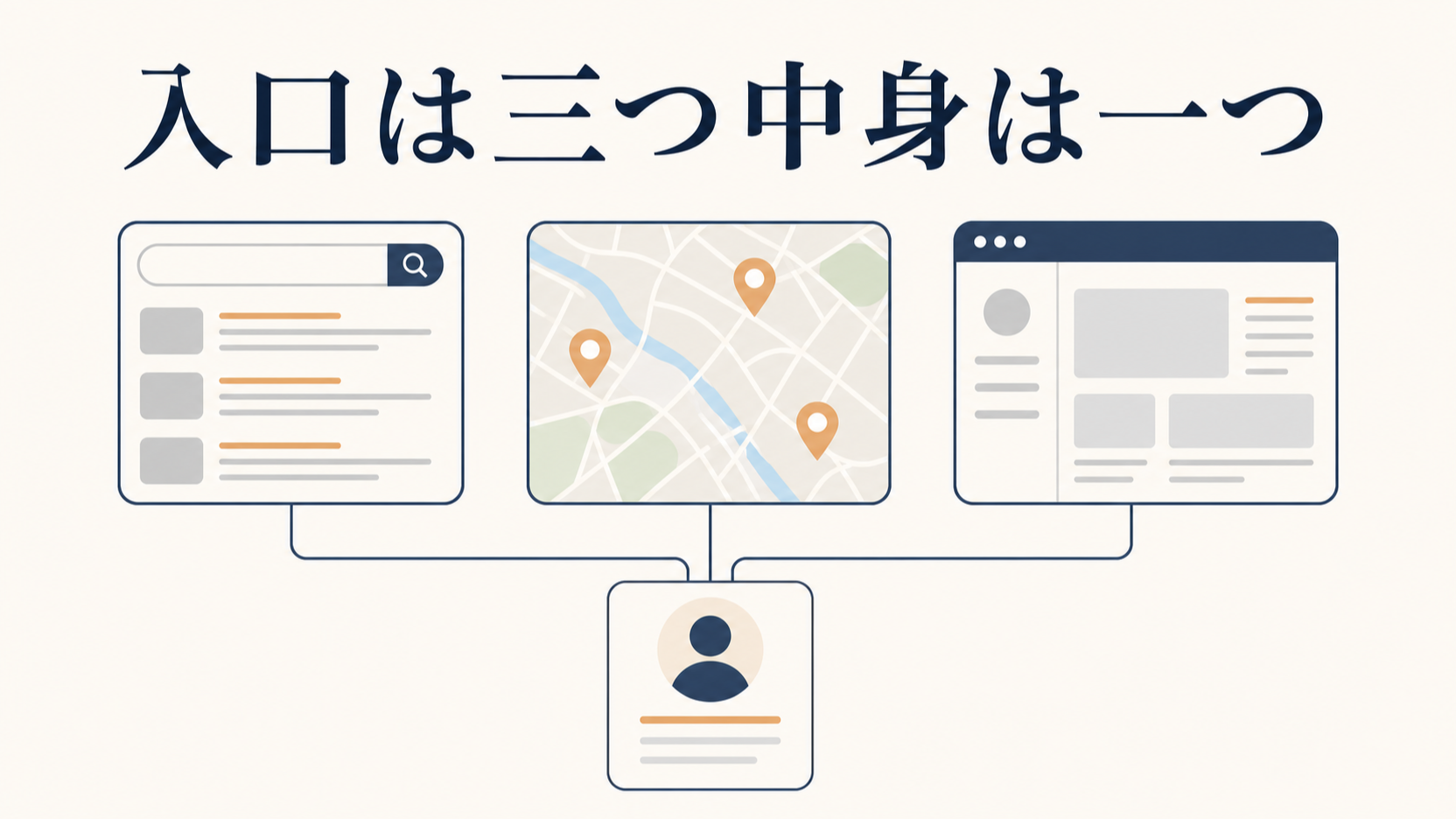
結論からお伝えします。Googleビジネスプロフィールの情報は、Google検索、Googleマップ、そしてブラウザで開く管理ページの3つから編集できます。これはこの記事での整理の仕方で、公式がこう分類しているわけではありません。管理の始め方はGoogle ビジネス プロフィールのスタートガイド(公式ヘルプ)で案内されているので、実際の画面はそちらで確認してください。どの入口を使っても、開いた先で編集している情報は同じ1つのプロフィールです。
ここでつまずきやすいのは、「管理画面」という言葉が指すものが人によって違うからです。昔ながらのダッシュボード画面をイメージして探すと、いつまでも見つかりません。いまは検索結果やマップの上に編集メニューが直接出てくる形が基本になっています。
Googleビジネスプロフィールとは、Google検索とGoogleマップに表示される自社・自店の情報を、無料で管理できる仕組みのことです。このサービスは以前「Googleマイビジネス」という名称でした。古い記事で「マイビジネス」と書かれていても、指しているものは同じです。
3つの入口の使い分け
どれか1つに決めてしまうのが、社内で迷わないコツです。下の表で自分の状況に近いものを選んでください。表の内容はこの記事での整理で、画面の名称や項目は変わることがあります。実際の表示はGoogle ビジネス プロフィールのスタートガイド(公式ヘルプ)で確認してください。
| 入口 | 開き方の概要 | 向いている人 | 気をつけること |
|---|---|---|---|
| Google検索から | ログイン状態で自社名や自店名を検索して、自店のプロフィールから編集に進む | 1店舗のみ。パソコンでもスマホでも使う人 | ログインしているアカウントが違うと編集に進めない |
| Googleマップから | マップアプリまたはブラウザ版マップで自店のピンを開き、そこから編集に進む | 外出先や店頭でスマホから直したい人 | お客さま向けの表示と、オーナー向けの表示を見間違えやすい |
| ブラウザの管理ページ(business.google.com) | ブラウザで公式サイトを開き、管理中のビジネス一覧から選ぶ | 2店舗以上、権限管理や担当者追加をする人 | スマホのブラウザだと一覧が見づらい場面がある |
迷ったらここ。1店舗だけなら「検索から」で十分です。2店舗以上あるか、担当者を追加する予定があるなら、最初からブラウザの管理ページ(business.google.com)を常用の入口にしたほうが後で楽になります。
スマホは検索かマップから管理する
アプリストアで探しても見つからないなら、探すのをやめて検索かマップから開いてください。公式ヘルプのGoogle ビジネス プロフィールのスタートガイド(公式ヘルプ)で案内されている管理方法は、Google検索とGoogleマップ、そしてブラウザで開く管理ページです。スマホでもこの3つで完結します。
ここを知らないまま「アプリ Googleビジネスプロフィール」で検索すると、名前の似た他社製の管理ツールや、代行業者の独自アプリが出てきます。悪いツールという意味ではありませんが、それは公式の管理画面ではありません。公式ヘルプが案内している入口は、検索・マップ・business.google.com の3つだと覚えておいてください。
複数店舗をまとめて更新したい場合の考え方は、GBP複数店舗を一括管理する手順|拠点グループと一括編集で詳しく整理しています。この記事では、まず1つのプロフィールを確実に開くところまでを扱います。
ログイン手順。管理画面を開くまでの4ステップ
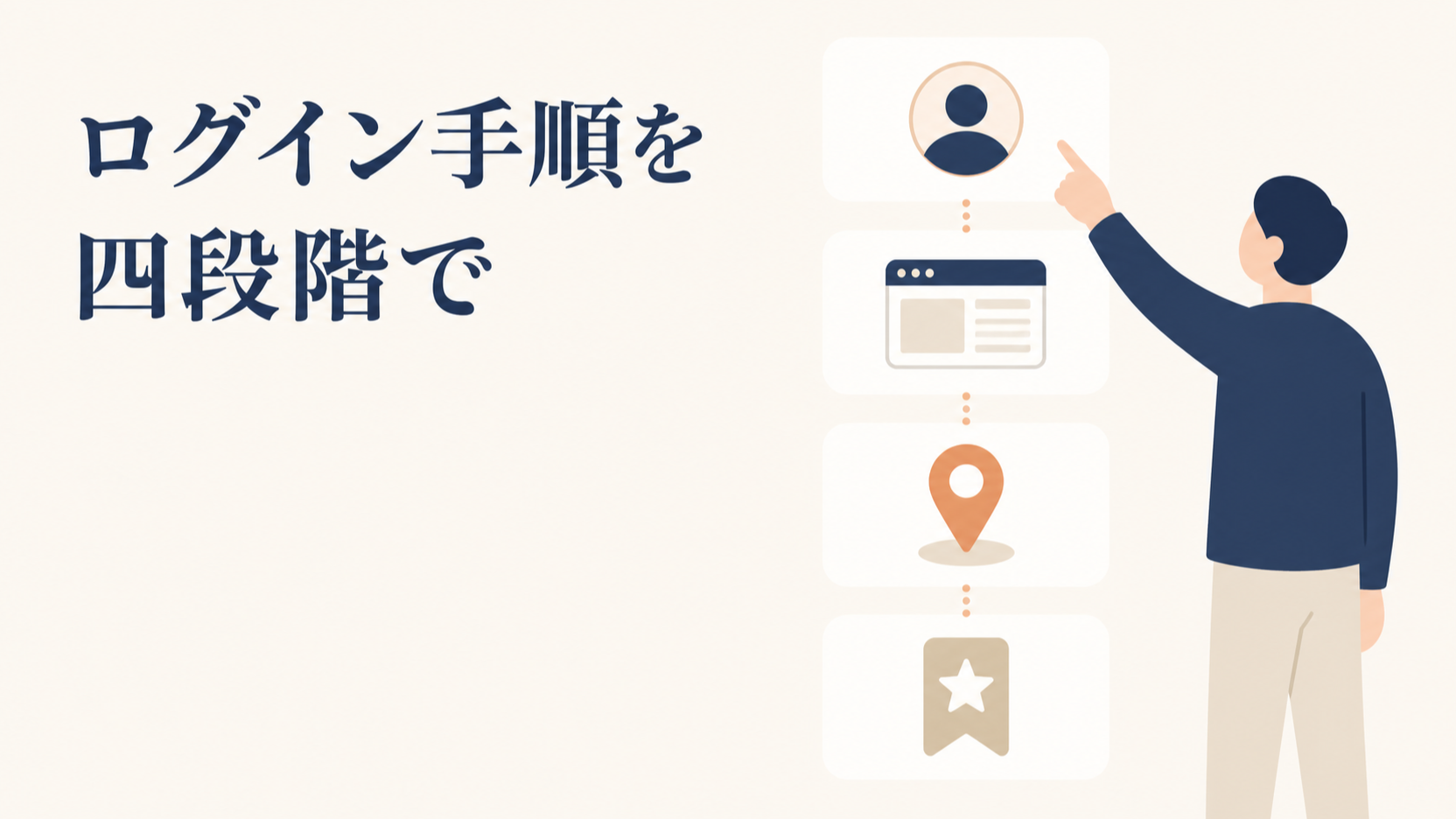
ログインの手順は4ステップです。順番に進めれば、5分ほどで管理画面までたどり着けます。特に重要なのはステップ1で、ここを飛ばすと後でつまずきます。
ステップ1。使うGoogleアカウントを1つに確定する
最初にやるのは、そのビジネスプロフィールのオーナー権限を持っているGoogleアカウントを特定することです。管理画面が開けないときは、パスワードやエラーの前に、まず「違うアカウントでログインしていないか」を疑ってください。
心当たりを次の順で洗い出してください。
- プロフィールを最初に登録したときのメールアドレス(開業時に使ったもの、前任者のもの)
- オーナー確認のハガキや通知メールが届いたメールアドレス
- 店舗の代表アドレス(info@ や shop@ など、独自ドメインのメールをGoogleアカウントとして登録している場合もある)
- 制作会社や代行業者に依頼していた場合、その担当者のアドレス
候補が複数あるなら、紙かメモアプリに書き出して、上から順に試すのが確実です。頭の中だけで「たしかこれだったはず」とやると、3周目で何を試したか分からなくなります。
前任者の個人Gmailで登録されていた場合、その人が退職済みだと、後から権限を移すのに手間がかかります。まだ在籍しているなら、この記事の作業と同時に権限の整理まで済ませてしまうのが安全です。
ステップ2。ブラウザのログイン状態を確認する
次に、いまブラウザがどのGoogleアカウントでログインしているかを確認します。ここを確認せずに検索すると、「編集に進めない」と勘違いしがちです。
確認の方法は、ブラウザでGoogleのトップページを開き、アカウントのアイコン(丸い画像や頭文字)から、いまログイン中のアドレスを見ることです。アイコンの位置や表示のされ方は変わることがあるので、見当たらないときはGoogle アカウントを切り替える(公式ヘルプ)で最新の手順を確認してください。表示されたアドレスがステップ1で決めたアドレスと一致していればOKです。
違っていたら、そのメニューからアカウントを切り替えます。複数アカウントに同時ログインしていると、切り替えたつもりで別の画面が古いアカウントのまま、ということが起きます。確実にやるなら、いったんすべてのアカウントからログアウトして、管理用のアカウントだけでログインし直すのが一番早いです。
もう1つおすすめなのが、パソコンのChromeで「店舗管理用」のブラウザプロフィールを作り、そこには管理用アカウントだけを入れておく方法です。個人のGmailと混ざらなくなるので、アカウント取り違えがほぼ起きなくなります。作業のたびにログアウトする手間もなくなります。
ステップ3。3つの入口のどれかから管理画面を開く
ログイン状態が整ったら、いよいよ管理画面を開きます。入口ごとの流れは次のとおりです。メニューの名称や項目は変わることがあるため、実際の表示はGoogle ビジネス プロフィールのスタートガイド(公式ヘルプ)で確認しながら進めてください。
- Google検索から開く場合。Googleの検索窓に、自社名・自店名(正式名称)を入力して検索します。オーナー権限のあるアカウントでログインした状態で、自店のプロフィールから編集に進みます。
- Googleマップから開く場合。マップで自店を検索してピンを開き、そこから編集に進みます。スマホからでも同じです。
- ブラウザの管理ページから開く場合。ブラウザで Google ビジネス プロフィール(Google にビジネスを掲載) を開き、ログイン後に管理中のビジネス一覧から対象を選びます。複数店舗を持っている場合は、この一覧が起点になります。
メニューの名称やボタンの位置は、Google側の仕様変更で変わることがあります。表示が記事と違って見えても慌てず、最新の名称と場所は Google ビジネス プロフィールのスタートガイド(公式ヘルプ) で確認してください。手順そのもの(アカウントを合わせる→自社名で開く→編集に進む)は変わりません。
ステップ4。二度と迷わないようにブックマークと共有をする
開けたらそこで終わりにせず、次に開くときのための準備を3分だけしておきます。ここをやるかどうかで、半年後に同じ検索をするかどうかが決まります。
- パソコン:管理画面を開いた状態でブックマークに登録し、ブックマークバーの一番左に置く
- スマホ:ブラウザで開いた管理画面を「ホーム画面に追加」して、アプリのように1タップで開けるようにする
- 社内共有:どのアカウントで、どの入口から入るかを1枚のメモにして、店長・広報・本部で共有する
社内共有のメモは、次の型をそのままコピーして埋めれば十分です。凝ったマニュアルは作らなくていいので、これだけ残してください。
【Googleビジネスプロフィール 管理メモ】
最終更新日:2026年08月06日

■ 管理用アカウント
メールアドレス:[店舗共有アドレスを記入]
パスワード保管場所:[パスワード管理ツール名/保管場所を記入]
2段階認証の受け取り先:[店舗スマホ/担当者名を記入]

■ 管理画面の入口(この方法で開く)
1. Chromeの「店舗管理用」プロフィールを開く
2. business.google.com を開く(ブックマーク済み)
3. 一覧から[店舗名を記入]を選ぶ

■ 権限を持っている人
オーナー:[氏名]
管理者:[氏名]
※担当者が変わったら、この行を必ず書き換える

■ 更新ルール
営業時間・臨時休業:変更が決まった当日に更新
写真:月2回まとめて追加
口コミ返信:気づいた日のうちに返信
開けたかどうかのチェックリスト
「たぶん開けている」で終わらせないために、次の5項目を実際に目で確認してください。ここが全部あてはまれば、正しくオーナーとして管理画面に入れています。
- アカウント:ログイン中のアカウントが、ステップ1で決めたアドレスになっている
- 編集可否:営業時間や電話番号を自分で書き換えられる
- 口コミ返信:口コミの一覧から、返信を書き込める状態になっている
- 写真追加:写真の追加メニューが表示され、自分でアップロードできる
- 店舗の一致:開いているのが、目的の店舗名・住所のプロフィールである(似た名前の別店舗を開いていないか)
このうち「編集できない」「返信欄が出ない」という場合は、ログインの問題ではなく権限の問題です。ログインしているアカウントに、オーナーまたは管理者の権限が付与されていない可能性があります。権限の種類と違いはGoogleビジネスプロフィールの権限付与|担当者追加と権限の違いで整理しているので、そちらで自分の状態を確認してください。
入口探しでやりがちな失敗と、その防ぎ方
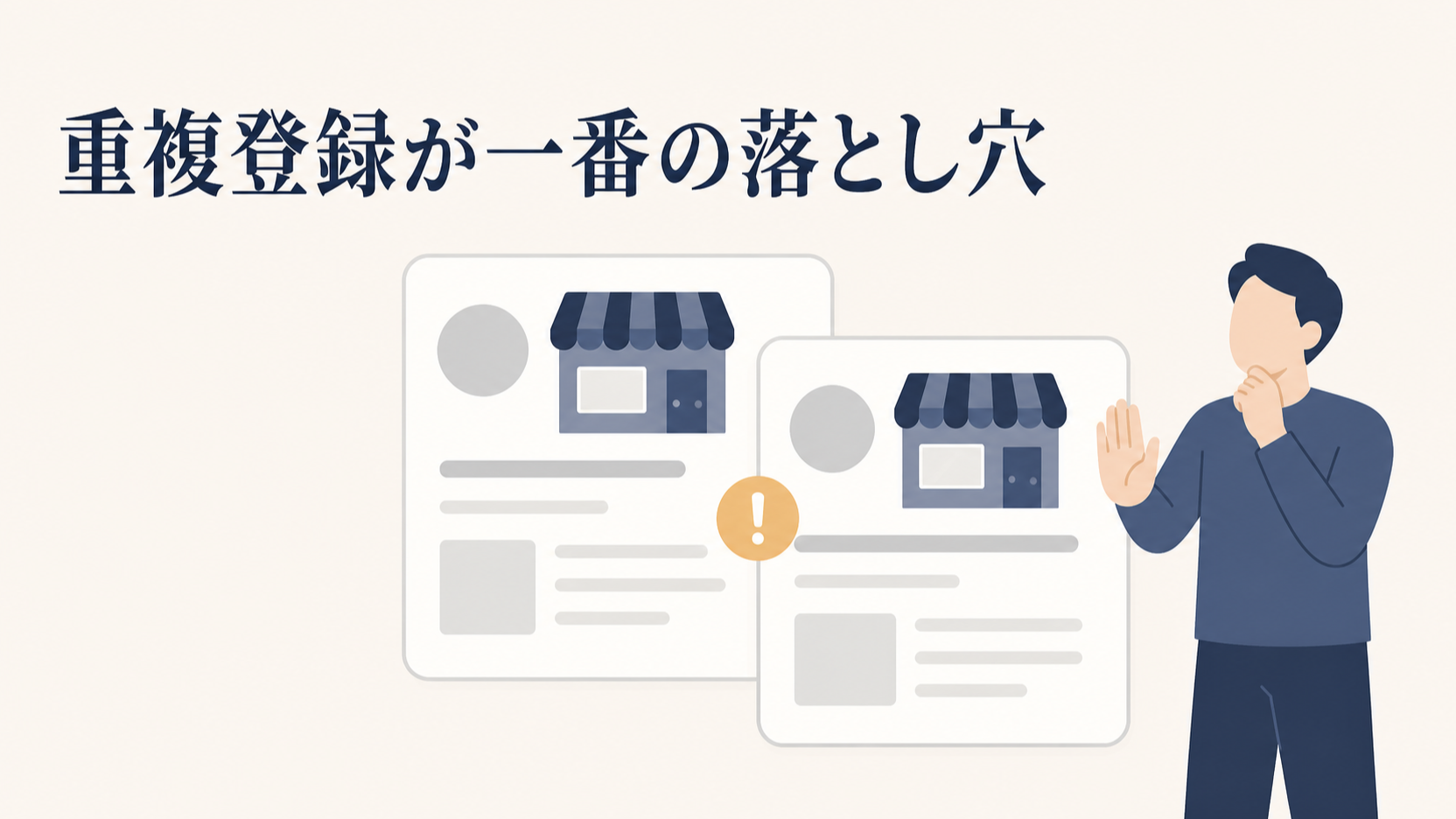
ここからは、起きやすい失敗を4つ挙げます。どれも「管理画面が開けない」の裏側で起きていることで、放置すると後から余計な手間が発生します。
失敗1。別のアカウントで新しいプロフィールを作ってしまう
これが一番やっかいです。管理画面が開けないので「じゃあ登録し直そう」と考えて、別のGoogleアカウントで同じ店舗を新規登録してしまうパターンです。
同じ店舗の情報が二重に登録されると、どちらが表示されるか分からなくなり、電話番号や営業時間が食い違って問い合わせのクレームにつながることがあります。重複したプロフィールの扱いについては、重複するビジネス プロフィールを削除または統合する(公式ヘルプ)で手順が案内されています。作ってしまった場合は、放置せずここから整理してください。
防ぎ方はシンプルで、新規登録に進む前に、必ず自社名でGoogle検索して既存のプロフィールがあるか確認することです。すでに存在していれば、新規作成ではなくオーナー権限のリクエストに進みます。この判断は Google ビジネス プロフィールを追加またはオーナー確認する(公式ヘルプ) の手順に沿って進めるのが確実です。
失敗2。アプリストアで管理アプリを探し続ける
「スマホから管理したい」と考えてアプリストアを探し、見つからないまま時間を溶かすケースです。公式ヘルプが案内している管理方法は検索・マップ・business.google.com なので、アプリストアではなくそちらから開いてください。
やっかいなのは、その過程で名前の似た他社製アプリや、無料をうたう管理ツールをインストールしてしまうことです。中には、連携時にGoogleアカウントへの広い権限を求めるものもあります。何を許可しているか分からないまま連携すると、後で権限の棚卸しに手間がかかります。
防ぎ方は、スマホの入口を最初から決めておくことです。マップアプリで自店を開くか、ブラウザで開いた管理画面をホーム画面に追加する。この2つ以外の入口は使わない、と社内で決めてしまえば、迷って探し回る時間そのものがなくなります。
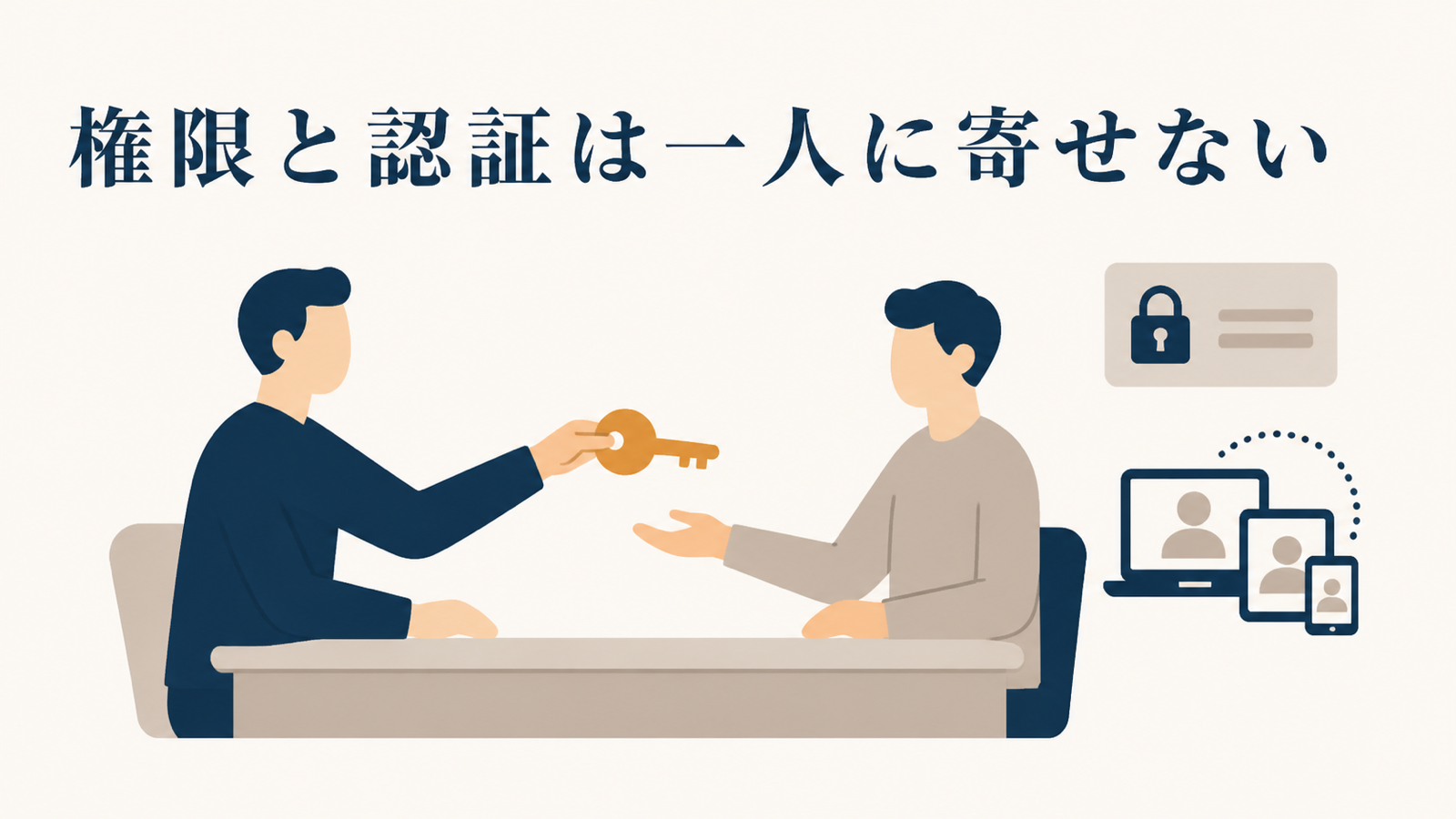
失敗3。個人のGmailで運用したまま担当者が変わる
開業時に社長個人のGmailで登録し、そのまま数年運用していることがあります。日々の運用では問題ありませんが、担当者交代や退職のタイミングで一気に困ります。
実際に起きるのは、こんな状況です。担当者が辞めてアカウントにアクセスできなくなり、営業時間の変更すらできない。臨時休業の告知が出せず、お客さまが閉まっている店舗の前まで来てしまう。
防ぎ方は2つあります。
- 権限の持ち方を変える:店舗の共有アドレスをオーナーにして、個人アカウントは管理者として追加する形に組み替える(権限の追加や変更の手順は ビジネス プロフィールのユーザーを追加または削除する(公式ヘルプ) を参照)
- 認証情報の置き場所を変える:パスワードと2段階認証の受け取り先を、個人のスマホではなく店舗の共有端末やパスワード管理ツールに移す
引き継ぎの具体的な段取りはGoogleビジネスプロフィール権限譲渡|退職前の安全な引き継ぎ手順にまとめています。
失敗4。お客さま向けの表示を管理画面だと思い込む
Googleマップで自店のページを開き、一般ユーザーでも使える情報の修正を提案するメニューから情報を直そうとするパターンです。ここから送る修正は、あくまで「提案」であって、オーナーとしての更新ではありません。メニューの名称と場所は Google マップで情報の修正を提案する(公式ヘルプ) で確認してください。
提案として送った変更は、審査を経て反映されることも、されないこともあります。「直したのに変わらない」と感じている場合、実はオーナーとして更新していなかった、ということが起きます。
見分け方は、口コミに返信できるかどうかです。口コミへの返信はオーナーや管理者の権限が必要で、その手順は口コミを読んで返信する(公式ヘルプ)で案内されています。返信欄が見当たらなければ、ログインしているアカウントが違うか、権限を持っていないかのどちらかです。
入口を固定すると、店舗運営はどう変わるか
入口が1つに決まると、変わるのは「思いついてから直すまでの時間」です。地味な変化に見えますが、Googleマップの運用ではここが成果を左右します。
入口が決まっていない店舗では、営業時間を変えると決めても「あとでやる」が積み重なり、実際にマップへ反映されるまでが後ろにずれていきます。逆に、ブックマークから1タップで開ける状態にしておくと、思いついたその場で直せます。臨時休業のお知らせも、閉店を決めたその日に出せます。
Google公式のスタートガイドには、「ビジネス プロフィールのオーナー確認を行うことで、ユーザーにビジネスを見つけてもらいやすくなり、ビジネスの信頼性を高めることができます」と書かれています。オーナーとして情報を管理できている状態そのものが土台になる、ということです。
もう1つ変わるのが、口コミ対応のスピードです。管理画面を開くのが面倒だと、口コミの通知が来ても後回しになります。入口が固定されていれば、通知を見たその場で返信を書けます。口コミ返信の内容そのものについては口コミ返信の例文集|美容室・飲食店・歯科など業種別テンプレが使いやすいので、返信の型が決まっていない方はあわせて用意しておくといいです。口コミ対策として何から手をつけるかの順番は口コミ対策の始め方で整理しています。
運用を続けるために決めておくこと
運用を続けるために決めておきたいのは、次の3つです。
- 入口が1つ:誰が開いても同じ手順で同じ画面にたどり着ける
- 担当が決まっている:「気づいた人がやる」ではなく、更新担当が1人決まっている
- やることが少ない:営業時間の修正、写真の追加、口コミ返信の3つに絞っている
逆に、運用が止まる店舗は、最初に立派な運用ルールを作りすぎて、開くこと自体が億劫になっています。週1回5分で回す形に落とし込む方法はMEO運用を週1回5分で続ける習慣術|スマホ3ステップで具体的に書いています。
管理画面まわりの落とし穴
ここからは、手順書には載らない注意点をお伝えします。「開き方は分かったけど、うちの場合はどうなんだろう」という部分です。
社内で「管理画面」という言葉が食い違う
入口が3つあるということは、同じ「管理画面」という言葉で、社員それぞれが違う画面を思い浮かべているということです。店長は検索結果から開く画面を、本部担当はbusiness.google.comの一覧を思い浮かべている。この状態で電話越しに「管理画面の左側にある」と説明しても、話が噛み合いません。
解決策は、3つの入口それぞれに別々の呼び名を付けて、社内では必ずその呼び名で言うと決めることです。たとえば次のように決めます。
- 検索から開く画面:Google検索で自店名を出したときに使う画面
- マップから開く画面:マップで自店のピンを開いたときに使う画面
- ブラウザの一覧画面:business.google.com で店舗を選ぶ画面
前述の管理メモに、その呼び名も書いておくと、遠隔でのやり取りがぐっと楽になります。
代行業者がオーナーを持っている場合、自社は開けない
MEO対策を業者に依頼している場合、業者側のアカウントがオーナーになっていて、自社は権限を持っていない、という状態が実際にあります。この場合、いくら正しい手順を踏んでも、自社のアカウントでは管理画面が開きません。
契約中は問題なく回りますが、契約を切り替えるときに困ります。プロフィールごと引き継げるのか、口コミや写真はそのまま残るのか。ここは契約書で確認しておく必要があります。
いま確認してほしいこと。業者に依頼中なら、「自社のアカウントをオーナーとして追加してもらえますか」と一度聞いてみてください。断られる、あるいは曖昧な返事しか返ってこない場合は、契約の中身を読み直したほうがいいサインです。業者選びの確認項目はMEO業者への丸投げは契約形態で決まる|確認6項目にまとめています。
2段階認証の受け取り先が、実は一番の弱点
アカウントのアドレスとパスワードは共有できても、2段階認証のコードを受け取るスマホは1台しかない、という状態が起こりえます。担当者が休みの日に営業時間を変えたくても、コードが受け取れずログインできない。これは実務でかなり困ります。
対処としては、認証コードの受け取り先を店舗の共有端末にしておく方法があります。設定できる認証方法はGoogleアカウント側の仕様なので、選べる手段と設定手順は2 段階認証プロセスを有効にする(公式ヘルプ)で確認してください。大事なのは「1人のスマホに依存させない」という考え方のほうです。
正直に言うと、ここは自社でやったほうがいい部分です
管理画面を開く、営業時間を直す、口コミに返信する。この3つは、外注するほど複雑な作業ではありません。むしろ、自店の事情を知っている人がその場で判断したほうが速いし正確です。
外部の力が要るのは、その先です。重複プロフィールの整理、複数店舗の権限設計、業者からの引き継ぎ、口コミが増えない原因の切り分け。このあたりは、一度こじれると自力での復旧に手間がかかります。どこまで自社でやり、どこから相談するかの線引きは、最初に決めておくと無駄がありません。
よくある質問
business.google.com と、検索から開く画面は別物ですか?
入口が違うだけで、編集している情報は同じプロフィールです。business.google.com は管理中のビジネスを一覧で扱えるので複数店舗向け、検索から開く画面は1店舗を素早く直したいとき向け、という使い分けになります。どちらで直しても反映先は1つです。
スタッフのスマホからも管理画面を開かせて大丈夫でしょうか?
オーナーのアカウントを共有するのではなく、スタッフ個人のGoogleアカウントを管理者として追加する形にしてください。共有すると、退職時にパスワード変更が必要になり、他のスタッフも一斉に入れなくなります。権限を個別に付ければ、辞めた人の分だけ外せます。
ログインしても自社の店舗が一覧に出てきません。消えたのでしょうか?
プロフィール自体が消えたのではなく、別のアカウントに紐づいている可能性が高いです。まずログアウトして、登録時に使った可能性のあるアドレスを順に試してください。それでも見つからない場合は、オーナー権限のリクエストという別の手順に進むことになります。
前のオーナーが使っていたアドレスが分からない場合はどうなりますか?
自社名でGoogle検索して既存プロフィールを開き、オーナー権限のリクエストを送ることになります。手順と、リクエスト後にどう進むかは Google ビジネス プロフィールを追加またはオーナー確認する(公式ヘルプ) で確認してください。新規登録での作り直しは避けてください。
パソコンとスマホで表示されるメニューが違うのですが、故障ですか?
故障ではありません。画面の幅によって表示のされ方が変わるため、同じ機能でも見え方が違います。項目が見つからないときは、パソコンのブラウザで開き直すと一覧で見えることが多いです。名称や場所は変更されることがあるので、迷ったら公式ヘルプで最新の表示を確認してください。
まずは1分でできる確認から
この記事を読み終えたら、いますぐスマホで自店名を検索してみてください。自店のプロフィールを自分で編集できる状態かどうかを見るだけで、正しいアカウントでログインできているかがすぐ分かります。編集に進めなければ、ステップ1のアカウント洗い出しに戻れば大丈夫です。
無事に開けた方は、次に誰にどの権限を渡すかを決めるのがおすすめです。誰をオーナーにして誰を管理者にするかの考え方は、Googleビジネスプロフィールの権限付与|担当者追加と権限の違いで確認できます。
「開けたけど、この後どこから手をつければいいか分からない」「重複しているプロフィールがありそう」といった状態でしたら、コレットラボのMEO対策支援でご相談いただけます。現状を一緒に見直すだけでも構いません。管理画面の点検からのMEO対策のページから、気軽にお話を聞かせてください。
個別のご相談
サービスの選び方やご依頼について、ご相談いただけます。
相談する


