

GBP複数店舗を一括管理する手順|拠点グループと一括編集
この記事の要点
- 複数店舗の管理はビジネス拠点グループへの集約が出発点
- 10拠点以上ならスプレッドシートでの一括操作が使える。鍵はストアコード設計
- 失敗の大半は権限と重複。回避手順を本文で具体的に解説
店舗が増えるたびにGoogleビジネスプロフィールのアカウントが分かれてしまい、どこから何を直せばいいのか分からなくなっていませんか。この記事では、複数拠点のプロフィールを1つの管理画面にまとめ、営業時間や電話番号をまとめて更新できる状態にするまでの手順を、順番どおりに解説します。
対象は、2〜50拠点くらいを自社で運用している多店舗企業の本部担当者、広報、店舗開発の方です。読み終わる頃には、拠点グループの作り方、一括操作を使える条件、店舗コードの決め方、権限の整理の順番が分かり、明日から着手できる状態を目指します。
なお、そもそも各店舗のプロフィールがまだ作れていない、オーナー確認が通らないという段階の方は、先にGoogleビジネスプロフィール登録できない5つの原因と確認の順番を読んでから戻ってきてください。この記事は「複数の拠点がすでに存在している」前提で書いています。
Contents / 目次
複数拠点をまとめる正解は拠点グループへの集約から始まる
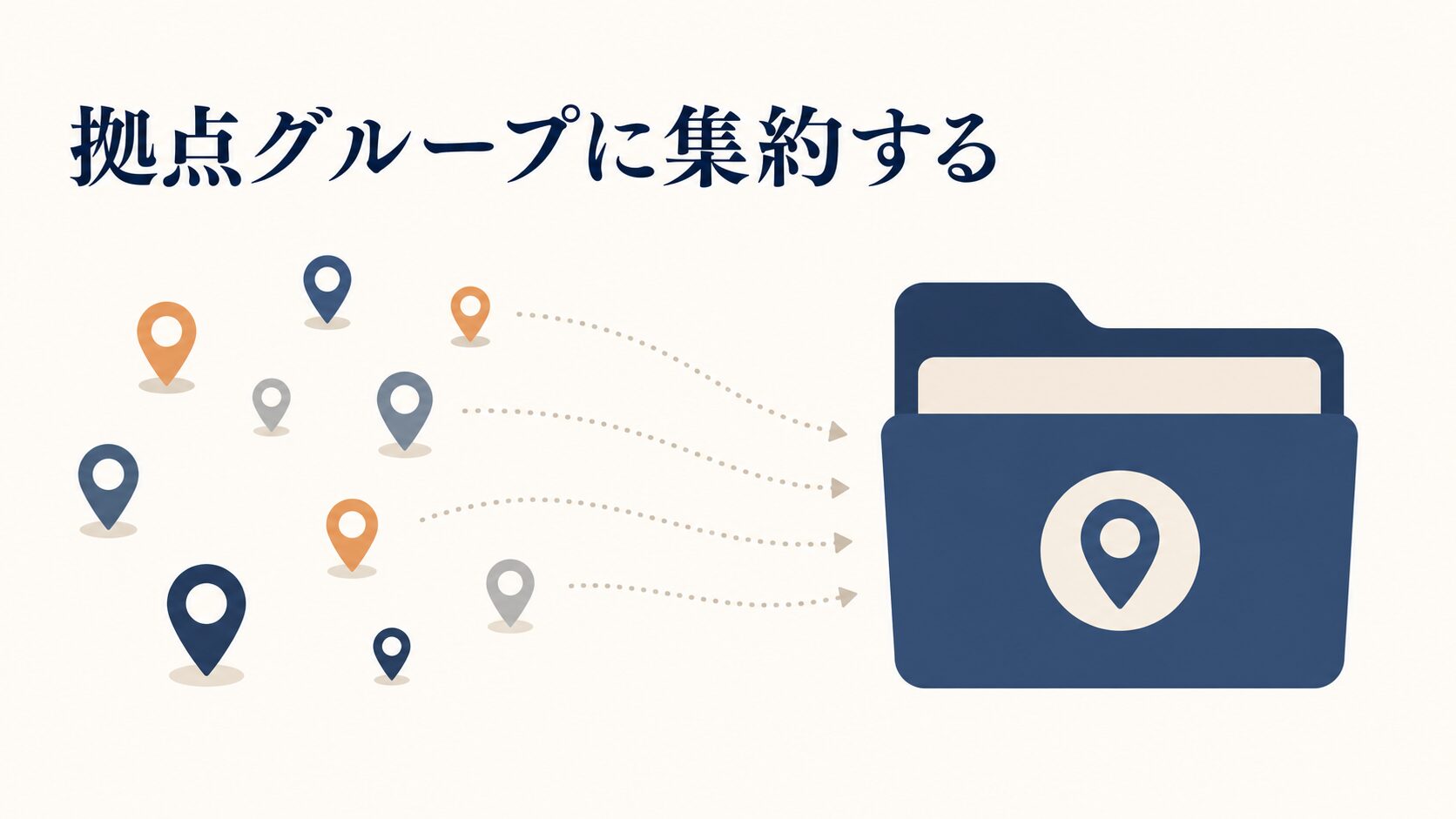
結論から言います。複数店舗のGoogleビジネスプロフィールを1つの画面でまとめて管理する方法は、「ビジネス拠点グループ」を1つ作り、そこに全店舗のプロフィールを移し、人にはアカウントではなくグループに対して権限を付ける、という形が基本です。店舗ごとにアカウントを分けたまま運用している限り、管理画面は永遠に1つになりません。
ビジネス拠点グループとは、複数のプロフィールをまとめて入れておける入れ物のことです。Googleの公式ヘルプでは「ビジネス拠点グループはプロフィールの共有フォルダのようなものだとお考えください」と説明されています(ビジネス拠点グループを作成、管理する – Google ビジネス プロフィール ヘルプ)。共有フォルダに書類を入れて、フォルダごとメンバーに共有するイメージです。
そして拠点数が一定を超えると、スプレッドシートを使った一括操作が使えるようになります。Google公式ヘルプには「ビジネス拠点が 10 以上ある場合は、一括で追加、オーナー確認、管理できます」と明記されています(一括指定するビジネス情報の管理の概要 – Google ビジネス プロフィール ヘルプ)。つまり10拠点が、運用のやり方が変わる分岐点です。
拠点数ごとに、やるべきことは次のように整理できます。
| 拠点数 | 管理のやり方 | 最初にやること |
|---|---|---|
| 1〜3拠点 | 拠点グループにまとめ、画面から個別編集 | 散らばったアカウントの発見と集約 |
| 4〜9拠点 | 拠点グループ+自社のマスター管理表で整合性を担保 | NAP(店名・住所・電話)のマスター表作成 |
| 10拠点以上 | 拠点グループ+スプレッドシートによる一括の追加・オーナー確認・管理 | ストアコード(店舗コード)の命名ルール確定 |
| 数十〜数百拠点 | 上記に加え、外部の管理ツールやAPI連携も検討 | 更新頻度と担当体制の洗い出し |
ここで一番の落とし穴を先に言っておきます。多店舗企業がつまずくのは、機能の使い方ではなく「プロフィールがどこに、誰のアカウントで存在しているか分からない」という所有権の迷子です。たとえば、3店舗のうち1店舗だけ元店長の個人Gmailで作られていた、というケースです。
順番が命です。集約(どこにあるか把握して1か所に集める)→ 権限整理(誰が何をできるか決める)→ 一括操作(まとめて反映する)の順で進めてください。逆順にやると、権限のない拠点だけ更新から漏れて、情報がバラバラのまま固定されます。
1つの管理画面にまとめる5ステップ
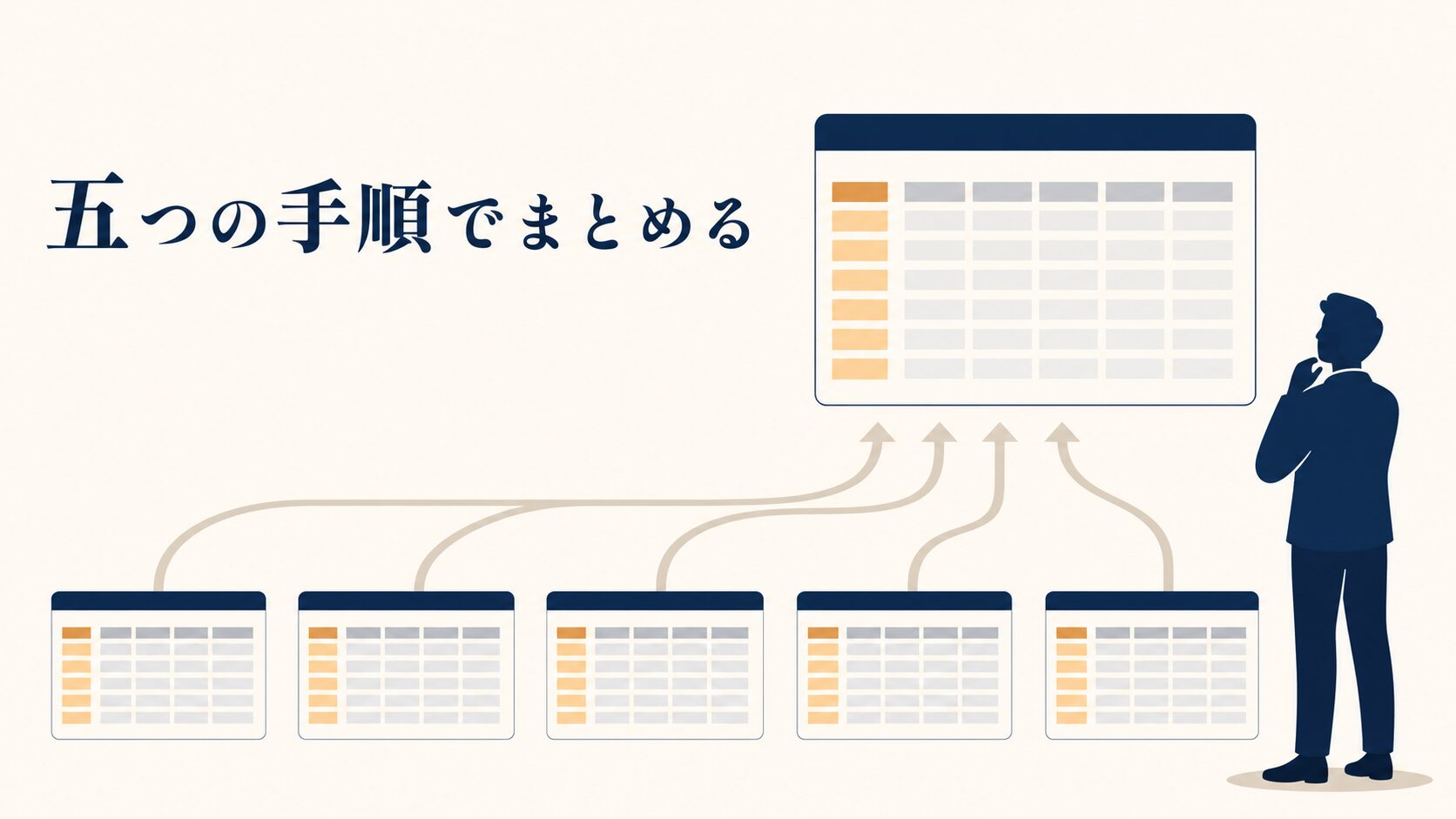
ここからが実作業です。全体で5ステップ。かかる日数や月次の運用時間は、拠点数・権限の散らばり具合・担当者の人数で大きく変わります。
ステップ1。散らばっているプロフィールを全部見つける
最初にやるのはプロフィールの洗い出しです。管理画面を開く前に、実在する店舗の一覧と、Googleマップ上に存在するプロフィールの一覧を突き合わせます。
やり方はシンプルです。Googleマップの検索窓に「自社名」で検索し、出てきた拠点をすべて書き出します。次に、各店舗の住所(番地まで)でも検索します。屋号が違うだけの重複プロフィールは、社名検索では出てこないことがあるためです。
- 正規のプロフィール:自社が管理権限を持ち、オーナー確認済みのもの
- 未管理のプロフィール:Googleが自動生成した、または第三者が作った可能性があるもの
- 重複プロフィール:同じ住所・同じ店舗に対して2つ以上存在するもの
- 閉店済みの残骸:移転・閉店したのに残っているもの
この4分類で表を作った時点で、作業量の見通しが立ちます。実店舗数よりプロフィールの数が多くなることもあるので、まず実数を数えてください。
ステップ2。ビジネス拠点グループを1つ作って集約する
次に、全拠点の受け皿になるグループを1つ作ります。Googleのヘルプでは、ビジネス プロフィール マネージャーにログインし、プロフィールが2つ以上ある場合に右上の[グループを作成]を選んでグループ名を入力する手順が案内されています。既存のプロフィールは、選んでから[操作]→[ビジネスの移管]でグループに移します。画面はGoogleの仕様変更で変わることがあるため、最新のメニュー名や導線はビジネス拠点グループを作成、管理する – Google ビジネス プロフィール ヘルプで確認してください。
操作より大事なのは、グループの設計です。ここで決めておくべきことは3つあります。
- グループの分け方。原則は「1社1グループ」。ただしフランチャイズや、地域ごとに責任者が完全に分かれている場合は、責任範囲と一致させて分けます。権限を渡す単位=グループの単位、と覚えてください。
- グループのオーナーにする管理アカウント。個人名のアカウントではなく、退職しても引き継げる会社の共有アカウント(例:
gbp@自社ドメインのようなGoogle Workspaceアカウント)をオーナーにします。 - グループ名の付け方。「株式会社◯◯_全店舗」のように社名を含めます。代理店や協力会社が複数社のグループを扱うとき、名前が曖昧だと誤操作の温床になります。
集約の作業自体は、既存プロフィールをグループに移動させる形で進めます。自社のアカウントに入っていないプロフィールは、先に管理権限を受け取る必要があります。オーナーと管理者の追加・削除の手順はビジネス プロフィールのオーナーと管理者を管理する – Google ビジネス プロフィール ヘルプで確認してください。退職者アカウントに入っているケースの具体的な進め方はGoogleビジネスプロフィール権限譲渡|退職前の安全な引き継ぎ手順で詳しく解説しています。
ステップ3。ストアコードを設計する
ストアコード(店舗コード)は、拠点を識別するための管理番号です。Googleの一括アップロード用スプレッドシートでは「ビジネスコード」という列で、ビジネスごとに必ず指定します。要件は、ビジネスごとに異なること、半角64文字以内であること、前後に余分なスペースがないこと、「<」「>」などの特殊文字やURLを含まないことです(ビジネス プロフィールで使用する一括アップロード用スプレッドシートを作成する – Google ビジネス プロフィール ヘルプ)。項目の仕様は変わることがあるため、一括指定を使う前に同じヘルプで最新の内容を確認してください。
命名ルールは、あとから拠点が増えても破綻しない形にします。おすすめは次の形式です。
# ストアコードの命名ルール例(自社の実態に合わせて変更してください)
# 形式: 業態2桁 - 都道府県2桁 - 連番3桁
#
# CF-OT-001   カフェ業態 / 大分 / 1号店
# CF-OT-002   カフェ業態 / 大分 / 2号店
# CF-FO-001   カフェ業態 / 福岡 / 1号店
# SL-FO-001   物販業態 / 福岡 / 1号店
#
# 【やってはいけないこと】
# ・店名そのものをコードにする(改称・移転で破綻する)
# ・「001」「002」だけの通し番号(業態や地域で絞り込めない)
# ・全角文字やスペースを含める(表計算での照合ミスの原因)
# ・一度割り当てたコードを別拠点に再利用する(閉店後も欠番のまま残す)
ポイントは、コードを見ただけで「どこの、なんの店舗か」が分かることと、閉店してもコードを使い回さないことです。閉店店舗のコードを新店に再利用すると、過去データとの突き合わせができなくなります。
ステップ4。マスター管理表を作る
一括操作を使う・使わないにかかわらず、自社側に「正」となる情報の一覧表を持ってください。Googleの画面が正ではなく、この表が正です。表があると、複数人で運用しても情報がぶれません。
最低限、次の項目を持つスプレッドシートを作ります。
| 列 | 内容 | 注意点 |
|---|---|---|
| ストアコード | ステップ3で決めた管理番号 | 重複禁止。ここが主キーになる |
| 店舗名 | 実際の店舗・Webサイト・名刺などで一貫して使っている名前 | チェーンは全店舗で同じ名前にする。「駅前店」のような支店名や「地域No.1」のような宣伝文句は入れない |
| 住所 | 建物名・階数まで統一表記 | ハイフンの全角半角、「丁目」の表記を全社で統一 |
| 電話番号 | その店舗に直接つながる番号 | 本部代表番号の使い回しは避ける |
| メインカテゴリ | 事業内容全体を最もよく表すもの1つ | 同じサービスを提供する店舗は全店舗で同じカテゴリにする。業態が違う店舗は業態ごとにそろえる |
| 営業時間・祝日 | 通常営業時間と特別営業時間 | 年末年始・お盆は別列で管理 |
| サイトURL | 店舗個別ページのURL | 全店トップページに寄せない |
| 最終更新日/担当 | 誰がいつ直したか | これがないと更新漏れの犯人探しになる |
この表の運用ルールで、住所や電話番号の表記ゆれを全社で統一する考え方については多拠点の店舗情報を統一する管理術|NAP統一と口コミ運用ルールも合わせて読むと、担当者間の判断のブレが減ります。
ステップ5。10拠点以上ならスプレッドシートでの一括操作を使う
10拠点以上ある場合は、スプレッドシートによる一括の追加・オーナー確認・管理が使えます。手順と最新のテンプレート形式は一括指定するビジネス情報の管理の概要 – Google ビジネス プロフィール ヘルプで確認してください。
一括でのオーナー確認(一括確認)には条件があります。スプレッドシートに同じビジネスのプロフィールが10件以上含まれていること(重複・停止中・無効のプロフィールは10件に数えません)、管理しているすべてのプロフィールが含まれていること、非店舗型ビジネスではないことなどです。1つのアカウントで複数のビジネスの情報を扱う代理店は、一括確認を行えません。スプレッドシートをアップロードしただけでは確認のリクエストは送信されないため、ビジネス プロフィール マネージャーの[オーナー確認]から別に申請します(ビジネス プロフィールを一括で確認する – Google ビジネス プロフィール ヘルプ)。
使う前に知っておくべき制約が1つあります。同ヘルプには「スプレッドシートのアップロードではホテル属性を更新できません。ホテル属性を更新するには、API とダッシュボードを使用してください」と明記されています。宿泊業の方は、一括操作ですべてが完結しない前提で計画を立ててください。
一括操作は、間違いも一括で反映されます。プロフィールを一括で追加してオーナー確認を受けるときは、管理するビジネス情報をすべてスプレッドシートに入れてからアップロードするよう、Googleのヘルプは案内しています。アップロードすると各ビジネス情報がダッシュボードに表示され、公開する前にエラーの修正を求められるので、そこで全拠点の内容を確認してください。既存のプロフィールを一括で更新するときは、先に現在の情報をダウンロードして控えを残し、アップロード後にマップ上の表示を確認してください。全店の電話番号が一斉に間違う事故は、この確認で防げます。
アップロード前のチェックリストとして、次の項目を確認してください。
- ストアコードの重複:表計算の重複チェック機能で0件になっているか
- 空欄セル:意図せず空にした欄は、上書きで情報が消える可能性がある
- 電話番号の書式:先頭の0が消えていないか(表計算あるあるの事故)
- 住所の表記:マスター表と1文字違わず一致しているか
- 反映確認の担当:アップロード後に誰が目視確認するか決まっているか
やりがちな失敗と、その防ぎ方
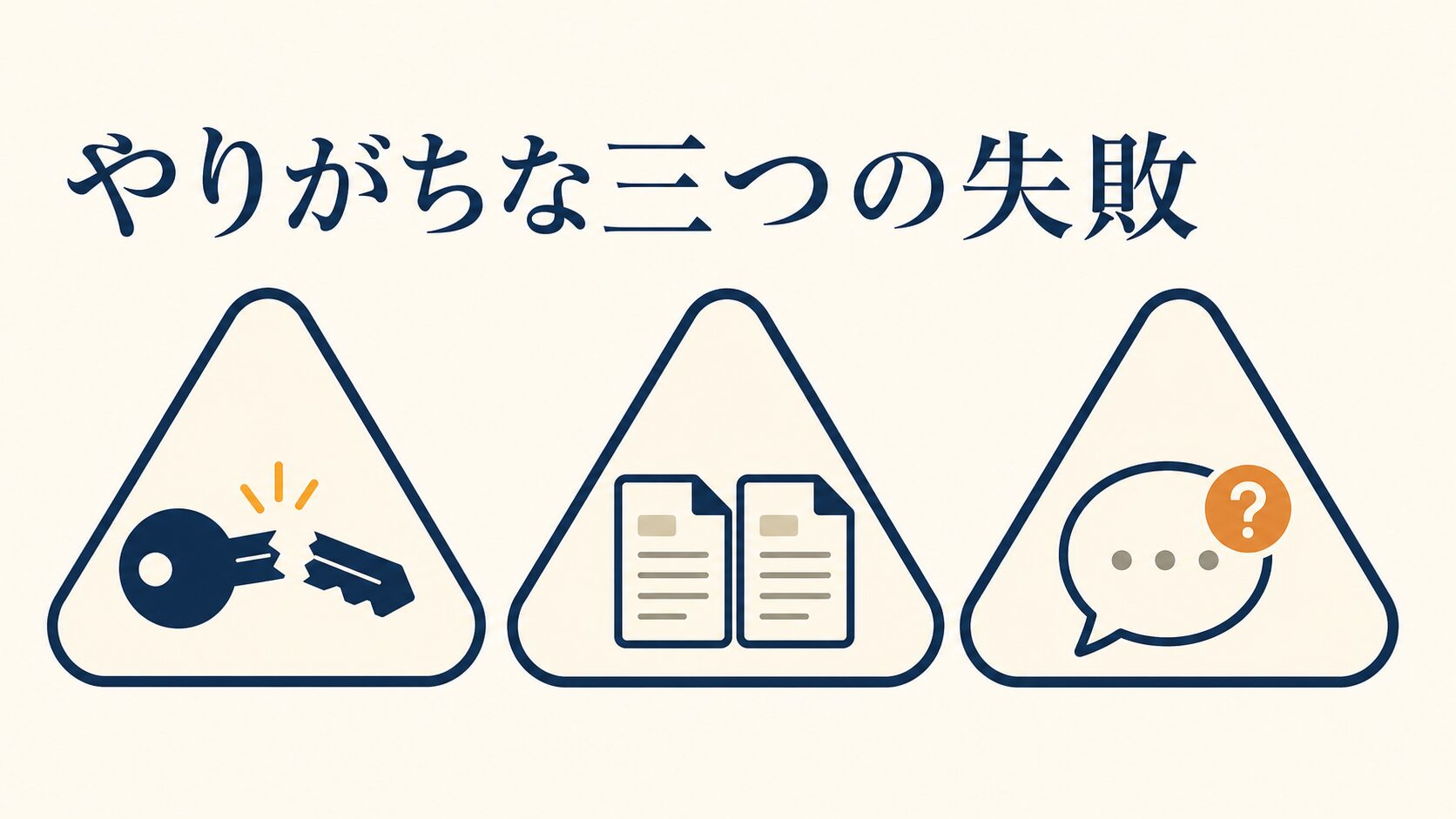
多店舗運用で起きやすい失敗を3つ挙げます。どれも技術の問題ではなく、体制と手順の問題です。
失敗1。プロフィールが個人アカウントに紐づいたまま孤立する
起きる状況は、開店時に店長が自分のGmailでプロフィールを作り、そのまま数年経つケースです。
結果として、その店長が退職した瞬間、営業時間ひとつ直せなくなります。年末年始の休業を反映できず、閉まっている店舗にお客様が来てクレームになる、というところまでセットで起きます。オーナー権限をあとからリクエストする方法はビジネス プロフィールのオーナー権限をリクエストする – Google ビジネス プロフィール ヘルプに案内があります。現在のオーナーには3日以内に返信するよう通知が届き、返信がなければ自分でオーナー確認を申請できる場合もありますが、申請はいつもできるわけではありません。
防ぎ方は2つです。全プロフィールを会社の共有アカウントがオーナーになる拠点グループへ移すこと。そして、店長にはオーナー権限ではなく管理者権限を渡すこと。オーナーと管理者のそれぞれができることはビジネス プロフィールのオーナーと管理者を管理する – Google ビジネス プロフィール ヘルプで確認できます。管理者は、ユーザーの追加・削除とプロフィールの削除ができません。これを新店オープンの標準手順書に1行入れておくだけで、数年後の事故がなくなります。
失敗2。全店舗に同じ投稿・同じ紹介文をコピーする
起きる状況は、本部が効率化のために1本の文章を作り、全拠点にそのまま貼るケースです。管理画面が1つにまとまると、むしろこの誘惑は強くなります。
結果として、ユーザーから見て、どの店舗のページも同じ内容になり、選ぶ理由が伝わりません。駐車場の有無も、最寄り駅からの行き方も書かれていなければ、閲覧者はその店舗を選ぶ判断ができないままです。
防ぎ方は、共通部分と店舗別部分を分ける運用ルールを決めることです。キャンペーン告知の骨子と画像は本部が作り、冒頭の1〜2文だけ各店が書き換える。書き換えるのは、駐車場の台数、最寄りバス停、担当スタッフ名、地域の行事との関係など、その店舗にしか書けないことです。書き換える範囲を小さく決めておくと、現場でも続きます。
失敗3。口コミ返信の担当が決まっておらず放置される
起きる状況は、管理を本部に集約した結果、「本部がやってくれるはず」と現場が思い、本部は「現場が返してるはず」と思っている状態です。集約直後に最も起きます。
結果として、返信のない口コミが積み上がります。特に低評価が放置されると、閲覧者は「この会社は言われっぱなしなのか」と受け取ります。返信文は、次に迷っている見込み客への説明文でもあるので、機会損失は口コミ1件分では済みません。
防ぎ方は、返信の分担を評価点で切ることです。高評価の口コミは各店舗が定型ベースで返し、低評価の口コミは本部が内容を確認してから返す。そのうえで「何時間以内に返すか」という期限を自社のルールとして決め、手順書に明記してください。期限は現場の人数と口コミ件数で無理のない線に設定します。この線引きを決めた上で、返信テンプレートを本部が用意します。低評価の返信の型はネガティブ口コミへの返信例文|削除依頼の判断早見表つきに例文があるので、自社版に書き換えて配ってください。
AIに任せていい範囲と、自社で行う範囲
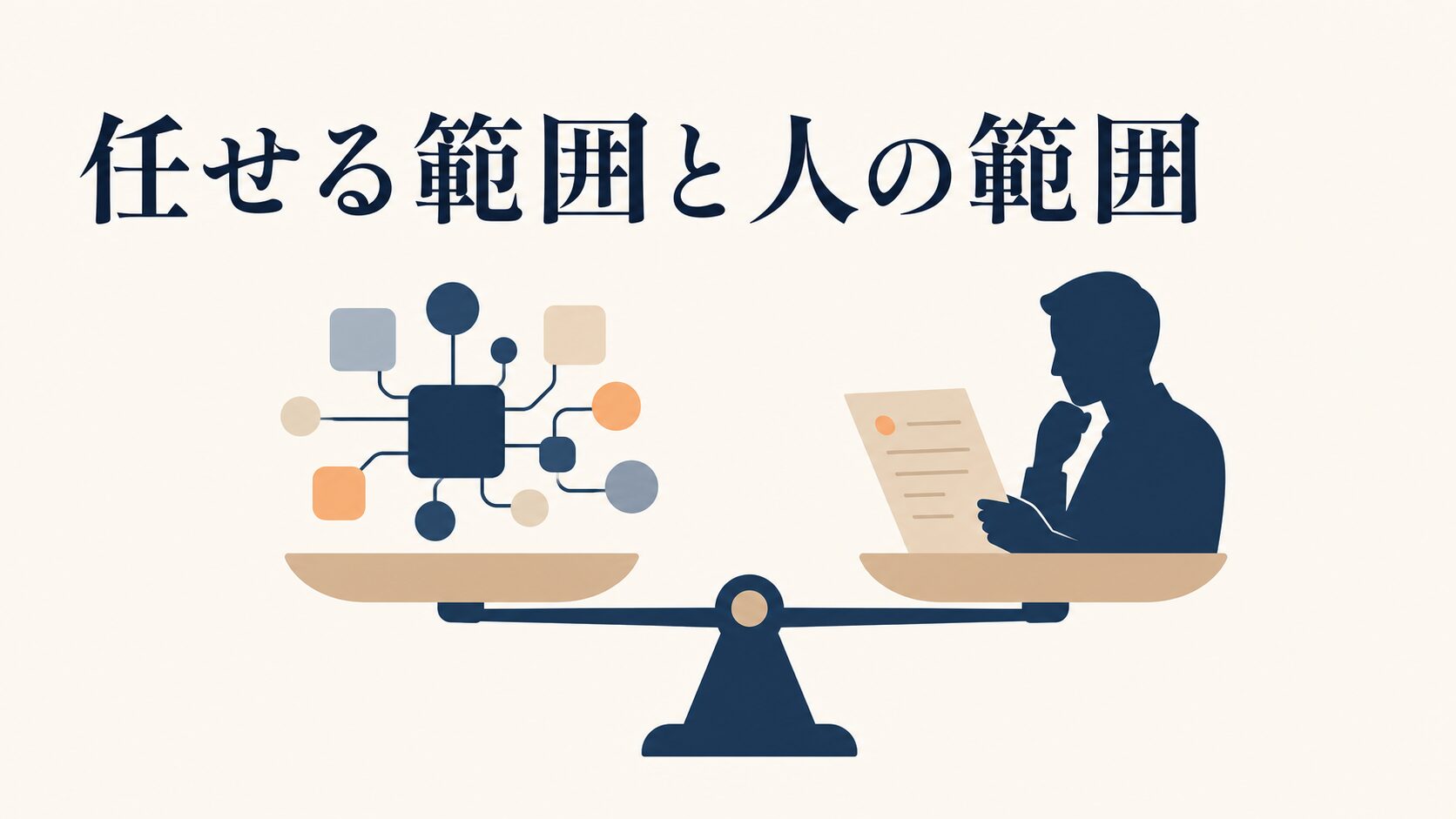
複数拠点の運用でAIが本当に効くのは、口コミ返信の下書きと、投稿文の店舗別アレンジの2か所です。逆に、店舗情報そのものの更新をAIに任せるのは、現時点では割に合いません。理由は、間違えたときの被害が全店に及ぶからです。
現実的な線引きは次のとおりです。
| 作業 | AIに任せる | 自社で行う |
|---|---|---|
| 星4〜5の口コミ返信 | 下書き生成 | 固有名詞と事実の確認、送信 |
| 星1〜3の口コミ返信 | 論点整理まで | 事実確認、文面作成、送信 |
| 投稿文の店舗別アレンジ | 雛形から30店舗分の派生案 | 地域固有情報の追記と最終確認 |
| 店舗情報(NAP・営業時間) | 使わない | マスター表を担当者が更新 |
| 月次の数値まとめ | 傾向の要約 | 打ち手の決定 |
AIに渡す材料が、出力の質をほぼ決めます。口コミ返信の下書きを作らせるなら、次の4点を渡してください。
- 店舗の基本情報:業態・立地・特徴
- 返信のトーン指定:丁寧さの度合いや文体の方向性
- NGワード:絶対に書いてはいけない表現
- 過去の良い返信例3件:自社で書いた実際の返信
特に最後の3件があるかないかで、自社らしさがまったく変わります。
出発点のたたき台は、これくらい短くて十分です。あとはAIと対話しながら、自社の表現に寄せて詰めてください。
あなたは[業態を入力]の店舗運営責任者です。
以下の口コミへの返信文を、120字程度の日本語で3案作ってください。

【店舗情報】[店名・立地・特徴を入力]
【トーン】丁寧だが硬すぎない。定型文に見えない書き方
【禁止】値引き・特典の約束、他店との比較、言い訳がましい説明
【自社の良い返信例】[過去の返信を3件貼り付け]
【今回の口コミ】[本文を貼り付け]
出てきた文章で確認すべきは、次の3点です。
- 事実と違うことを書いていないか:提供していないサービスに触れていないか
- 具体的に答えているか:お客様が書いた内容に対して個別に応答しているか
- 文体がぶつかっていないか:他の店舗の返信とトーンが揃っているか
特に1つめは、AIが最も自然な顔で間違えるところです。
AI返信を運用に組み込む具体的なフローはGoogleクチコミのAI自動返信フロー|低評価は自社で返信する運用で解説しています。
まとめた結果、何がどう変わるか
管理を1か所にまとめると、まず変わるのは「更新にかかる時間」です。10拠点の営業時間を1拠点ずつ画面から直すと、拠点数の分だけ時間がかかります。マスター表と一括操作の仕組みが整っていれば、表を1回直してアップロードする作業に置き換わります。年末年始・お盆・臨時休業と、年に何度も発生する作業なので、差は積み上がります。
次に変わるのが、更新漏れの数です。集約前は「更新した拠点」と「していない拠点」が混在しますが、マスター表に最終更新日の列を置くと、漏れが目で見て分かるようになります。営業時間の間違いは、来店直前の顧客が最も嫌うミスなので、ここが揃うだけで無駄なクレームが減ります。
大切なのは、派手な施策ではなく、「更新の担当と頻度が決まっていて、実際に回っている」という一点です。週1回15分、月1回30分でもいいので、カレンダーに入れておくと、情報が古くならず、口コミにも返信が付きます。
数字で効果を追うなら、拠点ごとの「ルート」「通話数」「ウェブサイトのクリック」を月次で並べるのが実務的です。ビジネス プロフィール マネージャーからは、複数のプロフィールのパフォーマンス データを1つのスプレッドシートにまとめてダウンロードできます。順位ではなく行動の数で見ると、どの拠点にテコ入れすべきかが分かります。集計の型はGBP分析データをスプレッドシートで管理|月次テンプレ付き手順を参考にしてください。
集約の限界と割り切りどころ
ここからは、集約したあとに残る課題をお伝えします。管理画面を1つにまとめても、運用が自動的に楽になるわけではありません。集約で減るのは「操作の手間」であって、「判断の手間」ではないからです。
実際、集約後に本部が抱えがちな仕事が3つあります。
- 各店の写真が集まらないこと:撮影と提出を誰がやるか決まっていないと止まる
- 口コミ返信の最終判断:特に低評価の文面をどこまで本部が握るか
- 拠点ごとの例外対応:この店舗だけ営業時間が違う、この店舗だけ駐車場がない、など
この3つは仕組みでは消えません。誰がやるかを決めるしかありません。
もう1つ、外部ツール導入の判断について率直に言います。数十拠点を超えて、口コミ件数が月に数百件規模になると、Googleの標準画面だけでは追いきれなくなり、外部の管理ツールが選択肢に入ります。ただし、10〜30拠点程度なら、ツールを入れるより先に運用ルールと担当を決めることを優先してください。ツールは、回っている運用を速くするものであって、止まっている運用を動かすものではありません。
業者に任せる場合の見落としも触れておきます。注意したいのが、契約後に「アカウントの権限を業者側のオーナーで持たれる」パターンです。解約時にプロフィールを取り戻せず揉めることがあります。契約前に、オーナー権限は自社が保持し、業者には管理者権限を渡す形にできるかを必ず確認してください。この確認項目はMEO業者への丸投げは契約形態で決まる|確認6項目にまとめています。
最後に向き不向きです。全拠点で商圏も客層も業態もバラバラという企業は、無理に情報を統一しないほうがいい場面があります。統一すべきは表記ルールと運用ルールであって、コンテンツの中身ではありません。ここを取り違えて全店同じ内容にすると、集約したのに集客が落ちるという皮肉な結果になります。
よくある質問
拠点が5店舗しかないのですが、一括操作は使えませんか
スプレッドシートによる一括の追加・オーナー確認・管理は、Google公式ヘルプでビジネス拠点が10以上ある場合の機能と案内されています。5店舗なら、拠点グループにまとめたうえで自社のマスター管理表を作り、画面から個別に更新する形が現実的です。表さえあれば作業自体は数十分で終わります。
グループにまとめると、店舗ごとの順位に悪影響はありませんか
ビジネス拠点グループは、プロフィールをまとめて管理するための入れ物です(ビジネス拠点グループを作成、管理する – Google ビジネス プロフィール ヘルプ)。掲載順位が何で決まるかについてはGoogle のローカル検索結果のランキングを改善するヒント – Google ビジネス プロフィール ヘルプに、関連性・距離・知名度が要素として挙げられています。注意したいのは、まとめた勢いで全店の紹介文や投稿を同一にしてしまうことです。管理は集約し、コンテンツは店舗ごとに固有の情報を残す、という分け方を守ってください。
集約作業にはどれくらいの期間がかかりますか
プロフィールの所在がすべて分かっていれば、実作業そのものは長くかかりません。時間がかかるのは、権限が他人のアカウントにある拠点の回収と、未確認拠点のオーナー確認です。ここはGoogle側の審査待ちが発生するため、スケジュールには余裕をもたせてください。
新しく店舗を出すとき、いつプロフィールを作るのがいいですか
看板や外観が確認できる状態になってからが安全です。オーナー確認の方法と手順はGoogle でビジネスのオーナー確認を行う – Google ビジネス プロフィール ヘルプにまとまっているので、着工前に目を通しておいてください。開店日が決まった段階でストアコードだけ先に採番し、マスター表に行を作っておくと運用が乱れません。
重複しているプロフィールは削除してしまっていいですか
自己判断で削除する前に、重複するプロフィールと所有権に関する問題を解決する – Google ビジネス プロフィール ヘルプで確認してください。重複するプロフィールを削除すると、そのプロフィールのコンテンツとリンクされた管理者はすべて削除されます。同じビジネスのプロフィールがGoogleマップに2つ以上ある場合は、Googleマップで提案を報告して統合をリクエストできます(統合するとクチコミはまとまりますが、クチコミへの返信は失われる可能性があります)。判断に迷う場合は、作業前に両方の内容を控えておくと安全です。
まず今日、1つだけやってみてください
難しいことは後回しでかまいません。今日やるのは1つだけ、Googleマップで自社名を検索して、出てきた拠点の数を数えることです。実店舗数と合っていなければ、そこが最初の作業対象です。そのうえで表記ルールから決めたい方は、多拠点MEOの一括管理術|NAP統一で店舗ブランドを守る5ステップを次に読むと、進め方が具体的になります。
ここまで読んで、拠点ごとの店舗情報の更新や口コミへの対応まで自社で続けるのは重いと感じた方もいると思います。コレットラボのMEO支援は、1店舗でも、複数の店舗をまとめてでもご依頼いただけます。月ごとの運用では、店舗情報の更新、投稿の制作・公開、口コミへの対応、月次の報告を行い、料金は店舗数と依頼する作業に合わせてお見積もりします。初回のご相談では、現在の状況とご希望を伺い、先に更新する項目、お手伝いできる作業、費用の目安をお伝えします。多拠点のGoogleマップ対策の代行について、お気軽に声をかけてください。
個別のご相談
サービスの選び方やご依頼について、ご相談いただけます。
相談する


