

Googleビジネスプロフィールにログインできない原因と対処法
この記事の要点
- ログイン不可は「認証」「権限」「表示」の3タイプ。切り分け表で原因を特定
- 症状別の対処手順を5ステップで解説。権限リクエストや復元の道筋まで
- 失敗例はアカウント混同・権限の渡しすぎ・情報の一括変更の3つ。予防設計で再発を防ぐ
「昨日まで開けたGoogleビジネスプロフィールの管理画面に、今日は入れない」。こうした急なログイントラブルは、担当者の交代や端末の変更をきっかけに起きることがあります。
この記事は、店舗や自社の情報を自分たちで更新している経営者・広報・店長の方に向けて、Googleビジネスプロフィール(旧Googleマイビジネス。以下GBP)の管理画面にログインできない時の直し方を、症状別に整理してお伝えします。読み終わる頃には、自分のケースがどの原因に当てはまり、次に何をすればいいかが分かる状態を目指します。
なお、店舗の新規登録そのもので詰まっている方はGoogleビジネスプロフィール登録できない原因と申請の通し方の方が近い内容です。ここでは「一度作ったプロフィールに入れない」ケースを扱います。
Contents / 目次
まず結論。ログインできない時は「認証・権限・表示」で切り分ける
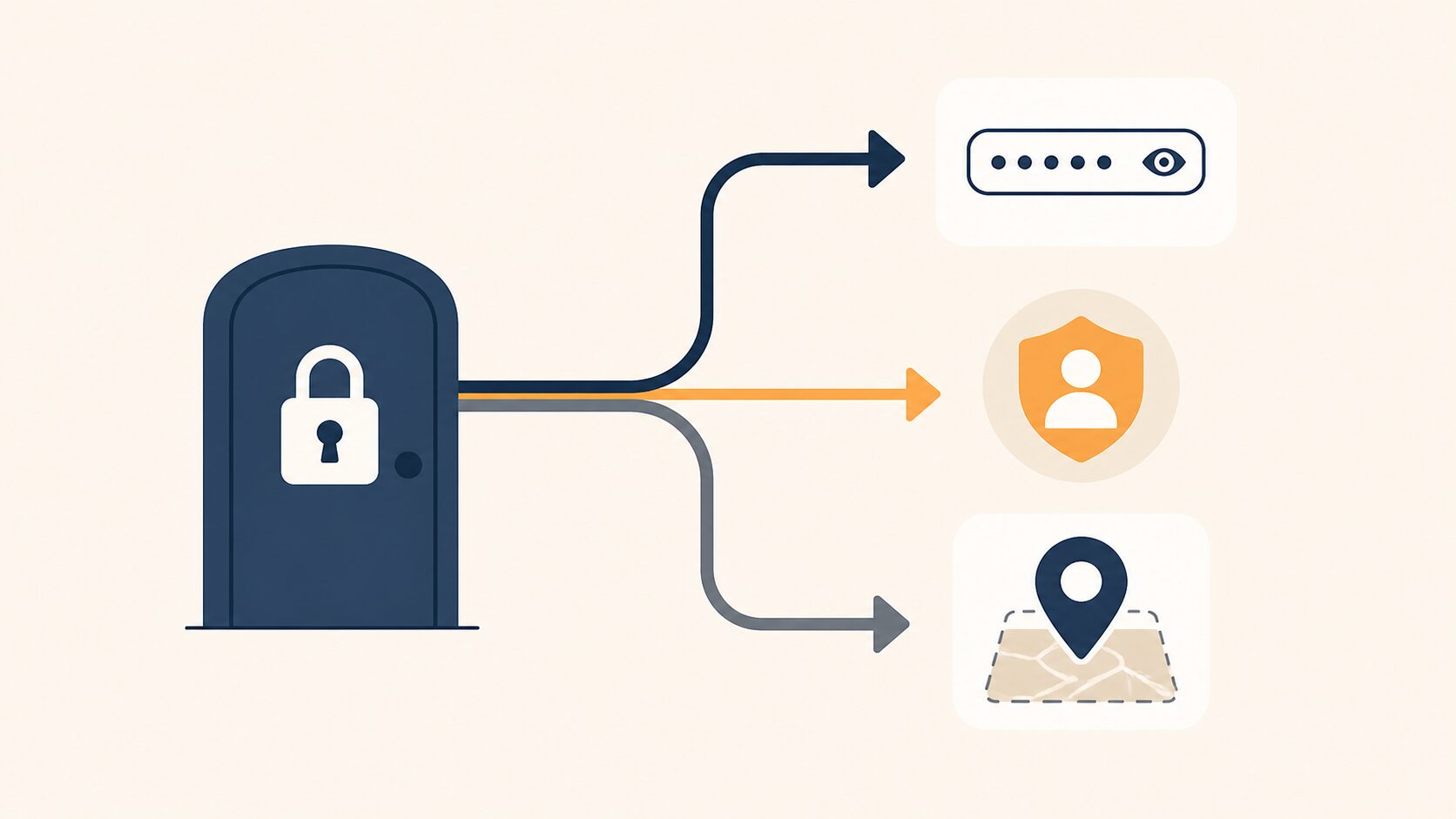
ログインできない時に最初にやるべきは、症状を3タイプに切り分けることです。原因がどこにあるかで、打つ手がまったく変わるからです。やみくもにパスワードを再設定しても、原因が「権限がない」ことなら永遠に解決しません。
切り分けの軸はシンプルです。どこで止まっているかを見ます。パスワード画面で止まるのか、ログインはできるのに編集メニューが出ないのか、そもそも自分の店舗が管理画面に出てこないのか。この3つで原因の大枠が決まります。
下の表で、自分の症状がどれに当たるかを確認してください。
| 症状(どこで止まるか) | タイプ | 主な原因 |
|---|---|---|
| パスワードやコード入力の画面から先に進めない | 認証の問題 | パスワード忘れ、2段階認証、アカウント自体を忘れている |
| ログインはできるが、店舗情報の編集ボタンが出ない | 権限の問題 | そのアカウントに管理権限がない、別アカウントで作られている |
| ログインできて権限もあるはずだが、店舗が一覧に出ない | 表示の問題 | プロフィールの停止・無効化、Google側の一時不具合 |
ポイント。「ログインできない」と一言で言っても、中身は認証・権限・表示の3種類に分かれます。まずどのタイプかを見極めるだけで、遠回りを大きく減らせます。
ここでひとつ知っておきたい前提があります。GBPの管理は、Google検索やGoogleマップの中から直接情報を編集する形が基本です。だから「昔のアプリが開けない」場合は、故障ではなく入り口が変わっただけ、ということもあります。
症状別の対処手順。5ステップで原因をつぶす
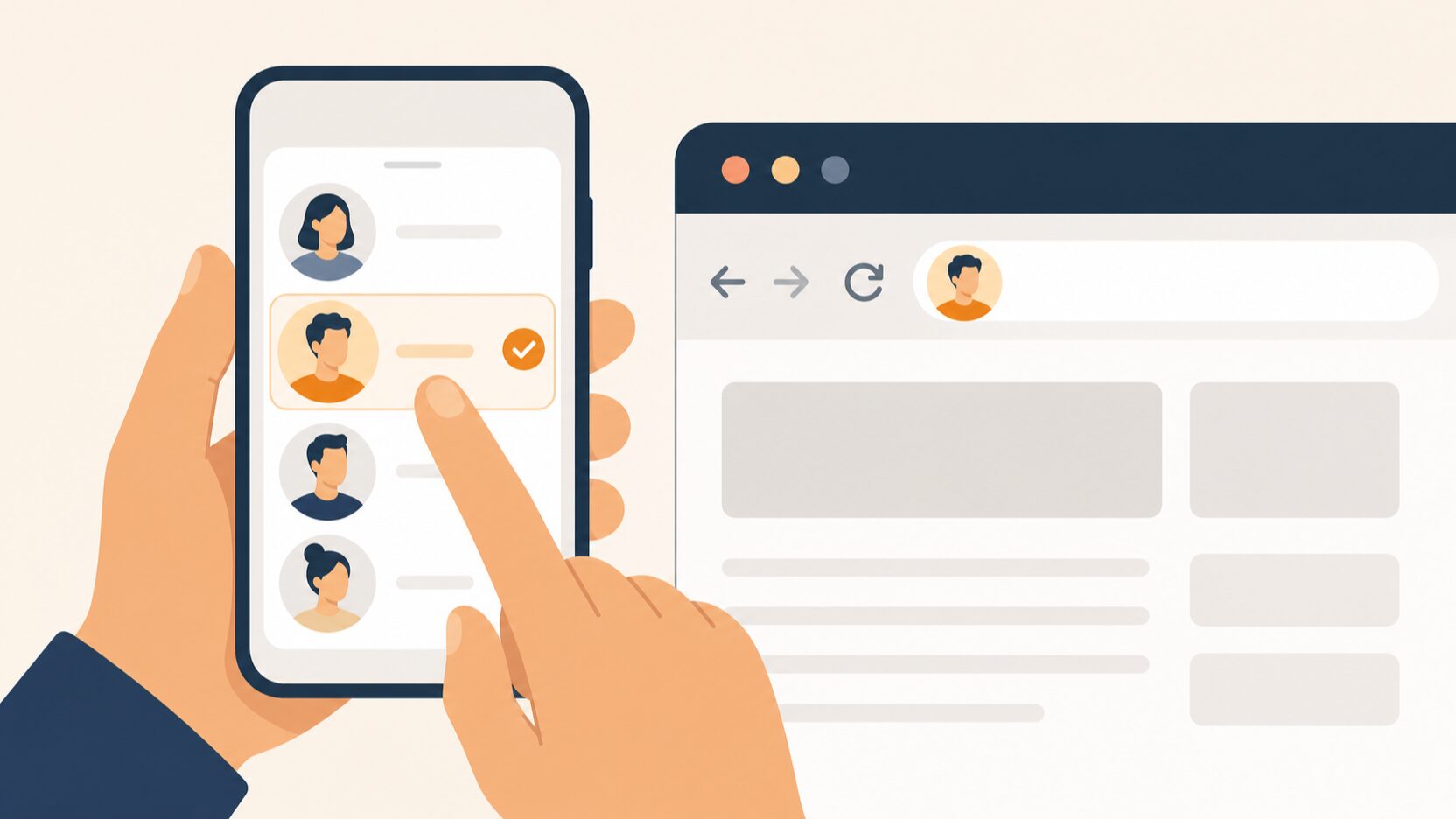
ここからは、実際に手を動かす手順です。上から順に試すと、認証→権限→表示の順で原因を1つずつ潰していけます。自分の症状に合うステップから始めてください。
ステップ1。正しい入り口からアクセスし直す
まず、管理画面の入り口を正しいものに揃えます。入り口を間違えているだけ、ということもあるからです。
- パソコンの場合:ブラウザのアドレス欄に
business.google.comと入力して直接アクセスする。または、Google検索でビジネスの名前と都市名か「マイビジネス」で検索し、表示された管理メニューから入る - スマホの場合:Googleマップアプリでは、画面右下の[ビジネス]をタップしてプロフィールを開く。見当たらない時は、Google検索でビジネスの名前と都市名か「マイビジネス」で検索して管理メニューを探す
- ブックマーク頼みをやめる:古いURLをお気に入り登録していると、廃止されたページに飛んでいることがある。一度アドレスを手入力し直す
この時点で、画面右上のアカウントアイコンを必ず確認してください。ここに表示されているアカウントが、店舗を登録した時のアカウントと同じかどうかが、次のステップの分かれ道になります。
ステップ2。ログインしているアカウントを疑う
ログインできて権限もないように見える時は、まず「アカウントの取り違え」を疑います。仕事用と個人用、店舗ごとの複数アカウントを持っていると、別のアカウントで開いてしまいがちです。
次の順で確認します。
- ブラウザ右上のアイコンをクリックし、今ログインしているメールアドレスを確認する
- 店舗を登録した「正しいアカウント」の心当たりを、社内の担当者や前任者に確認する
- いったんすべてのGoogleアカウントからログアウトし、正しいアカウントだけで入り直す
普段から複数アカウントを行き来する方は、Chromeの「プロフィール」機能でアカウントごとにウィンドウを分けておくと、取り違えがぐっと減ります。かんたんに言うと、仕事用ブラウザと個人用ブラウザを見た目から分けておくイメージです。
ステップ3。パスワード・2段階認証で止まるなら復元手続きへ
パスワード画面やコード入力から先に進めない時は、GBP側ではなくGoogleアカウント側の問題です。GBPは「Googleアカウントで入る仕組み」なので、まずアカウントを取り戻すのが先決になります。
- パスワードを忘れた:ログイン画面の「パスワードをお忘れの場合」から再設定する。再設定用メールや電話番号があれば、そこにコードが届く
- アカウント自体があいまい:「メールアドレスを忘れた場合」から、アカウントの電話番号か再設定用のメールアドレスと、アカウントに登録した氏名を入れて、ユーザー名を確かめる
- 2段階認証やパスキーで詰まる:登録済みの別端末やバックアップコードで認証する。スマホを機種変更した直後は、認証アプリの移行漏れも確認する
再設定用の電話番号・メールが未登録だと、復元の難易度が跳ね上がります。今ログインできているうちに、この2つだけは登録しておいてください。
復元の具体的な操作は本人確認の状況で変わるため、詳しい流れはGoogleアカウント ヘルプの復元手順で確認するのが確実です。
ステップ4。権限がないなら「管理者に追加」か「権限リクエスト」
ログインはできるのに編集できない場合、そのアカウントに管理権限が付いていません。ここは自力の再設定では解決せず、権限を持つ人を経由する必要があります。
状況が2つに分かれます。
- 今のオーナーと連絡が取れる:そのオーナーに、自分のGoogleアカウントを「管理者」として追加してもらう。これが一番早くて安全です
- オーナーと連絡が取れない(前任者が退職した等):
business.google.com/addでビジネスの名前と住所を入れて対象の店舗を選び、[アクセス権限をリクエスト]からオーナー権限をリクエストする
オーナー権限をリクエストすると、現在のオーナーにメールで通知が届き、オーナーは3日以内に返信する必要があります。3日たっても返信が無い場合は、届いた確認メールの[リクエストを表示]から、自分でオーナー確認を申請できることがあります(常にできるわけではありません)。拒否された場合も、決定に対して再審査を請求できます。実店舗を持たない非店舗型ビジネスは、Googleへの問い合わせからリクエストします。詳しい手順はGoogleビジネスプロフィール ヘルプ「ビジネス プロフィールのオーナー権限をリクエストする」で確認してください。
なお、退職や担当交代で権限が宙に浮くのを防ぐ具体策はGoogleビジネスプロフィール権限譲渡|退職前の安全な引き継ぎ手順で詳しく解説しています。今まさに引き継ぎで困っている方はこちらが近いです。
ステップ5。それでもダメならキャッシュ削除と別環境で切り分け
認証も権限も問題ないのに開けない時は、ブラウザ側やGoogle側の一時的な不具合を疑います。原因をブラウザに絞り込むための切り分けです。
- ブラウザのキャッシュとCookieを削除して開き直す
- シークレットモード(プライベートウィンドウ)で試す。ここで開けたら、拡張機能やキャッシュが原因
- 別のブラウザや別の端末で試す。端末を変えて開けたら、元の端末側の問題
これらを試しても画面がフリーズする、特定の操作でループするといった場合は、Googleビジネスプロフィール ヘルプの[お問い合わせ]からサポートに連絡し、試した手順と表示された画面を伝えて対応を依頼します。
プロフィールが停止・無効化されて入れない時の動き方

店舗が検索結果やマップに表示されず、編集もできない場合は、プロフィールが停止(サスペンド)されている可能性があります。停止されると、プロフィールの管理に使っているGoogleアカウントに通知が届くので、まずそのメールを確かめます。これはログインの問題とは別の対応が要ります。
ここで大事なのは、停止は「ログインの故障」ではなく「Google側の判断による制限」だという理解です。つまり、パスワードを変えても復旧しません。停止されたプロフィールは、問題を解決するまでGoogleでほかのユーザーに表示されなくなります。戻すには「再審査請求」を送ります。
停止に気づいた時の初動を整理します。
- 停止の理由を確かめる:Google ビジネス プロフィールの再審査請求ツールを開くと、制限されたプロフィール、管理措置が取られた理由、違反したポリシーへのリンクが表示される。直前に住所・電話番号・店名・ロゴなどを変更していれば、その内容とも照らし合わせる
- 情報の整合性を確認する:店名や住所が、自社サイトや他の掲載情報と食い違っていないかを揃える
- 再審査請求を送る:再審査請求ツールから送る。事業登録証・営業許可証・公共料金の請求書など、ビジネスの名前と住所がプロフィールと一致する証拠書類を添える(Googleは証拠書類の提出を強くすすめている。書類はフォームを開いてから60分以内に送信する)。審査中は、同じビジネスの新しいプロフィールを作らない。手順はGoogleビジネスプロフィール ヘルプ「停止または無効化されたプロフィールを修正する」にある
だからこそ、感情的な訴えではなく、店名・住所がプロフィールと一致している証拠書類を示すことが大切です。ここはAIに丸投げできない、自社で事実を確かめる領域です。
Googleマップ上の店名を第三者に勝手に書き換えられて停止に近い状態になるケースもあります。その場合の直し方はGoogleマップの会社名を勝手に変更された時の修正申請手順で解説しています。
よくある失敗と回避法。現場で繰り返される3パターン
ログイントラブルの多くは、実は「その場のログインミス」ではなく、日頃の運用に原因があります。起きやすい失敗を、起きる状況と防ぎ方のセットで挙げます。
失敗1。前任者の個人アカウントで作ってしまい、退職で権限が消える
担当者が自分の個人Gmailでプロフィールを作り、その人が退職した瞬間に誰も管理できなくなる。オーナー権限がその個人に紐づいたまま連絡が取れなくなり、権限リクエストからやり直す羽目になります。
防ぐには、オーナーを個人アカウントに一本化せず、複数名で持っておくこと。可能なら、個人Gmailではなく会社ドメインのメールアドレス(例:info@自社ドメイン)をメインのオーナーにしておくと、退職の影響を受けにくくなります。
失敗2。MEO業者にオーナー権限ごと渡してしまう
運用代行を頼む時に、オーナー権限そのものを業者に渡してしまうケースです。契約中は問題なく回っても、解約時に権限を返してもらえない、最悪の場合プロフィールごと消される、というリスクを抱えます。
回避策はシンプルで、オーナー権限は必ず自社で保持し、業者には「管理者」権限だけを付与することです。役割はオーナーと管理者の2種類で、管理者でも日々の運用(投稿・口コミへの返信・情報の更新)はできます。管理者ができないのは、ユーザーの追加と削除、プロフィールの削除です。役割ごとにできる操作はGoogleビジネスプロフィール ヘルプ「ビジネス プロフィールのオーナーと管理者を管理する」で確認できます。業者選びの判断軸はMEO業者への丸投げは契約形態で決まる|確認6項目にまとめています。
失敗3。情報を一度にまとめて変更し、オーナー確認を再度求められる
リニューアルや移転のタイミングで、住所・電話番号・店名・写真を一気に更新する。すると、Googleからオーナー確認を再度求められることがあります。住所が変わった場合は、オーナー確認を再度行う必要があります。更新の時期は、オーナー確認をやり直す時間も見込んで決めてください。
防ぐには、変更する項目と理由を事前に書き出し、店名・住所は看板や書類と同じ表記で入力することです。加えて、店名・住所・電話番号(NAP情報と呼ばれる基本情報)を、自社サイトや他の掲載先とぴったり一致させておきます。Googleのガイドラインも、ビジネス名は店舗・ウェブサイト・ビジネスレターなどで一貫して使っている実際の名称にするよう求めています。
ログイントラブルを防ぐ予防設計

ここまでの対処法を実践すれば、目の前のログイン問題はたいてい解決します。ただ、覚えておきたいのは、ログイントラブルは「起きてから直す」より「起きない設計」の方が圧倒的に楽だということです。復旧に何日もかかり、その間ずっと店舗情報が更新できない状況は、集客の面でも小さくない痛手になります。
安定して運用できている会社に共通するのは、特別なツールではなく、次のような地味な「体制づくり」です。取り組んだ結果として、担当者が変わっても慌てず、停止に遭ってもすぐ動ける状態が手に入ります。
- 権限の複数持ち:オーナーを2名以上にして、1人しか入れない属人化を避ける
- 連絡先の整備:再設定用のメールと電話番号を登録し、半年に一度は入れるか確認する
- 権限の一覧表:誰がどの権限を持っているかを一覧にし、退職・異動のたびに見直す
- 変更ルールの明文化:誰が、どの項目を、どの資料に合わせて変更するかを社内ルールにする
ここで内製と外注の線引きにも触れておきます。日々の投稿や口コミ返信は、AIツールも活用しながら社内でも十分回せます。一方で、停止からの復旧・権限トラブルの解きほぐし・情報の整合性設計は、経験の差が出やすい領域です。判断の分かれ目を知らないまま試行錯誤すると、かえって停止を長引かせることもあります。
「自分たちでやれるところは自分たちで、詰まったら詳しい人に」という切り分けを最初に決めておくと、無駄な時間とリスクを減らせます。Googleマップに表示されない店舗の原因と対処法のような「表示が消える」トラブルも、根っこは同じ運用設計にあります。
よくある質問(FAQ)
ログインできないのは、アカウントが乗っ取られたからですか?
乗っ取りとは限りません。まずはアカウントの取り違えや権限の外れを疑い、右上のアイコンで、正しいアカウントで入れているかを確認してください。それでも身に覚えのないログイン履歴や通知がある場合は、パスワードをすぐ変更し、2段階認証を有効にしましょう。
前任者と連絡が取れず、権限を持つ人が社内に誰もいません。どうすれば?
business.google.com/add から対象の店舗を検索し、オーナー権限をリクエストできます。送信すると現在のオーナーにメールで通知が届き、オーナーは3日以内に返信する必要があります。3日たっても返信が無い場合は、確認メールから自分でオーナー確認を申請できることがあります。まずはリクエストを出すのが第一歩です。
スマホの専用アプリが開けません。アプリが壊れたのでしょうか?
故障ではなく、入り口が変わった可能性があります。GBPの管理は、Google検索やGoogleマップから直接編集する形が基本です。Googleマップアプリでは画面右下の[ビジネス]をタップし、Google検索ではビジネスの名前と都市名か「マイビジネス」で検索すると、自分のビジネス プロフィールを開けます。プロフィールに関連付けられているGoogleアカウントでログインしているかも確かめてください。
停止された時、再審査請求はどれくらいで結果が出ますか?
停止されたプロフィールの修正についてのGoogleのヘルプには、結果が出るまでの日数は書かれていません。審査が終わると、結果がメールで届きます。送る前に、プロフィールがガイドラインに沿っているかを確かめ、ビジネスの名前と住所がプロフィールと一致する証拠書類(事業登録証・営業許可証・公共料金の請求書など)を添えてください。Googleも証拠書類の提出を強くすすめています。
まとめ。今日できる最初の一歩
ログインできない時は、あわてて何度も再設定する前に、認証・権限・表示のどのタイプかを切り分けるところから始めてください。今日すぐできる一歩として、まずログイン中のアカウントを右上のアイコンで確認し、店舗を登録した正しいアカウントかどうかだけをチェックしてみましょう。それだけで解決するケースは少なくありません。
権限が宙に浮きやすい引き継ぎ場面が不安な方は、退職時の権限譲渡の手順もあわせて読んでおくと安心です。
ログインの問題が解決したあと、店舗情報の更新や口コミへの対応を続けられるか不安な方は、Googleマップ集客(MEO)の支援のページをご覧ください。初回のご相談で現在の状況とご希望を伺い、先に更新する項目、お手伝いできる作業、概算をご案内します。店舗情報の更新、投稿の制作・公開、口コミへの対応、月次の報告まで依頼することもできます。
個別のご相談
サービスの選び方やご依頼について、ご相談いただけます。
相談する


