

GBPに予約リンクを設定する手順|失敗しない運用まで
この記事の要点
- 予約リンクはプロフィールの編集から予約URLを追加するだけで設置できる
- 誘導先はトップページではなく直接予約できるページを指定する
- UTM付与とシークレットウィンドウ検証で効果測定と不具合防止まで行う
「Googleで検索した人を、そのまま予約につなげたい」。そう考えて予約リンクの設定方法を探している方は多いはずです。
この記事では、Googleビジネスプロフィール(略してGBP。Google検索やGoogleマップに表示される店舗・企業情報を管理する無料ツール)に予約リンクを設定する具体的な手順を、非エンジニアの方にも分かるように解説します。設定そのものは数分で終わりますが、「どのURLを入れるか」「どう検証するか」で成果が大きく変わります。つまずきやすいポイントまで含めてお伝えします。
Contents / 目次
結論。予約リンクは「プロフィールの編集」から数分で設定できる
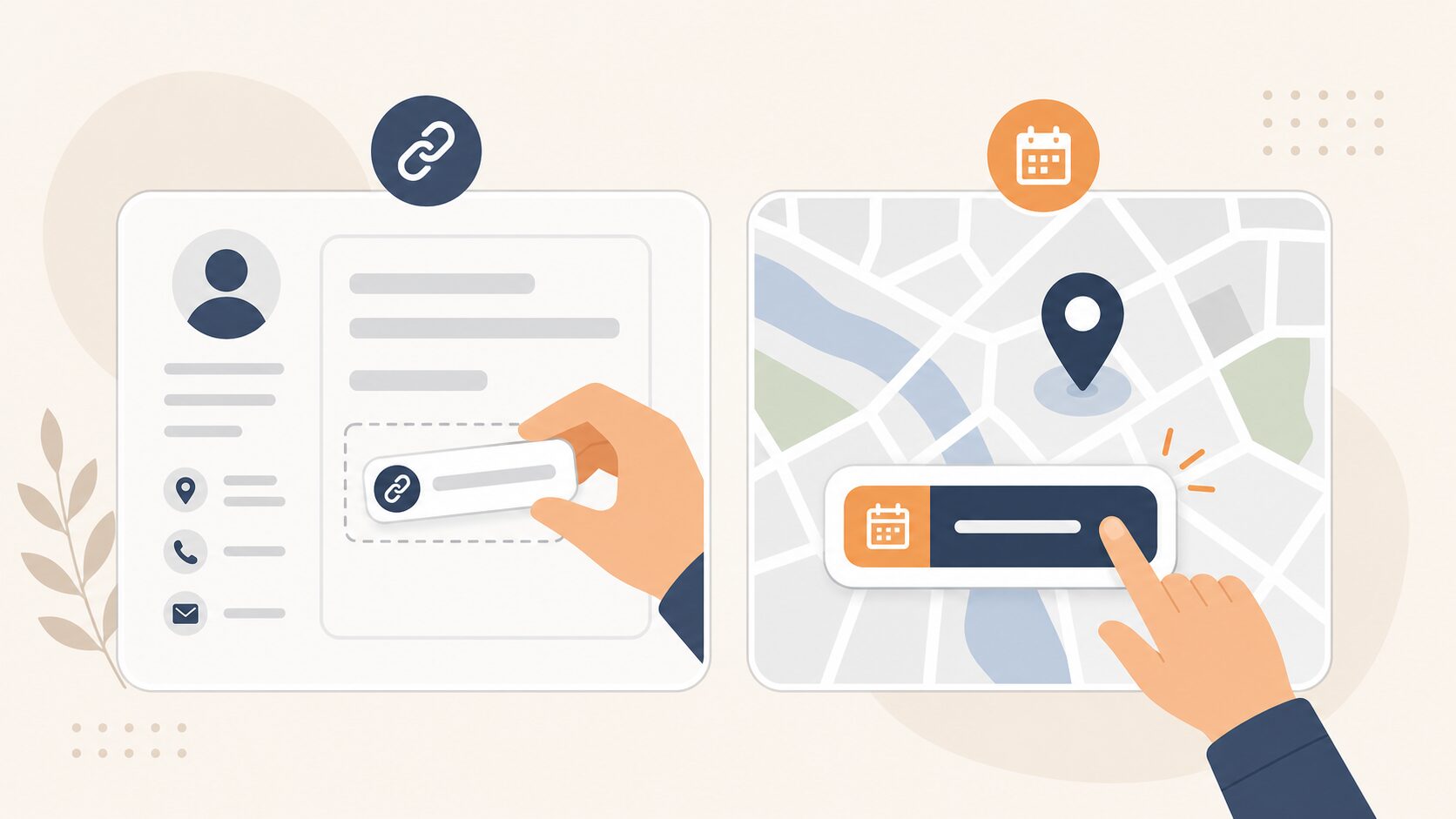
先に結論をお伝えします。予約ページを持っている企業なら、多くの場合、GBPのプロフィールの編集メニューから予約URLを追加するだけで設置でき、特別なツールも費用もかかりません。ただし、予約URLを追加できる欄が表示されるかは、業種カテゴリや国・仕様変更によって変わり、すべての事業者が常に貼れるとは限りません。欄が見当たらない場合は、後述の「Googleで予約」方式や、Googleビジネスプロフィール ヘルプの案内に沿って確認してください。最新の名称・場所・利用条件は公式ヘルプで確認するのが確実です。
ただし、押さえるべきポイントは「設定できること」ではなく「予約につながる形で設定すること」です。ここを外すと、リンクはあるのに予約が増えない状態になります。
このテーマで大事なのは、次の2つを分けて理解することです。
- 方式の選択:自分の予約ページのURLを貼る「直接予約リンク」か、Googleと連携済みの予約システムを使う「Googleで予約」か
- 検証と計測:設定後に必ず動作テストし、UTMという計測用の目印を付けて効果を数える
まず「直接予約リンク」と「Googleで予約」の違いを整理します。ここを取り違えると、使えない方式で悩むことになります。
| 比較項目 | 直接予約リンク(手動URL) | Googleで予約 |
|---|---|---|
| 仕組み | 自社の予約ページのURLを貼る | Google連携済みの予約システムと接続 |
| 予約する場所 | リンク先(自社の予約ページ) | Googleの画面内で完結する場合がある |
| 使える対象 | 自社に予約ページがあれば利用できる | Googleと連携済みの予約システムを使っている場合 |
| 導入の手軽さ | URLがあればすぐ設定できる | プロバイダ側の連携設定が必要 |
| 向いている人 | すでに予約フォームがある企業 | サロン・飲食など対応システム利用者 |
予約フォームやオンライン予約ページをすでに持っている企業は、まず「直接予約リンク」から始めるのが確実です。「Googleで予約」は便利ですが、使っている予約システムがGoogleと連携している必要があり、対応していないと選べません。まずは今あるURLを貼るところから着手しましょう。
予約リンクを設定する具体的な手順
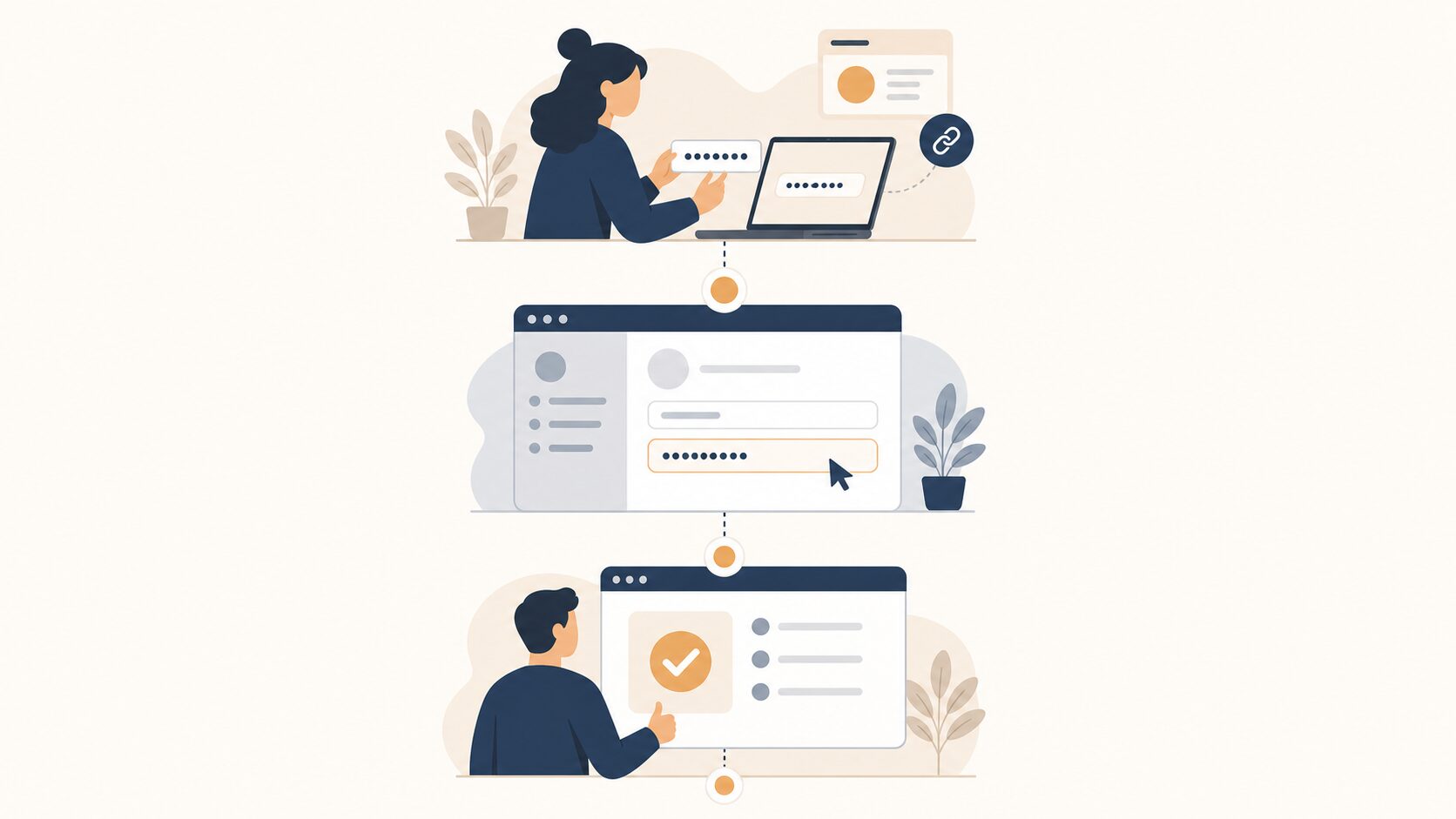
なお、管理画面のボタン名やメニューの並びは更新されることがあります。画面上の名称が本記事と違う場合は、「予約」に関する項目を探してください。正確な最新の名称と場所はGoogleビジネスプロフィール ヘルプでも確認できます。
ステップ1。貼り付ける予約URLを準備する
最初にやることは、URL探しではなく「どのページに送るか」を決めることです。ここが設定の成否を分けます。
準備するのは、お客さんがクリックした瞬間に予約操作を始められるページのURLです。具体的には、日時やメニューを選ぶ画面、または予約フォームが表示されるページを指します。会社のトップページや、メニュー紹介だけのページはNGです。
URLを決めたら、次の3点を満たしているか確認しましょう。
- 直接性:クリック後、追加の画面遷移なしで予約操作に入れる
- 短縮していない:bit.lyなどの短縮URLは使えないので、正規の長いURLをそのまま使う
- 誰でも開ける:ログインしていない人でも予約画面が表示される
ステップ2。プロフィールの編集から予約URLを追加する
URLが用意できたら、GBPの編集パネルを開きます。プロフィールの編集メニューの中から、予約に関する項目を探してください。この中に予約URLを入力する欄があります。
操作の流れは次のとおりです。項目名やボタン名は変わることがあるため、上で紹介した公式ヘルプの表示に合わせて進めてください。
- Google検索で開いたプロフィールでは[予約]を選ぶ。Googleマップでは[プロフィールを編集]を選び、[予約]を選ぶ
- [リンクを追加]を選ぶ(すでにリンクがある場合は[別のリンクを追加])
- ステップ1で用意した予約URLを入力する
- [保存]を選ぶ
保存した編集内容は、Googleの審査を受けることがあります。審査は通常10分ほどで終わりますが、最長で30日ほどかかることもあります(ビジネス プロフィールの編集内容の反映)。リンクを追加できるのはオーナー確認を済ませたプロフィールだけです。すぐに表示されなくても、しばらく待ってから確認しましょう。
ステップ3。Googleで予約を使う場合の設定
対応する予約システムを使っている場合は、「Googleで予約」を選べることがあります。この方式では、Googleの画面から直接予約を進められるため、お客さんの手間がさらに減ります。
設定の流れは次のとおりです。
- ビジネス プロフィールで[予約]を選ぶ
- [始める]を選ぶ
- 自社が使っている予約プロバイダを選ぶ
- [完了]を選ぶ
予約プロバイダは、1週間以内にプロフィールに表示されます。Google経由の予約にはプロバイダから料金が請求される場合があるので、事前に確認してください。連携の仕組みや対応サービスの詳細は、サービス提供事業者経由で予約を設定する|Googleビジネスプロフィールヘルプで確認してください。
ステップ4。計測用のUTMを付けて効果を数える
ここが多くの企業で抜けがちな、でも大事なステップです。予約URLにUTMパラメータという「どこから来たか」を記録する目印を付けておくと、GBP経由の予約が何件だったかを分析ツールで数えられます。
UTMは、URLの後ろに決まった形式の文字を足すだけです。たとえば元のURLが https://example.com/booking なら、次のように書き換えます。
https://example.com/booking?utm_source=google&utm_medium=organic&utm_campaign=gbp_bookingここで使っている utm_medium=organic はあくまで一例です。GBPの予約リンク経由の流入をどの区分(organic/referral など)で扱うかは運用によって分かれるため、値は自社の計測設計に合わせて決めてください。この状態のURLをステップ2で貼り付ければ、GBPからの予約だけを見分けられるようになります。自社の予約フォームがUTMに対応しているか不安な場合は、まずUTMなしで設置し、動作を確認してから付け直しても問題ありません。予約導線全体の考え方はサービスメニューと予約設定で指名予約を増やす手順もあわせて読むと整理しやすくなります。
ステップ5。シークレットウィンドウで動作を検証する
設定が終わったら、必ず自分でリンクをクリックして検証します。このとき、ブラウザのシークレットウィンドウ(プライベートモード)で開くのがコツです。
理由は、普段のブラウザは自分のログイン情報が残っているため、他人が見たときと表示が変わることがあるからです。シークレットウィンドウなら、ログインしていない一般のお客さんと同じ条件で確認できます。予約画面がきちんと開き、日時選択まで進めれば設定完了です。
公開前チェックの型。次の3点をシークレットウィンドウで確認する。
- 予約ページに直接つながるか
- ログインなしで開けるか
- スマホで崩れないか
この3つを毎回やるだけで、設置ミスの大半は防げます。
予約リンクを設置すると何が変わるのか
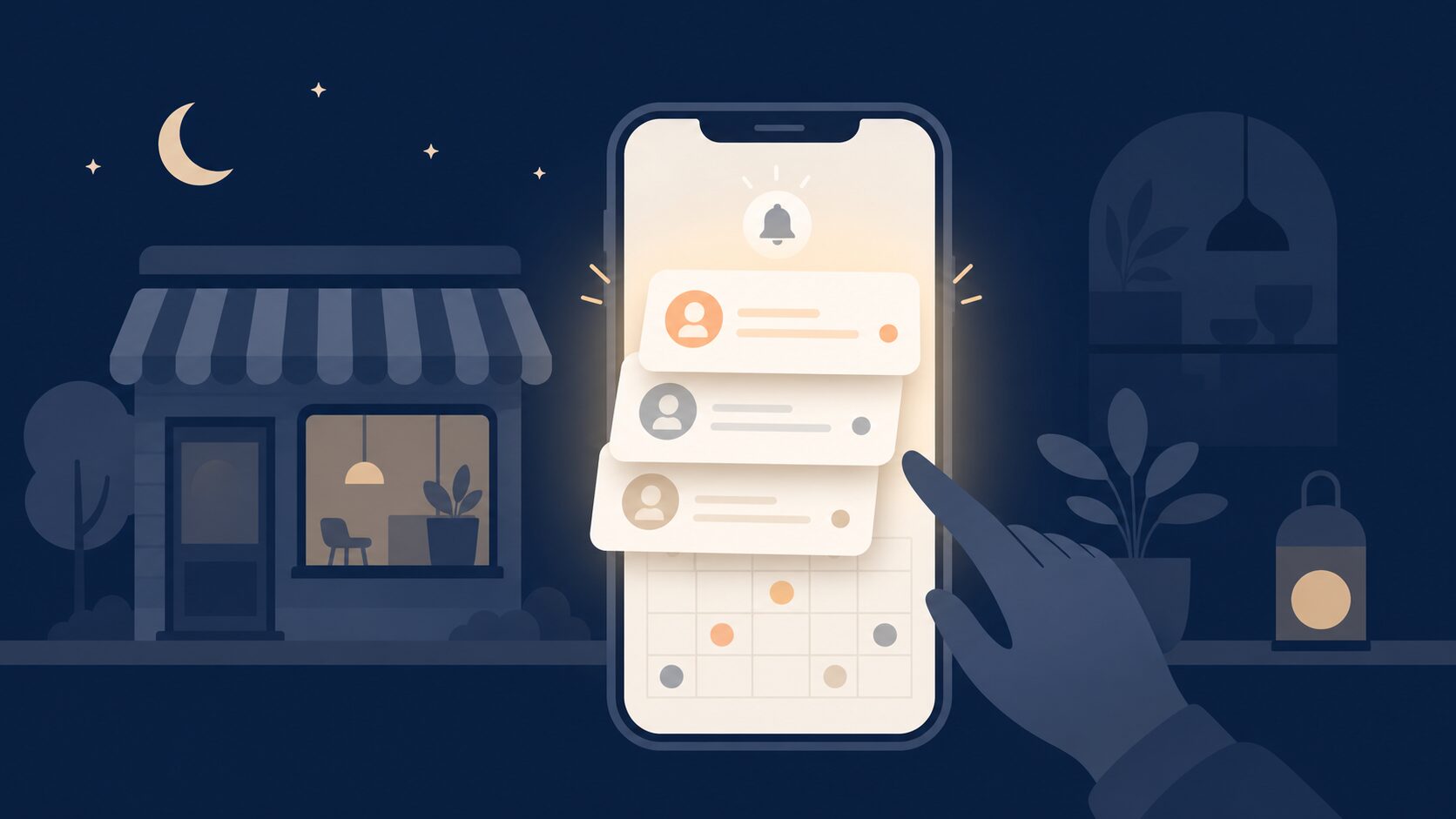
予約リンクを設置すると、検索した人が「電話をかける」という一手間を挟まずに、その場で予約に進めるようになります。これが一番の変化です。
特に、営業時間外や電話に出づらい時間帯の取りこぼしが減ります。飲食店や整体院、サロン、士業の相談予約など、来店・来訪の予約が売上に直結する業種ほど効果を感じやすい傾向があります。電話が鳴らない時間帯に予約が積み上がる状態を作れるのは、人手が限られる中小企業にとって大きなメリットです。
大切なのは、リンクを「貼って終わり」にしないことです。次の3点を続けてください。
- 誘導先が予約直結:トップページではなく、日時選択の画面に直接送っている
- 空き状況が最新:予約システム側の空き枠を常に更新し、埋まった枠を残していない
- 計測している:UTMでGBP経由の予約数を把握し、写真や投稿の更新と効果を照らし合わせている
予約リンクは、電話導線と組み合わせるとさらに効果が高まります。「今すぐ相談したい人は電話、じっくり日程を選びたい人は予約リンク」という二択を用意しておくイメージです。電話側の改善についてはGoogleマップの電話導線を改善する方法でも解説しています。
なお、予約数の増加は業種・立地・予約システムの使いやすさで大きく変わります。「設置すれば必ず何件増える」と断言できるものではありません。だからこそ、UTMで自社の実数を測りながら改善するのが現実的な進め方です。
よくある失敗と回避法
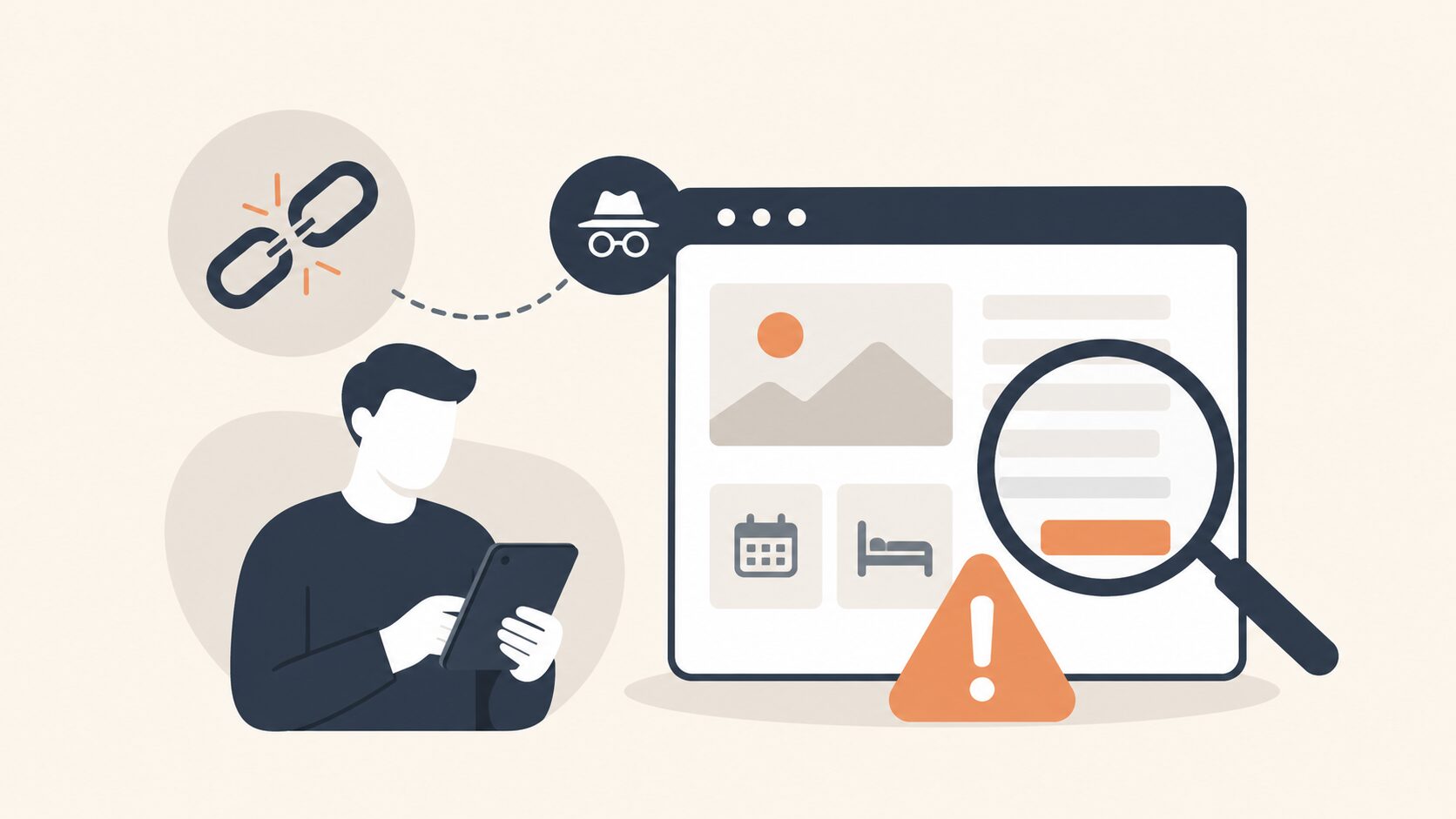
予約リンクは設定が簡単なぶん、雑に入れると成果を逃します。起きやすい失敗を、状況・結果・防ぎ方のセットで3つ紹介します。
失敗1。トップページや会社概要ページを指定してしまう
1つ目は、予約URLに会社のトップページを入れてしまうケースです。「予約」ボタンだと思ってクリックしたお客さんが、トップページに飛ばされると「どこから予約するの?」と迷い、そのまま離脱します。
防ぎ方はシンプルで、必ず予約操作ができるページのURLを指定することです。自社サイトに独立した予約ページがない場合は、この機会に予約フォームのページを1枚用意するところから始めましょう。
失敗2。短縮URLや汎用カレンダーアプリを使ってしまう
bit.lyなどの短縮URLは、Googleのビジネスリンクのポリシーで使用できないと定められています。また、顧客情報を集められない汎用のカレンダーアプリを予約先にすると、予約は取れても「誰が・どんな用件で」の情報が残らず、後追いの営業やリピート促進に使えません。
防ぎ方は、正規の長いURLをそのまま使い、予約時にお客さんの名前や連絡先を取得できる予約システムを選ぶことです。予約は「取る」だけでなく「顧客データを残す」までをセットで考えると、後の集客がぐっと楽になります。
失敗3。設置後に一度も検証・更新をしない
設定した直後は動いていても、予約システム側の仕様変更やページURLの変更で、リンクが切れることがあります。切れたリンクを放置すると、せっかくの来店意欲が毎日こぼれ落ちていきます。
防ぎ方は、月に一度はシークレットウィンドウでリンクを開いて確認する習慣を作ることです。あわせて、予約システムの空き状況が最新かも見ておきましょう。埋まった枠が残っていると、予約できずに離脱されます。この点検を含めた運用は週1回5分で回すMEO運用の習慣術にまとめています。
身に覚えのない予約リンクが表示されている場合、そのリンクはGoogleと連携するサードパーティのプロバイダが追加したものか、Googleの自動データから作られたものの可能性があります。Google検索では[予約]→[プロバイダを削除]、Googleマップでは[プロフィールを編集]→[予約]→[プロバイダを削除]の順に選ぶと、削除をリクエストできます。プロバイダはリクエストを受け取ってから5日以内にリンクを削除する必要があり、対応しない場合は違反を報告できます(ローカル ビジネス リンク)。
予約リンクの限界と妥協点
ここまで手順を紹介してきましたが、正直にお伝えすると、予約リンクは「設定すれば集客が完成する」ものではありません。あくまで受け皿であって、そこにお客さんを連れてくる土台が別に必要です。
土台とは、GBPの基本情報の充実です。カテゴリ設定が的外れだったり、営業時間や写真が古いままだと、せっかく見つけてもらっても信頼されず、予約ボタンを押してもらう手前で離脱されてしまいます。予約リンクを付ける前に、カテゴリ・営業時間・写真・口コミ対応がひととおり整っているかを見直してください。
内製と外注の切り分けも悩みどころです。予約URLを貼る作業自体は誰でもできます。一方で、「どのページを予約先にすべきか」「UTMで何を測り、どう改善に回すか」「GBP全体をどう最適化するか」という設計は、経験がないと手探りになりがちです。作業は自社で、設計だけプロに相談する、という分け方も有効です。業者に任せる場合の見極めはMEO業者を選ぶ前の判断基準を参考にしてください。
よくある質問(FAQ)
予約リンクの設定にお金はかかりますか
GBP側で予約リンクを設定すること自体は無料です。 費用がかかるとすれば、リンク先で使う予約システムの利用料です。すでに予約フォームやオンライン予約ページを持っているなら、追加費用なしで今日から設置できます。
SNSのDMや問い合わせフォームを予約リンクにしてもいいですか
使えません。Googleのビジネスリンクのポリシーでは、予約のリンクはユーザーがその場で予約を完了できるページにする必要があり、ソーシャルメディアサイトやメッセージのリンクは使用できないと定められています。予約リンクの目的は、その場で予約操作ができるページにお客さんを直接つなぐことです。DMや問い合わせフォームだと予約完了までにやりとりの手間がかかり、離脱の原因になります。 必ず予約操作ができるページを指定してください。
複数の店舗がある場合はどう設定しますか
店舗ごとに固有の予約URLを用意し、それぞれのGBPに正しいURLを割り当てます。全店舗で同じURLを使うと、お客さんが別の店舗の予約画面に送られてしまいます。拠点ごとに予約先を分けるのが基本です。
予約ボタンが表示されないのはなぜですか
オーナー確認が済んでいない、保存後の審査待ち、またはリンクがポリシーに合わない(専用のページでない、短縮URL、Googleのクローラーが開けないなど)ため削除された可能性があります。 まずシークレットウィンドウでURL単体が開くか確認しましょう。しばらく待っても出ない場合は、URLの入力ミスやページ側の不具合を疑ってください。
まずは受け皿づくりから、無理なく始めましょう
ここまで読んで、「設定はできそうだが、予約先の設計やGBP全体の最適化まで手が回らない」と感じた方もいるはずです。予約リンクは受け皿であり、その手前の集客設計とセットで初めて成果につながります。
コレットラボのMEO支援の月ごとの運用では、店舗情報の更新、投稿の制作・公開、店内で口コミ用のQRコードを案内する準備、口コミへの対応、月次の報告を行います。初回のご相談では、現在の状況とご希望を伺い、先に更新する項目、お手伝いできる作業、概算をご案内します。詳しくはGoogleマップ集客(MEO)の支援のページをご覧ください。
個別のご相談
サービスの選び方やご依頼について、ご相談いただけます。
相談する


