

WordPress高速化。キャッシュ設定の手順と失敗回避
この記事の要点
- 速度改善の多くは「ページキャッシュ+画像最適化+不要プラグイン整理」で決まる
- キャッシュプラグインは1つに絞る。併用は不具合の元
- 失敗の定番は「更新が反映されない」。除外設定とクリア手順を本文で解説
WordPressのサイトが重い、PageSpeed Insightsのスコアが赤い、スマホで開くと数秒待たされる。こうした状態を、まずはお金をかけずに直したい方に向けた記事です。
この記事では、キャッシュの仕組みの説明で終わらせず、プラグインの選び方から導入手順、ブラウザキャッシュのコピペ設定、そして「更新したのに反映されない」といった失敗の防ぎ方まで、順番に解説します。読み終わる頃には、自社サイトのどこから手をつければいいかが決められる状態を目指します。
なお、サーバーそのものの引っ越しやPHPバージョン更新まで踏み込む話は範囲が広いので、深掘りはWordPressのサーバー引っ越し手順|DB移行と無停止切替にゆずり、ここでは「今のサーバーのまま、キャッシュ中心で速くする」ことに絞ります。

Contents / 目次
結論。WordPress高速化はこの3つを順番にやれば大きく変わる
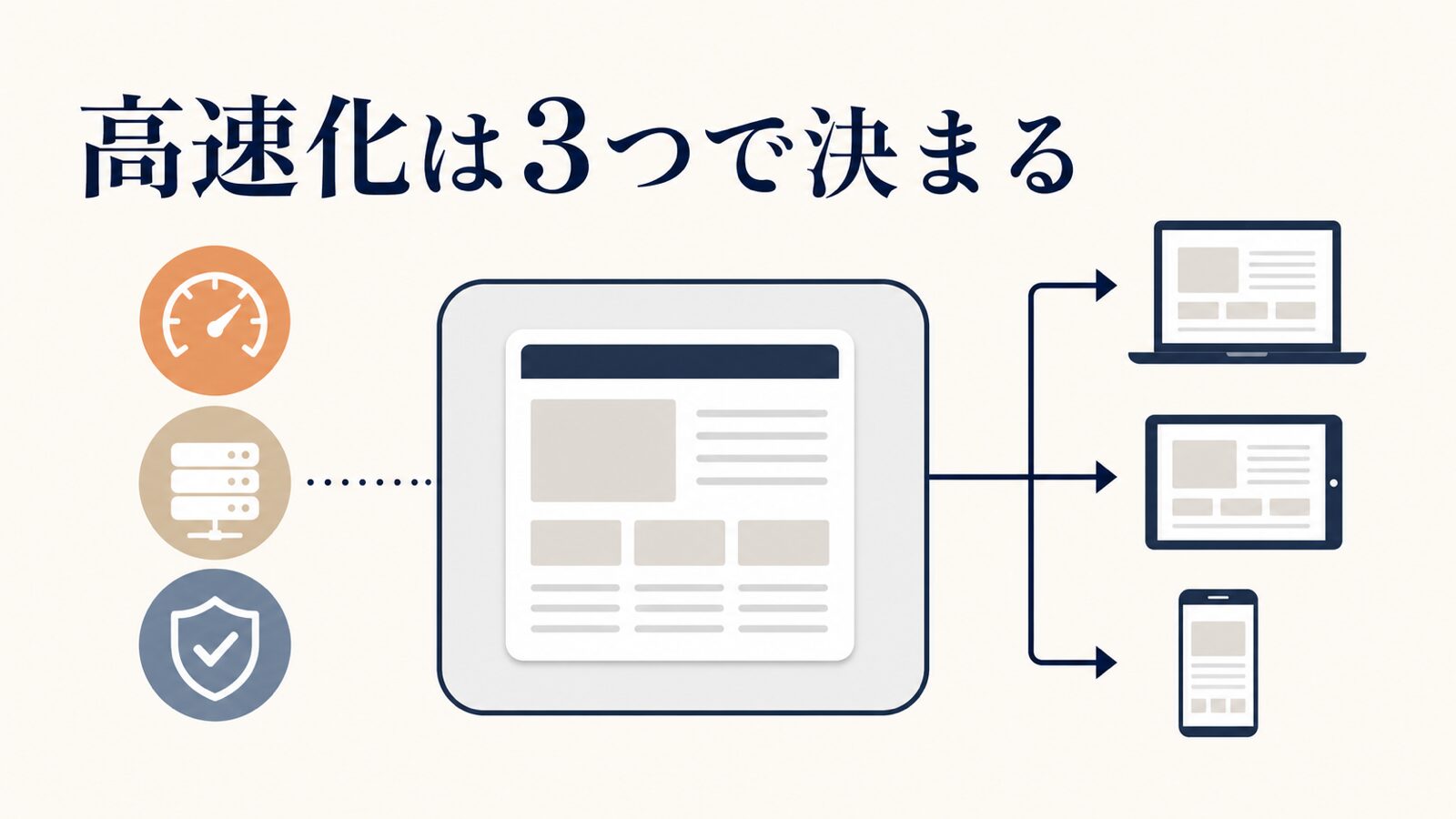
結論から言うと、WordPressの表示速度は「ページキャッシュの導入」「画像の最適化」「不要なプラグインの整理」の3つで、体感のほとんどが決まります。難しいサーバー設定に手を出す前に、この3つを片づけるのが最短ルートです。
キャッシュとは、かんたんに言うと「一度作った結果を保存しておいて、次からは作り直さずに使い回す仕組み」です。WordPressは本来、アクセスのたびにPHPが動いてデータベースから記事を組み立て、HTMLを生成しています。これはお客さんが来るたびに一から料理を作るようなもので、時間がかかります。ページキャッシュは、完成した料理(HTML)を保存しておき、次のお客さんにはそれをすぐ出すイメージです。
ポイント。キャッシュは「速くする魔法」ではなく「無駄な作り直しを減らす仕組み」です。だから、そもそも重い画像や過剰なプラグインが原因の遅さは、キャッシュだけでは直りません。3点セットで考えるのが大事です。
キャッシュにはいくつか種類があります。名前が似ていて混乱しやすいので、まず全体像を表で整理します。中小企業サイトでまず効くのは、上の2つ(ページキャッシュとブラウザキャッシュ)です。
| 種類 | かんたんに言うと | 効きやすい場面 | 優先度 |
|---|---|---|---|
| ページキャッシュ | 完成HTMLを保存して使い回す | 記事・会社案内など更新頻度が低いページ | 高い |
| ブラウザキャッシュ | 訪問者のPC側に画像などを一時保存 | 再訪問・回遊が多いサイト | 高い |
| オブジェクトキャッシュ | DBへの問い合わせ結果を保存 | アクセスが多い・DBが重いサイト | 中(サーバー対応が前提) |
| CDNキャッシュ | 各地のサーバーから配信 | 全国・海外にユーザーがいる | 中 |
オブジェクトキャッシュはRedisやMemcachedといったサーバー側の仕組みが必要で、契約プランによって使える・使えないが変わります。ここは無理せず、まずはページキャッシュとブラウザキャッシュから始めましょう。速度の測り方から確認したい方は、PageSpeed Insightsの見方と改善手順|見るべき3つの数字を先に読むと、改善の前後を数字で比べられます。
キャッシュ設定の手順。導入から確認まで5ステップ
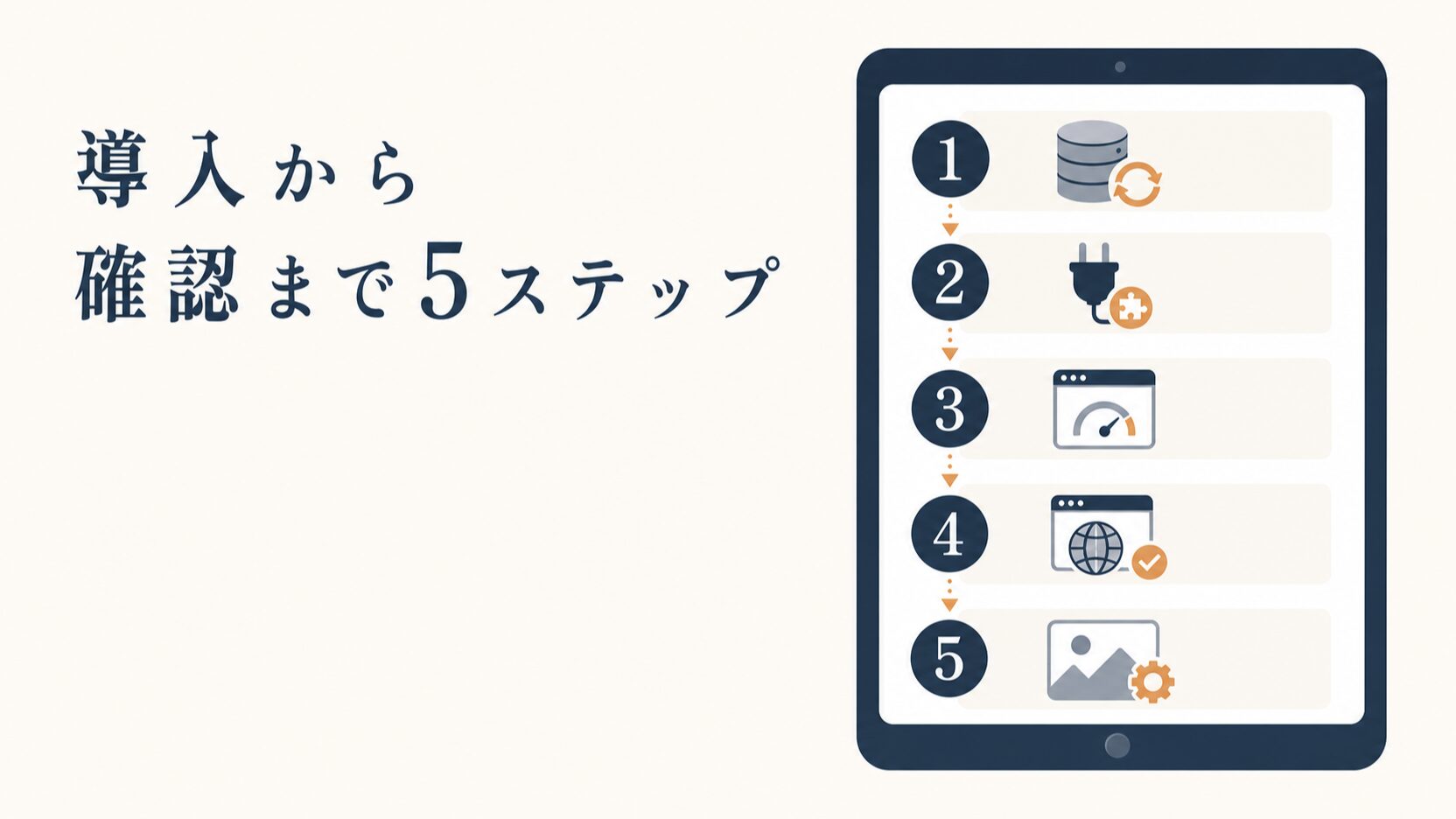
キャッシュ設定は、次の5ステップで進めます。いきなりプラグインを入れるのではなく、バックアップから始めるのが失敗しないコツです。
ステップ1。作業前に必ずバックアップを取る
最初にやるべきは、サイト全体のバックアップです。キャッシュ設定は表示に直接影響するため、まれにレイアウトが崩れたり、真っ白になったりすることがあります。元に戻せる状態を作ってから触るのが鉄則です。
バックアップは、契約しているレンタルサーバーの自動バックアップ機能を使うのが手軽です。サーバーによっては、管理画面から以前の状態に戻せる機能が用意されている場合があります。復元の名称や手順はサーバーごとに異なるため、契約中のサーバーのマニュアルで復元方法を事前に確認しておいてください。
プラグインで取る場合は、データベースとファイルの両方を含める設定にしてください。片方だけだと、いざというとき元に戻せません。
ステップ2。キャッシュプラグインを1つだけ選んで入れる
キャッシュプラグインは、必ず1つに絞ってください。複数入れると機能が競合し、かえって表示が壊れます。これは後述の失敗でも一番多いパターンです。
まず確認すべきは、自分のサーバーがすでにキャッシュ機能を持っていないかです。レンタルサーバーによっては、サーバー側にキャッシュ機能が組み込まれている場合があります。契約中のサーバーのマニュアルでキャッシュ機能の有無を確認し、サーバー側のキャッシュがあるなら、プラグイン側のページキャッシュはオフにして二重がけを避けるのが基本です。
プラグインを選ぶときの判断軸を整理しておきます。無料で始めたいか、設定の手軽さを取るか、サーバー環境に合っているかの3点です。
- シンプルさ重視:設定項目が少なく、有効化に近い感覚で使えるタイプ。初めての方向け
- 多機能重視:ページ・ブラウザ・DBキャッシュや圧縮まで一括で持つタイプ。設定は複雑になりがち
- サーバー特化:特定のサーバー環境で最速クラスの性能を出すタイプ。自分のサーバーが対応しているかを先に確認
どれが正解ということはなく、サーバー環境と「どこまで自分で設定を追い込むか」で決まります。迷ったら、まずシンプルなものを1つ入れて、推奨設定のまま様子を見るのが安全です。プラグインの具体的な画面名やボタン名はバージョンで変わるため、各プラグインの公式ドキュメントで最新の名称を確認してください。
ステップ3。ページキャッシュを有効にして表示を確認する
プラグインを入れたら、まずページキャッシュだけを有効にします。ここで全機能を一気にオンにしないのが大事です。一度に全部を変えると、不具合が出たときにどの設定が原因か分からなくなります。
有効化したら、必ずログアウトした状態(またはシークレットウィンドウ)でトップページと記事を開いて、表示が崩れていないか確認します。ログイン中の管理者はキャッシュされない設定になっていることが多く、自分では気づけないためです。
問い合わせフォームやカート、会員ログイン後のページなど「人によって表示が変わるページ」はキャッシュから除外してください。ここをキャッシュすると、他人の入力内容が表示されるなどの事故につながります。ECサイトや会員サイトでは特に慎重に。
ステップ4。ブラウザキャッシュとGzip圧縮を設定する
ブラウザキャッシュは、訪問者のパソコンやスマホ側に画像やCSSを一時保存させ、2回目以降の表示を速くする仕組みです。多くのキャッシュプラグインは、この設定をボタンひとつでオンにできます。プラグインで有効にできるなら、まずそちらを使ってください。
プラグインに項目がない場合や、サーバーがApacheで自分で設定したい場合は、.htaccessに次のような記述を追加する方法があります。コピペで使えますが、.htaccessは1文字間違えるとサイト全体が表示エラーになるファイルなので、必ずステップ1のバックアップを取った上で、追記前の状態も控えてから編集してください。
# 前提:Apacheサーバーで mod_expires / mod_deflate が有効なこと
# 設置場所:WordPress本体の .htaccess(# BEGIN WordPress より前に追記)
# レンタルサーバーによっては効かない場合があるため、追記後に表示崩れがないか必ず確認

<IfModule mod_expires.c>
  ExpiresActive On
  ExpiresByType image/jpeg "access plus 1 month"
  ExpiresByType image/png  "access plus 1 month"
  ExpiresByType image/webp "access plus 1 month"
  ExpiresByType image/svg+xml "access plus 1 month"
  ExpiresByType text/css   "access plus 1 week"
  ExpiresByType application/javascript "access plus 1 week"
</IfModule>

# テキスト系ファイルを圧縮して転送量を減らす(Gzip圧縮)
<IfModule mod_deflate.c>
  AddOutputFilterByType DEFLATE text/html text/css text/plain
  AddOutputFilterByType DEFLATE application/javascript application/json
</IfModule>Gzip圧縮は、サーバーから送るデータを圧縮して軽くする仕組みです。上の記述で有効になりますが、サーバーによっては最初から有効な場合や、逆にこの記述が使えない場合もあります。追記して500エラーが出たら、その部分を削除すれば元に戻ります。同じく.htaccessを触る作業として、.htaccessでhttpをhttpsへ301リダイレクト|コピペ設定と失敗回避も編集の注意点が共通なので参考になります。
ステップ5。画像を最適化してキャッシュを事前生成する
最後に、画像の最適化とキャッシュのプリロード(先読み)を行います。ページの重さの多くは画像が占めているため、ここが効きます。
画像最適化でやることは3つです。順番に設定していきましょう。
- 画像をWebP形式に変換する(同じ見た目でファイルサイズを小さくできる新しい画像形式)
- 遅延読み込み(Lazy Load)を有効にし、画面に表示される直前まで画像を読み込まないようにする
- 既存の重い画像を圧縮プラグインでまとめて軽くする
プリロードは、キャッシュを事前に作っておく機能です。これを有効にすると、最初の訪問者から速い表示になります。設定後は、もう一度PageSpeed Insightsで測り、作業前と数字を比べてください。改善が数字で見えると、次にどこを直すべきかも判断しやすくなります。
効果の目安。どこまで速くなり、何が変わるのか
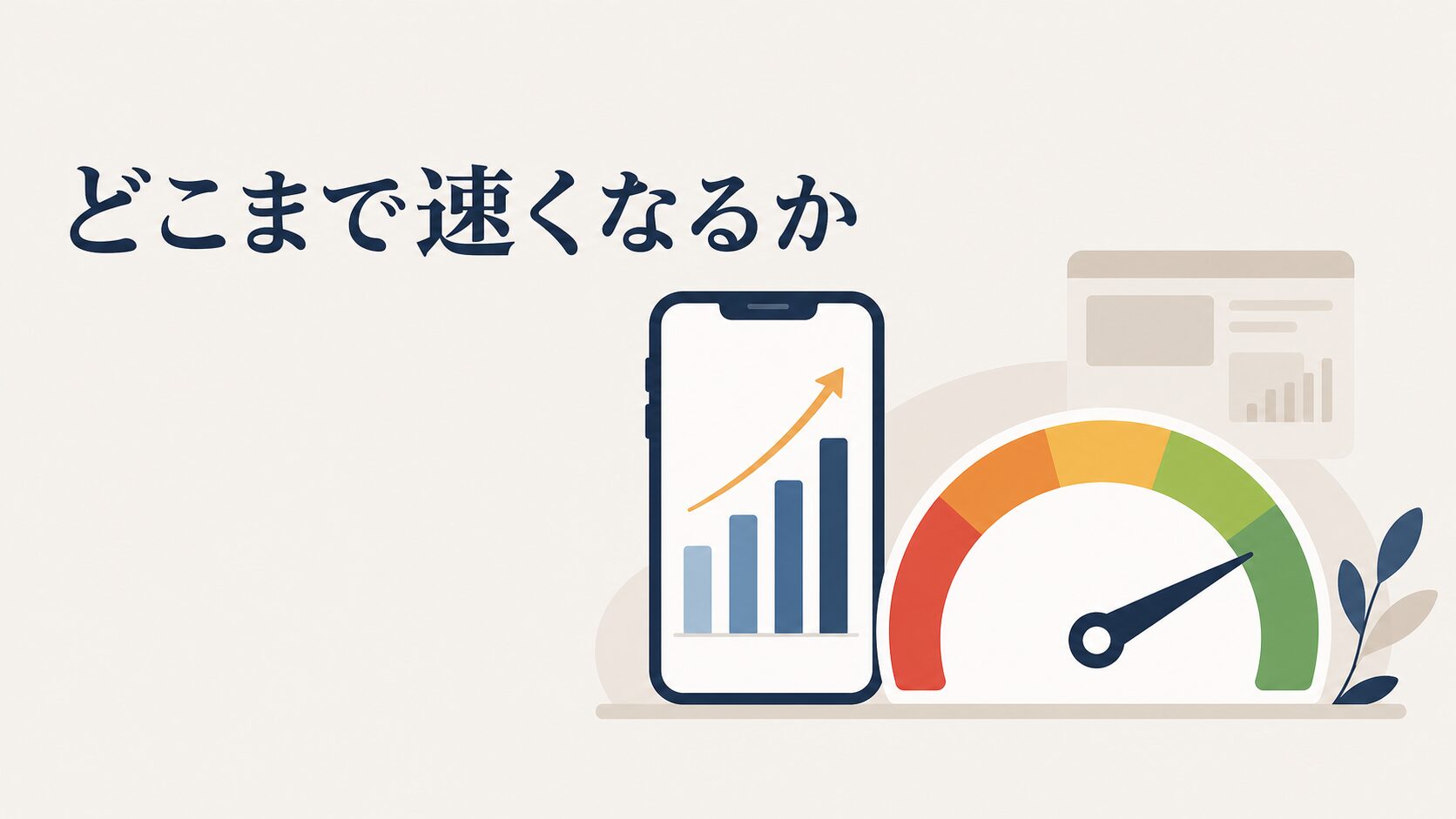
キャッシュ設定で最も変わるのは「サーバーの応答時間」と「2回目以降の表示速度」です。特にアクセスが増えたときの安定性が上がり、重くて落ちるといった事態を防ぎやすくなります。
Googleは、ページの表示速度や操作の反応など、ユーザー体験の指標(Core Web Vitals)を検索の評価要素のひとつとして扱っています。中でもLCP(一番大きなコンテンツが表示されるまでの時間)は、モバイルでおおむね2.5秒未満が良好の目安とされています(Googleのweb.devによるLCP解説)。ページキャッシュはこのLCPに効きやすく、重かったサイトほど改善の伸びしろが大きくなります。
具体的な改善幅は、元の状態とサーバー環境で大きく変わるため一概には言えません。ただ、傾向として次のような変化が期待できます。
- 初回の待ち時間:PHPの処理を飛ばせるため、サーバーの反応が速くなる
- 再訪問の速さ:ブラウザキャッシュで、2回目の表示が体感で軽くなる
- アクセス集中への強さ:同時アクセスが増えてもサーバーが持ちこたえやすい
キャッシュの一般的な考え方は、WordPress.org 日本語の「最適化 – キャッシュ」ドキュメントでも解説されています。公式の解説にあたっておくと、プラグイン任せにせず「何が起きているか」を理解した上で設定できます。
成果を出しているサイトに共通するのは、キャッシュを入れて終わりにせず、画像やプラグインの整理まで含めて「軽い状態を保つ運用」をしている点です。逆に、プラグインを入れただけで満足すると、その後どんどん画像や機能が増えて元の重さに戻ってしまいます。速度改善は一度きりの作業ではなく、体制の話でもあります。この観点はCore Web Vitals改善|表示速度を自分で測って直す3手順でも詳しく触れています。
よくある失敗と回避法。キャッシュ設定でつまずく定番パターン
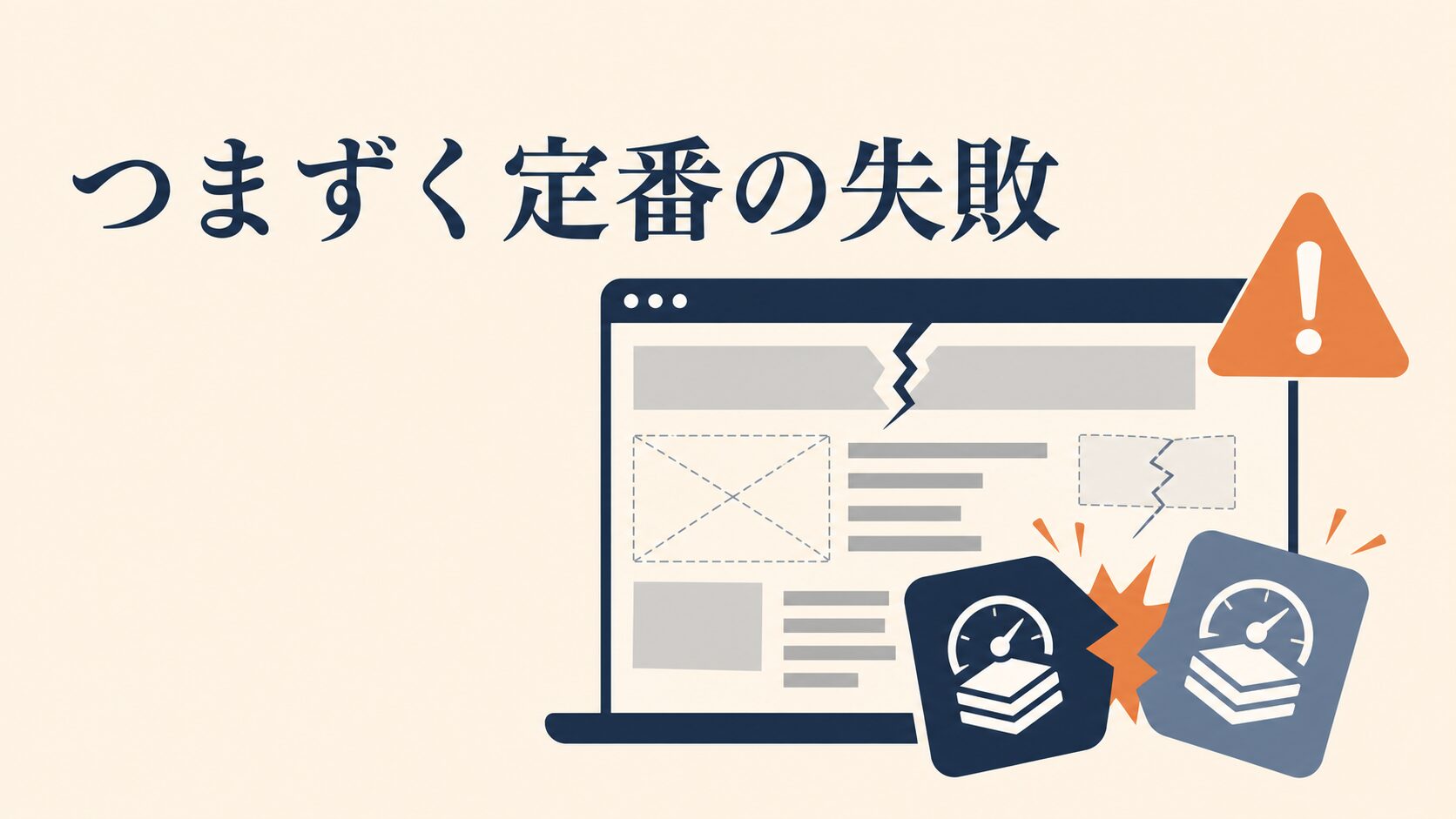
キャッシュは、正しく使えば強力ですが、設定を誤ると逆に遅くなったり、サイトが壊れて見えたりします。現場でよく見る失敗を3つ、状況とセットで紹介します。
失敗1。更新したのに最新の内容が表示されない
一番多いのがこれです。記事を直したり価格を変えたりしても、古い内容が表示され続ける。原因は、保存された古いHTML(キャッシュ)がそのまま返っているためです。
こうなると「変更が反映されない」と焦って何度も編集し直すことになり、時間を無駄にします。防ぐには、コンテンツを更新したら手動でキャッシュをクリアする習慣をつけることです。多くのプラグインは「キャッシュを削除」に相当するボタンを持っています。修正後は、シークレットウィンドウで実際の表示を確認するところまでをワンセットにしましょう。
失敗2。キャッシュプラグインを2つ以上入れてしまう
「速くなるなら多いほどいい」と考えて、複数のキャッシュプラグインを同時に有効にしてしまうケースです。これは機能が競合し、表示崩れ・エラー・かえって遅くなる、といった不具合を招きます。
キャッシュプラグインは必ず1つに絞ってください。乗り換えるときも、新しいものを入れる前に古いものを停止・削除するのが順番です。サーバー側のキャッシュ機能とプラグインのページキャッシュが二重になっているケースも同じ問題を起こすので、どちらか一方に寄せます。
失敗3。設定を一気に全部オンにして原因が分からなくなる
多機能なプラグインで、CSS・JavaScriptの結合や圧縮、遅延読み込みなどを一度に全部オンにして、レイアウトが崩れたりボタンが動かなくなったりする失敗です。
この状態になると、どの設定が原因か切り分けられず、結局全部オフに戻すことになります。回避策はシンプルで、設定は1つずつオンにして、その都度表示を確認することです。特にJavaScriptの結合・遅延はテーマやプラグインとの相性で崩れやすいので、変化がなければ無理にオンにしない判断も大事です。
ECサイトや会員制サイト、予約システムのように「内容が頻繁に変わる」「人ごとに表示が違う」サイトは、ページキャッシュと相性が悪く、事故が起きやすい領域です。キャッシュ対象から該当ページを除外するか、こうした用途に対応したキャッシュ方式を選ぶ必要があります。自己判断が不安なら、触る前に一度専門家に相談したほうが安全です。
現場で見えた落とし穴。キャッシュだけでは解決しないこと
正直にお伝えすると、キャッシュはあくまで「作り直しを減らす」対症療法です。サイトが重い根本原因が別にある場合、キャッシュを入れても数字はあまり動きません。ここは教科書には書かれにくい、現場のリアルな線引きです。
たとえば、1枚数MBの巨大な画像を何枚も貼っているページは、キャッシュを効かせても画像そのものが重いので、体感は遅いままです。プラグインを20個も30個も入れている、テーマが重い、契約サーバーが安価で処理が遅い、といった場合も同じで、キャッシュは根本原因を隠すだけになります。
だから、順番としては「不要なプラグインを削る」「画像を軽くする」「PHPのバージョンを新しくする」といった土台の整理が先で、キャッシュはその仕上げに位置づけるのが正解です。PHPのバージョンは、サーバーの管理画面から最新の安定版に上げるだけで処理が速くなることがあります。
もうひとつの落とし穴が、内製と外注の切り分けです。ページキャッシュとブラウザキャッシュの基本設定までは、この記事の手順で多くの方が自分でできます。一方で、オブジェクトキャッシュやCDN、サーバー移設が絡む領域は、設定を誤ると表示事故やデータ不整合につながるため、慣れていない状態での手探りはおすすめしません。
判断の目安。「バックアップから戻せる自信があり、崩れても自分で切り分けられる」なら内製で進めてOKです。「本番サイトで失敗したくない」「原因の切り分けに時間を取られたくない」なら、最初から任せたほうが結果的に速くて安く済むことが多いです。
コストの見落としもあります。無料プラグインでも、設定の試行錯誤や不具合対応にかかる自分の時間は「見えないコスト」です。数時間ハマるくらいなら、有料プラグインや専門家への相談のほうが安い、という判断もあります。安さだけでなく、かかる時間まで含めて考えるのがおすすめです。サイトの土台づくりから固めたい方はWordPress初期設定の正しい順番と必須10項目|公開前に固めるもあわせてどうぞ。
よくある質問(FAQ)
キャッシュプラグインは無料のものでも大丈夫ですか
多くの中小企業サイトは無料プラグインで十分に速くなります。まず無料のもので推奨設定から始め、それでも物足りなければ有料版や専門家への相談を検討する、という順番がおすすめです。いきなり有料を選ぶ必要はありません。
キャッシュを入れたら逆に表示が崩れました。どうすれば
まず、直前にオンにした機能(CSS/JS結合や遅延読み込みなど)を1つずつオフに戻して原因を探ってください。それでも直らなければプラグインを停止し、作業前のバックアップから戻すのが確実です。だからこそ事前のバックアップが大事になります。
ECサイトや予約サイトでもキャッシュは使えますか
使えますが注意が必要です。カートや会員ページなど人ごとに表示が変わるページはキャッシュから除外する必要があります。設定を誤ると他人の情報が表示される事故につながるため、この用途では慎重に進めるか、専門家に確認するのが安全です。
どれくらいの頻度でキャッシュをクリアすればいいですか
定期的に消す必要はなく、記事や価格など内容を更新したタイミングで手動クリアするのが基本です。自動更新の設定もありますが、頻度を上げすぎるとキャッシュの効果が薄れます。更新したら消す、を習慣にすれば十分です。
まとめと次の一歩
WordPressの高速化は、「バックアップ→ページキャッシュ→ブラウザキャッシュ→画像最適化」という順番で進めれば、専門知識がなくても大きく前進できます。プラグインは1つに絞り、設定は一気にオンにせず1つずつ確認する。この2点を守るだけで、失敗の大半は避けられます。
まずは今日、自社サイトのURLをPageSpeed Insightsに入れて、今のスコアをスクリーンショットで残してください。1分で終わりますし、これが改善の前後を比べる基準になります。速度を測る手順から確認したい方は、先ほどのPageSpeed Insightsの見方と改善手順から読み進めるとスムーズです。
ここまで読んで、「自社のサーバーに合った設定が分からない」「本番サイトで失敗したくない」「そもそも原因がキャッシュなのか判断できない」と感じた方は、無理に一人で抱え込まなくて大丈夫です。コレットラボでは、AIを活用したサイトの内製化・運用効率化の伴走支援を行っています。現状を一緒に見直すだけでもかまいませんので、表示速度まで見るホームページ制作・運用について、気軽にお話を聞かせてください。
無料相談
現状をお聞きし、優先順位を一緒に整理します。
予約する →


