Claude無料版の使い方|初心者の始め方と制限つまずき対処
この記事の要点
- 無料版はテキスト仕事に絞れば実務で使える。まず用途を3つに限定する
- 最大のつまずきは送信回数の上限。チャットの分け方と貼り方で回避できる
- 日本語の精度は指示の型で決まる。コピペで使える型と失敗5場面の対処を本文に掲載
Claude(クロード)を無料で使い始めたものの、「何を頼めばいいか分からない」「すぐ制限がかかって止まる」「日本語がなんだか翻訳っぽい」で手が止まっていませんか。
この記事は、社内に詳しい人がいない中小企業の経営者・広報・営業・事務の方に向けて、Claude無料版の使い方を、登録から最初の1問、そしてつまずいたときの対処まで手順で解説します。読み終わる頃には、明日の朝いちばんにClaudeへ投げる具体的な指示文が決まっている状態を目指します。
この記事で扱うのは、無料版(個人向けプラン)を業務で使い始める最初の一歩です。ChatGPTやGeminiとの役割分担まで整理したい方は、先にChatGPT・Gemini・Claudeの使い分け|役割分担3ステップを読んでから戻ってくると、迷いが減ります。
Contents / 目次
Claude無料版の使い方は、用途を3つに絞るのが最短です
結論から言うと、Claude無料版は「文章を書く・直す・要約する」の3用途に絞って使うと、初日から成果が出ます。逆に、何でも屋として使おうとすると、送信できる回数の制限に当たって「使えないツール」という印象だけが残ります。
理由はシンプルです。使える量の上限はどのプランにもあり、5時間ごとにリセットされます。そのなかで無料版の上限は最も少なく、Proは5時間あたり無料版の少なくとも5倍を使えます(Claudeの料金ページ)。上限の具体的な条件は変更されることがあるため、現時点の内容はAnthropicの公式ヘルプセンターで確認してください。つまり、限られた回数をどこに使うかを先に決めた人ほど、体感の満足度が高くなります。
最初に決めるのは「どの業務をClaudeに任せるか」の1点だけです。ツールの機能を覚えることではありません。
無料版で向いている仕事・向いていない仕事
無料版が得意なのは、材料が手元にあって、それを文章や表にまとめる仕事です。次の表は、プランを問わず使えるテキストのやり取りだけを前提に、業務ごとの進め方を整理したものです。どの機能がどのプランで使えるかは変わるため、対応状況は必ずAnthropic公式の料金・プラン比較ページで確認してください。
| やりたいこと | 最初の一手 |
|---|---|
| メール・案内文の下書き | 過去に自分が書いた文を1本貼って、同じトーンで書かせる |
| 長い議事録・資料の要約 | 本文を貼り、そのあとに要約の粒度(何文字・何項目)を指定する |
| 文章の直し・言い換え・敬語チェック | 直したい文を貼り、直す観点を3つだけ指定する |
| 企画のたたき台・言葉出し | 前提(誰に・いくらで・いつ)を箇条書きで先に渡す |
| 最新のニュース・相場を調べる | 裏取りは公式サイトや一次情報で人が行い、整理だけClaudeに任せる |
| 社内資料を何度も参照する | 無料版でも使えるプロジェクト(最大5つ)に資料を入れておく。社外秘は入れない |
| 顧客の個人情報・未公開の数字を扱う | 入れないのが原則。固有名詞と金額を伏せ字にしてから貼る |
プランごとに使える機能の範囲は変わりやすいため、無料版で何ができるかは思い込みで判断せず、Claudeの料金ページで最新の対応状況を確認してください。この記事では、プランを問わず使えるテキストのやり取りだけを前提に手順を書いています。
ポイント。無料版でもウェブ検索は使えますが、調べた結果の裏取りは自分で行い、Claudeには材料を形にするところを任せる、と割り切ると失敗しません。
初心者の始め方。登録から最初の1問までを4ステップで
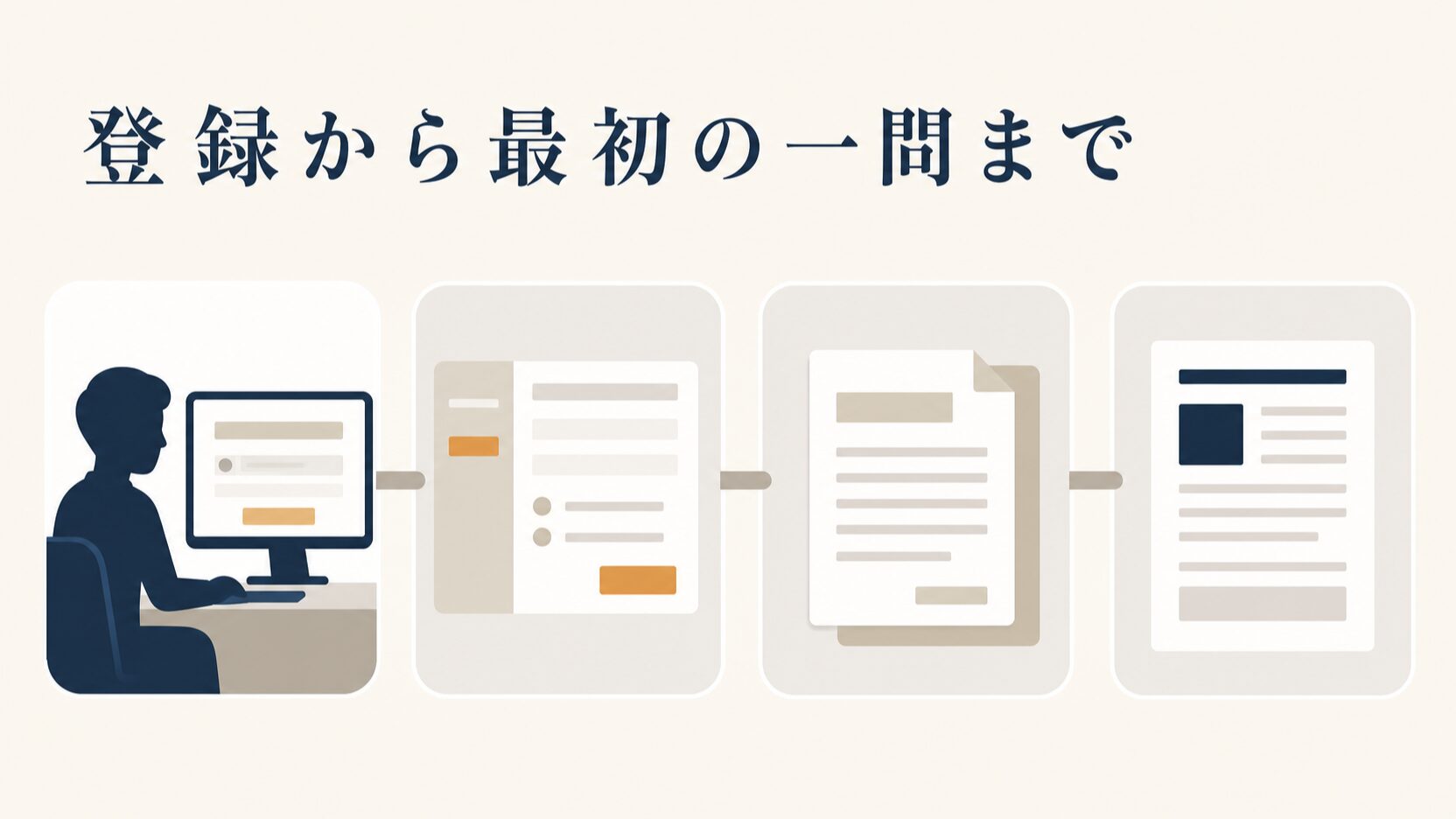
ここからは実際の手順です。画面のボタン名や項目名はアップデートで変わることがあるため、名称の細部は公式の案内を確認しつつ、ここでは「何を・どの順で決めるか」を具体的に書きます。
ステップ1。入り口を決めて登録する
最初にやるのは、どこからClaudeを開くかを決めることです。まずはブラウザ版(claude.ai)で問題ありません。自分のパソコンやスマートフォンに合うアプリがあるかはclaude.ai/downloadで確認できるので、あれば入れておくと起動が速くなります。
登録の手順や、どのサインイン方法が使えるかは画面の更新で変わることがあります。最新の手順はAnthropicの公式ヘルプセンターで確認してください。会社で使うなら、個人のプライベートアドレスではなく業務用アドレスで登録してください。誰がどのアカウントを使っているかを会社が把握でき、担当交代のときに引き継ぎの話が進めやすくなります。
ステップ2。使い始める前に決める3つのルール
登録直後にやっておくと後で困らないことが3つあります。どれも短時間で決められる内容です。
- 入れない情報を決める:顧客の氏名・連絡先、未公開の売上や見積、他社との契約書原本。この3つは貼らない、と紙に書いて机に貼るくらいでちょうどいいです。
- データの取り扱いを確認する:無料版を含む個人向けプランでは、会話をモデルの改善に使うかどうかを利用者が設定します。業務で使うなら、設定の「プライバシー」にある「AIモデルの改善を支援する」をオフにしてください(Anthropicのプライバシーセンターの手順)。そのうえで、Anthropicのプライバシーポリシーに一度目を通し、自社の方針を決めてください。
- 使う場面を1つ決める:「毎朝のメール下書き」「議事録の要約」など、繰り返し発生する業務を1つだけ選びます。複数を同時に始めると、どれも中途半端になります。
入れていい情報・ダメな情報の線引きに迷ったら、AIに入力してはいけない個人情報|線引きの一覧と社内ルールの作り方で判断軸を整理しています。ここを曖昧にしたまま部署に広げると、あとで回収が効かなくなります。
ステップ3。最初の1問はこの型で投げる
初心者がいちばんつまずくのは、最初の1問を「Claudeって何ができますか?」と聞いてしまうことです。これは回数の無駄なので、いきなり自分の仕事を渡してください。
次の短いたたき台をコピーして、角カッコの中だけ自社の情報に差し替えれば動きます。作り込んだ長文プロンプトは不要です。ざっくり渡す場合は、たたき台の最後の一文のように、足りない前提を聞き返すよう頼んでおきます。
あなたは[業種を入力]の営業事務の担当者です。
次の条件で、取引先へ送るメールの下書きを作ってください。

・相手:[取引先の立場。例=初めて発注いただいた会社の担当者]
・目的:[伝えたいこと。例=納期が3日遅れるお詫びと代替案の提示]
・トーン:丁寧だが硬すぎない。1文は短く
・長さ:本文300文字以内
・出力:件名と本文を分けて出す

不足している情報があれば、書き始める前に質問してください。最後の一文がコツです。「不足があれば質問して」と添えるだけで、的外れな出力が目に見えて減ります。人間の部下に仕事を渡すときと同じで、確認の余地を残してあげるほど精度が上がります。
ステップ4。出てきた文章を直す言い方を覚える
一発で完璧な文章は返ってきません。ここで「使えないな」と閉じてしまうのは、もったいないです。実際にやることは、短い差し戻しを2〜3回入れるだけです。よく使う言い回しをそのまま載せます。
- 硬すぎるとき:「もう少し柔らかく。ただし社外向けなので、くだけすぎないように」
- 長すぎるとき:「言いたいことを変えずに、200文字まで削ってください」
- 言葉が合わないとき:「弊社では『お客様』ではなく『ご利用者様』と呼びます。統一して書き直してください」
- 選択肢が欲しいとき:「同じ内容で、丁寧さの度合いが違う3案を出してください」
- 根拠が怪しいとき:「この文章の中で、事実確認が必要な箇所だけ抜き出してください」
初日のチェックリスト。ここまでできれば、導入の入り口は突破です。
- 業務用アドレスで登録した
- 入れない情報を3つ決めた
- 繰り返し発生する業務を1つ選んだ
- 上のたたき台を自社向けに書き換えた
- 差し戻しを2回以上やってみた
無料版でつまずく5つの場面と、その場での対処法

ここが無料版でつまずきやすいところです。詰まりやすい場面を、起きる状況・何が起きるか・どう防ぐかのセットで並べます。
つまずき1。すぐに送信の上限に当たって止まる
無料版には送信できる量の制限があり、制限に達すると続けて送信できなくなります。上限の条件や待ち時間は変更されることがあるので、現時点の内容はAnthropicの公式ヘルプセンターで確認してください。
防ぎ方は3つあります。
- 1往復の情報量を増やす:「まず要約して」「次に箇条書きにして」と小刻みに聞かず、条件をまとめて1回で渡します。往復の回数そのものが減るぶん、止まるまでの余裕が生まれます。
- テーマごとに新しいチャットを開く:関係のない話題が同じチャットに混ざると、指示が前のやり取りに引っ張られて出力がぶれます。仕事が変わったら新規チャットに切り替えるのが基本です。
- 止まったら別の作業に回す:再び使えるようになる条件は公式ヘルプセンターに案内があります。待っている間に、次に渡す材料(議事録のメモ、過去のメール文面)を集めておくと、再開後の1往復が濃くなります。
つまずき2。長い資料を貼ったら、後半を無視される
数万文字の議事録やマニュアルを丸ごと貼ると、指示が資料に埋もれて、要約が前半に偏ることがあります。どこを見てほしいかが伝わっていないと、読み取ってほしい箇所がぶれます。
対処は、資料を先に貼り、指示を最後に書くことです。Anthropicのプロンプトのベストプラクティスも、長い資料(2万トークン以上)は質問や指示より前に置くよう勧めています。手順は次の3つです。
- 資料の始まりと終わりを区切り記号で挟んで貼る。
- 資料のあとに、抜き出してほしい項目を書く。例=「区切り記号で挟んだ議事録から、決定事項・宿題・期日の3項目だけ抜き出してください」
- そのうえで送信する。
---ここから議事録---
[ここに議事録の本文を貼る]
---ここまで---

区切り記号で挟んだ議事録から、決定事項・宿題・期日の3項目だけ抜き出してください。
つまずき3。日本語が翻訳調・敬語過剰になる
「〜することが可能です」「〜を実施いたします」のような、社内では誰も使わない硬い文章が返ってくるパターンです。これは指示不足が原因で、モデルの限界ではありません。
直し方は、お手本を1本渡すことです。自社の過去メールや案内文を1本貼って、「この文体に合わせて書いてください」と添えます。抽象的に「自然な日本語で」と言うより、実物を1本見せるほうが何倍も効きます。文章のトーン設計そのものに悩んでいる方は、AI感を消す文章の書き方|スタイルガイドと編集チェックリストもあわせてどうぞ。
つまずき4。もっともらしい嘘が混ざる
存在しない制度名、実際とは違う数字、言っていない発言。これらが自然な文章の中に混ざるのが、生成AIの厄介なところです。文章が上手なぶん、間違いが見抜きにくくなります。
業務で使うなら、「固有名詞・数字・日付は必ず人が確認する」を運用ルールにしてください。Claudeに「事実確認が必要な箇所を抜き出して」と頼む使い方もありますが、その抜き出し自体を間違えることがあります。抜き出しはあくまで見落とし防止の補助で、最終的には人が全文に目を通してください。なぜ誤情報が生まれるのかは生成AIのハルシネーションはなぜ起きる|業務で減らす5つの手順で詳しく整理しています。
つまずき5。うっかり社外秘を貼ってしまった
急いでいるとき、見積書のPDFや顧客リストをそのまま貼ってしまう。悪意はなく、便利だから起きます。
貼ってしまったあとの対処は、そのチャットを削除し、上長に報告し、何を入れたかを記録することです。隠すのが一番まずい対応になります。そのうえで、再発を防ぐために「固有名詞をA社・B様に置き換えてから貼る」を習慣にしてください。
日本語で精度を上げるコツ。指示の型は4つだけ
Claudeの使い方のコツは、プロンプトを長く作り込むことではありません。渡す材料を増やし、出力の形を指定することの2つがほぼすべてです。覚える型は次の4つで足ります。
- 役割を渡す。「あなたは製造業の総務担当です」のように立場を書くと、語彙と前提が一気に業務寄りになります。
- 材料を渡す。過去の文面、社内用語のリスト、決まっている条件。手元にあるものを貼るほど、出力は自社らしくなります。
- 形を指定する。「表で」「箇条書きで5つ」「300文字以内」「件名と本文を分けて」。形が決まっていない指示ほど、直しの往復が増えます。
- ダメな例を渡す。「こういう表現は使わないでください」と1〜2個示すと、避けてほしい方向が正確に伝わります。
社内用語をそろえたいときは、次のような短い辞書を最初のメッセージに貼っておくのが効きます。毎回貼るのが面倒なら、メモ帳に置いてコピペで運用してください。
【社内の言い換えルール】
・お客様 → ご利用者様
・弊社 → 当社
・打ち合わせ → お打ち合わせ(社外向けのみ)
・NG表現:「絶対」「必ず」「業界No.1」

以上のルールを守って、以下の文章を書き直してください。
[ここに元の文章を貼る]プロンプトの型をもっと知りたい方は、ChatGPT向けに整理したChatGPT業務効率化の具体例|社員が今日から使えるプロンプトの型がそのままClaudeでも使えます。ツールが違っても、伝え方の骨格は同じです。
無料版のままで、どこまで仕事が変わるのか
結論として、無料版でも「文章を書く時間」は目に見えて減ります。ただし、変わるのは作業時間であって、判断の質ではありません。ここを取り違えると期待外れになります。
ただし、どれだけ短縮できるかは業務内容と書く人の慣れで大きく変わります。数字を当てにせず、まずは自社で「1本あたり何分かかっているか」を3日ぶんだけ記録し、Claudeを使った後の時間と比べてください。実測が出れば、社内で広げるかどうかの判断材料になります。
社内に定着させたいなら、次の4点を先に決めておくと進めやすくなります。
- 用途を1つに絞る:「議事録の要約だけ」「見積のお礼メールだけ」から始めて、慣れてから広げます。
- お手本を共有する:うまくいった指示文を、チームのメモやチャットに貼って共有します。個人技にしません。
- 確認の担当を決める:数字と固有名詞を誰が見るかを決めます。全員が「誰かが見てるだろう」だと事故ります。
- 止まる前提で設計する:上限に当たっても業務が止まらないよう、締切ぎりぎりの作業には使わない運用にします。
無料版の落とし穴。有料に切り替える判断ラインはどこか
ここは教科書的な解説記事だとあまり書かれない部分ですが、大事な話なので率直に書きます。無料版には、機能制限より厄介な落とし穴が3つあります。
落とし穴1。個人アカウントのまま業務に使い続けてしまう
会社が把握していないアカウントで業務データが扱われる状態は、いわゆるシャドーAI(会社の許可なく使われている生成AI)そのものです。誰がどのアカウントで何をしているかが見えないため、担当交代のときに引き継ぎもできません。禁止しても隠れて使われるだけなので、把握してルール化するほうが現実的です。進め方はシャドーAI対策の3ステップ|全面禁止せず情報漏洩を止める仕組みにまとめています。
落とし穴2。無料で粘るコストのほうが高くつく場合がある
上限に当たって待つ時間、貼り直しの手間、別ツールへの移動。この積み重ねは、目に見えないコストです。失っている時間は業務内容によって大きく変わるので、まずは1週間、止まった回数と待った時間をメモに記録してみてください。実測が出れば、有料プランの月額と並べて比べられます。
判断ラインは、次のどれかに当てはまったときです。
- 毎週のように上限で止まっている:すでに業務の一部になっている証拠です。止まるたびに集中が切れています。回数の基準は業務量で変わるので、記録した実測で判断してください。
- プロジェクトの数が足りない:無料版のプロジェクトは最大5つです。資料を分けて置く場所が足りなくなったら、プランごとに使える機能をAnthropic公式の料金・プラン比較ページで見比べて、切り替えを検討する時期です。
- 複数人で同じ使い方を共有したい:個人アカウントの寄せ集めで運用すると、管理も引き継ぎも破綻します。
落とし穴3。「AIに任せられる範囲」を広げすぎる
無料版で成果が出ると、次は「見積の判断も」「採用の合否も」と広げたくなります。ここは率直にお伝えしますが、責任が発生する判断はAIに渡してはいけません。渡していいのは下書きと整理まで、決めるのは人です。
もう一つ、Claudeに限らず生成AIは、社内のデータがそろっていないと成果が出にくくなります。バラバラのExcel、人によって違う書式、共有されていない過去案件。この状態で「AIで自動化」を目指すと、途中で止まりやすくなります。順番としては、まず1業務で使い倒して感覚をつかみ、そのあとに仕組み化へ進むのが遠回りに見えて最短です。
どの業務から手をつけるか迷っている段階なら、AI導入は何から始めるか|中小企業が最初の1業務を選ぶ採点表で選び方の基準を整理しています。
Claude無料版のよくある質問
Claude無料版は、日本語でそのまま使って大丈夫ですか
大丈夫です。日本語で質問すれば日本語で返ってきますし、敬語も自然に扱えます。ただし何も指示しないと硬い文章になりがちなので、自社の過去メールを1本お手本として貼るのがおすすめです。それだけで社内らしい文体に近づきます。
無料版と有料版で、返ってくる答えの質は違いますか
無料版で使えるモデルはSonnetとHaikuで、Opusは有料プランから使えます。プランごとの違いはAnthropic公式の料金・プラン比較ページで公開されています。ただし、メールの下書きや要約のような日常業務では、無料版でも十分実用的です。まず無料版で1か月使い、止まる回数が増えてきたら有料を検討する順番で問題ありません。
送信の上限に達したら、どのくらい待てばいいですか
どのプランの上限も5時間ごとにリセットされます(Claudeの料金ページのよくある質問)。今の使用状況は、Claudeの設定の「使用状況」で確認できます。待ち時間や上限の条件は変更されることがあるため、現時点の内容はAnthropicの公式ヘルプセンターで確認してください。待っている間は、次に渡す資料や条件を手元でまとめておくと、再開後の1回が濃くなります。
会社の資料をアップロードしても問題ありませんか
顧客の個人情報、未公開の数字、他社との契約書は入れないのが原則です。社名を伏せ字にする、金額を仮の数字に置き換えるなど、加工してから渡してください。加工した箇所は、出てきた文章を使う前に人が元の情報へ戻す運用にしておくと安全です。
スマホだけでも仕事に使えますか
移動中の文章チェックや短い下書きなら十分使えます。ただし長い資料を貼る作業はパソコンのほうが圧倒的に速いので、日常的に使うならブラウザ版か、claude.ai/downloadで自分の環境に合うアプリを確認して使い分けてください。
まず今日、1つだけ試してください
今日すぐできる一歩は、今週書いた社外メールを1本だけコピーして、Claudeに「同じ内容を、もう少し短く丁寧に書き直して」と投げてみることです。1分で終わりますし、これで感覚がつかめます。
そのうえで社内に広げる段階に進むなら、生成AIが社内で使われない原因と90日で定着させる現場の進め方が次に読む1本として役立ちます。
ここまで読んで、「自分で使うのは分かったけれど、社内ルールづくりや業務への組み込みまではきつい」と感じた方は、一度お話を聞かせてください。コレットラボのAI導入支援・DX支援では、対象の業務や作るシステムが決まる前から、ご相談いただけます。AI導入支援・DX支援のページからどうぞ。
仕事で使えるAI活用情報をLINEで
AIの活用ポイントと、DX・AXコラムをお届けします。登録後のアンケートでは、活用例や指示文、業務に使える資料、社内導入の情報など、受け取りたいテーマを選べます。
通常は金曜日12:10、週0〜1回程度の配信です。コラムのお知らせは、アンケート未回答でも受け取れます。
LINEでAI活用情報を受け取る(新しいタブで開きます)個別のご相談
サービスの選び方やご依頼について、ご相談いただけます。
相談する