Claude Codeでリンク切れを一括検出し差し替え先まで自動提案
自社サイトのページが増えるほど、いつの間にかリンク切れが溜まっていきますよね。クリックしたら「404 Not Found」、せっかく来てくれたお客様がそのまま離れていく。そんな状態を放置していないでしょうか。とはいえ、全ページを1つずつチェックするのは現実的ではありません。
この記事では、AIコーディングツール「Claude Code(クロードコード)」を使って、サイト全体のリンク切れを自動で見つけ出し、どこに差し替えればいいかまで提案・修正させる具体的な手順を、非エンジニアの方にも分かるように解説します。そのままコピーして使えるプロンプトも用意しました。読み終わるころには、月に一度の「リンク点検」を半自動で回す仕組みのイメージがつかめるはずです。
Contents / 目次
結論。リンク切れ対応は「探す」より「直す判断」をAIに任せる時代
結論から言うと、2026年のいま、リンク切れ対応で人が時間をかけるべきなのは「探す作業」ではありません。探す作業はAIに任せ、担当者は「これは削除でいいか、別ページに差し替えるか」という最終判断に集中する。これが一番ムダのない形です。
Claude Codeは、自然言語(ふだんの日本語)で指示するだけでサイトのファイルを読み込み、リンクを1本ずつチェックし、壊れているものを一覧にしてくれます。さらに、サイト内のどのページに差し替えるのが自然かまで提案します。つまり「検出」「差し替え先の判断」「アンカーテキストの書き換え」までを一気通貫で任せられるのが、従来のリンクチェッカーとの決定的な違いです。
従来のチェックツールも「壊れているリンク」は教えてくれます。ただ、そこから先の「じゃあどこに繋ぎ直すか」は人が考えるしかありませんでした。ここをAIが肩代わりするので、作業時間が大きく変わります。まずは3つの方法を比べてみましょう。
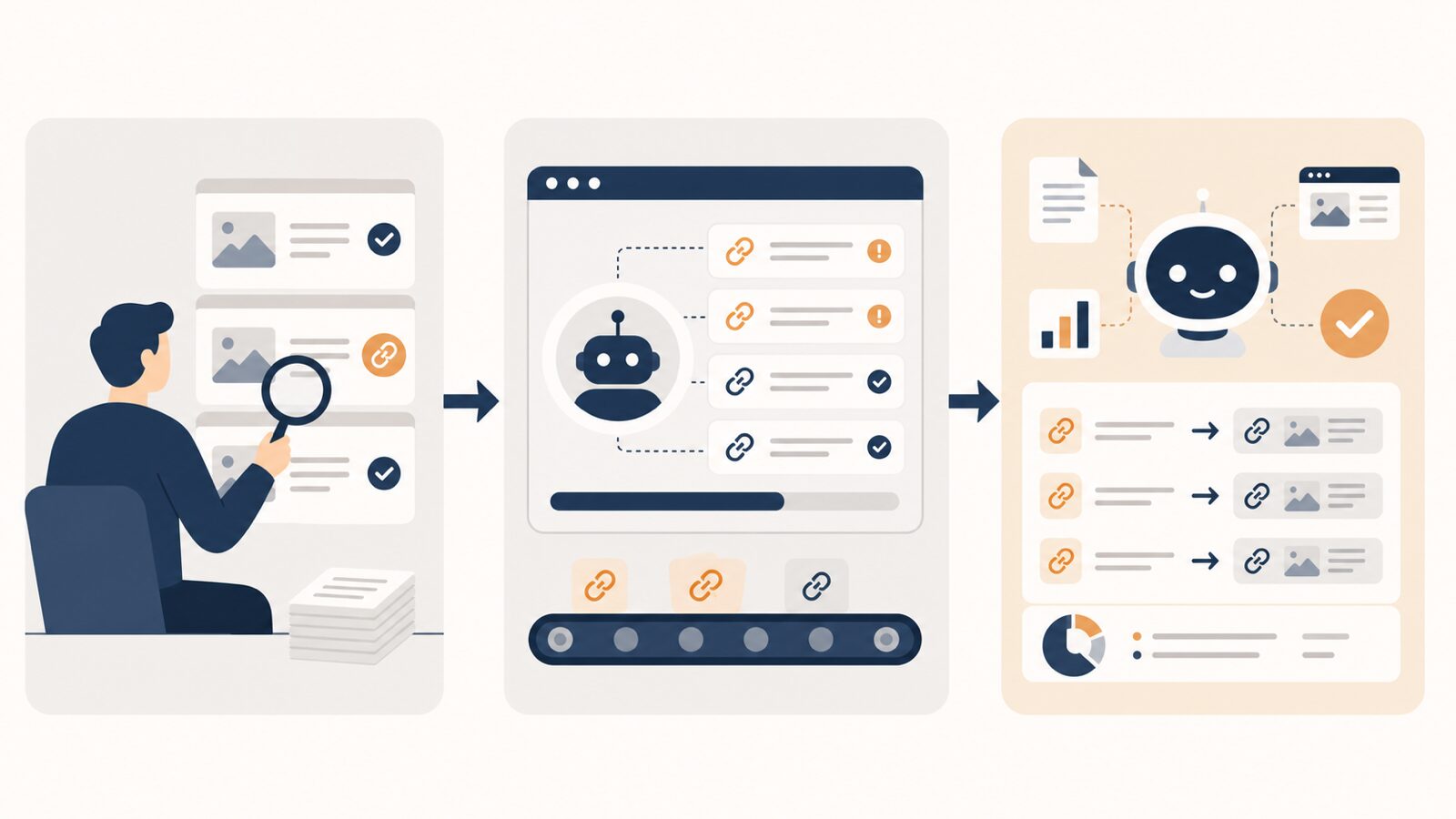
| 方法 | リンク切れの検出 | 差し替え先の判断 | 向いている規模 |
|---|---|---|---|
| 目視・手作業 | 1ページずつ確認。抜け漏れが起きやすい | 人がすべて考える | 〜20ページ程度 |
| 従来のリンクチェッカー | 自動で高速に検出できる | 提案なし。担当者が判断 | 中〜大規模 |
| Claude CodeなどのAIエージェント | 自動検出に加え文脈も理解 | 近いページを自動提案・修正案まで作成 | 規模を問わず |
押さえるべき3点。①検出はAIに任せて全ページを一括で。②差し替え先の「候補出し」までAIにやらせる。③ただし実際に書き換えるかどうかの最終承認は、必ず担当者が行う。この役割分担が、速さと安全のバランスを取るコツです。
なお、リンク切れを放っておくと困るのは、来訪者の使い勝手だけではありません。クリックした先が404だと、お客様は知りたい情報にたどり着けないまま離れてしまいます。リンク切れを直すこと自体が検索順位を直接押し上げるわけではありませんが、ページがきちんとつながった状態を保つことは、訪問者にとっての使いやすさと、サイトがきちんと管理されているという印象につながります。Claude Codeでサイトを点検する別の例はClaude CodeでSEO診断|メタタグを安全に直す3ステップで紹介しています。
Claude Codeでリンク切れを自動修正する手順
具体的なやり方を説明します。Claude Codeは、ターミナル(黒い画面)のほか、デスクトップアプリやブラウザでも使えるAIアシスタントで、サイトのファイル一式を直接読んで作業できるのが特徴です。パソコンの中のフォルダを読ませるなら、ターミナルかデスクトップアプリを使います。ブラウザ版はクラウド上で動き、GitHubに置いたファイルを読んで作業します。難しそうに見えますが、やることは「フォルダを指定して、日本語でお願いする」だけです。全体の流れは次の5ステップになります。
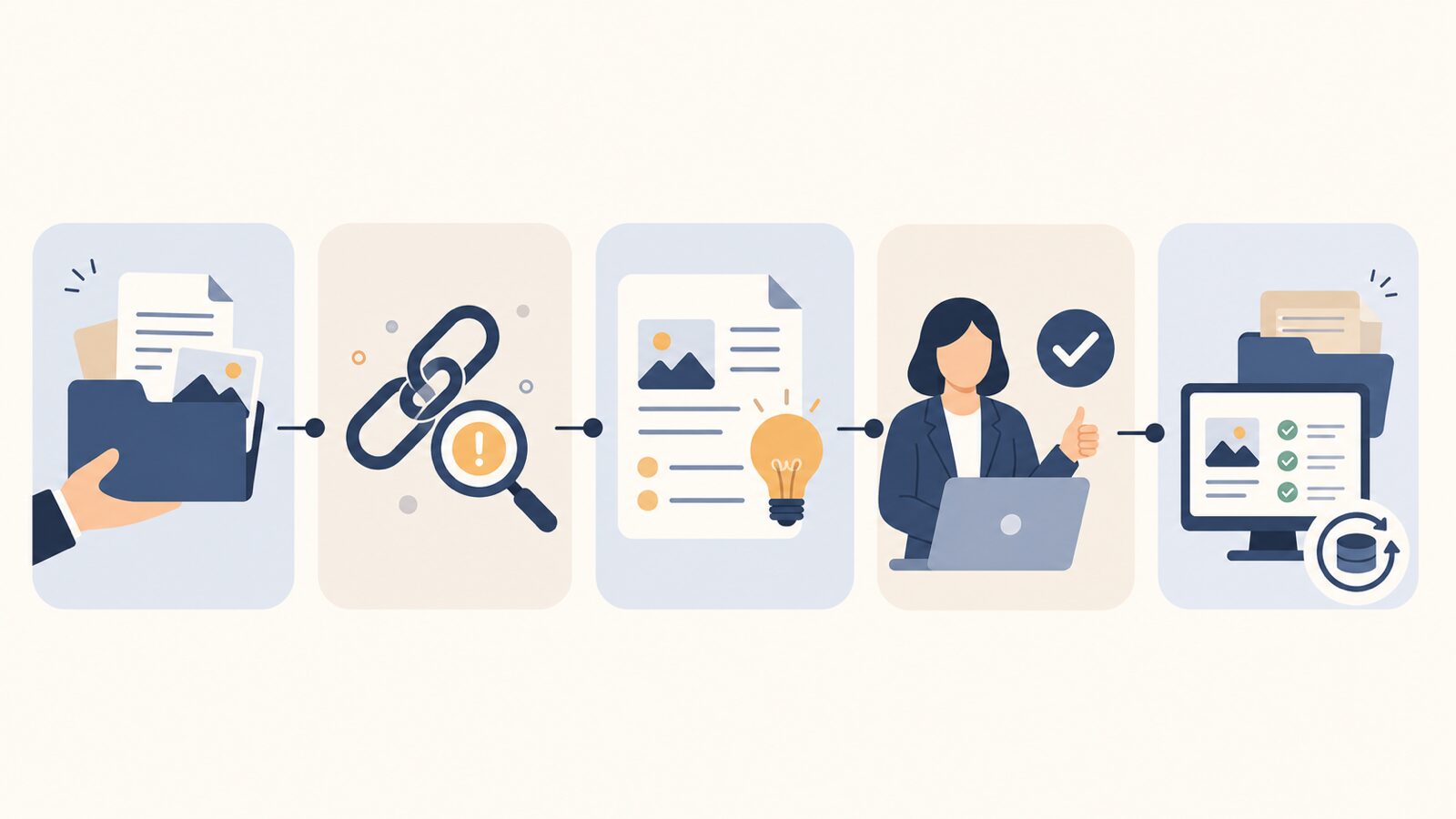
- STEP1 対象を準備する:サイトのファイル一式(HTMLが入ったフォルダ)を手元に用意する。WordPressなど直接ファイルを触りにくい場合は、まず公開URLを対象にチェックする方法から始める
- STEP2 検出を指示する:「全ページのリンクを調べて、壊れているものを一覧にして」とお願いする。内部リンク・外部リンク・画像のリンクをまとめて拾わせる
- STEP3 修正案を作らせる:壊れたリンクごとに「サイト内で一番近いページ」を差し替え候補として出させる。あわせてアンカーテキスト(リンクの文字)の修正案も作らせる
- STEP4 担当者が承認する:出てきた一覧を見て、差し替えるもの・削除するもの・保留するものを決める。ここだけは必ず担当者が行う
- STEP5 反映してバックアップ:承認したものだけを書き換えさせる。元の状態は必ず残しておき、おかしければ戻せるようにする
そのまま使えるClaude Code用プロンプト
STEP2とSTEP3をまとめて指示するプロンプトを用意しました。角括弧[ ]の部分を自社の情報に差し替えて、Claude Codeに貼り付けてください。いきなり書き換えさせず「まず一覧を出して承認を待つ」形にしているのが安全のポイントです。
あなたはWeb保守を担当するエンジニアです。
次の手順でサイト内のリンク切れを検出し、修正案を作成してください。

# 前提
- 対象は [ここにサイトのフォルダパスを入力。例 ./public] 配下のHTMLファイルすべてです
- このサイトの公開URLは [https://example.co.jp] です
- いきなりファイルを書き換えないでください。まず修正案の一覧を出し、私の承認を待ってください

# やってほしいこと
1. 全HTMLファイルを走査し、a href と img src のリンクをすべて抽出する
2. 内部リンクは、リンク先のファイルが実際に存在するか確認し、無いものを「リンク切れ」とする
3. 外部リンクは接続を確認し、404や接続不可のものを一覧化する
   (タイムアウトは12秒、User-Agentは一般的なブラウザの文字列を使う)
4. リンク切れごとに、サイト内で最も内容が近いページを差し替え候補として提案する
5. 差し替え先ページの内容に合わせて、新しいアンカーテキスト案も添える

# 出力形式(次の列を持つ表で出す)
| 該当ファイル | 壊れているURL | 種類(内部/外部) | 推奨アクション(差し替え/削除/そのまま) | 差し替え先候補 | 新アンカーテキスト案 |

# 制約
- 差し替え先が見つからない外部リンクは「削除」か「アーカイブ版に差し替え」を提案する
- 判断に確信が持てないものは「要確認」と明記する
- 標準ライブラリだけで処理し、外部パッケージのインストールは提案しない
このプロンプトのいいところは、出力を「表」で固定している点です。表になっていれば、どのページのどのリンクを、どう直すのかが一目で分かります。もし結果が大ざっぱに感じたら「差し替え候補をそう判断した理由も1行で添えて」と追記すると、判断の根拠まで出してくれます。逆に件数が多すぎて見づらいときは「トラフィックの多いページから優先順に並べて」と頼むと、重要なものから片付けられます。
画面上の細かいボタン名やメニュー名は、ツールの更新で変わることがあります。具体的なコマンドや最新の操作名は、必ず公式ドキュメントで確認してください。この記事では「どんな指示を、どういう順番で出すか」という変わらない部分を中心に解説しています。
承認するときのチェックリスト
STEP4の承認は、機械的にOKを押すのではなく、次の観点で1件ずつ見てください。ここが人の腕の見せどころです。
- 差し替え先の中身は本当に近いか:「料金ページ」の切れリンクを、内容の違う「会社概要」に繋いでいないか
- トップページへの逃げになっていないか:困ったときに全部トップへ飛ばすのは最終手段。なるべく文脈に合うページへ
- 外部リンクは削除でいいか:引用元として大事なら、公式の新URLを探すか、その記述ごと見直す
- アンカーテキストと飛び先が一致するか:「事例はこちら」なのに飛び先が事例でない、というズレを潰す
関連して、サイト全体の構造を把握しておくと差し替え先の判断がぐっと楽になります。サイトマップの作り方はClaude Codeでサイトマップ自動生成|大規模サイトの分割と検証手順もあわせてどうぞ。
この仕組みで何が変わるのか。得られる効果
結論として、一番大きく変わるのは「点検の心理的ハードル」です。手作業だと「まとまった時間が取れたらやろう」と後回しになり、結局リンク切れが溜まります。AIに任せれば、月に一度、決まった日にプロンプトを投げるだけで済むので、続けられる仕組みになります。
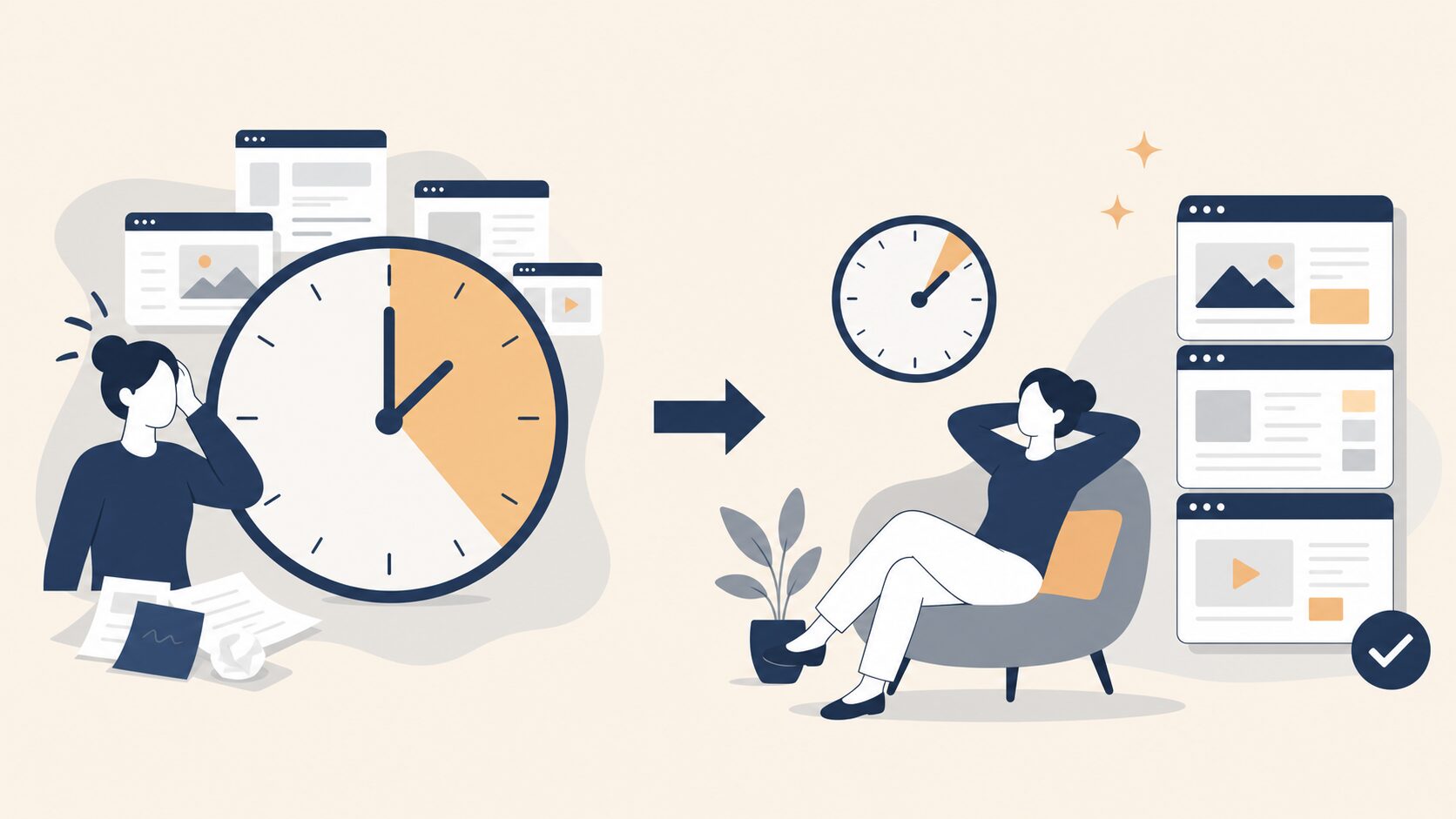
作業時間のイメージを具体的に出してみましょう。仮に100ページのサイトを人が点検するとします。1ページのリンクを目視で確認するのに3分かかるとすれば、それだけで300分、つまり5時間です。差し替え先を考える時間を足せば、丸1日仕事になってもおかしくありません。AIを使えば、検出と候補出しをAIに任せ、担当者は「承認」に集中できます。承認に1件1分かけても、リンク切れが30件なら30分です。「丸1日」が「30分+確認」に変わるイメージです。
※この数字は分かりやすくするための試算です。実際の時間はサイト規模やリンク切れの数で大きく変わります。
続けるコツは、月次のルーチンに組み込むことです。新しい記事やページを公開した直後はリンクの貼り間違いが起きやすいので、月初や公開のタイミングで点検をかけます。「気づいたときに点検する」形にすると、点検の間隔が空き、リンク切れが溜まりやすくなります。
もう1つの効果が、訪問者からの信頼です。リンク切れの少ないサイトは「きちんと管理されている」という印象を与え、お客様が安心して情報をたどれます。これは検索順位を直接押し上げるという話ではなく、サイトの基本的な健全性を保つことが、来訪者にとっての使いやすさと信頼の土台になるという意味です。AIに引用されることを狙う場合でも、まず足元のリンク切れをなくしておくのは地味ながら土台づくりとして大切です。考え方はAI検索対策のやり方|BtoB企業の5ステップとよくある失敗3つでも解説しています。
よくある失敗と回避法
起こりやすい失敗を3つ紹介します。先に知っておくと避けやすくなります。
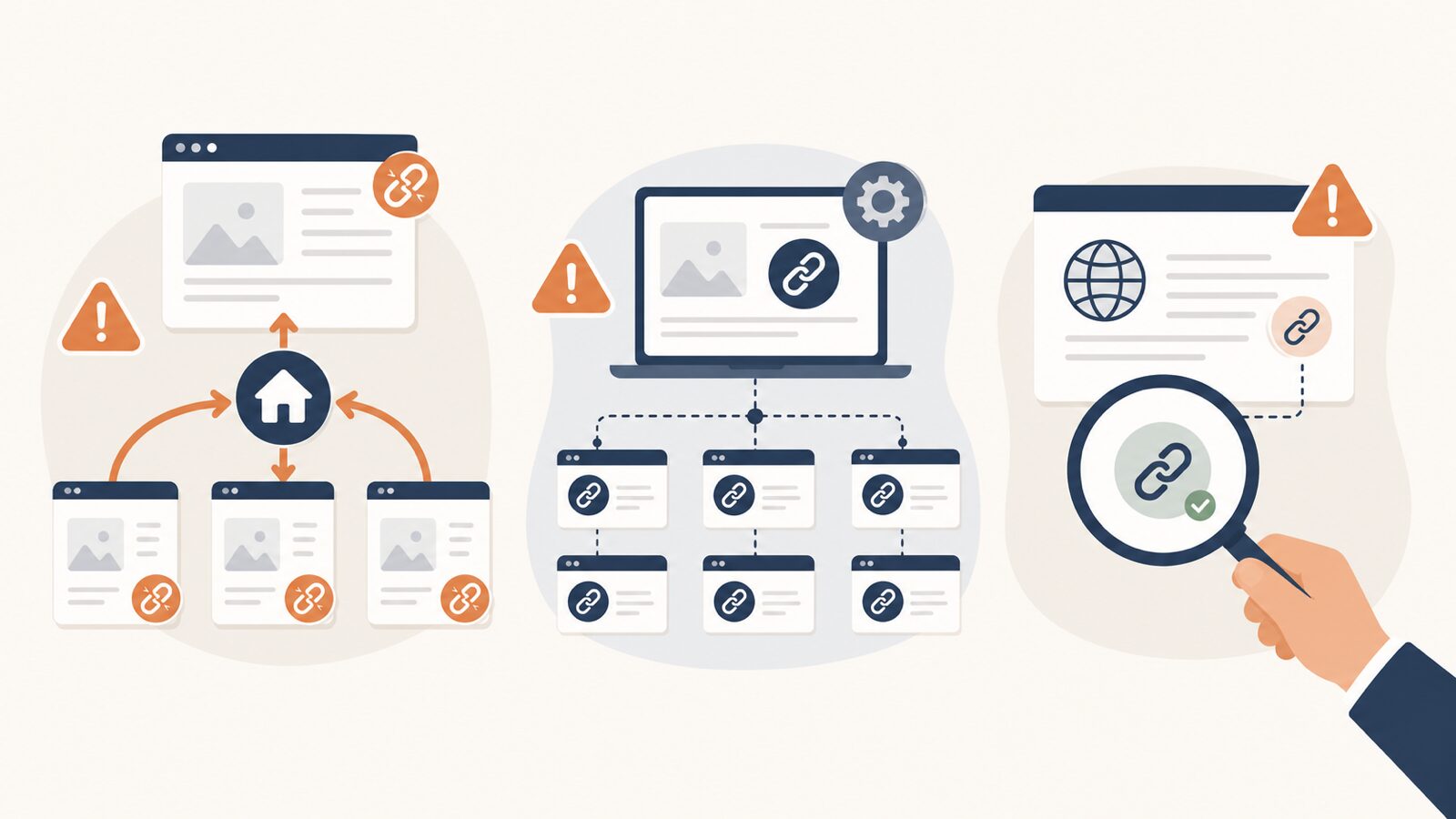
失敗1。全部トップページに飛ばしてしまう
リンク切れを直すとき、面倒だからと壊れたリンクを全部トップページに繋ぎ直してしまう。この状況は、件数が多くて1つずつ判断するのがしんどいときに起きがちです。結果どうなるかというと、料金を知りたくてクリックした人がトップに飛ばされ、「あれ、知りたい情報がない」と離脱します。防ぐには、プロンプトで「トップへの一括リダイレクトは提案しないで。内容が近いページが無い場合は削除を提案して」と最初に釘を刺しておくことです。
失敗2。承認せずにAIへ丸ごと任せてしまう
「自動修正」という言葉に安心して、AIが出した修正をノーチェックで全部反映してしまうパターンです。AIは賢いですが、文脈を取り違えることもあります。確認なしで反映すると、間違った差し替えがサイト全体に広がり、あとから戻すのに苦労します。回避法はシンプルで、必ず「一覧を出して承認を待つ」形で指示し、書き換え前のファイルをバックアップしておくこと。元に戻せる状態さえ作っておけば、思い切ってAIに任せられます。
失敗3。外部リンクの誤検知で消さなくていいものを消す
外部サイトの中には、自動チェックからのアクセスを一時的にブロックするものがあります。すると実際は生きているリンクなのに「切れている」と判定されることがあります。この状態で機械的に削除すると、大事な引用元リンクまで消えてしまいます。防ぐには、チェックのタイムアウトを長め(12秒程度)にし、一般的なブラウザのふりをするUser-Agentを使う指示を入れること。先ほどのプロンプトにこの条件を入れているのはこのためです。それでも「切れている」と出た外部リンクは、すぐ消さず一度ブラウザで自分で開いて確かめましょう。
使う前に知っておきたい落とし穴と現場の妥協点
ここまで便利な面を伝えてきましたが、率直に「ここは思ったほど簡単じゃない」というところもお話しします。導入してから「こんなはずじゃなかった」とならないために、限界もお伝えします。
まず、WordPressのようなCMSで動いているサイトは、Claude Codeにファイルをそのまま読ませにくいことがあります。記事の本文がデータベースの中に入っているため、手元のHTMLファイルを見るだけでは全リンクを拾いきれないのです。この場合は、公開URLを順にたどってチェックする方式に切り替えるか、検証用のコピー環境を用意するなど、ひと工夫が必要になります。「フォルダを指定して終わり」とはいかないケースがある、と知っておいてください。
次に、最初のプロンプト設計と環境準備に、ある程度の慣れがいります。一度仕組みを作ってしまえば月次の運用はラクですが、その「最初の仕組み作り」には手間がかかります。ターミナルの操作、フォルダ構成の把握、差し替えルールの言語化。ITに不慣れな方が独学で進めると、数日かかることもあります。
内製と外注の切り分けで言うと、「最初の型作りはプロと一緒に、運用は自社で」が現実的な落としどころです。仕組みさえできれば、月次のプロンプト実行は社内の誰でもできます。逆に、最初から全部自前でやろうとして挫折し、結局リンク切れを放置してしまうのが一番もったいないパターンです。
向き不向きもはっきり言っておきます。ページ数が20以下の小さなサイトなら、正直、無料のチェックツールや手作業でも十分回ります。AIで仕組み化する価値が出るのは、ページ数が多い・更新頻度が高い・複数人でサイトを触っているといった、リンク切れが構造的に発生しやすいサイトです。自社がどちらかを見極めてから取り組むと、ムダがありません。サイト更新そのものをAIに手伝わせる発想はCursorでWordPress修正|コードが読めなくても自分で直す手順も参考になります。
よくある質問(FAQ)
プログラミングが分からなくても使えますか
基本の指示は日本語でできるので、コードを書く必要はありません。ただし、ターミナルの起動やフォルダの指定など最初のセットアップには少し慣れがいります。最初だけ詳しい人に手伝ってもらい、運用は自社で回す形がおすすめです。
AIが勝手にサイトを書き換えてしまう心配はありませんか
「まず一覧を出して承認を待つ」と指示すれば、人がOKを出すまで書き換えません。さらに書き換え前のファイルをバックアップしておけば、おかしくてもすぐ元に戻せます。安全に使う鍵は、この承認とバックアップの2つです。
どのくらいの頻度でチェックすればいいですか
月に一度を基本にしつつ、新しいページや記事を公開した直後にも回すのがおすすめです。公開直後はリンクの貼り間違いが起きやすいためです。決まった日にプロンプトを投げるルーチンにすると続けやすくなります。
WordPressのサイトでも使えますか
使えますが、本文がデータベース内にあるため工夫が必要です。公開URLを順にたどってチェックする方式にするか、検証用のコピー環境を用意します。ファイルを直接読む通常のサイトより少し手間がかかる、と考えておいてください。
サイトのリニューアルとあわせて、公開後の管理も任せたい方は、コレットラボのホームページ制作・LP制作をご覧ください。公開前にリンク・フォーム・検索設定を確認し、公開後は任意の保守管理で、WordPress本体とプラグインの更新、更新前のバックアップと更新後の表示・フォームの動作確認を行います。
仕事で使えるAI活用情報をLINEで
AIの活用ポイントと、DX・AXコラムをお届けします。登録後のアンケートでは、活用例や指示文、業務に使える資料、社内導入の情報など、受け取りたいテーマを選べます。
通常は金曜日12:10、週0〜1回程度の配信です。コラムのお知らせは、アンケート未回答でも受け取れます。
LINEでAI活用情報を受け取る(新しいタブで開きます)株式会社コレットラボは、OpenAI Select Partnerです。
AI活用研修
経営者と社員で考えるAI活用研修
研修内容と料金を見る