

Googleカレンダーの予定をAIで自動整理|非エンジニアの手順3工程
この記事の要点
- 自動整理は「入力・要約・調整」の3工程に分けて任せる範囲を決める
- Geminiや自然言語入力から始め、予定移動は人の承認を挟む
- 過密詰め込みとダブルブッキングが最大の失敗ポイント
Googleカレンダーの予定入力や日程調整に、毎日じわじわ時間を取られていませんか。手作業でコピペしたり、空き時間を目で探したりする作業は、AIに任せられる部分がかなり増えています。
この記事では、Googleカレンダーの予定をAIで自動整理する具体的な手順を、非エンジニアの方にも分かるように解説します。何をAIに任せ、どこをご自身で確認すべきか、その線引きまでお伝えします。
Contents / 目次
Googleカレンダーの予定整理は「3つの工程」に分けてAIに任せる

結論からお伝えします。カレンダーのAI自動整理は、まるごと任せようとすると失敗します。作業を3つの工程に分け、任せる範囲を段階的に広げるやり方をおすすめします。
ここでいう「AIによるカレンダー整理」とは、予定の入力・要約・調整といった手作業を、GeminiなどのAIや連携ツールに肩代わりさせる仕組みのことです。全自動の魔法ではなく、下ごしらえと最終確認は自分で行う前提で考えると失敗しません。
押さえるべき工程は次の3つです。
- 入力の自動化:メールやチャットの文面から予定を読み取り、日時・件名・場所をカレンダーに登録する
- 要約・把握の自動化:「今週の予定を要約して」と頼み、1日の流れや空き時間をひと目で把握する
- 調整の自動化:集中作業の時間を確保したり、会議の候補日を出したりして、予定を組み替える
この3つは、任せたときのリスクの大きさが違います。入力と要約は間違っても気づきやすく、影響も小さめです。一方、調整(予定を動かす・確定する)は、間違うとダブルブッキングや予定の消失につながります。だからリスクの低い入力・要約から始めて、調整は人の承認を挟むのが鉄則です。
| 工程 | AIに任せられること | 自分で行うこと | 難易度 |
|---|---|---|---|
| 入力 | メール文面から日時・件名を抽出して登録 | 登録内容の目視確認 | 低 |
| 要約・把握 | 週の予定要約、空き時間の提示 | 要約の読み合わせ | 低 |
| 調整 | 集中時間の確保、候補日の提案 | 移動・確定の最終承認 | 中〜高 |
最初の一歩。いきなり全部を自動化しようとせず、まず「入力」だけをAIに任せて1週間試してください。ここで精度と使い勝手を体感してから、要約、調整へと範囲を広げるのが、遠回りに見えて一番確実です。
Googleカレンダーの予定をAIで自動整理する具体的な手順
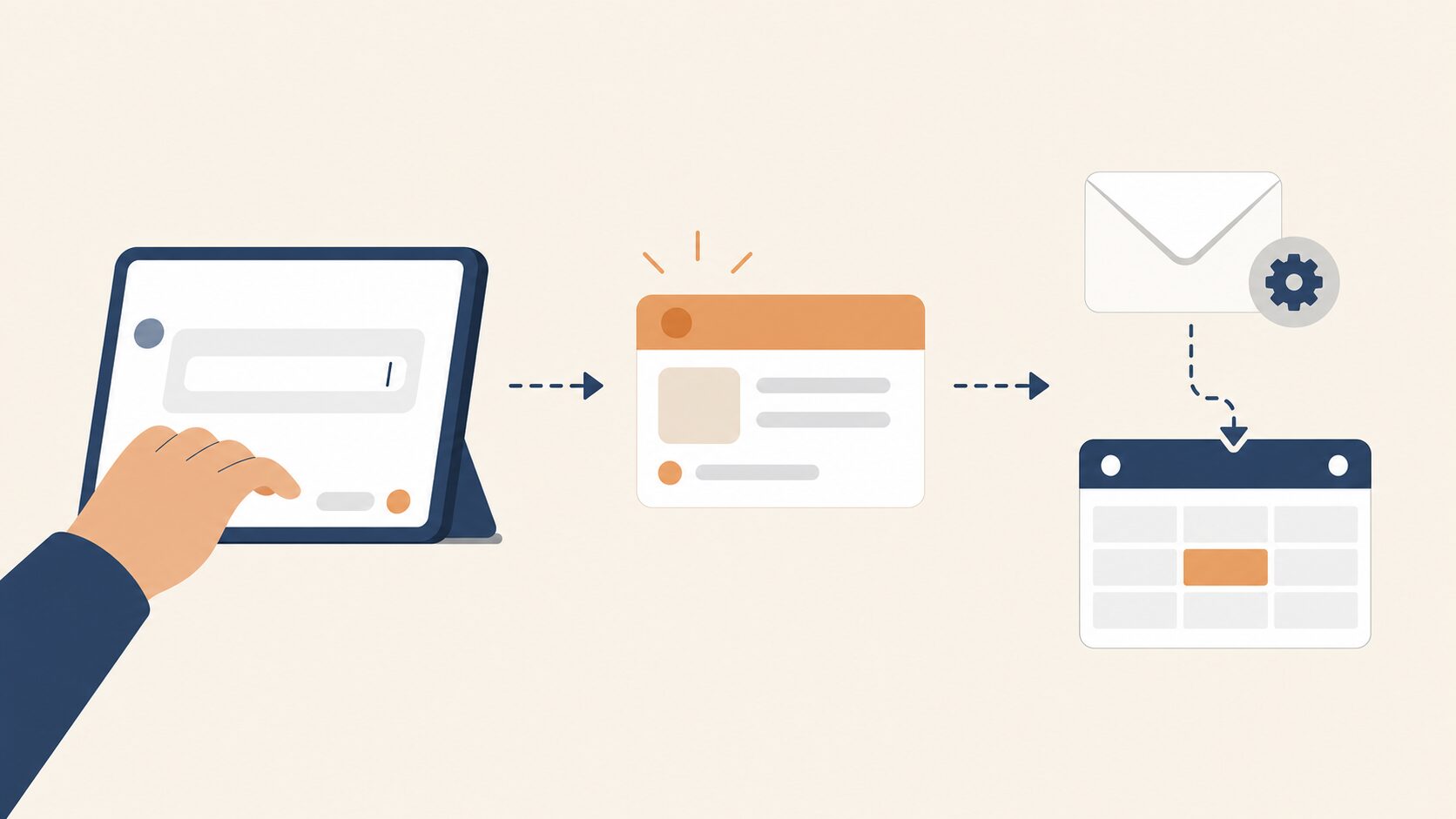
ここからは、実際に手を動かせる手順を工程ごとに解説します。GoogleカレンダーとGmailを普段使っている前提で、追加の難しいツールを入れずに始められる範囲からお伝えします。
ステップ1. 自然言語入力で予定登録を速くする
まず取り組むと効果が早いのが、話し言葉での予定入力です。入力する方法は2つあります。1つは、Googleカレンダーで予定を追加する日付の横をクリックしたときに出る入力欄です。入力欄に「タイトルと日時を追加」と表示される場合は、「17:00 からテニスの練習」のようにタイトルと時刻を入れると、その時刻に予定を作成できます(Google カレンダー ヘルプ「予定を作成する」)。もう1つは、Google カレンダーを接続したGeminiアプリです。日付・時刻・件名を文章で伝えると、予定を作成できます(Gemini アプリ ヘルプ「Gemini Apps でカレンダーの予定を作成、管理する」)。ここではGeminiアプリでの手順を紹介します。
やることは3つです。
- Geminiアプリの入力欄に「@Google カレンダー 7月20日15時から1時間、A社と打ち合わせ。場所は会議室B」のように文章で入力する
- 作成された予定の日時・場所・所要時間が正しいかを、Google カレンダーで確認する
- 間違っていれば、Geminiアプリの確認通知の[元に戻す]で取り消すか、Google カレンダーで日時を修正する
コツは、日時・所要時間・場所を1文に入れることです。情報が揃っているほど登録内容のブレが減ります。Geminiアプリは予定へのゲストの追加や招待に対応していないため、相手の招待はGoogle カレンダーで行います。逆に「来週あたり打ち合わせ」のような曖昧な入れ方は、意図とずれやすいので避けてください。
ステップ2. Gmailの予定情報をカレンダーへ取り込む
次に、メールから予定を起こす作業を効率化します。会議案内や予約確認のメールに含まれる日時をカレンダーへ移す手間は、AIに手伝ってもらえる部分です。
やり方は、メール本文をAIに読ませて日時・件名・場所を整理させ、その内容を確認しながらカレンダーに登録する流れです。手順の考え方は次のとおりです。
- 予定にしたいメールを開く
- メール本文をAIに渡し、「この内容から日時・件名・場所を抜き出して」と頼む
- 抜き出された日時・件名を確認し、正しければカレンダーに登録、ずれていれば指示し直す
Gemini in Gmailを使える場合は、メール内に予定の情報が見つかると、メールの上に[カレンダーに追加]ボタンが表示されます。押すと、Gemini in Gmailがメールから情報を抜き出してカレンダーに追加します。使うには、対象となるGoogle WorkspaceまたはGoogle AIのプランへの登録が必要です(Gmail ヘルプ「Gemini in Gmail を活用する」)。
会社のアカウントでどのAI機能が使えるかは、契約プランや管理者の設定によって変わります。使えるAI機能の範囲は、Google Workspace ヘルプの「Google Workspace with Gemini」で確認してください。
ステップ3. 週次の予定要約と空き時間の把握を頼む
予定の要約は、Google カレンダーを接続したGeminiアプリに頼めます。Geminiアプリのヘルプには、「今週末の予定はなんだっけ?」のように予定を尋ねる例が載っています(Gemini アプリ ヘルプ)。頼み方は、たたき台として次のような短い指示から始めてください。作り込んだ長文は不要です。あとはAIと対話しながら、自社の状況に合わせて詰めていくのが実用的です。
あなたは私のスケジュール秘書です。
今週(月〜金)のカレンダー予定を、日付ごとに
「時間・件名・相手」の順で一覧にしてください。
そのうえで、60分以上の空き時間がある枠を教えてください。
[自分の職種や優先したい業務を入力]
ここで大事なのは、出力をそのまま信じないことです。要約に漏れがないか、実際のカレンダーと2〜3件だけ照合する習慣をつけてください。Geminiアプリのヘルプにも、間違った回答や古い情報を返すことがあると書かれています。チャットで予定を選ぶと、その予定をGoogle カレンダーで表示できます。
ステップ4. 集中作業の時間を確保する
調整の第一歩としておすすめなのが、集中作業の時間ブロックづくりです。カレンダーに集中作業の予定をあらかじめ入れておくと、その時間帯を自分の中で先に押さえておけます。
自動のブロックに任せる前に、次の設定を自分で決めておくと過密になりません。
- 確保する時間帯:頭が働く時間(例:午前中の2時間)を集中枠に固定する
- 1日の上限:集中枠は1日2ブロックまで、など詰め込みすぎない上限を決める
- 前後のバッファ:会議と会議の間に10〜15分の余白を必ず入れる
ステップ5. 外部ツール連携は「読み取りだけ」から試す
より進んだ自動化として、カレンダーと他のツールをつなぐ連携があります。開発者向けには、AIがカレンダーの情報を読み書きするための仕組み(MCPサーバー)が、Google Workspace デベロッパー プレビュー プログラムの一部として提供されています。仕組みの詳細はGoogle for Developersのカレンダー MCP サーバー構成ガイドで解説されています。
ただし、この段階は非エンジニアだけで進めるとつまずきやすい領域です。始めるなら、まずは書き込みをせず「予定を読み取って通知するだけ」の使い方から試し、動作を見てから書き込み権限を足すのが安全です。いきなり予定の自動移動まで許可しないでください。
権限を渡すほど便利になりますが、間違ったときの被害も大きくなります。最初は読み取り専用、次に登録、最後に移動・削除、という順で少しずつ広げてください。
AI自動整理で得られる効果と、続けるための工夫

AIにカレンダー整理を任せると、いちばん効くのは「探す・写す・調整する」という細切れ作業が消えることです。空き時間を目で探す、メールの日時をコピペする、参加者の都合を突き合わせる、この繰り返しがなくなります。
どれくらい時間が減るかは、業務量や日程調整のやり取りの多さによって大きく変わります。やり取りが多い職種ほど、細切れ作業が消える効果を感じやすい傾向があります。
続けるために、次の3つを押さえておきましょう。
- 情報を1か所に集めている:紙の手帳や複数アプリに分散させず、Googleカレンダーに一元化している
- 任せる範囲を決めている:入力と要約は任せ、確定は自分で押す、という線引きが明確
- 最初の1週間で調整している:AIの詰め込み方の癖を見て、バッファや優先順位を手直ししている
予定の要約が習慣になると、日報づくりにもつながります。カレンダーの予定一覧から1日の振り返りを起こす流れは、AI日報の自動作成プロンプトと運用術でも具体的に解説していますので、あわせて読むと運用のイメージが広がります。
よくある失敗と、その回避法

AIカレンダー整理には、つまずきやすい点があります。起こりやすい3つを、起きる状況と防ぎ方のセットで挙げます。
失敗1. AIが予定を詰め込みすぎて休む隙がなくなる
集中作業の自動配置を許可したまま、バッファ設定を詰めていないと起こります。AIは空いている枠を効率よく埋めようとするため、会議と会議が連続したり、早朝に集中作業を入れられたりして、気づけば1日が予定で埋まります。
防ぐには、導入の最初の1週間で「1日の予定は何ブロックまで」「会議の間は15分空ける」といった上限とバッファを自分で決め、AIに守らせることです。過密になったら、遠慮なく設定を締め直してください。
失敗2. 最終確認を怠ってダブルブッキングになる
AIの提案をよく見ずに確定ボタンを押す癖がつくと起こります。AIは便利ですが完璧ではなく、非公開予定や別カレンダーの予定を見落として、同じ時間に別の会議を入れてしまうことがあります。
回避策はシンプルで、予定を「動かす・確定する」操作だけは必ず人が最終確認することです。要約や入力は多少ざっくりでも直せますが、確定は取り返しがつきにくいので、ここだけは自動化しないと決めておくと安心です。
失敗3. AIへの指示が曖昧で意図と違う予定ができる
「いい感じに調整して」のような漠然とした頼み方をすると起こります。AIは行間を読めないため、こちらの優先順位を勝手に想像し、大事な予定を動かしたり、優先度の低い作業を良い時間帯に置いたりします。
防ぐには、指示に「何を・いつまでに・どの時間帯が良いか」を具体的に含めることです。よく使う頼み方はテンプレート化しておくと、毎回ぶれずに済みます。曖昧なひと言で任せず、条件を1〜2個添えるだけで結果が安定します。
この「意図をきちんと伝える」考え方は、予定管理に限らずAI活用全般に共通します。メール返信や予定調整をAIに任せる全体像は、AI秘書の作り方でも整理していますので参考にしてください。
使う前に知っておきたい落とし穴と、現場の妥協点
ここでは、導入前に知っておきたい注意点をお伝えします。AIカレンダー整理には、率直にいって向き不向きと妥協点があります。導入前に確かめておきたい点を書きます。
外部の高機能なスケジューリングツールを入れる場合は、セキュリティの見極めが欠かせません。カレンダーには取引先名や商談内容など、社外に出せない情報が詰まっています。連携ツールにその読み取り権限を渡す前に、次の点を利用規約で確認してください。
- データの保管場所:預けた予定データがどこに保存されるか
- 第三者提供の有無:預けた情報が外部に共有・提供されることがないか
ここを面倒がって無料ツールに丸ごと権限を渡すのは、おすすめできません。
そして、内製と外注の切り分けです。自然言語入力や週次要約くらいまでは、社内の担当者が試行錯誤しながら十分回せます。一方で、複数ツールをまたいだ自動連携や、権限設計まで含めた仕組み化になると、途端に難易度が上がります。ここを無理に自力で進めると、権限の付けすぎや設定ミスが事故につながりやすい領域です。
妥協点の見極め。全部を自動化しようとせず、「入力と要約は自動、確定と権限管理は人」と割り切るのが、中小企業にとって一番現実的で安全な落としどころです。背伸びしないことが、結局いちばん長続きします。
よくある質問
無料のGoogleアカウントでもAIで予定整理はできますか
Geminiアプリに Google カレンダーを接続すると、予定の作成や検索を頼めます。Geminiアプリのヘルプが挙げる条件は、Geminiアプリへのログインと、[アクティビティの保存]をオンにすることです(Gemini アプリ ヘルプ「Google Workspace アプリを Gemini Apps に接続する」)。一方、Gemini in Gmailの[カレンダーに追加]などは、対象となるGoogle WorkspaceまたはGoogle AIのプランへの登録が必要です。仕事用のアカウントでは、管理者がアプリ連携を有効にしていないと接続できません。最初は入力の自動化から試すのがおすすめです。
AIに予定を任せると、勝手に動かされて不安です
不安なら、最初は「読み取りと提案だけ」に絞れば大丈夫です。予定を動かす・確定する操作は自動化せず、人が最終承認する設定にしておけば、勝手に動かされる心配はありません。慣れてから少しずつ任せる範囲を広げてください。
どのツールから始めるのが失敗しにくいですか
すでに使っているGoogleカレンダーとGemini(使える場合)から始めるのが失敗しにくいです。新しいツールをいきなり複数入れると、権限管理や連携で混乱しがちです。手持ちの機能で入力と要約に慣れてから、必要に応じて専用ツールを検討しましょう。
Claudeなどのチャット型AIでも予定整理に使えますか
予定の文面づくりや依頼メールの下書き、要約の整理には十分役立ちます。ただしカレンダーへの直接の読み書きは連携設定が前提になるため、まずは下書き作成から使うのが現実的です。
まずは自社に合う自動化の範囲を一緒に整理しませんか
ここまで読んで、入力や要約は自分で試せそうだけれど、権限設計やツール連携まで来ると自信がない、と感じた方もいるかもしれません。どこまで内製し、どこを仕組み化すべきかは、業務の中身で変わります。コレットラボのAI導入支援・DX支援では、貴社の事業を伺い、活用方法の検討から設計・開発、現場での検証まで、プロジェクトとして進めます。対象の業務や作るシステムが決まる前から、ご相談いただけます。
仕事で使えるAI活用情報をLINEで
AIの活用ポイントと、DX・AXコラムをお届けします。登録後のアンケートでは、活用例や指示文、業務に使える資料、社内導入の情報など、受け取りたいテーマを選べます。
通常は金曜日12:10、週0〜1回程度の配信です。コラムのお知らせは、アンケート未回答でも受け取れます。
LINEでAI活用情報を受け取る(新しいタブで開きます)個別のご相談
サービスの選び方やご依頼について、ご相談いただけます。
相談する


