

インスタのストーリーにリンクを貼る方法|スタンプが出ない時の確認
この記事の要点
- ストーリーズのリンクは「リンクスタンプ」で設置する。使えるかは、スタンプ一覧に「リンク」が表示されるかで確認する
- 1つのストーリーズで複数のリンクを案内したいときはリンク集約ページでまとめる
- 貼れない時はアプリ更新・URLの動作確認・アカウント状態の3点をまず確認する
インスタのストーリーズにリンクを貼りたいのに、やり方が分からなかったり、スタンプが出てこなくて困っていませんか。
この記事では、ストーリーズにリンクを貼る具体的な手順を、操作の流れからクリックされる配置の工夫、貼れない時の原因の切り分けまで、つまずきやすいポイントを押さえて解説します。複数のリンクを案内したいときの方法や、貼りすぎるとかえって逆効果になる理由まで踏み込みます。読み終わるころには、迷わずリンクを設置して、しかも成果につながる使い方まで分かる状態を目指します。
Contents / 目次
ストーリーズのリンクは「リンクスタンプ」で貼る。まず押さえる3つの結論
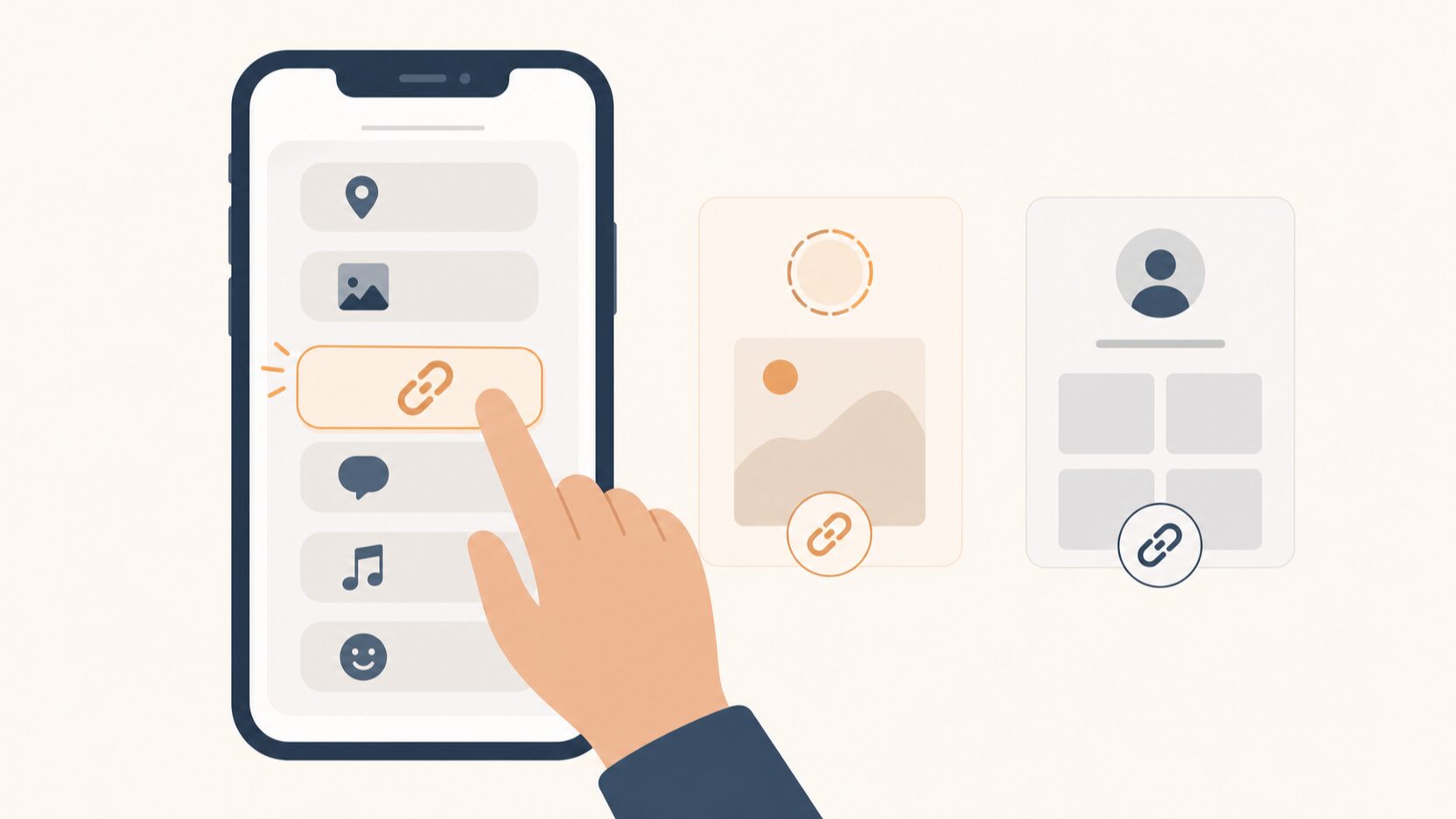
結論から言うと、インスタのストーリーズにリンクを貼るには「リンクスタンプ」という機能を使います。かんたんに言うと、ストーリーズの編集画面でスタンプを1つ追加する感覚で、外部サイトへのリンクを設置できる仕組みです。
自分のアカウントでリンクスタンプが使えるかどうかは、次章の手順でスタンプ一覧に「リンク」が表示されるかを実際に確認するのが確実です。
このテーマで押さえるべきポイントは、次の3つに整理できます。まずはここだけ理解すれば、あとは手を動かすだけです。
- 貼り方:編集画面でスタンプ一覧を開き、「リンク」スタンプを選んでURLを入れる
- 制約:1つのストーリーズで複数のリンクを案内したいときはリンク集約ページで回避する
- 成果:ただ貼るだけではクリックされない。誘導の一言と配置で開かれる率が変わる
まず全体像を表で確認しておきましょう。ストーリーズのリンクと、よく比較されるプロフィールのリンクは、役割が違います。
| 項目 | ストーリーズのリンク | プロフィールのリンク |
|---|---|---|
| 設置方法 | リンクスタンプ | [プロフィールを編集]の[リンク](ウェブサイトは5つまで) |
| 表示期間 | 原則24時間(ハイライト保存で継続表示) | 常時表示 |
| 向いている使い方 | 今この瞬間の告知・キャンペーン | いつでも見せたい定番の導線 |
なお、表示期間や設置できるリンクの数などの仕様は変わることがあります。最新の内容は、Instagramヘルプセンターの「Instagramストーリーズのリンクスタンプについて」と「Instagramプロフィールにウェブサイトを追加する」で確認してください。
ひとことで言うと、ストーリーズのリンクは「旬の話題を今すぐ届ける導線」、プロフィールのリンクは「いつでも案内できる常設の入口」です。この2つを組み合わせると、取りこぼしが減ります。次の章から、実際の貼り方を順番に見ていきましょう。
ストーリーズにリンクを貼る手順を5ステップで解説
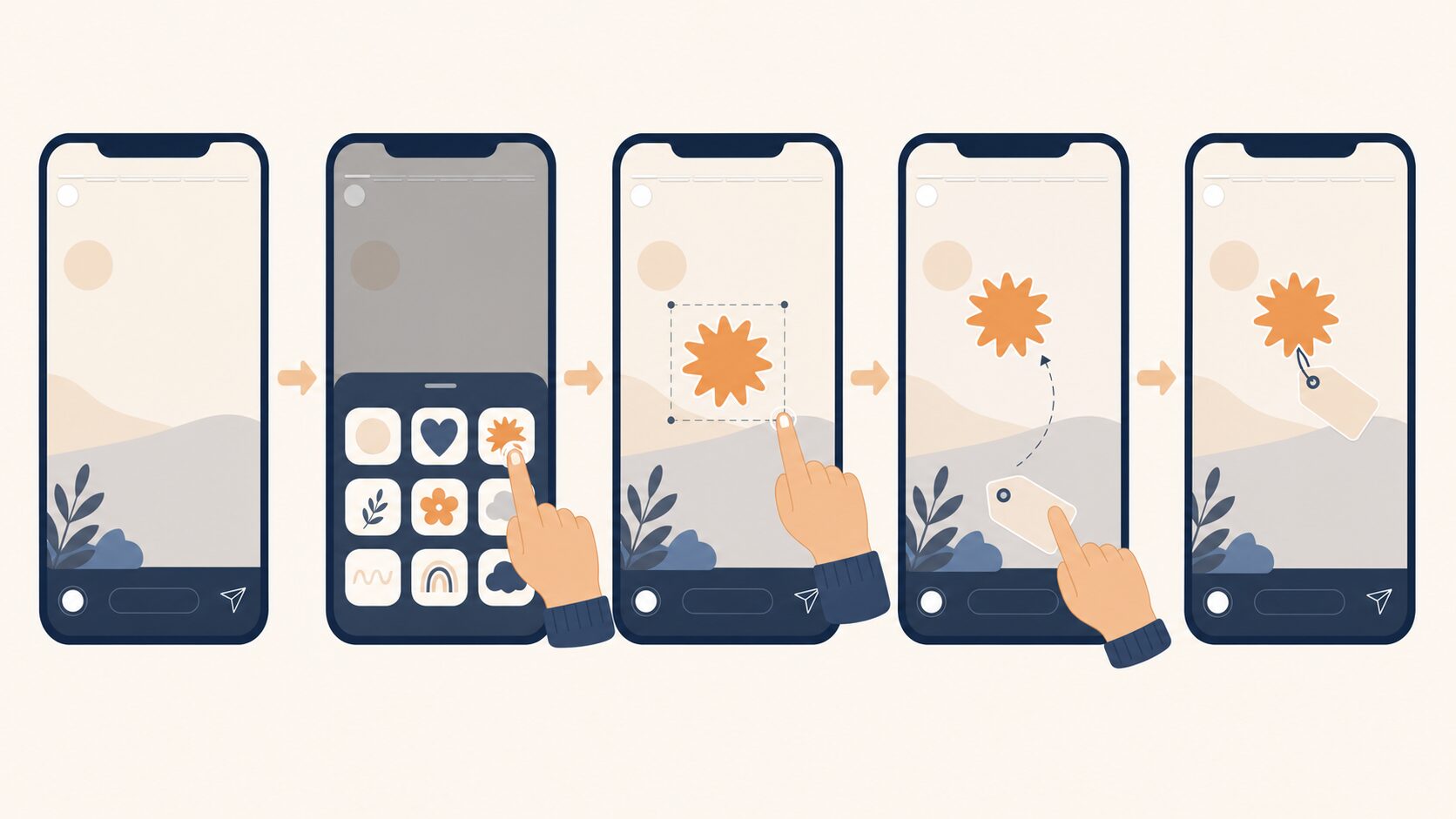
ストーリーズにリンクを貼る操作は、慣れれば1分もかかりません。ここでは、写真や動画を選んでからリンクを設置し、投稿するまでの流れを5つのステップに分けて説明します。
なお、ボタンの名称やアイコンの位置は、アプリのバージョンや端末によって少しずつ変わることがあります。細かい表示名が違っても、やることの流れは同じなので、迷ったら「スタンプを追加する場所」を探す、と覚えておくと安心です。最新の操作方法は、Instagramヘルプセンターの「Instagramストーリーズに写真や動画をシェアする」でも確認できます。
ステップ1。ストーリーズの編集画面を開く
まずはストーリーズの投稿を始めます。画面上部の[作成]をタップするか、フィードで右にスワイプし、下部の[ストーリーズ]を選んでカメラを起動します。その場で撮影してもいいですし、あらかじめ用意しておいた画像や動画を選んでもかまいません。素材が表示された状態が、編集画面のスタートです。
ステップ2。スタンプ一覧から「リンク」を選ぶ
素材を表示したら、編集画面の上部にある[スタンプ]をタップします。スタンプの一覧が開くので、その中から「リンク」を選びます。一覧に「リンク」が見当たらない場合は、App StoreまたはGoogle Playストアで、Instagramのアプリが最新のバージョンになっているかを確かめてください(Instagramヘルプセンター「Instagramでスタンプを使う」)。
ステップ3。URLを正確に入力する
リンクスタンプを選ぶと、URLの入力欄が出てきます。ここに、飛ばしたいウェブサイトのアドレスを入れます。 手打ちすると打ち間違いが起きやすいので、ブラウザで対象ページを開き、アドレスをコピーして貼り付けるのが確実です。 「https://」から始まる完全なURLを入れてください。ここでURLを間違えると、後述する「リンクに飛べない」トラブルになります。
ステップ4。表示テキストを分かりやすい一言に変える
URLを入れたあと、リンクスタンプに表示される文字(スタンプテキスト)を自由に変えられます。 ここが成果を左右する地味に大事なポイントです。URLがそのまま出ていると何のリンクか分からず、押されにくくなります。
行動を促す短い言葉に置き換えましょう。使いやすい文言の例を挙げておきます。
- 詳しくはこちら:記事やお知らせページへの汎用的な誘導
- 商品を見る:ECサイトの商品ページへ飛ばすとき
- 予約する:予約フォームや来店予約への誘導
- 資料をダウンロード:BtoBで資料請求につなげるとき
「押したらどうなるか」が一目で伝わる言葉を選ぶのがコツです。
ステップ5。スタンプの位置を決めて投稿する
スタンプを置く位置を決めたら、左下の[ストーリーズ]をタップしてシェアします(Instagramヘルプセンター「Instagramストーリーズに写真や動画をシェアする」)。
投稿前と投稿直後のチェック。投稿する前に、貼るURLをブラウザで開き、目的のページが表示されるかを確かめます。投稿したら、すぐに自分のストーリーズを開いてリンクスタンプをタップし、同じページが開くかをもう一度確認しましょう。気づくのが遅れると、ストーリーズが表示される24時間を無駄にしてしまいます。
複数のリンクを見せたいときの回避策
1つのストーリーズで「商品Aと商品B、両方案内したい」というときは、次のどちらかで対応します。
- ストーリーズを分ける:1枚目に商品A、2枚目に商品Bと、投稿自体を複数に分けてそれぞれにリンクを貼る
- リンク集約ページを使う:Linktree(リンクツリー)やlit.link(リットリンク)などのリンクまとめツールで複数リンクを1ページにまとめ、そのページのURLを貼る
リンク集約ページは、1つのページに複数のリンクをボタンで並べられるサービスです。 プロフィール欄のリンクと同じページを使えば、ストーリーズでもプロフィールでも同じ入口に案内でき、導線が統一されて管理も楽になります。
リンクを貼ると何が変わるか。成果イメージと伸ばす企業の共通点

ストーリーズのリンクを正しく使うと、フォロワーを「見てくれる人」から「行動してくれる人」へ一歩進められます。ストーリーズは、日常的に外部サイトへ人を送りやすい導線のひとつです。 ここを活かせるかどうかで、SNSが集客につながるかが大きく変わります。
ただし、リンクを貼れば必ずクリックされるわけではありません。クリックにつなげるための工夫がいくつかあります。
リンクの前に「開く理由」を作っている
リンクを押してもらううえで大切なのは、いきなりリンクだけを見せないことです。視聴者の悩みや興味をひとつ提示してから、その答えとしてリンクを差し出すと、「なぜ開く必要があるのか」が伝わりやすくなります。
たとえば「梅雨時期の湿気対策、どうしてますか」と問いかける画面を先に見せ、次のストーリーズで「対策アイテムはこちら」とリンクを出す、という流れです。課題を先に、解決策としてのリンクを後に、という順番を守るだけで反応は変わります。
シリーズ形式で興味を段階的に高めている
複数のストーリーズを連続で投稿し、話を少しずつ展開してから最後にリンクを提示する「シリーズ形式」も効果的です。1枚目で結論をチラ見せし、2〜3枚目で理由や具体例を語り、最後にリンク、という構成です。物語のように読み進めてもらうことで、最後のリンクへの納得感が高まります。
ハイライトで24時間後も見られるようにしている
ストーリーズは原則24時間で消えますが、ハイライトに保存すればプロフィール上に残り続けます。 リンク付きのストーリーズをハイライトに入れておけば、あとから訪れた人もいつでもリンクにたどり着けます。定番の案内(メニュー、予約、よくある質問など)はハイライトにまとめておくのが定石です。
「流れて消えるもの」で終わらせず「残す」発想を持つと、1本のストーリーズの価値が長持ちします。
成果につながるストーリーズ運用は、リンク単体ではなく投稿全体の設計で決まります。フォロワーとの距離を縮める工夫は少数フォロワーでも濃いファンを育てるSNS交流術でも詳しく解説しています。
よくある失敗と回避法。リンクが貼れない・飛べない時の対処
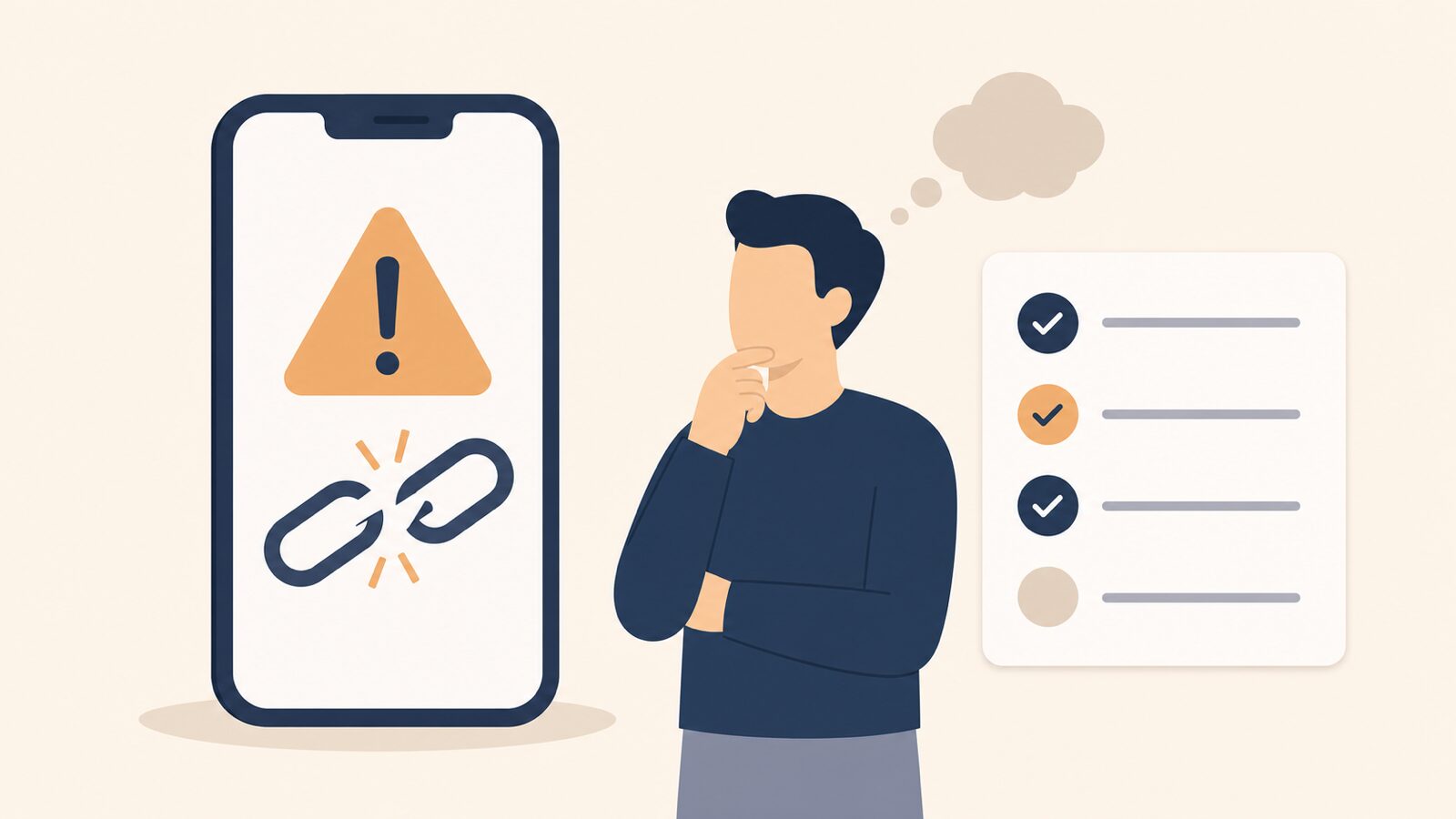
ストーリーズのリンクでつまずくパターンは、だいたい決まっています。ここではつまずきやすい4つの失敗と、その防ぎ方をセットで紹介します。自分の状況に当てはまるものから確認してください。
失敗1。リンクスタンプが一覧に出てこない
スタンプ一覧を開いても「リンク」が見当たらない、というケースです。Instagramヘルプセンターは、特定のスタンプが表示されない場合、アプリが最新バージョンになっているかを確かめるよう案内しています。同じページには「誰もがすべてのスタンプを利用できるとは限りません」とも書かれています(「Instagramでスタンプを使う」)。
まずはApp StoreまたはGoogle PlayストアでInstagramを最新版にアップデートしてください。それでも出ない場合は、アカウントステータスの[利用できない機能]を開き、使えなくなった機能が無いかを確認します。アカウントステータスでは、コミュニティ規定に違反したとして削除されたコンテンツと、それによる機能の制限を確認できます。削除が不当だと考える場合は、[審査をリクエスト]から審査を依頼できます(Instagramヘルプセンター「Instagramでアカウントステータスを確認する」)。
失敗2。リンクをタップしてもページが開かない
リンクは貼れたのに、タップしても目的のページに飛ばない、というトラブルです。よくある原因はURLの入力ミス・コピーミスか、そもそもリンク切れのURLを貼ってしまっているケースです。 これが起きると、せっかくの誘導がすべて無駄になります。
防ぐには、手打ちを避けてブラウザからURLをコピーして貼ること、そして投稿した直後に自分のストーリーズを開き、リンクスタンプをタップして動作を確かめることです。この2つを習慣にすれば、入力ミスやリンク切れに早く気づけます。
失敗3。短縮URLに頼りすぎる
長いURLを短くしたいとき、短縮URLサービスを使うこともできます。ただし短縮すると、リンク先が本当に正しいページか、貼った本人もURLだけでは確認しづらくなります。
ストーリーズのリンクスタンプは表示テキストを別に設定できるので、URL自体を短くする必要性はそれほど高くありません。 無理に短縮せず、正規のURLをそのまま貼るのが分かりやすく確実です。短縮URLを使いたい場合も、投稿前にブラウザで短縮URLを開き、目的のページが表示されるか確認しておきましょう。
失敗4。毎回リンクを貼って逆効果になる
これは操作の失敗ではなく、運用の失敗です。毎回のように外部リンクへの誘導ばかりが続くと、フォロワーには宣伝色が強く感じられることがあります。
回避策は、リンクを貼る回数を絞ることです。普段はアプリ内で完結する投稿(役立つ情報、舞台裏、アンケートなど)でエンゲージメントを積み上げ、本当に届けたい告知やキャンペーンのときにリンクを使う、というメリハリが大切です。 アルゴリズムの考え方はInstagramで伸びない原因と最新アルゴリズム対策もあわせてご覧ください。
運用で見落としがちな落とし穴と、外注か内製かの判断
ここまでの手順を押さえれば、リンクを貼ること自体は誰でもできます。ただ、実際に成果につなげるには、操作とは別に考えておくことがあります。特に押さえておきたい点をお伝えします。
「貼れる」と「クリックされる」は別物
一番よくある誤解が、リンクさえ貼れば人が来る、という思い込みです。実際には、リンクの前後の見せ方、投稿の頻度、フォロワーとの普段の関係性がそろって初めてクリックされます。操作は5分で覚えられますが、成果につながる設計は別のスキルだ、と分けて考えたほうが現実的です。
リンクスタンプがどれだけタップされたかは、ストーリーズのインサイトで確かめます。Instagramヘルプセンターによると、リンクのタップは[インタラクション]に含まれます。インサイトを見るには公開アカウント(個人用またはプロアカウント)が必要で、ストーリーズが消えたあとも、作成から2年間はインサイトを確認できます(「Instagramストーリーズのインサイトを表示する」)。
広告とオーガニック投稿は導線の作り方が違う
覚えておきたいのが、通常のストーリーズ投稿と、費用をかけて配信するInstagram広告とでは、外部サイトへの誘導の作り方が異なるという点です。 Instagramヘルプセンターによると、リンクスタンプを使えるのはオーガニックのストーリーズだけです。ストーリーズ広告では、広告の下部に表示されるCTAスタンプでウェブサイトへ案内します(CTAスタンプは段階的に導入されていて、まだ使えない場合もあります)。リンクスタンプを付けたストーリーズは宣伝もできません(「Instagramストーリーズのリンクスタンプについて」、「Instagramストーリーズの宣伝に関するトラブルシューティング」)。仕様は変わることがあるため、配信する前に広告マネージャで最新の設定方法を確認しておくと安心です。オーガニック投稿と広告は導線の作り方が違う、と分けて理解しておくと混乱しません。
内製で回すか、プロに任せるか
リンクの貼り方は内製で十分こなせます。判断が分かれるのは、その先の設計と継続です。次の切り分けを目安にしてください。
| 状況 | 向いている進め方 |
|---|---|
| 操作を覚えて社内で投稿を回したい | 内製。手順を引き継ぎ資料にまとめる |
| 何を投稿すれば成果が出るか設計から詰めたい | 外部の伴走支援を検討 |
| 担当者が忙しく更新が止まりがち | 運用の一部を外注し社内は確認だけ |
正直に言えば、リンクを貼る作業だけを外注するのはもったいない使い方です。外部の力が生きるのは、「どんな投稿でリンクへ誘導し、何を成果とするか」という戦略の部分です。内製と外注は、作業単位ではなく役割単位で切り分けると失敗しません。担当者が一人で抱え込んで更新が止まる問題は、SNS運用の属人化を解消する引き継ぎノートと投稿テンプレの作り方で対策を紹介しています。
リンクの連投で宣伝色が強く出てしまう、担当者の異動で運用が止まる、といった問題は、貼り方の知識だけでは解決しません。投稿設計と体制づくりまで含めて考えることが、遠回りのようで一番の近道です。
よくある質問
フォロワーが少なくてもストーリーズにリンクは貼れますか
Instagramヘルプセンターの「Instagramストーリーズのリンクスタンプについて」には、フォロワー数の条件は書かれていません。貼れるかどうかは、スタンプ一覧に「リンク」が表示されるかで確認できます。ただし、「Instagramでスタンプを使う」には「誰もがすべてのスタンプを利用できるとは限りません」とあります。表示されない場合は、アプリを最新版にアップデートし、それでも出なければアカウントステータスの[利用できない機能]を確認してください(「Instagramでアカウントステータスを確認する」)。
1つのストーリーズに複数のリンクは貼れますか
複数案内したいときは、ストーリーズを分けて別々に貼るか、複数のリンクを1ページにまとめるリンク集約ページを使い、そのURLを貼る方法がおすすめです。
貼ったリンクが24時間で消えても大丈夫ですか
ストーリーズをハイライトに追加すれば、24時間が過ぎても、ハイライトから削除しない限りプロフィールに表示されます(Instagramヘルプセンター「ストーリーズハイライトにストーリーズを追加する」)。リンクスタンプが開くかは、ハイライトからタップして確かめておきましょう。 定番の案内やキャンペーンは、ハイライトにまとめておくと後から来た人にも届きます。
毎回リンクを貼ると伸びにくくなると聞きましたが本当ですか
毎回のように外部リンクへの誘導ばかりが続くと、フォロワーには宣伝色が強く感じられることがあります。 普段はアプリ内で完結する投稿を中心に、大事な告知のときだけリンクを使うのがコツです。
ストーリーズのリンクを成果につなげたい方へ
ここまで読んで、リンクは貼れそうだけど「何を投稿してどう誘導すれば成果が出るのか」まで設計するのは難しそう、と感じた方もいるはずです。コレットラボのInstagram運用支援では、投稿とプロフィールを診断し、リンク先やDM・予約への案内を見直します。運用を始めたあとは、保存数・プロフィール訪問数・リンククリック数・DM数・予約件数を毎月確認します。初回のご相談では、オンラインで1時間ほど、いまのアカウントや投稿の頻度、目標を伺います。詳しくはインスタ運用代行・Instagram集客のページをご覧ください。
個別のご相談
サービスの選び方やご依頼について、ご相談いただけます。
相談する


