AI×CanvaでBtoB図解を量産|非デザイナーの4ステップ
この記事の要点
- AIとCanvaでセンス不要、BtoB図解を量産
- 自動化は構成・デザイン化・サイズ展開、判断は人間
- 構成→デザイン→素材→展開とブランドキット等で失敗回避
「投稿のネタはあるのに、画像づくりで毎回つまずく」「外注すると高いし、社内で作るとどうしても素人っぽくなる」。SNSやホワイトペーパーのデザインで、こんな悩みを抱えていませんか。
結論から言うと、2026年の今はデザインのセンスがなくても、AIとCanvaの組み合わせで「選ばれる」図解を量産できる時代になりました。この記事では、非デザイナーの担当者がそのまま実行できる具体的な手順、成果のイメージ、そして現場でやりがちな失敗の防ぎ方まで、まとめてお伝えします。
Contents / 目次
まず押さえるべき結論。AI×Canvaで変わる「3つの作業」
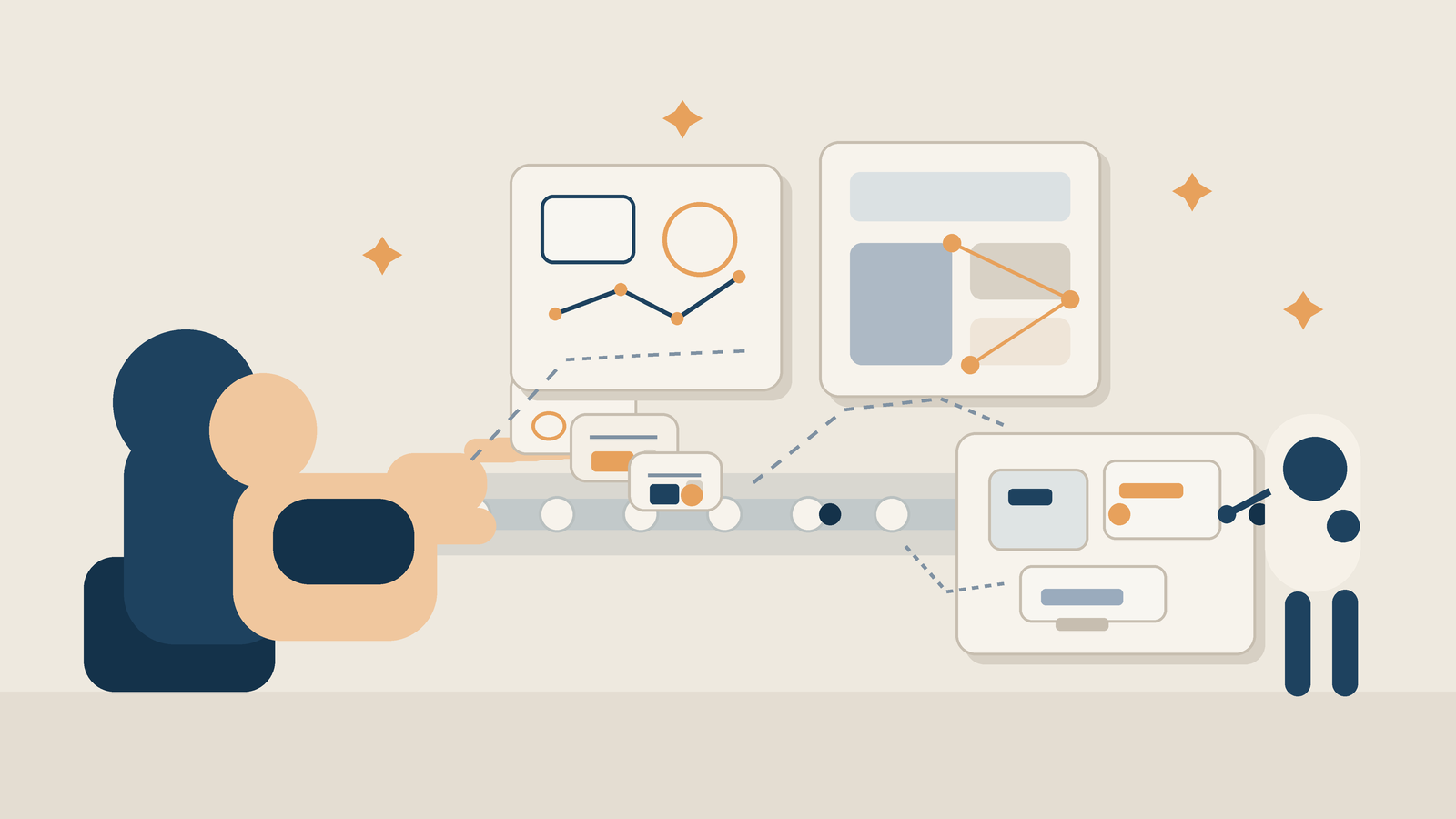
細かいテクニックの前に、全体像をつかんでおきましょう。AIとCanvaを組み合わせると、これまで時間を奪われていたデザイン作業のうち、大きく3つが一気に楽になります。逆に言うと、この3つ以外は今まで通り人間の判断が必要だということでもあります。
ここが変わる。「①構成を考える」「②形にする」「③サイズ違いを量産する」の3作業がAIで自動化でき、担当者は「何を伝えるか」の判断に集中できるようになります。
Canvaには、言葉で指示してデザインの下書きを作るAI機能(Canva AI)があります。かんたんに言うと、これまでの「テンプレートを探して、自分で文字や色を置き換える」やり方から、「やりたいことを言葉で伝えると、AIが下書きを作ってくれる」やり方に変わってきた、ということです。
では、従来のやり方とAI活用のやり方で、何がどう違うのか。一目でわかるように整理してみます。
| 作業工程 | これまで(手作業中心) | AI×Canva(2026年) |
|---|---|---|
| 構成案づくり | 白紙から自分で考える | AIに条件を伝えて下書きを生成 |
| デザイン化 | テンプレートを探して一つずつ編集 | 会話で指示しAIが叩き台を作成 |
| ブランド統一 | 毎回手動で色・フォントを調整 | ブランドキットで自動適用 |
| サイズ展開 | 投稿・資料ごとに作り直し | リサイズ機能で複数サイズに変換(有料プラン) |
| 自社で行うこと | ほぼ全工程 | 狙いの設定と最終チェック |
大事なのは、AIが担うのは「速く・大量に・整った叩き台を出す」ところまでだという点です。「誰に何を刺したいか」を決めるのは、今も昔も人間の仕事です。ここを取り違えると、後で説明するような失敗につながります。まずは「AIは作業を肩代わりする相棒、判断は自分」という線引きを頭に置いてください。
具体的なやり方。非デザイナーでも回せる4ステップ
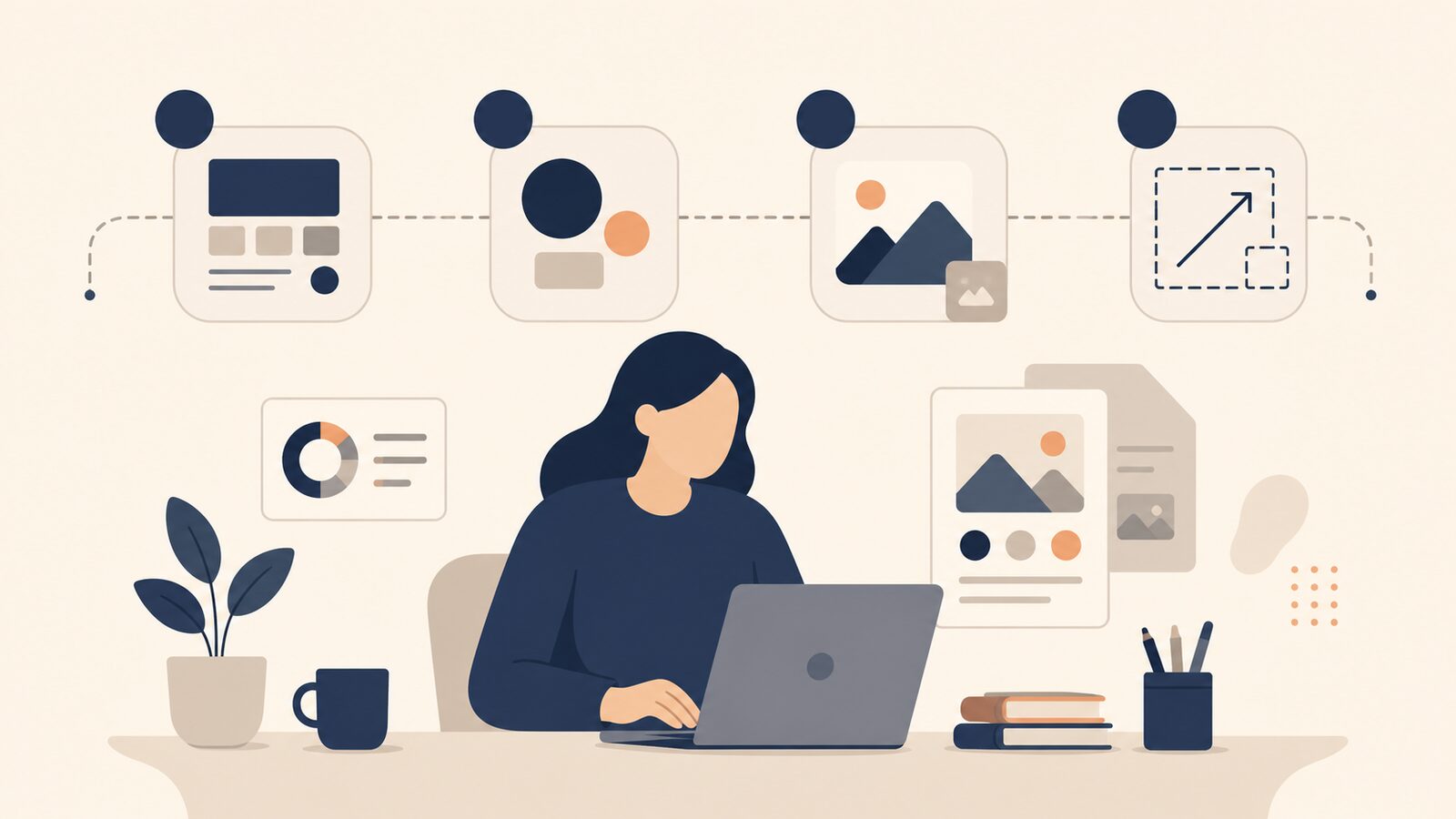
ここからは、実際に手を動かす手順です。BtoBの図解やSNS投稿を想定して、「構成 → デザイン → 素材 → 展開」の4ステップで進めます。ツールの画面ボタンは頻繁に変わるので、ここでは「何をどの順番でやるか」という考え方の部分を中心にお伝えします。
ステップ1。AIに「構成案」を作らせる
いきなりデザインから始めるのが、つまずく一番の原因です。先に「中身の骨組み」を固めましょう。ここはCanva内のマジック作文(Magic Write)でも、ChatGPTやClaudeのような文章AIでも構いません。
このとき、AIへの指示(プロンプト)に必ず3つの要素を入れてください。これを入れるだけで出力の質がガラッと変わります。
- ターゲット:誰に見せるか(例。製造業の総務担当、決裁権を持つ部長クラス)
- 結論:この図で一番伝えたい一言(例。AI導入は段階的にやれば失敗しない)
- 根拠:結論を支える数字や事実(例。導入企業の◯%が3か月以内に効果を実感)
たとえば「製造業の総務担当向けに、AI導入は段階導入が安全だと伝える図解の構成案を、見出し3つと各要点で出して」とお願いするイメージです。すると、AIが見出しと要点の叩き台を返してくれます。これをそのままCanvaに持ち込みます。
ステップ2。テンプレートに「自社ブランド」を馴染ませる
Canvaには大量のテンプレートがありますが、そのまま使うと「どこかで見たやつ」になります。ここで効くのがブランドキットという機能です。ひとことで言うと、自社のロゴ・フォント・カラーをあらかじめ登録しておく仕組みです。
一度登録しておけば、AIがデザインを生成するときも、その色とフォントを自動で当てはめてくれます。つまり「誰が作ってもバラバラ」だった社内のデザインが、自然と統一感のあるものになります。 最初の登録だけは少し手間ですが、ここを30分かけてやっておくと、以降の全投稿が時短になります。
ステップ3。AI生成画像で「フリー素材感」を払拭する
BtoBの投稿が安っぽく見える最大の原因は、よくあるフリー素材の写真です。握手している外国人の写真、誰もが見たことがありますよね。ここをAI生成画像に置き換えると、一気にオリジナル感が出ます。
Canva内の画像生成機能のほか、Midjourneyやアドビの生成AIなどを併用する手もあります。 とくに商用利用の安全性を重視するなら、ライセンス済みのデータで学習されたサービスを選ぶと安心です。生成した画像は背景やアイキャッチとして使い、文字情報は重ねて載せるのが基本の使い方です。
ステップ4。マジックリサイズで複数のサイズに展開する
1枚作って終わりではもったいないです。有料プランのマジックリサイズを使えば、作った図解からInstagram用の正方形、X用の横長、ホワイトペーパー用のA4などのサイズを複数選んで、まとめてコピーを作れます(1つのデザインにつき新しいサイズは5つまで。使うたびに毎月のAI利用枠に数えられます)。1つの中身を複数の媒体に使い回せるので、量産のスピードが段違いになります。
最初の3アクション。①ブランドキットにロゴ・色・フォントを登録する ②よく作る投稿の「型」を1つテンプレ化する ③構成案を出すためのプロンプトを定型文として保存する。この3つを先にやっておくと、2回目以降が劇的に速くなります。
投稿する時間帯まで含めた運用設計については、BtoBのSNS投稿時間の決め方|勝ち時間の見つけ方と予約投稿術でも詳しく解説しているので、あわせて読んでみてください。
取り組むと何が変わるか。成果のイメージ
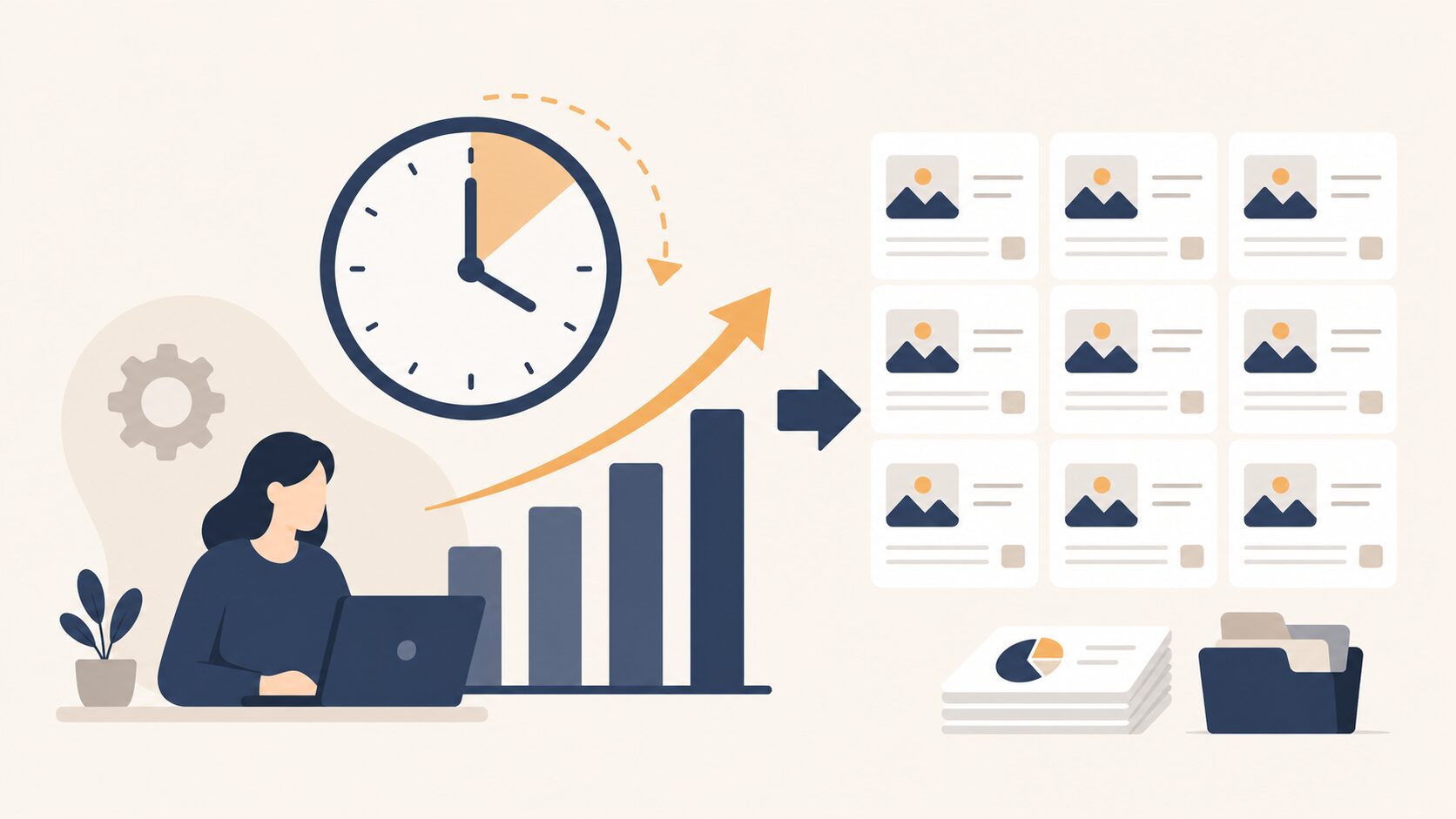
では、この仕組みを回すと実際にどうなるのか。一番大きいのは「制作時間の短縮」と「投稿量の増加」が同時に起きることです。
これまで1枚の図解に2時間かけていたとします。AI活用に切り替えて、構成5分・デザイン15分・チェック10分で済んだとすると、合計30分前後です。単純計算で1枚あたりの工数は4分の1になります。空いた時間を、投稿本数を増やすことや、次の企画を考えることに回せます。
Canva単体で完結させるより、構成は文章AI、デザインはCanvaと役割を分けてつなげると、それぞれの得意な部分を使えます。
続けるうえで大事なのは、派手なテクニックではありません。「型を決めて、繰り返し回す」という地味な一点です。毎回ゼロから考えるのをやめ、勝ちパターンをテンプレ化し、AIに叩き台を出させて、担当者は仕上げと判断に集中します。
ツールを契約しただけでは、投稿は増えません。差がつくのは機能ではなく「運用の仕組み」だと考えてください。投稿の効果をどう測り、上司にどう報告するかについては、SNSのROIを上司に伝える報告書の作り方|3層指標で商談化まで示すも参考になります。
よくある失敗と、その防ぎ方
ここが一番大事なところです。AI×Canvaは強力ですが、使い方を間違えると「速いだけで成果につながらない」状態に陥ります。つまずきやすい失敗を3つ紹介します。
失敗1。100%自動化できると思い込む
「AIを入れれば全自動で回る」という期待は、ほぼ確実に裏切られます。生成AIの出力には誤りが混ざることがあり、公開前の手直しが必要です。 とくにBtoBは、業界用語の使い方や数字の正確さでミスがあると一気に信頼を失います。
防ぎ方。AIの出力は「完成品」ではなく「8割できた叩き台」と捉え、公開前に必ず担当者がチェックする工程をルール化してください。とくに数字・固有名詞・専門用語の3点は、毎回目視で確認するのがおすすめです。
失敗2。ブランドがバラバラになる
AIは指示するたびに少しずつ違うデザインを返します。これを放置すると、投稿ごとに色もフォントもバラバラになり、見た人が「同じ会社の発信」と認識できなくなります。せっかく量産しても、ブランドとして積み上がりません。
防ぎ方。先に紹介したブランドキットを必ず設定し、AI生成時にも自社カラーが自動で当たるようにしておきましょう。「この型からは外れない」というガードレールを最初に引くのが、量産と一貫性を両立するコツです。
失敗3。著作権・商用利用の確認をしない
AI生成画像やテンプレートの中には、商用利用の条件が決まっているものもあります。確認せずに広告やホワイトペーパーに使うと、後でトラブルになりかねません。とくに人物やロゴらしきものが写り込んだ生成画像は注意が必要です。
防ぎ方。商用利用OKの素材か、生成画像の利用規約はどうなっているかを、使う前に確認するクセをつけてください。心配なら、商用利用の安全性が高いとされるサービスを社内の標準ツールに決めておくと、判断に迷わなくなります。
「とりあえず導入してみた」が一番危険です。目的を決めずに使い始めると、速く作れること自体が目的化し、成果につながらない投稿だけが増えていきます。先に「何のために、誰に向けて作るのか」を1行で言語化してから始めましょう。
使う側の本音。AIに任せていい範囲とダメな範囲
ここからは、教科書的な解説には書きにくい「現場の本音」をお伝えします。AIに任せられることの限界も率直に書きます。
まず、AIに任せていいのは「量をこなす作業」、自社で行うべきは「意味を決める判断」です。具体的には、こう切り分けると失敗しにくくなります。
| AIに任せていい | 自社で行うべき |
|---|---|
| 構成の叩き台づくり | 誰に何を刺すかの戦略 |
| サイズ違いの量産 | 数字・事実の最終確認 |
| 色やレイアウトの調整 | ブランドの世界観の決定 |
| 定型投稿の自動生成 | 炎上リスクのある表現判断 |
正直にお伝えすると、AIで作ったデザインは「平均点は高いが、突き抜けない」傾向があります。整ってはいるけれど、どこか既視感がある。この既視感を消す「人間らしさ」や「自社ならではの言い回し」は、最後に自社で手を入れる工程でしか生まれません。AIでデザインを作る会社が増えるほど、ここの一手間が差になります。
また、内製と外注の切り分けも悩みどころです。日々の投稿はAIで内製、勝負どころの採用ページや展示会のメインビジュアルはプロに任せる、という使い分けが現実的です。すべてAIに寄せると安っぽくなり、すべて外注するとコストとスピードが合いません。「日常は内製、勝負は外注」のハイブリッドなら、費用とスピードの釣り合いを取りやすくなります。
そして見落としがちなのが、ツール代より「運用を設計し、回し続ける人の工数」のほうがコストとして大きいという点です。ツールを契約しても、社内に「型を作って回す人」がいなければ宝の持ち腐れになります。ここが、つまずきやすい本当の壁です。
よくある質問(FAQ)
デザインのセンスが全くなくても本当に作れますか?
作れます。AIが構成と叩き台を出してくれるので、担当者は「誰に何を伝えるか」を決めて、最後にチェックするだけです。ブランドキットを設定しておけば、色やフォントも自動で整います。センスより「型を決めて繰り返す」ことのほうが大事です。
無料版でもどこまでできますか?
無料版でも基本的な編集はでき、AI機能も標準モデルまたは高品質モデルで最大20回(簡単な作業での目安)使えます。ブランドキットは無料版だと1つまでで、登録できる色は3色です。複数のサイズに展開するマジックリサイズは、Canvaプロなど有料プランの機能です(2026年10月10日時点のCanva公式の料金ページ)。まず無料で操作感を確かめ、必要だと感じたら有料への切り替えを検討するのがおすすめです。
AIで作った画像をそのまま広告に使って大丈夫ですか?
使う前に商用利用の条件を必ず確認してください。サービスや素材によって規約が異なります。心配な場合は、商用利用の安全性が高いとされるサービスを社内の標準ツールに決めておくと、毎回の判断に迷わず安心して使えます。
投稿のネタ自体が思いつかないのですが…
ネタ出しもAIに相談できますが、社内の風景や会議の様子など、自社にしかない素材を切り口にすると共感されやすいです。具体的な作り方は、社内の日常を投稿ネタに変える手順の記事で紹介しています。
ネタ切れに悩んでいる方は、BtoB SNSのネタ切れ解消法|社内の日常を投稿ネタに変える手順もあわせてご覧ください。
ここまで読んで、「やることは分かったけれど、社内で型を作って回し続ける人手が足りない」と感じた方もいるはずです。コレットラボのインスタ運用代行・Instagram集客では、投稿の制作を任せていただく「投稿制作と月次運用」のほか、投稿を社内で作る場合の「社内運用サポート」があります。社内運用サポートでは、AIで投稿文の下書きを作る手順をお伝えし、月90分、数字を一緒に見ながら次の月のテーマを決めます。まずはインスタ運用代行・Instagram集客のページから、いまのアカウントについてお気軽にご相談ください。
個別のご相談
サービスの選び方やご依頼について、ご相談いただけます。
相談する