

Cursorで問い合わせフォームを自作|外部ツール不要で作る手順
この記事の要点
- Cursorは送信用のコードも書けるが、動かすサーバーとメールの設定は自社で用意する
- 成功の多くは「入力項目・送信方法・スパム対策」の事前設計で決まる
- 土台だけプロに作ってもらえば、日々の項目変更は自社で回せる
「問い合わせフォームを設置したいけど、外部サービスの月額料金は払いたくない」「でも自分でコードを書くのは無理そう」。そんな板挟みでお悩みではありませんか。
結論から言うと、AIコードエディタのCursorを使えば、外部ツールに頼らず自社サイトに問い合わせフォームを自作できます。この記事では、非エンジニアの方でも再現できるように、設計の考え方から実際の作り方、送信の仕組み、スパム対策、そして現場でつまずきやすいポイントまでを順番に解説します。
Contents / 目次
結論。Cursorが書くのはコードまで、勝負は3つの設計
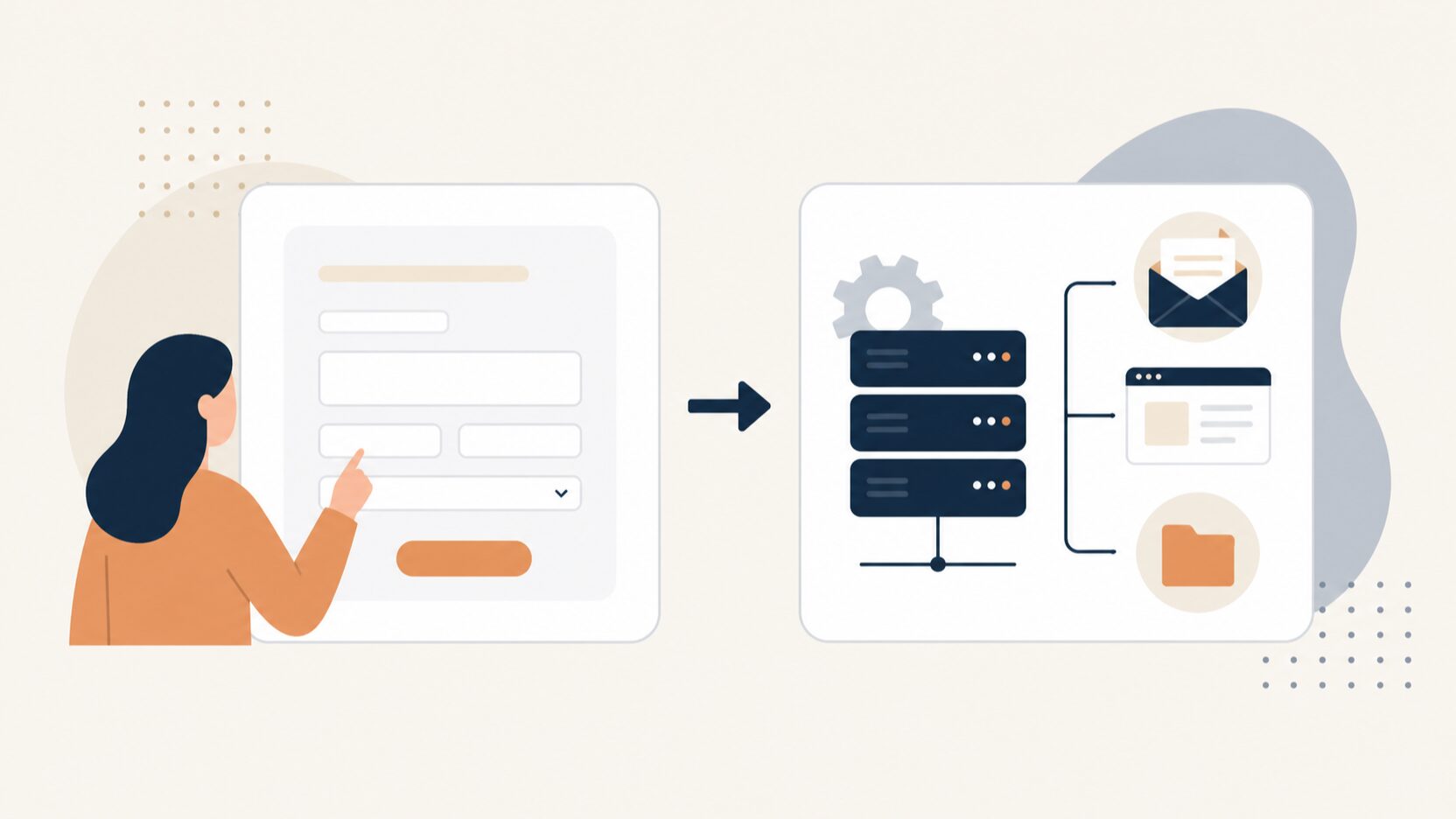
最初に大事なことをお伝えします。Cursorは、フォームの見た目(HTMLとCSS)だけでなく、送信用のPHPなどのコードも書けます。ただし、そのコードを動かすサーバーと、メールを送る設定は自社で用意する必要があります。
つまり、問い合わせフォームは「入力画面」と「配達係」の2つでワンセットです。Cursorは入力画面も送信用のコードも作れますが、そのコードを動かすサーバーとメールの設定までは用意してくれません。ここを知らずに作り始めると、後から作り直しになります。
ポイント。フォーム作りの成否は、手を動かす前の「3つの設計」でほぼ決まります。次の3つです。
- どんな項目を集めるか
- 入力内容をどう自社に届けるか
- スパムや不正送信をどう防ぐか
Cursorとは、AIに自然な日本語で指示を出すだけでコードを生成してくれるエディタのことです。プログラミング知識がなくても「こういうフォームを作って」と頼めば、HTMLのコードが返ってきます。
無料プランもありますが、より高度な機能や利用量に応じて有料プランが提供されています。詳しいプランの内容と料金はCursorの料金プランのページで確認できます。
だからこそ、何を作りたいかを自分の中で固めておくことが、何より重要になります。
自作・外部サービス・WordPressプラグインのどれを選ぶか、判断の目安を整理しておきましょう。
| 方法 | 費用感 | 自由度 | 必要な準備 | 向いている会社 |
|---|---|---|---|---|
| Cursorで自作 | フォームのホスティング費用は月額ゼロも可能(サーバー代のみ)。ただし、Cursorツール自体には無料プランと有料プランがあります。 | 高い(自由にカスタマイズ可) | 送信の仕組みの土台づくり | 独自の項目が欲しい・ランニングコストを抑えたい |
| 外部フォームサービス | 月額制が多い | 中(提供範囲内) | アカウント登録のみ | とにかく早く・手間なく設置したい |
| WordPressプラグイン | 無料〜有料 | 中〜高 | WordPress環境 | すでにWordPressで運用している |
「ランニングコストをかけたくない」「自社独自の項目を自由に増やしたい」という会社にとって、Cursorでの自作は有力な選択肢になります。一方で、「とにかく今すぐ手間なく置きたい」なら外部サービスの方が早いこともあります。ここは正直にお伝えしておきます。
Cursorで問い合わせフォームを作る具体的な手順
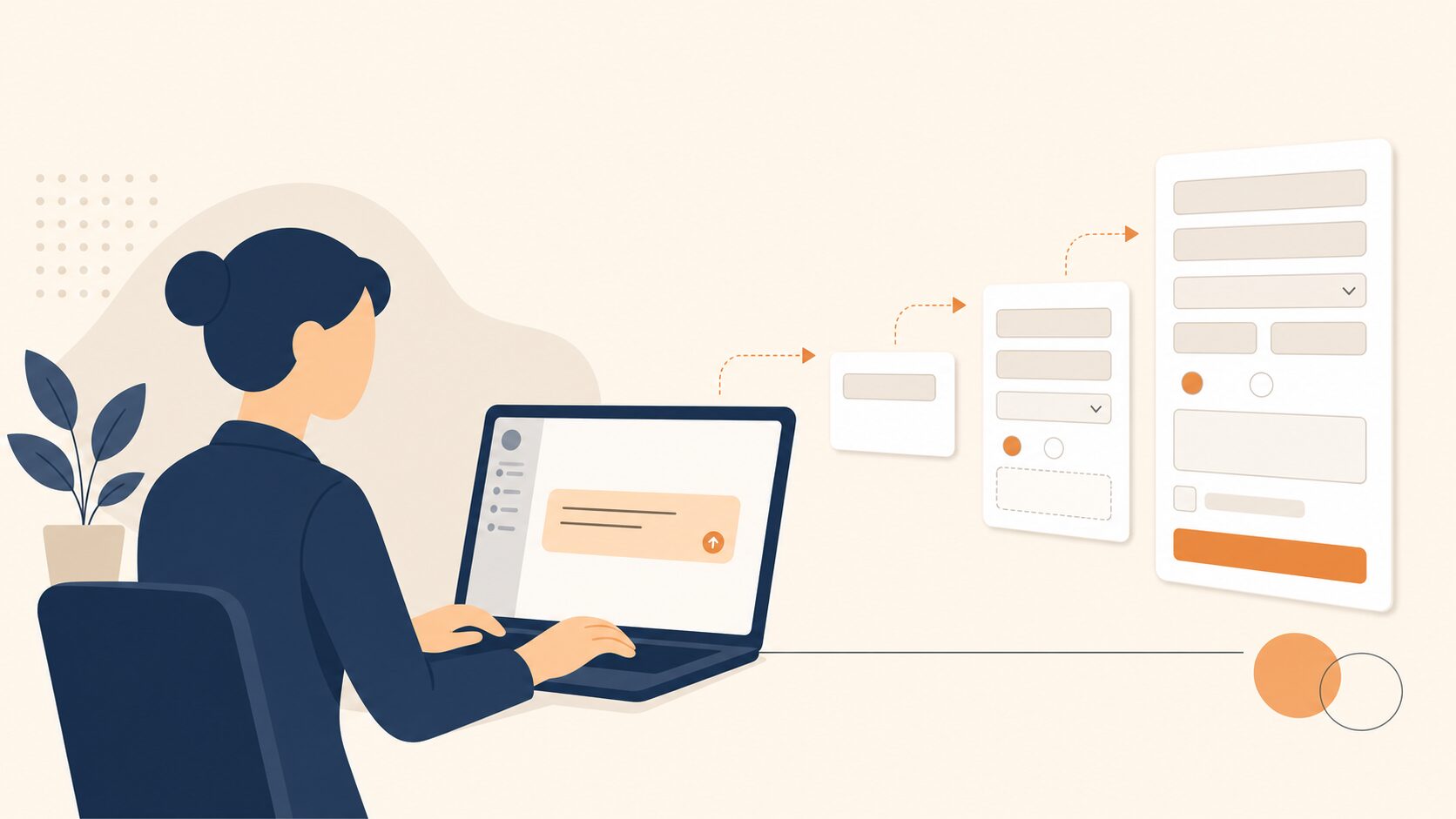
ここからは、実際に手を動かす流れを5ステップで解説します。コードもそのまま使える形で載せますので、自社の値に書き換えながら進めてください。
ステップ1。集める項目を紙に書き出す
Cursorを開く前に、まず紙やメモに「欲しい項目」を箇条書きにします。これがCursorへの指示書になります。
ここで一番やりがちな失敗が、項目の盛りすぎです。入力項目が多いほど、訪問者は途中で面倒になって離脱します。「この情報がないと営業や対応が進まない」というものだけに絞りましょう。
- お名前:必須。誰からの問い合わせかを把握する
- メールアドレス:必須。返信先として使う
- お問い合わせ内容:必須。自由記述で要件を書いてもらう
- 会社名・電話番号:任意でよい。必須にするほど離脱が増える
ステップ2。Cursorに日本語で指示して見た目を作る
項目が決まったら、Cursorに自然な日本語で指示します。完璧な指示文を考え込む必要はありません。ただし、AIは指示に無い条件を推測で埋めることがあるので、項目・必須かどうか・送信先は短くても書いて渡します。まずは出発点として、次のくらい短いたたき台(seed)で十分です。
基本的なHTMLの問い合わせフォームを作ってください。
項目は、お名前(必須)、メールアドレス(必須)、
お問い合わせ内容(必須・複数行)です。
スマホでも見やすいようにCSSも付けてください。
送信先は contact.php への POST 送信にしてください。

[ここに自社の都合(任意項目など)を追記して、AIと対話しながら詰める]
すると、たとえば次のようなHTMLが返ってきます。これがフォームの「入力画面」です。1か所だけ、後で説明するスパム対策の隠し項目(website)を入れてあります。
<form action="contact.php" method="post">
  <label>お名前(必須)
    <input type="text" name="name" required>
  </label>
  <label>メールアドレス(必須)
    <input type="email" name="email" required>
  </label>
  <label>お問い合わせ内容(必須)
    <textarea name="message" required></textarea>
  </label>
  <!-- ハニーポット:人には見えない隠し項目(スパム対策) -->
  <input type="text" name="website" style="display:none" tabindex="-1" autocomplete="off">
  <button type="submit">送信する</button>
</form>
ステップ3。送信の仕組み(配達係)を用意する
ここが最重要です。先ほどのHTMLだけでは、送信ボタンを押しても内容はどこにも届きません。入力内容を自社のメールに届ける「配達係」が必要です。PHPが動くサーバー(XSERVERやさくらなど)を使っているなら、次のPHPファイルを置くのが一番シンプルです。
このコードは、入力チェック・スパム対策・メール送信までを一通りこなす完結した例です。冒頭コメントの前提を読んで、自社の値に書き換えてください。
<?php
// 【前提】このファイルを contact.php としてPHPが動くサーバーに置く
// HTMLフォームの action="contact.php" から送信される想定
// [送信先メール]と[自社ドメインのアドレス]は必ず自社の値に変更する

// 1. POST以外のアクセスは弾く
if ($_SERVER['REQUEST_METHOD'] !== 'POST') {
    http_response_code(405);
    exit('不正なアクセスです');
}

// 2. ハニーポット:隠し項目に値が入っていたらボットなので静かに終了
if (!empty($_POST['website'])) {
    exit();
}

// 3. 入力値を取得して前後の空白を除去
$name    = trim($_POST['name'] ?? '');
$email   = trim($_POST['email'] ?? '');
$message = trim($_POST['message'] ?? '');

// 4. 入力チェック(必須・形式・長さ)
$errors = [];
if ($name === '' || mb_strlen($name) > 50) {
    $errors[] = 'お名前を正しく入力してください';
}
if (!filter_var($email, FILTER_VALIDATE_EMAIL)) {
    $errors[] = 'メールアドレスの形式が正しくありません';
}
if ($message === '' || mb_strlen($message) > 2000) {
    $errors[] = 'お問い合わせ内容を入力してください';
}
if ($errors) {
    http_response_code(400);
    exit(implode("\n", $errors));
}

// 5. メールヘッダーインジェクション対策(改行混入を拒否)
foreach ([$name, $email] as $v) {
    if (preg_match('/[\r\n]/', $v)) { exit(); }
}

// 6. メール送信
$to      = 'info@example.com';        // [送信先メールに変更]
$subject = '【サイトお問い合わせ】' . $name . '様';
$body    = "お名前: {$name}\nメール: {$email}\n\n内容:\n{$message}";
$headers = 'From: no-reply@example.com' . "\r\n"  // [自社ドメインのアドレスに変更]
         . 'Reply-To: ' . $email;

mb_language('Japanese');
mb_internal_encoding('UTF-8');

if (mb_send_mail($to, $subject, $body, $headers)) {
    header('Location: thanks.html'); // 完了ページへ遷移
    exit();
} else {
    http_response_code(500);
    exit('送信に失敗しました。時間をおいて再度お試しください');
}
「PHPは難しそう」と感じたら、この丸ごとのコードをCursorに貼り付けて「この処理を解説して」「自社用に直すべき箇所を教えて」と聞けば、対話しながら理解できます。AIは生成だけでなく、既存コードの説明役としても優秀です。
なお、社内向けの問い合わせ集計なら、Googleフォームの方が手軽なこともあります。Googleフォームは、回答をリンクしたGoogleスプレッドシートに保存できます(Googleのヘルプ「フォームの回答の保存先を選択する」)。総務・情シスへの問い合わせをデータ化する集計フォーム自作術でも、集計を前提としたフォームの考え方を解説しています。
ステップ4。サイトに組み込んで設置する
HTMLを固定ページに貼り付けるか、サーバーに直接ファイルを置いて公開します。WordPressを使っているなら、固定ページにカスタム HTML ブロックを追加して、フォームのHTMLを貼り付けます。
固定ページに貼る場合は、フォームの action の値も確認します。「contact.php」のように相対パスで書くと、固定ページのURLを基準に送信先が決まるため、たとえば /contact/ のページからは /contact/contact.php に送られます。contact.php をサイト直下に置いたなら、action を「/contact.php」に書き換えます。
ステップ5。必ずテスト送信して確認する
公開したら、必ず自分でテスト送信します。ここを省くと「問い合わせが届いていなかった」という最悪の事故につながります。公開前チェックリストを用意しました。
- 届くか:テスト送信して、設定したメールアドレスに実際に届くか確認する
- 迷惑メール:迷惑メールフォルダに入っていないかも確認する
- 必須チェック:空欄のまま送信して、ちゃんとエラーになるか確認する
- スマホ表示:スマホで開いて、はみ出さず入力できるか確認する
- SSL:URLが「https」から始まっているか確認する(個人情報を扱うため必須)
自作するとどう変わるか。コストと自由度のメリット

Cursorでフォームを自作すると、主に「コスト」と「自由度」の2つで効果が出ます。
まずコスト面です。外部フォームサービスの多くは月額制です。仮に月3,000円のサービスを使い続けると、年間で約36,000円、5年で18万円ほどになります。自作なら、すでに借りているサーバー上で動かせるため、追加の月額費用をほぼゼロにできます(金額はあくまで一般的な例であり、利用サービスによって変わります)。
次に自由度です。外部サービスでは「この項目を足したい」「この見た目に変えたい」と思っても、提供範囲の中でしか調整できないことがあります。自作なら、Cursorに「電話番号の項目を任意で追加して」と頼むだけで、その場で変更できます。事業の変化に合わせてフォームを育てられるのは、自作の大きな強みです。
AIにコードや文章を作らせる流れは、もはや一部の技術者だけのものではありません。
届いた問い合わせの活かし方。フォームを「ただの受付窓口」で終わらせず、「どんな問い合わせが・何件・どんな内容で来たか」を記録・分析すると、改善につなげられます。届いた内容をスプレッドシートに溜めるだけでも、営業の打ち手が見えてきます。
「指示を出すだけでサイトが直る」という体験そのものに価値を感じる方は、Vibe CodingでWeb担当者が脱ストレスする方法もあわせて読んでみてください。
よくある失敗と回避法。現場でつまずく3パターン

フォームの自作で起こりやすい失敗を、3つに絞って紹介します。どれも「起きる状況→どうなるか→どう防ぐか」のセットで覚えておくと、事前に避けられます。
失敗1。設計せずに作り始めて作り直しになる
いきなりCursorでフォームを作り始めると、後から「項目が足りない」「送信の仕組みを考えていなかった」「セキュリティが甘い」と気づき、最初から作り直しになります。
防ぎ方はシンプルです。冒頭で触れた「3つの設計(項目・送信方法・スパム対策)」を、手を動かす前に紙1枚にまとめておくこと。たった10分の準備が、数時間の手戻りを防ぎます。
失敗2。スパムメールが大量に届く
スパム対策をしないままフォームを公開すると、ボット(自動プログラム)から迷惑メッセージが大量に送られてきます。本物の問い合わせがその中に埋もれ、見逃してしまう事故も起きます。
防ぎ方は2段構えがおすすめです。
- ハニーポット:先ほどのコードに入れた、人には見えない隠し項目です。ボットだけが反応して入力するため、値が入っていれば自動で弾けます。
- reCAPTCHA:より強力に防ぎたい場合に設置します。導入にはGoogle側での登録とキーの取得が必要なので、正確な手順や料金体系は公式ヘルプで確認してください。
失敗3。送信したのにメールが届かない
「フォームは動いているのに、なぜか自社にメールが来ない」というトラブルも起こります。原因としては、宛先アドレスの打ち間違い(全角文字の混入など)、サーバー側のメール設定の不整合、SMTP未設定などが考えられます。
防ぎ方は、公開後に必ずテスト送信すること、そして送信ログを残せるようにしておくことです。トラブルが起きたとき、ログがあれば原因を追えます。「動いているはず」と思い込まず、自分の目で届くことを確認する習慣が、機会損失を防ぎます。
個人情報を扱うフォームでは、SSL暗号化(httpsで始まるURL)とプライバシーポリシーへのリンク明記が事実上の必須です。これがないと、訪問者に不安を与えるだけでなく、企業の信頼性にも関わります。
使う側の落とし穴。自作の「向き不向き」を正直に話します
ここまで自作のやり方を解説してきましたが、運用を続けるうえで知っておきたい落とし穴があります。
一番の落とし穴は、「作れること」と「運用し続けられること」は別だという点です。Cursorを使えば、フォーム自体は驚くほど早く作れます。問題はその後です。送信の仕組みやセキュリティの土台は、サーバーの環境やメールの設定が絡むため、一度トラブルが起きると、コードを書いた本人しか直せない「属人化」に陥りがちです。
もう一つの見落としが、コストの考え方です。月額料金がゼロになる代わりに、保守やトラブル対応という「時間のコスト」が自社に乗ります。フォームが止まれば問い合わせが止まり、それは売上の機会損失に直結します。月数千円の外部サービス料金と、自社で抱えるリスクを天秤にかける視点が必要です。
おすすめの分担。送信の仕組みとセキュリティの「土台」だけは、最初に詳しい人に作ってもらう。その後の項目変更や文言修正は、Cursorに相談しながら自社で回す。この役割分担が、いちばん無理がなく続きます。
「見た目はAIで、土台はプロと一緒に」。この切り分けができると、自作のメリット(自由度とコスト)を活かしつつ、リスクだけを外せます。
逆に、全部を自社だけで抱え込もうとすると、本業の片手間では回らなくなることがあります。社内に専任のIT担当がいない会社ほど、この見極めが大事になります。
なお、AIに業務情報を入力する際の注意点はAIに入力してはいけない個人情報|線引きと社内ルールの作り方にまとめています。
よくある質問
プログラミングがまったくできなくても本当に作れますか
見た目の部分は作れます。Cursorに日本語で頼めばHTMLが返ってくるからです。ただし送信の仕組みは別途必要なので、そこだけは詳しい人に土台を作ってもらうと安心です。土台さえできれば日々の修正は自分で回せます。
外部のフォームサービスと比べて、結局どちらが得ですか
独自項目を自由に増やしたい、月額をかけたくないなら自作が有利です。とにかく早く手間なく置きたいなら外部サービスが向きます。自作は月額ゼロでも保守の手間が乗る点を考慮して選んでください。
スパム対策は何をやっておけば最低限大丈夫ですか
まずは隠し項目で弾く「ハニーポット」を入れること、そしてSSL(https)にすることです。スパムが増えてきたら、より強力なreCAPTCHAの導入を検討すると段階的に対応できます。
作った後にメールが届かない時はどこを見ればいいですか
まず送信先アドレスの打ち間違い(全角文字の混入など)を確認します。次に迷惑メールフォルダ、サーバーのメール設定をチェックします。公開直後に必ずテスト送信して、届くことを自分の目で確かめておきましょう。
問い合わせフォームを含めて、相談を受けるページから見直したい方は、コレットラボのホームページ制作・LP制作をご覧ください。よくある質問からお問い合わせへ進む構成を作り、公開前にフォームの送信まで確認します。
仕事で使えるAI活用情報をLINEで
AIの活用ポイントと、DX・AXコラムをお届けします。登録後のアンケートでは、活用例や指示文、業務に使える資料、社内導入の情報など、受け取りたいテーマを選べます。
通常は金曜日12:10、週0〜1回程度の配信です。コラムのお知らせは、アンケート未回答でも受け取れます。
LINEでAI活用情報を受け取る(新しいタブで開きます)株式会社コレットラボは、OpenAI Select Partnerです。
AI活用研修
経営者と社員で考えるAI活用研修
研修内容と料金を見る


