

Meta広告ピクセルの発行と設置手順|GTM設定と計測もれ対策
この記事の要点
- ピクセル発行はイベントマネージャでピクセルIDを取得する数分の作業
- 設置は直接HTML・GTM・CMS連携の3択、迷ったらGTMが管理しやすい
- ピクセルの設置だけで終えず、コンバージョンAPIの併用まで含めた計測設計にすると取りこぼしを減らせる
Meta広告のピクセルを発行して設置したいけれど、コードをどこに貼ればいいのか、GTMを使うべきか、で止まっていませんか。この記事では、ピクセルの発行から設置、動作確認までを、実際の作業手順に沿って解説します。
あわせて、2026年時点で無視できなくなった「計測もれ」への対策として、コンバージョンAPI(CAPI)の併用まで踏み込みます。非エンジニアの方でも、どこまで自分でできて、どこからプロに任せるべきかの線引きが分かる内容にしています。
Contents / 目次
Meta広告ピクセルの発行と設置は「3ステップ+1」で完了する
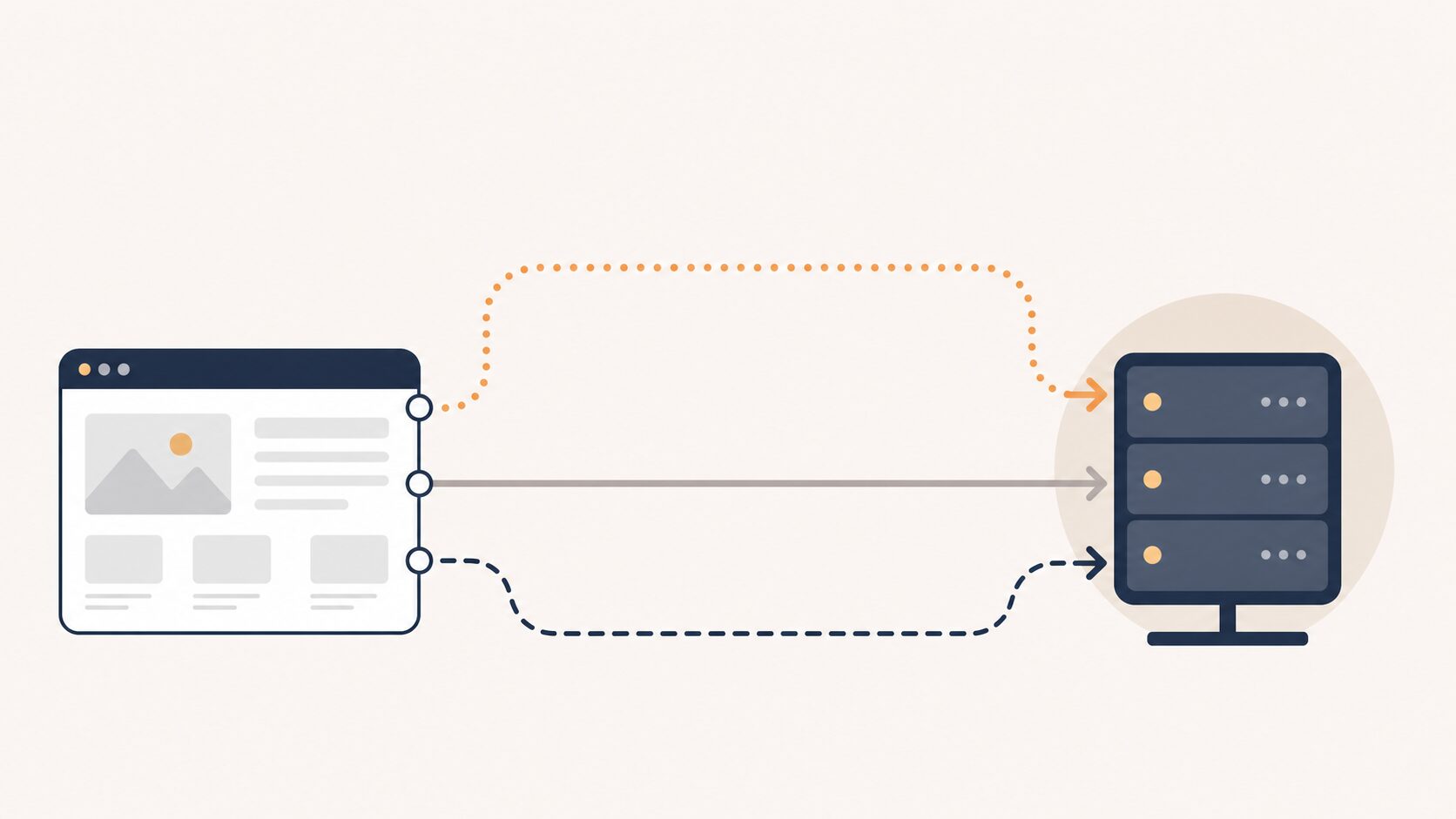
ピクセルとは、サイトに訪れた人の行動をMetaに伝えるための小さな計測タグのことです。 かんたんに言うと、広告を見た人がサイトで何をしたか(ページを見た、資料請求した、購入した)をMetaに教える仕組みです。これがないと、Metaは「誰に広告を出すと成果が出やすいか」を学習できません。
まず、設置方法には大きく3つの選択肢があります。どれを選ぶかで難易度も変わるので、最初に全体像をつかんでおきましょう。
| 設置方法 | 手軽さ | 向いている人 | 注意点 |
|---|---|---|---|
| タグ管理ツール(GTM)を使う | 中 | 今後も広告や計測タグを増やす予定の会社 | GTMの初期設定を一度覚える必要がある |
| HTMLに直接貼る | やや高い(要コード編集) | ページ数が少なく自分でHTMLを触れる場合 | 全ページのheadに入れる必要があり貼り忘れが起きやすい |
| CMSの連携機能を使う | 高い(ID入力やアカウント連携だけ) | Shopify・WordPress・Studioなどを使っている場合 | CMSやプラグインの仕様に依存する |
迷ったら、GTM(Googleタグマネージャー)での設置をおすすめします。ひとことで言うと、サイトのコードを何度も触らずに、管理画面上でタグを追加・修正できるツールです。将来コンバージョン計測を増やすときも、サイト本体を触らずに済むので、長い目で見て失敗が少ない方法です。
ここが一番大事。ピクセルを「貼って終わり」にしないこと。ブラウザのCookie規制やアドブロックの影響で、ピクセルだけでは成果を取りこぼす場合があります。 あとで解説するコンバージョンAPIの併用まで含めて「計測の設計」として考えると、広告の成果が安定しやすくなります。
Meta広告ピクセルを発行して設置する具体的な手順
ここからは実際の作業手順です。Metaの管理画面(イベントマネージャ)でピクセルを発行し、サイトに設置し、正しく動いているか確認するまでを順番に進めます。
ステップ1。イベントマネージャでピクセルを発行してIDを取得する
最初にやるのは、ピクセルの発行です。Meta広告の管理画面にある「イベントマネージャ」という場所で、[データをリンク]→[ウェブ]→[接続]の順に進み、ピクセルの名前を入力して[ピクセルを作成]をクリックします。するとピクセルIDと呼ばれる数字が作成され、イベントマネージャに表示されます。 この数字が、あなたのサイト専用の計測タグの背番号になります。
ここで取得したピクセルIDは、このあとの設置作業で必ず使うので、メモしておきましょう。ピクセルで記録したイベントは、イベントマネージャの「Metaピクセルデータセット」で確認できます。なお、管理画面のボタン名やメニューの位置は更新で変わることがあります。正確な画面の場所は、Metaビジネスヘルプセンターの「Metaピクセルの設定とインストール」で最新の手順を確認してください。
ピクセルは基本的に「1サイトにつき1つ」で運用します。Metaのヘルプでは、1つのピクセルでサイト全体に対応できると説明しています(広告会社2社がそれぞれ広告を出している場合など、2つ必要になることもあります)。新しく作る前に、すでに発行済みのピクセルがないか確認しましょう。
ステップ2。ベースコードを全ページのheadに設置する
次に、サイトの全ページにベースコードを設置します。ベースコードとは、ページが表示されたこと(PageView)を計測する、いわば土台のコードです。これを<head>タグの中に入れます。
Metaが発行するベースコードは、次のような形をしています。ピクセルIDの部分を、ステップ1で取得した自分のIDに置き換えて使ってください。
<!-- Meta Pixel Code -->
<script>
!function(f,b,e,v,n,t,s)
{if(f.fbq)return;n=f.fbq=function(){n.callMethod?
n.callMethod.apply(n,arguments):n.queue.push(arguments)};
if(!f._fbq)f._fbq=n;n.push=n;n.loaded=!0;n.version='2.0';
n.queue=[];t=b.createElement(e);t.async=!0;
t.src=v;s=b.getElementsByTagName(e)[0];
s.parentNode.insertBefore(t,s)}(window, document,'script',
'https://connect.facebook.net/en_US/fbevents.js');
fbq('init', '【ここに自分のピクセルIDを入力】');
fbq('track', 'PageView');
</script>
<noscript><img height="1" width="1" style="display:none"
src="https://www.facebook.com/tr?id=【ここに自分のピクセルIDを入力】&ev=PageView&noscript=1"
/></noscript>
<!-- End Meta Pixel Code -->
設置方法別に、貼る場所を整理します。自分の環境に合うものを選んでください。
- HTMLに直接貼る場合:上のコードを、全ページ共通のヘッダー部分(
</head>の直前)に貼ります。ページごとに個別のHTMLがある場合は、貼り忘れがないよう全ページに入れます。 - GTMを使う場合:GTMで「カスタム HTML」タグを新規作成し、上のコードを貼り付けます。トリガーは「All Pages(全ページ)」を指定して公開します。Metaのブラウザ拡張機能「Meta広告データヘルプツール」を使って、GTMでMetaピクセルとコンバージョンAPIを設定することもできます。
- CMS連携を使う場合:ShopifyやWordPress、Studioなどの管理画面にある、Metaとの連携機能を使います。StudioならStudio公式ヘルプのMetaピクセル連携手順のとおり、ダッシュボードの[Apps]からMeta Pixelを開き、コード全文ではなくIDだけを入力します(有料プランと独自ドメインが必要です)。Shopifyは、販売チャネル「Facebook & Instagram」のデータ共有設定から、既存のピクセルを接続するか新しく作成します。WordPressは、使っているテーマやプラグインの説明を確認してください。
ステップ3。コンバージョンを測るイベントコードを追加する
ベースコードだけでは「ページを見た」しか分かりません。広告の本当の成果である「資料請求した」「購入した」を測るには、イベントコードを追加します。
たとえば、問い合わせ完了ページ(サンクスページ)で「リード獲得」を計測したいなら、そのページにだけ次の1行を足します。
<script>
fbq('track', 'Lead');
</script>
よく使う標準イベントは決まっているので、自社の目的に合うものを選びます。代表的なものは次のとおりです。
- Lead:資料請求・問い合わせなどのリード獲得
- Purchase:商品やサービスの購入完了
- CompleteRegistration:会員登録・申し込みの完了
- ViewContent:特定の商品ページや料金ページの閲覧
GTMでコンバージョンを計測する考え方は、Google広告のコンバージョン設定をGTMで行う手順と注意点と共通する部分が多いので、あわせて読むと理解が深まります。
ステップ4。動作確認をしてから広告配信を始める
設置が終わったら、必ず動作確認をしてから配信を始めます。ここを飛ばすと、計測もれに気づかないまま予算を使い続けることになります。確認は次の2つで行いましょう。
- Meta広告データヘルプツール(旧称:Metaピクセルヘルパー):Google ChromeとMicrosoft Edgeの無料の拡張機能です。 自分のサイトを開いた状態で使うと、ページで見つかったピクセルやイベントと、それらが正常に読み込まれたかどうかが分かります。
- イベントマネージャのテストイベントツール:Metaの管理画面から、実際に自分でサイトを操作して、イベントが正しく受信されているかを確認できます。ウェブサイトのイベントが記録されるのは、[テストイベント]の画面を開いている間だけです。
チェックリストとして、次の4点を配信前に確認しておくと安心です。
- 全ページ:トップだけでなく、下層ページでもPageViewが発火するか
- コンバージョン地点:サンクスページで狙ったイベント(Leadなど)が1回だけ発火するか
- 二重発火:同じイベントが2回計測されていないか
- ID:発火しているピクセルIDが、発行した自分のIDと一致しているか
正しく設置できると、広告の成果はこう変わる
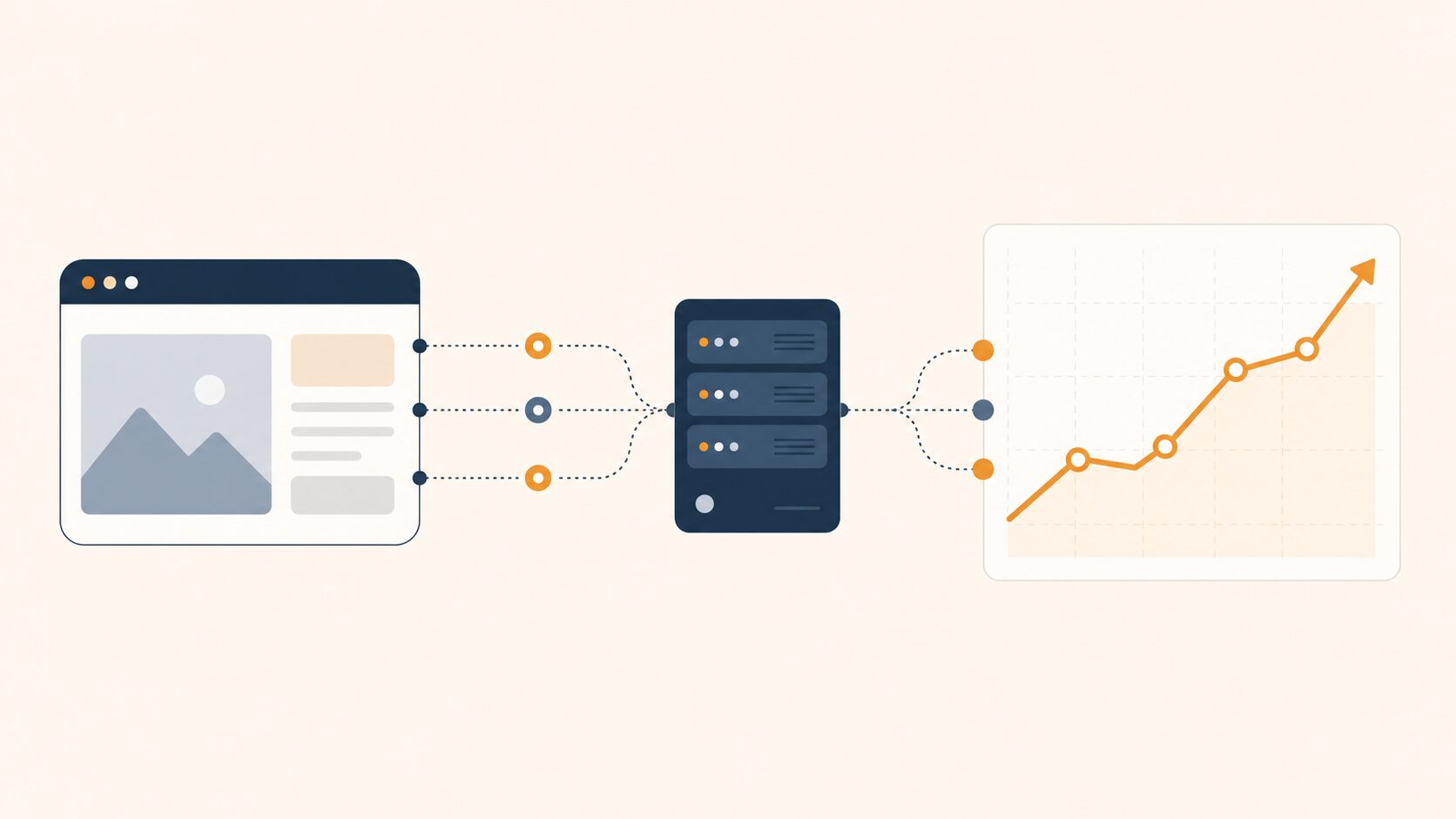
ピクセルを正しく設置すると、単に成果が「見える」ようになるだけではありません。MetaのAIが学習する材料が増え、広告の配信そのものが賢くなります。ここが、ピクセル設置の一番大きなリターンです。
近年のMeta広告では、AIによる自動最適化の機能が広く使われています。かんたんに言うと、Metaが「この広告に反応しそうな人」を自動で探して配信してくれる仕組みです。このAIが力を発揮するには、コンバージョンデータという教科書が必要です。ピクセルはその教科書を毎日書き足す役割を担っています。
覚えておきたいのは、MetaのAIはコンバージョンデータが一定量たまってはじめて安定して最適化できるということです。Metaビジネスヘルプセンターの「情報収集期間について」では、配信が安定して情報収集期間が終わるのは、通常、広告セットに最後に大きな編集を加えてから1週間以内に約50件の結果を獲得した後だと説明しています。ピクセルとイベントが正しく設置されていないと、本当は起きているコンバージョンが計測されず、学習に必要なデータが十分にたまらない、という事態が起きます。
計測を広告の成果につなげるには、次の状態を目指します。
- 計測の網が広い:ピクセルとコンバージョンAPIを併用し、Cookie規制やアドブロックの影響で消えていたコンバージョンも拾えている
- 正しいゴールを学習させている:「資料請求」ではなく「商談化した見込み客」など、売上につながる地点をコンバージョンに設定している
- クリエイティブを回している:正確なデータをもとに、反応の良い広告素材を継続的に差し替えている
ここで重要なのがコンバージョンAPI(CAPI)です。CAPIとは、ブラウザを経由せず、自社サーバーからMetaのサーバーへ直接データを送る仕組みのことです。
計測もれが減ればAIの学習に使えるデータも増え、結果として無駄打ちを減らしやすくなります。効果測定全体の考え方はWeb広告の効果測定。今日から見える3つのポイントでも整理しています。
Meta広告ピクセルでよくある失敗と回避法
ここでは、起きやすい失敗を3つ紹介します。どれも「設置したつもり」で起きるものばかりです。事前に知っておくだけで、かなり防げます。
失敗1。全ページに貼れておらず計測が虫食いになる
1つ目は、ベースコードの貼り忘れです。トップページには貼ったけれど、キャンペーン用のLPや、あとから追加した下層ページに貼れていない、という状況で起きます。こうなると、その未設置ページを見た人は計測から漏れ、リターゲティングの対象にもなりません。
回避法はシンプルで、全ページ共通のヘッダーに1回だけ入れる仕組みにすることです。GTMで「全ページ」トリガーを使うか、CMSの共通ヘッダー設定に入れれば、ページを増やしても自動でピクセルが乗ります。ページごとに手作業で貼る運用は、貼り忘れの温床になるので避けましょう。
失敗2。ピクセルを重複設置して数字が二重にふくらむ
2つ目は、同じピクセルやイベントを二重に設置してしまうケースです。よくあるのが、CMSの連携機能でピクセルを入れているのに、GTMでも同じコードを入れてしまうパターンです。この状態だと、1回のコンバージョンが2件として記録され、レポートの数字が実態より良く見えてしまいます。
回避法は、設置経路を1つに統一することです。GTMで管理すると決めたら、CMSの連携機能はオフにする。逆も同じです。動作確認のときにMeta広告データヘルプツールで同じイベントが2回出ていないかを見れば、重複はすぐ発見できます。
失敗3。ピクセルとCAPIの併用で重複排除を設定していない
3つ目は、少し上級ですが、ピクセルとCAPIを両方入れたときに起きます。両方から同じコンバージョンを送ると、これも二重計測になりかねません。これを防ぐのが「重複排除」の設定です。
やることは、ピクセルとCAPIの両方で、同じコンバージョンに同じイベント名(event_name)と同じイベントID(event_id)を付けて送る「重複排除」の設定です。CAPIを導入するときは、この設定がセットだと覚えておいてください。イベントIDの付け方や重複排除の正確な仕様は変わることがあるため、実装時はMetaビジネスヘルプセンターの「MetaピクセルイベントとコンバージョンAPIイベントの重複除外について」で最新の手順を確認しましょう。
配信開始後にこれらの失敗に気づくと、それまでのデータでAIが誤った学習をしてしまい、立て直しに時間がかかります。だからこそ、ステップ4の動作確認を必ず配信前に行うことが、遠回りに見えて一番の近道です。
自分でやる前に知っておきたい、現場のリアルな落とし穴
ここまで手順を説明してきましたが、正直にお伝えすると、ピクセルの発行と設置は「入口」です。本当に難しいのは、その先の運用にあります。教科書には載りにくい、現場で見えてくる妥協点をお話しします。
まず、ピクセルの設置自体は、ID入力だけで済むCMS連携なら多くの会社が自力でできます。ここは外注する必要がないことも多いです。一方で、コンバージョンAPI(CAPI)の実装は、難易度が一段上がります。 サーバー側の設定や、サーバーサイドGTMの構築が絡むと、専門知識がないと手が止まりがちです。
ただ、利用中のCMSやツールによっては、ID入力に近い手軽さでCAPI連携を始められる機能が用意されている場合もあります。 まずはこうした「手軽な入口」から試し、精度に不満が出てきたら本格的な実装を検討する、という順序が現実的です。
もう一つの落とし穴が、プライバシーポリシーの見落としです。押さえておきたいのは次の3点です。
- CAPIは、メールアドレスなどの顧客情報(ファーストパーティデータ)をハッシュ化してMetaのサーバーに送る仕組みを含む(送信できる項目と形式は、Metaの開発者向けドキュメント「顧客情報パラメーター」を確認)
- 個人情報保護法では、法令で定める場合を除き、個人データを第三者に提供するにはあらかじめ本人の同意が必要です(27条)。外国にある第三者への提供には28条の定めもあります。自社の送信内容が該当するかは、専門家に確認してください
- CAPIを入れるときは、自社のプライバシーポリシーの見直しをセットで行う
ここは「技術の話」ではなく「会社の責任」の話なので、軽視しないことをおすすめします。
業者選びで気をつけたいのは、「ピクセルを設置します」で止まる会社かどうかです。本当に成果を左右するのは、どの地点をコンバージョンに設定するか、CAPIをどう組むか、計測もれをどう塞ぐかという設計部分です。設置の代行だけでなく、この設計まで一緒に考えてくれるかを確認すると、任せたあとの後悔が減ります。
よくある質問
ピクセルの発行と設置は自分でもできますか
発行と、CMS連携での設置なら、多くの方が自力でできます。イベントマネージャでIDを取得したあと、StudioのようにIDを入力するだけのサービスや、Shopifyのように管理画面からMetaのピクセルを接続できるサービスがあるからです。ただしコンバージョンAPIの実装は難易度が上がるため、そこは専門家に相談するのが安全です。
ピクセルだけ入れればコンバージョンAPIは不要ですか
併用をおすすめします。ブラウザのCookie規制やアドブロックの影響で、ピクセルだけでは成果を取りこぼす場合があるためです。 両方を使うと計測もれを補いやすく、AIの学習も安定します。
設置したのに数字が合わないのはなぜですか
多いのは、ピクセルの二重設置による水増しか、貼り忘れによる計測もれです。Meta広告データヘルプツールで同じイベントが2回出ていないか、下層ページでも発火しているかを確認しましょう。ピクセルとCAPI併用時は重複排除の設定漏れも原因になります。
GTMと直接設置、どちらがいいですか
今後も計測タグを増やす予定があるならGTMが便利です。サイト本体を触らずに管理画面で追加・修正でき、貼り忘れも防げます。ページ数が少なく更新も少ないなら、直接設置でも問題ありません。
まとめ。設置より「計測設計」でつまずいたら相談を
ピクセルの発行と設置は、手順どおり進めれば入口はクリアできます。つまずきやすいのは、コンバージョンAPIの実装や、どの地点を成果として測るかという設計部分です。
ここまで読んで、CAPIの実装や計測もれ対策まで自社でやり切るのは難しそうだと感じた方は、無理に一人で抱え込まなくて大丈夫です。コレットラボのWeb集客・Webマーケティングの相談では、Web広告やSNSなどの施策ごとに、どの管理画面で何を見るかと、まだ記録できていない数字をお伝えします。そのあと進める場合は、何を数えるかを決めるところから始めて、計測タグの設置まで行います。
個別のご相談
サービスの選び方やご依頼について、ご相談いただけます。
相談する


