

Claude Code内製化の始め方|非エンジニアでも進む初動3ステップ
この記事の要点
- ターミナルの怖さは「エディタ組み込み」と「対話への慣れ」で下げられる
- 公開前チェックと業務の切り分けが内製化の成否を分ける
「Claude Codeを使ってみたいけれど、あの黒い画面(ターミナル)を見ただけで手が止まる」。そう感じている方もいるのではないでしょうか。
この記事では、ターミナルが苦手なままでもClaude Codeで社内の内製化を始めるための、画面で扱えるGUIの入口、安全に触るための初動3ステップ、公開前のチェック、つまずきやすい失敗の防ぎ方までを、非エンジニアの目線で具体的にお伝えします。読み終わるころには「これなら自分の手元でも試せそう」と思えるはずです。
Contents / 目次
結論。ターミナルが怖くてもClaude Codeの内製化は始められる
先に結論からお伝えします。ターミナルへの苦手意識があっても、Claude Codeを使った内製化はスタートできます。理由はシンプルで、いまのClaude Codeは「コマンドを暗記して打ち込むツール」ではなく、日本語で頼みごとをして、返ってきた提案を自分で確認する対話ツールだからです。

Claude Codeとは、Anthropic(アンソロピック)が提供する、AIと会話しながらコードやファイルを扱える開発ツールです。ターミナル(黒い画面に文字で指示を出す操作環境)で使うほか、デスクトップアプリ(Claudeアプリの「Code」タブ)、ブラウザ(claude.ai/code)、VS Codeなどのエディタの拡張機能からも使えます。デスクトップアプリにはClaude Codeが含まれていて、ターミナルでのインストールは要りません(有料プランが必要です)。ターミナルが苦手なら、こうした画面で操作できる入口から始められます。
つまり、怖さの正体は「ターミナルそのもの」ではなく「何が起きるか分からない不安」です。ここを設計で潰せば、内製化は十分に現実的になります。まず押さえてほしいのは次の3点です。
- 入口を選ぶ:ターミナルを直接触らず、使い慣れたエディタや対話画面から始める
- 安全から始める:いきなり全部を任せず「読み取り専用」など影響の小さい作業から広げる
- 確認する人を残す:AIの提案をそのまま採用せず、必ず人が中身を見てから承認する
この3つを守るだけで、事故の大半は防げます。まずは「怖さを下げる入口」を、見え方と向き不向きで整理してみましょう。下の表は、代表的な3つの入口を比べたものです(2026年07月06日時点の一般的な整理です)。
| 入口 | 見え方・操作感 | 最初のハードル | 向いている人 |
|---|---|---|---|
| エディタでファイルを開きながら進める | ファイルを見ながら進めやすい | 少し準備が必要 | ファイルを見ながら安心して進めたい人 |
| まずClaudeの対話画面で会話に慣れる | 普通のチャットのように相談できる。Claude Codeを触る前の準備段階として、AIとの会話に慣れる | ほぼなし | まずAIとの会話に慣れたい人 |
| ターミナルで直接使う | 黒い画面に日本語で指示。慣れると一番速い | 画面の見た目に抵抗を感じやすい | 速さを求める人、慣れてきた人 |
おすすめの順番は「まずClaudeの対話画面で会話に慣れる → エディタでファイルを開きながら少しずつ触る → 必要ならターミナルも使う」です。最初の一歩は、ブラウザやアプリで開けるClaudeの対話画面で日本語の相談を何度か試すことなので、インストール作業なしで今日から始められます。いきなりターミナルに飛び込む必要はありません。エディタの使い方やターミナルでの導入手順、対応環境、最新の名称は変わることがあるため、その段階に進むときは公式ドキュメントで最新の手順を確認してください。
ポイント。ターミナルは「入口の一つ」にすぎません。差分が画面で見えるエディタや、会話に集中できるClaudeの対話画面から入れば、黒い画面を避けたまま内製化の第一歩を踏み出せます。
Claude Codeを怖がらず始めるやり方と初動3ステップ
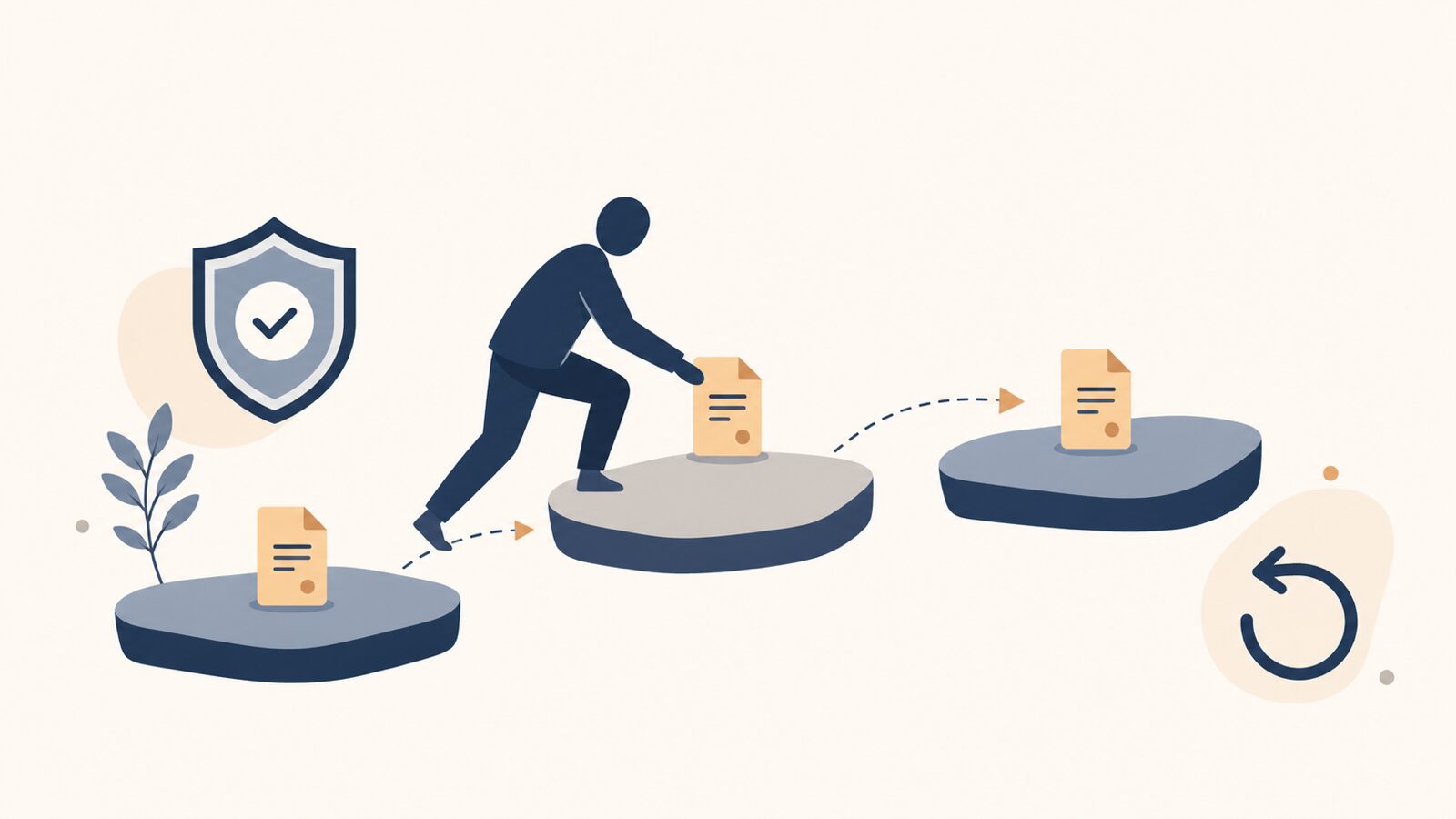
ここからは、実際に手を動かす順番を具体的にお伝えします。結論を先に言うと、大事なのは「本番と練習を切り分けて、小さく・戻せる状態で試す」ことです。この一点さえ守れば、失敗しても被害はほぼゼロで済みます。
まず用意するもの。練習用の場所と戻せる仕組み
触り始める前に、2つだけ準備しておきましょう。1つ目は、本番のデータやサイトとは切り離した「練習用のフォルダ」です。うっかり大事なファイルを書き換えても、練習用なら痛くありません。
2つ目は、いつでも元に戻せる仕組みです。具体的にはGit(ギット)というバージョン管理の仕組みを使い、変更前の状態を保存しておきます。
Gitとは、かんたんに言うと「ファイルのセーブポイントを作って、いつでもそこに戻れるようにする仕組み」です。これがあると、AIが加えた変更が気に入らなくても、ボタン一つで巻き戻せます。
Gitの初期設定自体もClaude Codeに「このフォルダをGitで管理できるようにして」と日本語で頼めば手伝ってくれます。
安全に触るための初動3ステップ
準備ができたら、次の3ステップで進めます。順番が大事なので、この通りにやってみてください。
- 読むだけの作業から頼む。最初は「このフォルダにあるファイルの内容を読んで、何が書いてあるか説明して」のように、変更をともなわない作業から始めます。これならファイルは一切書き換わりません。AIとのやり取りの感覚をここでつかみます。
- 小さな変更を1つだけ頼む。次に「この文章の誤字を直して」など、影響範囲の狭い変更を1つだけ依頼します。このとき「変更する前に、どこをどう変えるつもりか教えて」と頼み、示された内容を読んで納得してから反映するようにします。
- 差分を見て、良ければ承認する。AIが「この部分をこう変えます」と示してきたら、その差分を自分で確認し、意図通りなら承認、違えば「そこは変えないで」と伝えて修正します。
この3ステップの肝は、2番目と3番目にある「実行前の確認」です。変更や実行の前に、人が内容を確認してから進めるようにします。最初は一つひとつ確認しながら進め、慣れてきたら任せる範囲を少しずつ広げるのが、非エンジニアにとって一番安全な進め方です。確認の挙動や設定はバージョンや環境で変わることがあるため、実際の設定方法は公式ドキュメントで確認してください。
AIに何を渡し、出力のどこを確認するか
頼み方で結果は大きく変わります。良い結果を引き出すコツは、材料をそろえて渡すことです。具体的には、次の情報を添えると精度が上がります。
- 目的:何を実現したいか(例:問い合わせフォームの入力チェックを足したい)
- 対象:どのファイル・どの部分を触ってほしいか
- 制約:触ってほしくない場所、守ってほしいルール(例:デザインは変えない)
- 確認方法:できあがりをどう確かめたいか(例:実際に開いて動くか見たい)
頼むときのたたき台として、こんな短い指示文(seed)から始めると迷いません。あとはAIと会話しながら、自社の状況に合わせて詰めていくのがおすすめです。
あなたは私の内製化を手伝うアシスタントです。
これから[やりたいこと]をお願いします。
対象は[ファイルやフォルダ名]です。
[触ってほしくない場所]は変更しないでください。
変更する前に、何をどう変えるかを差分で見せて、私の承認を待ってください。そして最も価値があるのは、出てきたものを自分で確認する工程です。AIは「それっぽく動くもの」を作るのは得意ですが、それが本当に正しいかの最終判断は自分で行う必要があります。作業が終わったら、次の公開前チェックリストで一つずつ確かめてください。
- 動作:実際に開いて、意図通りに動くか
- 誤削除:消してはいけないファイルや設定を消していないか
- 秘密情報:APIキー・パスワード・個人情報が中に混ざっていないか
- 差分:変更箇所をGitの差分で見て、身に覚えのない変更がないか
- 戻せるか:問題が起きたとき、すぐ前の状態に戻せる状態か
AIが生成したコードを公開する段階でつまずきやすい点は、バイブコーディングのデプロイの壁。非エンジニアの公開手順でも詳しく解説しています。
内製化で得られる効果。工数削減と外注費の見直し
取り組んだ結果どうなるのか、成果のイメージをお伝えします。結論として、内製化がうまく回り始めると「これまで外に頼んでいた小さな修正を、社内で当日に片づけられる」ようになります。ここが一番大きな変化です。
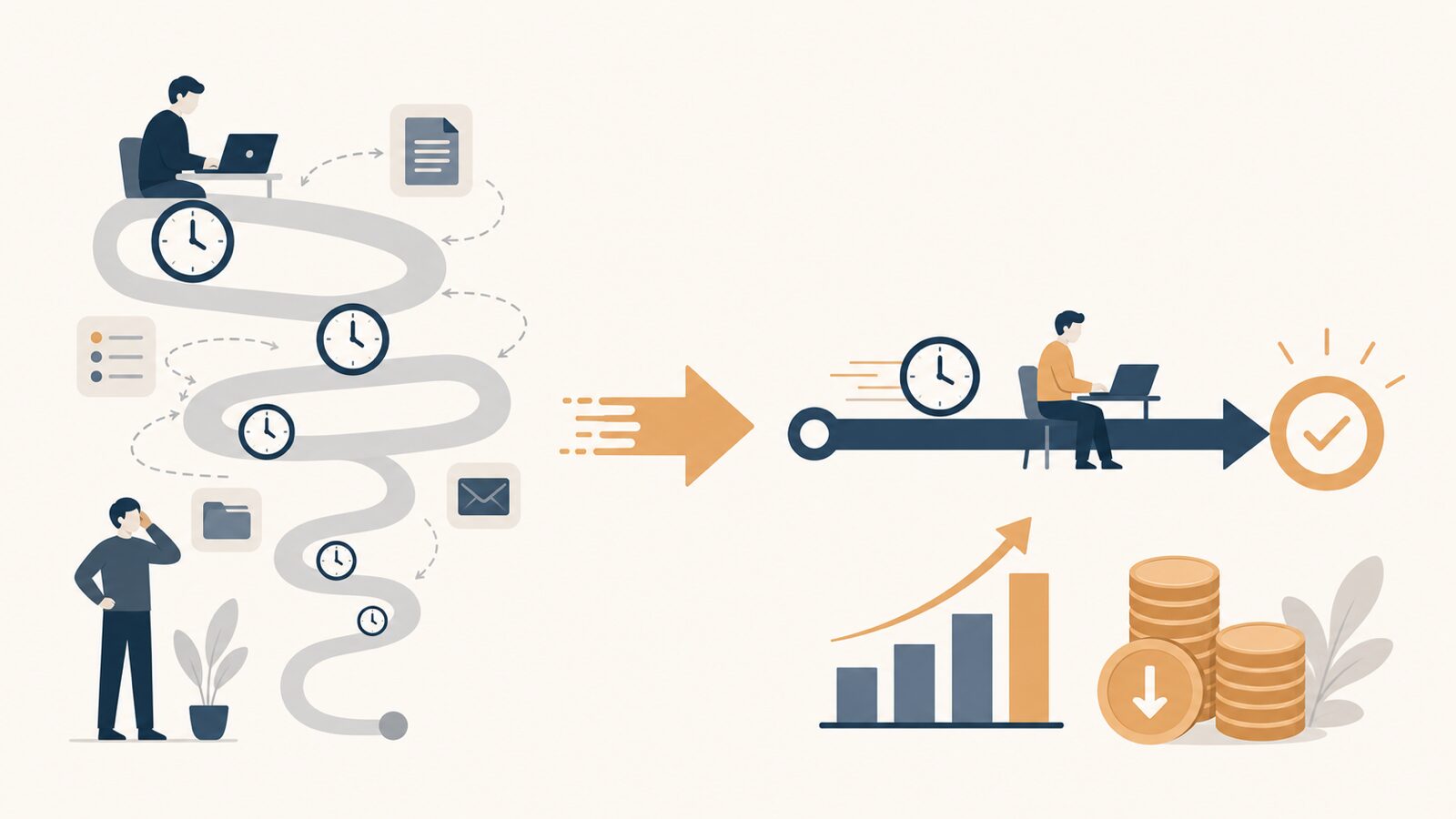
たとえば、Webサイトの文言修正やちょっとした機能追加を外注している場合、依頼のメールを書き、見積もりを待ち、納品を確認する、という往復だけで数日かかることがあります。これを社内で回せるようになると、修正のリードタイムが「数日」から「その日のうち」に縮みます。金額に換算しにくい部分ですが、意思決定のスピードが上がる効果は想像以上に大きいものです。
数字のイメージも持っておきましょう。ここでは分かりやすさのために仮の数字で考えます。
- 月10件の細かな修正を1件あたり平均5,000円で外注 → 月5万円、年間で60万円ほどの外注費
- このうち半分を社内で回せれば → 年間30万円前後のコストが浮く計算
実際の効果は業務内容や社内のスキルで大きく変わるため一概には言えませんが、「小さな修正の内製化」は投資回収が読みやすい領域です。
AIによるコード生成そのものの位置づけは、Google CloudのAIコード生成の解説でも、自然言語による指示からコードを生成する技術として整理されています。専門家でなくても「やりたいこと」を言葉で伝えれば形にできる、という流れが業界全体の前提になりつつあります。
進め方の基本は、派手な全社導入ではなく、「まず1業務、1人から小さく始めて、成功体験を作ってから広げている」点です。最初から完璧を狙わず、社内で回せる軽い作業を1つ選び、そこで手応えを得る。この順番が、結果的に一番早く成果につながります。どの業務から始めるかの選び方はAI導入は何から始める。中小企業が最初の1業務を決める手順もあわせて参考にしてください。
よくある失敗と回避法。内製化でつまずくパターン
ここでは、起こりやすい失敗を紹介します。先に知っておけば、同じ轍を踏まずに済みます。どれも「状況 → こうなる → こう防ぐ」の順で見ていきましょう。

失敗1。いきなり本番フォルダで実行して事故る
怖さを乗り越えて勢いがついたとき、練習用を用意せず、いきなり本番のサイトやデータで試してしまうケースです。この状態でAIに大きな変更を任せると、消してはいけないファイルを書き換えたり、表示が崩れたりして、慌てて対応に追われることになります。
防ぎ方はシンプルです。最初は必ず本番と切り離した練習用フォルダで試し、Gitで戻せる状態にしておく。この一手間があるだけで、失敗が「痛い事故」ではなく「ただのやり直し」に変わります。
失敗2。確認せず全部AIに任せてしまう
AIの提案が正しそうに見えるため、中身を読まずに次々と承認してしまうパターンです。一見うまくいっているように見えても、意図しない箇所が書き換わっていたり、動かないコードが紛れ込んでいたりして、あとで原因探しに時間を取られます。
回避策は「差分を必ず読んでから承認する」を習慣にすることです。最初は面倒に感じますが、変更箇所だけを色分けで見られるので、慣れれば数十秒で確認できます。AIは提案する係、人は最終判断する係、と役割を分けるのが安全運転の基本です。
失敗3。ツールを入れただけで満足し、定着しない
導入したこと自体に満足してしまい、日々の業務に組み込まれないまま放置されるパターンです。最初の数日は触るものの、「どの仕事に使うか」が決まっていないため、気づけば誰も開かなくなります。
防ぐには、内製化する業務を1つに絞り、担当と使う場面をはっきり決めることです。「毎週◯曜のサイト更新はこれで回す」といった具体的な運用に落とし込むと定着します。定着のつくり方はツールを入れたのに誰も使わないを防ぐ生成AI定着の90日設計で詳しく整理しています。
失敗4。秘密情報の扱いが甘く、漏えいリスクを抱える
AIに作業を頼むとき、APIキーやお客様の個人情報が入ったファイルをそのまま渡してしまうパターンです。悪気はなくても、機密情報の取り扱いルールがないまま使い続けると、思わぬ形で情報が外に出るリスクを抱えます。
回避策は、AIに渡してよい情報とダメな情報を先に決めておくことです。個人情報や認証情報は渡さない、渡す前にダミーに置き換える、といった社内ルールを最初に作りましょう。ルールの作り方はAIに入力してはいけない個人情報|線引きと社内ルールの作り方が参考になります。
失敗の多くは「切り分け不足」「確認不足」「ルール不足」の3つに集約されます。逆に言えば、この3つを先に埋めておけば、内製化の事故はほとんど防げます。
使う側の落とし穴。GUIでも残る現場の妥協点
ここは、導入前に知っておきたい注意点です。結論から言えば、GUIを使っても「ターミナル的な操作」が完全にゼロになるわけではありません。ここを正直にお伝えしておきます。
エディタに組み込んでも、環境の初期設定や、ときどき出てくる英語のメッセージへの対応など、少しだけ黒い画面と付き合う場面は残ります。「GUIにすれば一切ターミナルを見なくて済む」と期待して始めると、そのギャップでつまずきます。最初のセットアップだけは詳しい人に手伝ってもらい、日々の運用からGUI中心に切り替える、という割り切りが現実的です。
もう一つの落とし穴が、作ったものの「保守」です。AIは動くものを素早く作ってくれますが、業務が育って機能が増えるほど、中身が複雑になり、作った本人以外は直せない「ブラックボックス」になりがちです。これは内製化の宿命とも言える妥協点で、「速く作れる」と「長く保てる」は別問題だと理解しておく必要があります。
だからこそ、内製と外注の線引きが大事になります。目安はこうです。
- 内製に向く:社内だけで使う軽い業務ツール、文言修正、簡単な自動化など、壊れても影響が社内で収まるもの
- プロと組むべき:外部に公開するサイト、決済や個人情報を扱う仕組み、止まると業務が回らない基幹的なものなど
コストの見落としにも触れておきます。内製化は「無料」ではありません。AIの利用料はもちろん、担当者が学び、確認し、保守する時間もコストです。ここを見ないまま「外注より安いはず」と始めると、想定より負担が膨らむことがあります。運用コストの試算の考え方はAI内製ツールの運用コストは月いくら|3層の内訳と試算手順で整理しています。「何を社内で握り、何を外に任せるか」を最初に決めておくことが、遠回りのようで一番の近道です。
よくある質問
プログラミングが全く分からなくてもClaude Codeは使えますか
読むだけの作業や簡単な修正なら、日本語で頼んで結果を確認すれば使えます。ただし本格的な業務ツールを保守するには、ある程度の慣れや詳しい人の伴走があると安心です。まずは練習用フォルダで小さく試すのがおすすめです。
結局ターミナルは一度も触らずに済みますか
デスクトップアプリ(「Code」タブ)やブラウザ版から使えば、インストールでターミナルを触る必要はありません。ただし、作業の内容によってはAIがコマンドを実行する場面があり、その内容を確認して承認することはあります。
間違って大事なファイルを消してしまわないか心配です
Gitで変更前を保存し、実行前に必ず確認を挟む設定にすれば、消してもすぐ元に戻せます。最初は本番と切り離した練習用フォルダで試すことで、事故そのものを起きにくくできます。
どのくらいで実務に使えるようになりますか
簡単な文言修正なら、対話に慣れれば数日で試せます。業務に定着させるには、使う業務を1つに絞り、担当と使う場面を決めることが近道です。焦らず1業務ずつ広げるのが結果的に早いです。
まずは自社に合う始め方を一緒に整理しませんか
ここまで読んで「自分たちだけで進めきれるか不安」「どの業務から内製化すべきか迷う」と感じた方は、無理に一人で抱え込まなくて大丈夫です。コレットラボのAI業務システム化支援では、ターミナルが苦手な方でも扱える始め方の設計から、社内定着までを伴走しています。まずは現状を整理するだけでも構いません。ツール内製のAI導入支援について、お気軽にご相談ください。
仕事で使えるAI活用情報をLINEで
AIの活用ポイントと、DX・AXコラムをお届けします。登録後のアンケートでは、活用例や指示文、業務に使える資料、社内導入の情報など、受け取りたいテーマを選べます。
通常は金曜日12:10、週0〜1回程度の配信です。コラムのお知らせは、アンケート未回答でも受け取れます。
LINEでAI活用情報を受け取る(新しいタブで開きます)株式会社コレットラボは、OpenAI Select Partnerです。
AI活用研修
経営者と社員で考えるAI活用研修
研修内容と料金を見る


