

領収書入力をAIで自動化|撮影からfreee取込までの手順と型
この記事の要点
- 領収書入力の自動化は「会計ソフト内蔵AI」と「生成AIで自作」の2つの型から選ぶ
- スマホ撮影→AI読み取り→仕訳提案→freee取込みという道筋は共通、確認作業は残す前提で設計する
- 精度への過度な期待と運用設計の不足に注意。まず定型の領収書から始めるのが安全
毎月の領収書の入力、地味なのに時間だけは確実に奪われますよね。しかもミスが許されないから、気も抜けません。
この記事では、領収書のスマホ撮影から会計ソフトfreeeへの取り込みまでを、AIでどこまで自動化できるのかを具体的な手順で解説します。会計ソフトに入っているAI機能を使う方法と、GeminiやChatGPTなどの生成AIで自作する方法の両方を、判断軸つきで整理しました。「どこまで任せて、どこを自社で確認するか」の線引きも率直にお伝えします。
Contents / 目次
領収書入力の自動化。まず決める2つの型と全体像
結論からお伝えします。領収書入力の自動化は、「会計ソフトに内蔵されたAIを使う型」か「生成AIで読み取りフローを自作する型」の、どちらを軸にするかを最初に決めるのが出発点です。ここを決めずにツールから探し始めると、途中で「思っていたのと違う」となりがちです。

領収書入力の自動化とは、紙やPDFの領収書から日付・金額・店名・品目などを人が手打ちしていた作業を、AIに読み取らせて会計データ化する仕組みのことです。文字を読むAI-OCR(画像から文字を抜き出す技術)と、その文字を仕訳の形にまとめる生成AIを組み合わせる方法があります。
2つの型は、どちらが優れているという話ではありません。自社の状況で向き不向きが分かれます。まずは全体像を表で押さえましょう。
| 比較軸 | 会計ソフト内蔵AIを使う型 | 生成AIで自作する型 |
|---|---|---|
| 代表的なツール | freee会計、freee経費精算 など | Gemini、ChatGPT、Claude など |
| 始めやすさ | スマホで撮影してアップロードすると読み取りが始まる | 読み取り→CSV化の流れを自分で組む |
| freee連携 | そのまま取り込み・添付まで完結 | CSVを書き出してfreeeにインポート |
| 向いている会社 | すでにfreeeを使っている | 枚数が多く独自ルールで整形したい |
| 月コストの考え方 | 使えるプランと、経費精算の従量課金の有無を公式ヘルプで確かめる | 生成AIの利用料が中心 |
ざっくり言うと、すでにfreeeを使っているなら、まずは内蔵AIをフル活用するのが一番の近道です。freee経費精算のモバイルアプリの「まほう経費精算」では、領収書を撮影・アップロードすると、AIが日付・合計金額・経費科目・インボイス登録番号などを推測して申請の下書きを作ります(公式ヘルプにはiOS版とAndroid版の手順があります)。
一方で、領収書の枚数がとても多い、独自の分類ルールで一括整形したい、複数の入力元をまとめたい。こういうケースでは、生成AIで読み取りフローを組み、CSVでまとめてインポートする型が効いてきます。
最初の判断ポイント。freee利用中なら内蔵AI優先、そうでない・大量処理したいなら生成AI自作型を検討する。この一言を握っておくだけで、ツール選びの迷子を防げます。どちらを選ぶ場合でも、AI導入をどの業務から始めるかで悩んでいる方はAI導入は何から始めるかを決める手順もあわせて読むと、着手順序が整理できます。
スマホ撮影からfreee取込まで。自動化の手順
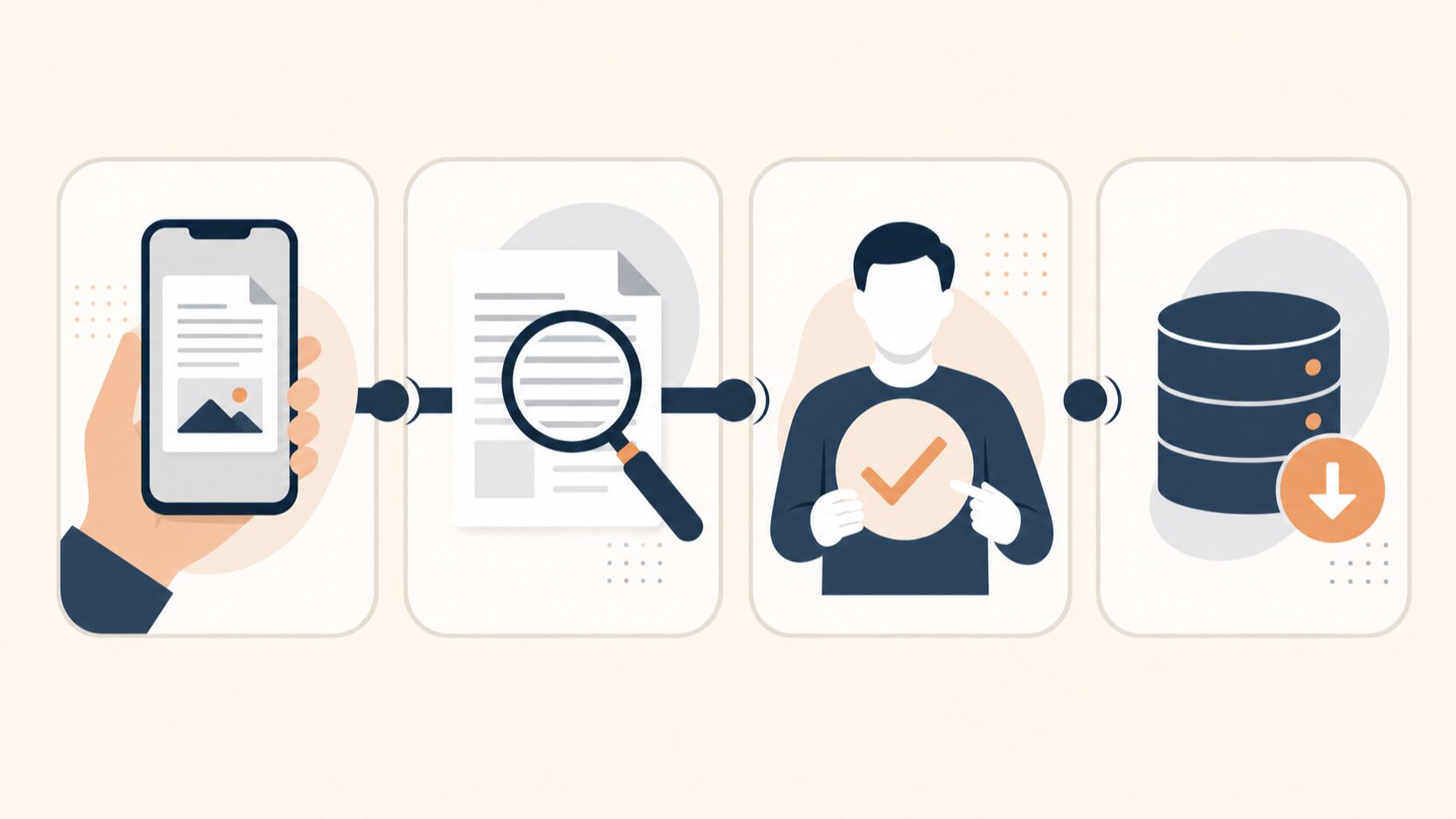
ここからは、実際に手を動かせる手順を解説します。共通するのは「撮る→AIが読む→人が確認する→freeeに入れる」という流れです。この4ステップは型が違っても変わりません。
会計ソフト内蔵AIを使う場合の進め方
freeeの内蔵AIを使う場合は、次の順番で進めるのが基本です。難しい初期設定はほとんどなく、撮影から始められます。
- freeeで領収書をスマホで撮影・アップロードする
- AIが日付・金額・勘定科目などを読み取り、申請や仕訳の下書きの候補を作る
- 推測された内容を画面で確認し、間違っている項目だけ人が直す
- 承認・登録すると、freee会計側にデータと領収書画像がひも付いて保存される
freee会計のファイルボックスでは、取り込んだ領収書の文字を読み取り(OCR)、日付・金額・登録番号などを推測して取引登録の入力に使えます。経費精算では、前述の「まほう経費精算」が申請の下書きを作ります。機能の名称・対応状況・操作画面は変わることがあるため、最新の仕様はfreeeのヘルプ「レシート類の取り込み機能(ファイルボックス)について」で確認してください。
画面のボタン名やメニューの位置はバージョンで変わります。「どのボタンを押すか」を暗記するより、「撮る→AIが下書き→人が確認→登録」という流れを理解しておくほうが、機能が変わっても対応できます。
生成AIで読み取りフローを自作する場合の進め方
生成AIで自作する場合は、次の流れで組みます。ここでいう「読み取りフロー」とは、領収書画像を渡すと会計ソフト用のデータが返ってくる一連の仕組みのことです。
- 従業員がスマホで領収書を撮影し、Googleドライブなどの共有フォルダにアップロードする
- 画像を生成AIに渡し、日付・金額・店名・品目・登録番号などの項目を抜き出させる
- 抜き出したデータを、自社の勘定科目ルールと照らして仕訳の候補まで作らせる
- freeeなど会計ソフトが取り込めるCSV形式で書き出す
- 担当者がCSVの中身を確認し、会計ソフトへインポートする(freee会計に取引として取り込むときは、ヘルプ「取引・口座振替のインポート(一括登録)」のサンプルファイルの列に合わせる。収支区分・発生日・勘定科目・税区分・金額は必須)
生成AIに渡す指示は、作り込んだ長文プロンプトでなくてもかまいません。ただし、読み取る項目・出力の形・読めないときの扱いは、たたき台の段階からはっきり書きます。Anthropicの公式ガイド(明確かつ直接的に)も、あいまいな指示からAIが推測することに頼らず、望む出力を具体的に示すよう勧めています。次のようなたたき台から始め、AIと対話しながら自社の科目名やfreeeの取り込み形式に合わせて詰めていくのがおすすめです。
あなたは経理入力を助けるアシスタントです。
これから領収書の画像を渡します。次の項目を読み取って、表形式でまとめてください。

・日付(YYYY/MM/DD)
・支払先(店名)
・税込金額
・税率(10%か8%か)ごとの消費税額
・品目の概要
・インボイス登録番号(あれば)
・想定される勘定科目([自社の科目例をここに入力]から選ぶ)

読み取れない項目は空欄にし、推測で埋めないでください。
最後に、freee会計の取引インポート用サンプルファイルと同じ列(収支区分・発生日・取引先・勘定科目・税区分・金額・備考)で、1行1明細のCSVとして出力してください。
Claude・Gemini・ChatGPTはいずれもブラウザから使えます。日常的に領収書画像を扱うなら、各サービスが提供するデスクトップアプリやスマホアプリを使うと、起動やファイルの受け渡しがスムーズになり、毎日使う業務なら手数が減ります。提供形態や対応環境は変わることがあるため、利用前に各サービスの公式サイトで確認してください。
最初にやるべき3つの準備
どちらの型でも、いきなり全部を自動化しようとすると失敗します。まず次の3つを準備してから始めましょう。
- 対象を絞る:まずは印字された定型的な領収書だけを自動化の対象にする。手書きや感熱紙の薄いレシートは後回し
- 確認ルールを決める:AIが読み取った金額・日付・登録番号のどこを、誰が、いつ確認するかを先に決めておく
- 科目ルールを書き出す:「この支払先ならこの勘定科目」という自社の判断を、簡単な一覧にしてAIに渡せるようにしておく
この3つを先に用意しておくと、AIの精度が完璧でなくても運用が回ります。逆にここを飛ばすと、後述する失敗パターンにそのままはまります。
自動化で変わること。工数と締めのスピード
領収書入力を自動化すると、いちばん大きく変わるのは「入力する仕事」が「確認する仕事」に置き換わることです。手打ちの時間がまるごと確認の時間に変わるため、1件あたりの処理時間が短くなります。

どれくらい減るかは、自社で測ると分かります。1枚を手入力する時間と、AIの下書きを確認して修正する時間を、それぞれ10枚ほど測ります。その差に毎月の枚数を掛けると、1か月に減る作業時間の目安になります。
もう一つは、月次決算の締めを早めやすくなることです。領収書の処理待ちで締めが遅れることが減るためです。従業員もスマホで撮影して送れば提出が終わるので、提出の遅れや経理からの催促を減らしやすくなります。
精度についても現実的に見ておきましょう。AIの読み取りは、導入初期から完璧というわけではありません。最初のうちは読み取りの誤りを経理担当者が修正しながら使い、読み取りにくいパターンや自社の科目ルールを運用側で書き出していくことで、確認や修正の手間が減っていくのが現実的な流れです。だからこそ、最初の1〜2か月は「運用に慣らす期間」と割り切るのが成功のコツです。
最初から「入力ゼロ」をゴールにする必要はありません。「確認しやすい状態をどう作るか」を先に考えると、運用が続けやすくなります。AIで自動化するのは入力そのものより、最終確認しやすい形にデータをそろえることです。定着まで含めた進め方は生成AIを社内に定着させる90日設計でも詳しく触れています。
領収書の自動化でよくある失敗と回避法
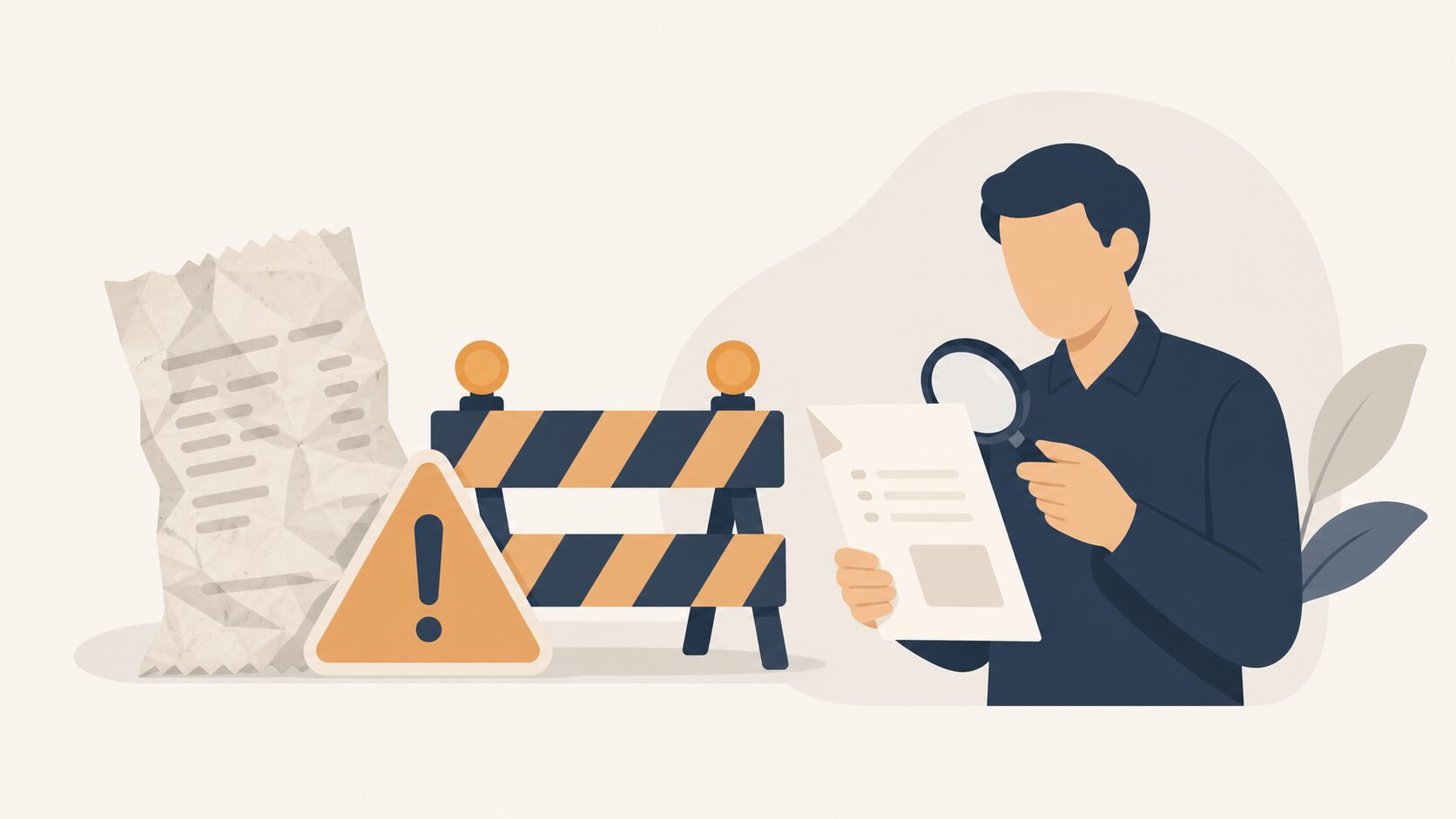
ここでは、起こりやすい失敗を4つ紹介します。どれも「起きる状況→どうなるか→どう防ぐか」のセットで見ていきましょう。先に知っておくだけで、かなり回避できます。
失敗1。AIの精度に期待しすぎて丸投げする
感熱紙の薄いレシート、折れ曲がった領収書、手書きの但し書き。こうした読み取りづらいものが混ざる状況で起きがちな失敗です。AIを完全に信じて確認を省くと、金額や日付がずれたまま帳簿に載り、あとで修正の山になります。
防ぎ方はシンプルです。目視チェックは必須と割り切ることです。特に金額・日付・インボイス登録番号の3点は、AIが読み取ったあとに人が必ず確認する運用にします。読みにくい領収書は、最初から自動化の対象外にして手入力で回すのも賢い判断です。
失敗2。自社の承認フローに合わないツールを選ぶ
「AI-OCRの精度が高い」といった機能の触れ込みだけでツールを決めたときに起きる失敗です。いざ導入すると、自社独自の承認ルートや経費区分に対応できず、結局あちこち手作業で補うことになり、かえって手間が増えます。
防ぐには、導入前に今の経理業務を書き出すことです。誰が、どの順で、どんな例外パターンを処理しているのかを一度可視化します。そのうえで「このフローに乗るか」を基準にツールを選びます。機能の多さより、自社業務との相性を優先するのが鉄則です。
失敗3。電子帳簿保存法の要件を見落とす
メールやWebで受け取った領収書などの電子データを、印刷して紙で保管していた会社が引っかかりやすい失敗です。電子帳簿保存法により、電子取引で受け取ったデータは原則そのまま電子で保存する必要があり、要件を満たさない運用のままだと、後から対応に追われます。
回避策は、自動化の仕組みを選ぶ段階で、保存要件や検索要件に対応しているかを先に確認することです。紙で受け取った領収書を撮影した画像だけを残して原本を捨てるには、スキャナ保存の要件を満たす必要があります。共有フォルダに画像を置くだけでは要件を満たすとは限らないため、要件を確かめるまでは紙の原本も保存しておきます。制度は改正されることがあるため、具体的な保存ルールは国税庁の「電子帳簿保存法関係」のページで確認し、自動化フローがその要件を満たす形になっているかをチェックしてください。
失敗4。現場が使わず元の手入力に戻る
新しい仕組みを入れたのに、操作が面倒だったり説明が足りなかったりして、従業員が使ってくれないパターンです。結局、経理担当が全部代わりに入力することになり、自動化した意味がなくなります。
防ぐには、従業員側の負担を極限まで軽くすることです。理想は、スマホで撮影して送れば提出が終わる状態にすることです。アプリの使い方を1枚の手順書にまとめ、最初の月は経理担当者が横について一緒に操作すると、使い方を覚えてもらいやすくなります。
導入前に知っておきたい現場の妥協点
ここまで自動化のメリットを中心にお話ししてきましたが、率直に「完全自動にはならない部分」もお伝えしておきます。ここを分かったうえで始めれば、あとでがっかりせずに済みます。
まず、領収書入力は、どんなに良いツールを使っても人の確認がゼロにはなりません。AIは読み取りと下書きは得意ですが、「この経費は本当に妥当か」「勘定科目はこれで合っているか」という最終判断は人の仕事です。ここを外注や自動化で消そうとすると、かえってリスクが増えます。自動化のゴールは「入力ゼロ」ではなく「確認だけで済む状態」だと考えてください。
次に、内製と外注の切り分けです。生成AIで読み取りフローを自作する型は、ハマれば強力ですが、自社で作って保守できる人がいないと、作った本人が辞めた瞬間に止まります。
担当が1人しかいないなら、無理に自作せず、会計ソフトの内蔵AIに寄せるほうが長く回ります。「作れるか」だけでなく「作った後、誰が面倒を見るか」まで含めて決めることが大切です。
コストの見落としも一つあります。ツール自体は安く見えても、運用ルールづくり、従業員への教育、最初の1〜2か月の精度チューニングには、目に見えない工数がかかります。
この初期の手間を「コスト」として見込んでおかないと、「思ったより楽にならない」という感想になりがちです。逆に言えば、ここさえ乗り切れば、あとは確認作業中心の楽な運用が続きます。
向き不向きもはっきりさせておきましょう。領収書の枚数が月に数枚しかない会社なら、正直、手入力のままでも困りません。自動化が効いてくるのは、毎月まとまった枚数を処理していて、締めの遅れや入力ミスに悩んでいる会社です。自社がどちらかを見極めてから動くと、投資が無駄になりません。AIに何を入力してよいかの社内ルールが曖昧な場合は、AIに入力してはいけない個人情報と社内ルールの作り方を参考に、社内ルールもあわせて決めておくと安心です。
よくある質問
手書きの領収書もAIで読み取れますか。
読み取れますが、印字されたものより精度は落ちます。手書きは目視チェックを必ず入れる前提で使うのが安全です。まずは印字の定型的な領収書から自動化を始め、手書きは人の確認を厚めにする運用がおすすめです。
freeeを使っていなくても自動化できますか。
できます。GeminiやChatGPTなどの生成AIで領収書を読み取り、CSVに書き出して、お使いの会計ソフトにインポートする方法があります。ただしCSVの中身はご自身で確認してから取り込むのが安心です。
AIに任せれば経理の確認作業はなくせますか。
なくせません。AIは読み取りと下書きまでが得意で、金額の妥当性や勘定科目の最終判断は人の仕事です。自動化のゴールは入力をなくすことではなく、確認だけで済む状態を作ることだと考えてください。
小さな会社でも導入する意味はありますか。
領収書が月に数枚なら手入力でも困りませんが、毎月まとまった枚数があり締め遅れやミスに悩んでいるなら効果が出ます。まず今の処理時間を数えてみて、削減できそうか試算してから決めると失敗しません。
ここまで読んで、「型の選び方や自社のフローに合うか、自分たちだけで判断するのは難しそうだ」と感じた方もいるはずです。そんなときは、まず現状を伺うだけでも大丈夫です。どこまでAIに任せ、どこを自社で確認するかを一緒に決めるところからお手伝いします。AI導入支援・DX支援のページから、改善したい経理の仕事をお知らせください。
仕事で使えるAI活用情報をLINEで
AIの活用ポイントと、DX・AXコラムをお届けします。登録後のアンケートでは、活用例や指示文、業務に使える資料、社内導入の情報など、受け取りたいテーマを選べます。
通常は金曜日12:10、週0〜1回程度の配信です。コラムのお知らせは、アンケート未回答でも受け取れます。
LINEでAI活用情報を受け取る(新しいタブで開きます)個別のご相談
サービスの選び方やご依頼について、ご相談いただけます。
相談する


