

Lovableで顧客管理ツールを自作|Excel台帳卒業の5ステップ
この記事の要点
- Lovableは自然言語で顧客管理ツールを丸ごと作れるAIノーコード基盤
- 成否を決めるのは作る順番。まず項目とフローを決め、小さく作る
- 個人情報を扱うため、公開前のセキュリティ確認だけは省略しない
Excelの顧客台帳、もう限界を感じていませんか。シートが何枚にも増え、誰かが上書きして最新版が分からなくなり、共有のたびにメールで送り合う。こういう状態を「そろそろ卒業したい」と思って検索された方に向けて書いています。
この記事では、AIノーコードツール「Lovable」を使って、自社専用の顧客管理ツールを自作するための具体的な道筋を解説します。何を準備し、AIに何を渡し、出てきたものをどう確認・修正するか。中小企業の現場で実際につまずくポイントまで、率直にお伝えします。

Contents / 目次
結論。Excel台帳の卒業はLovableで「自社専用ツールを小さく作る」のが近道
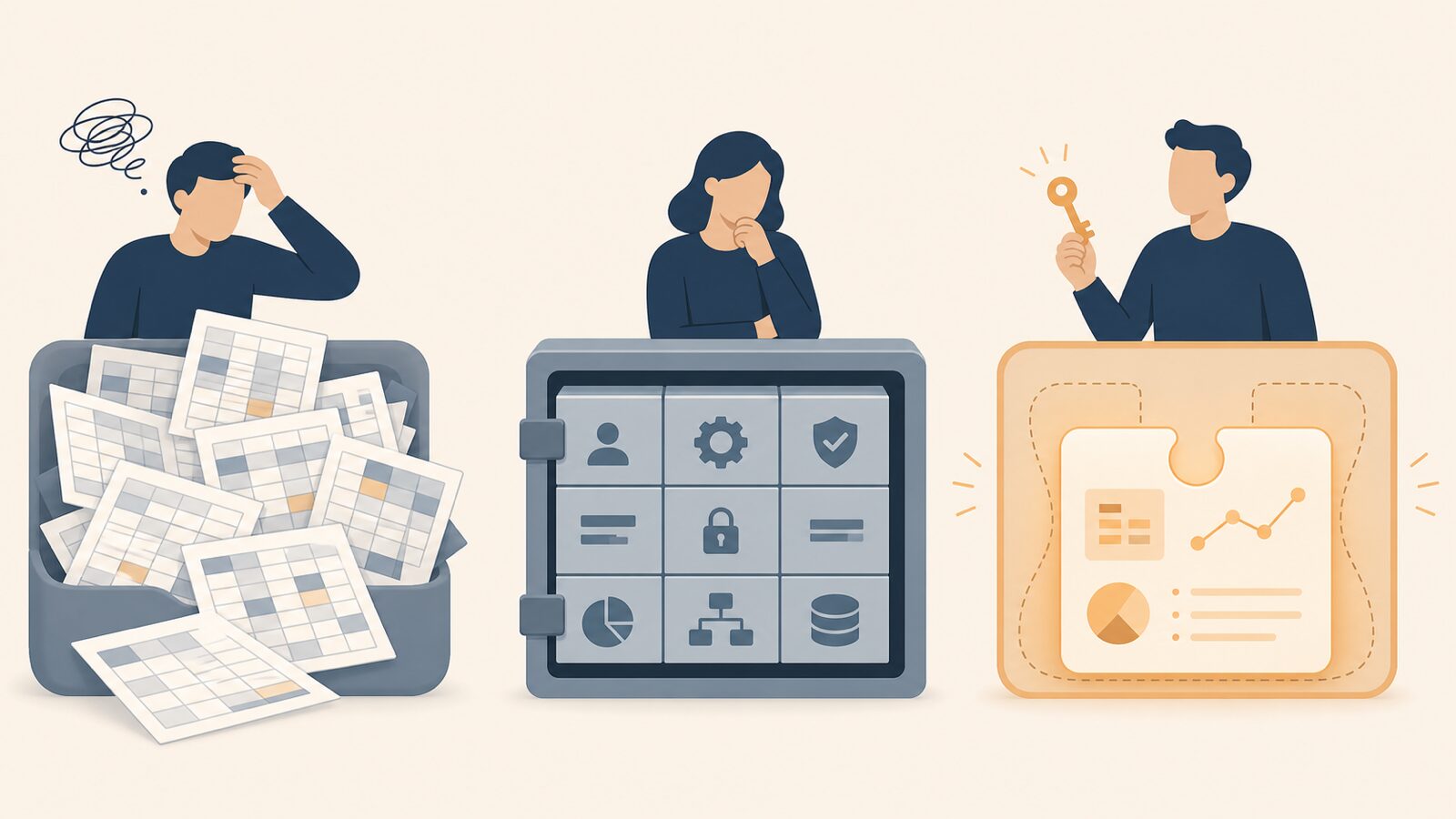
結論からお伝えします。Excelの顧客管理に限界を感じているなら、既製のSaaSを契約するより先に、Lovableで「自社の業務にぴったり合った小さなツール」を自作する選択肢を検討する価値があります。
Lovableとは、作りたいアプリの内容を日本語の文章(プロンプト)で伝えると、その内容に沿ったWebアプリづくりをAIが手伝ってくれるノーコード開発ツールです。かんたんに言うと「文章で頼むと、動くWebアプリのたたき台が返ってくる」サービスです。どんな機能を作れるか、提供範囲はどこまでかは、最新の対応状況をLovableの公式ドキュメントで確認してください。
なぜ自作が選択肢になるのか。理由はシンプルです。既製のCRM(顧客管理システム)は多機能ですが、その多くは自社が使わない機能で、しかも「システムに業務を合わせる」必要があります。一方の自作は、逆に「業務にシステムを合わせる」ことができます。
押さえるべき考え方。最初から完璧なシステムを目指さないこと。Excelでやっていたことの中で「一番困っている1つ」だけを解決する小さなツールから始めるのが、失敗しない一番の近道です。
まず、Excel台帳・既製SaaS・Lovableでの自作、この3つの違いを整理しておきましょう。自社がどれに向いているか判断する材料になります。
| 比較ポイント | Excel台帳 | 既製のCRM/SaaS | Lovableで自作 |
|---|---|---|---|
| 業務への合わせやすさ | 自由だが管理が崩れやすい | システムに業務を合わせる | 業務にシステムを合わせられる |
| 同時編集・最新版の共有 | 苦手(上書き事故が起きる) | 得意 | 得意 |
| 作るのに必要な知識 | 関数・マクロ | 設定の習熟 | 日本語で要望を伝える力 |
| 向いている規模感 | 数十件まで | 中〜大規模・標準業務 | 小〜中規模・独自業務 |
| コストの考え方 | 実質無料だが手間が増大 | 人数×月額が積み上がる | ツール利用料が中心 |
表のとおり、Lovableでの自作が光るのは「自社独自の業務フローがあり、規模はまだ大きくない」場合です。逆に、厳格なセキュリティが求められる業界や、すでに数百名規模で標準業務を回している会社は、既製SaaSのほうが安心なケースもあります。ここは正直にお伝えしておきます。
Lovableで顧客管理ツールを作る手順。準備から公開まで5ステップ
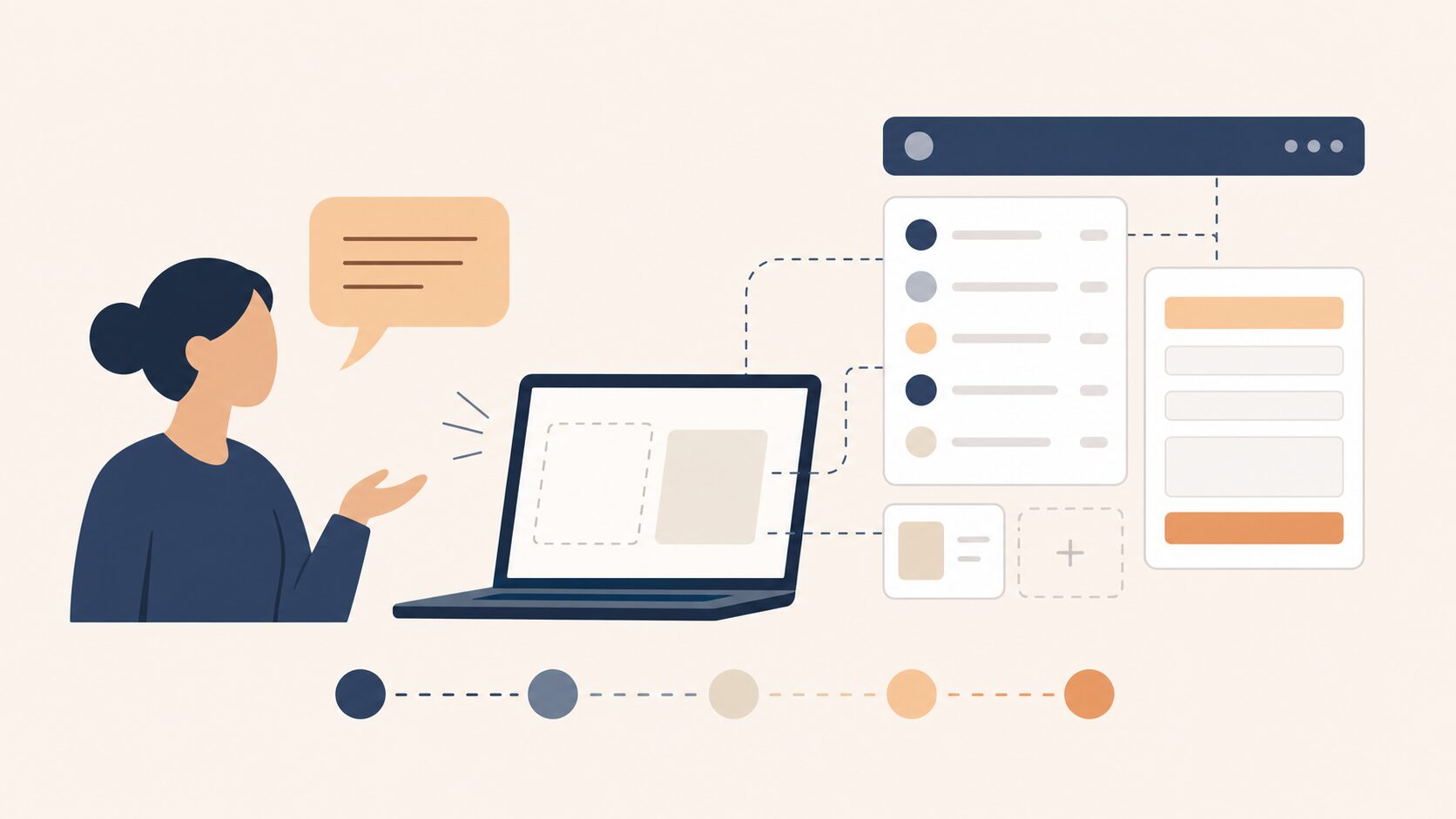
作り方の答えを先に示します。Lovableでの開発は「先に決める→小さく作る→現場で試す→直す→公開する」の順番で進めます。いきなりプロンプトを書き始めるのではなく、準備の段階が仕上がりを大きく左右します。
ステップ1。作る前に「3つだけ」決める(最重要の準備)
Lovableを開く前に、紙でもメモでもいいので次の3つを言葉にしてください。ここを飛ばすと、何度作り直しても「なんか違う」が続きます。
- 解決したい困りごとを1つ:「最新の連絡履歴がすぐ分からない」など、一番の痛みを1つに絞る
- 管理したい項目:会社名・担当者名・電話・メール・対応状況・次のアクション日・メモ、のように列を書き出す
- 誰が何をするか:営業が入力し、上長が一覧で確認する、のような利用シーンを1〜2文で書く
この3つは、そのままAIへの指示の材料になります。特に「項目(列)」は、Excelの今の台帳を見れば、その多くがすでにそろっています。今のシートの見出し行を眺めるのが、一番手っ取り早い準備です。
ステップ2。たたき台のプロンプトでアプリの骨格を作る
準備ができたら、最初の指示を出します。ここで大事なのは、完璧な指示文を作り込まないことです。今のAIは、ざっくり伝えれば自分で良い形に整えてくれます。まずは出発点となる短いたたき台を渡し、あとは対話で詰めていきます。
たとえば、次のような「たたき台」で十分です。これをコピーして、角カッコの中を自社の言葉に置き換えてください。
あなたは中小企業向けの業務アプリ開発を手伝うエンジニアです。
次の顧客管理アプリを作ってください。

・目的:[営業の連絡履歴をチームで共有したい]
・管理する項目:会社名/担当者名/電話/メール/対応状況/次回アクション日/メモ
・対応状況は「新規・商談中・受注・失注」から選べるようにする
・一覧画面で検索と並べ替えができる
・スマホでも見やすいレイアウトにする

まずはシンプルな構成で作り、あとから一緒に改善していきたいです。
これを送ると、Lovableが内容に沿ったアプリのたたき台を組み立ててくれます。一覧画面や入力フォーム、データの保存など、どこまで自動で用意されるかは、最新の対応状況をLovableの公式ドキュメントで確認してください。返ってきた画面を見て「対応状況の色分けがほしい」「メモ欄を広げたい」と、会話を続けながら直していけばOKです。あとはAIと対話しながら、自社の状況に合わせて詰めてください。
細かい設定の考え方も最初に決めておくと迷いません。たとえば必須入力にする項目は「会社名」だけにして他は任意にする、対応状況の初期値は「新規」にする、といった具合です。こうしたルールは画面のボタン名に関係なく、自分で決められる部分です。
ステップ3。データの保存とログインを設定する
顧客管理ツールで欠かせないのが、入力したデータが消えずに残ること、そして関係者だけがログインして使えることです。「ログイン機能をつけて、データを保存できるようにして」と日本語で依頼し、どんな保存先や認証の仕組みが使えるかは、Lovableの公式ドキュメントで最新の対応状況を確認してください。
設定メニューの正確な名称や手順はバージョンで変わることがあります。最新の手順はLovableの公式ドキュメントで確認してください。記憶や他社の解説をうのみにせず、一次情報にあたるのが安全です。
ステップ4。現場の数人で1週間だけ試す
骨格ができたら、いきなり全社展開しないこと。まず営業3〜5名のような少人数で、1週間ほど実際の顧客情報を入れて使ってもらいます。これがツール定着の分かれ道です。
試す期間で集めるのは「使いにくかった点」です。入力項目が足りない、この並び順が見づらい、といった声をメモにためて、ステップ2と同じようにAIへ「ここをこう直して」と伝えれば、その場で改善できます。この反復こそがLovableの一番の強みです。
ステップ5。公開前チェックをして本番運用へ
最後に、本番で使う前のチェックです。顧客の個人情報を扱う以上、ここだけは省略できません。次の項目を必ず確認してから公開してください。
- ログインの確認:関係者以外がURLを知っても中身を見られない状態になっているか
- テストデータの削除:動作確認で入れた架空のデータを消したか
- 入力チェック:メール欄に変な文字を入れたり、空欄のまま保存しても壊れないか
- バックアップ:データが消えたときに戻せる手段があるか
この5ステップは、社内アプリ全般に共通する進め方でもあります。顧客管理以外のツールづくりに興味が出たら、Vibe Codingで社内限定アプリを自作する方法もあわせて読むと、応用が利きます。
Lovableで自作するとどう変わる。コストと時間の現実的な効果
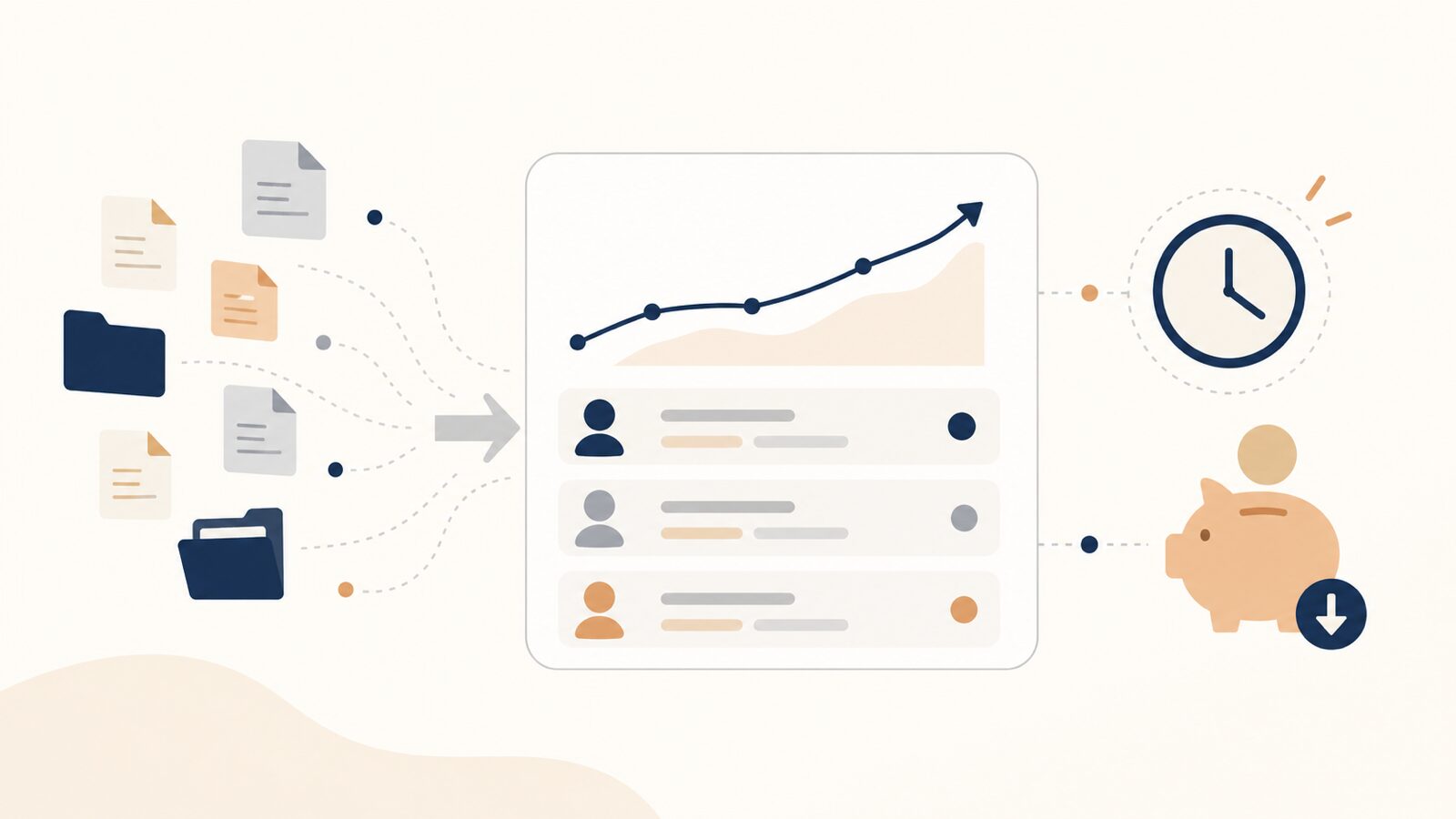
取り組んだ結果どうなるか、現実的なところをお伝えします。一番大きな変化は「最新情報が1か所に集まる」ことです。Excelのように複数ファイルが乱立せず、誰が見ても同じ最新データを見られる状態になります。
開発スピードも従来とは段違いです。外注では時間のかかっていた小さな業務ツールでも、たたき台レベルなら短い時間で形になることがあります。かかる時間は作るものの複雑さで大きく変わりますが、完璧な完成品ではなく「現場で試せる最初の版」を、早い段階で手元に用意できるイメージです。
コスト面の考え方も整理しておきましょう。たとえば人数課金のCRMを使っていると、人数が増えるほど月額が積み上がります。仮に10人で使えば、利用料は10人分です。
一方の自作ツールは、料金の考え方が人数課金のCRMとは異なります。
ただしLovableの料金プランはサービス側で変わり得るため、人数や利用量で費用がどう変化するかは、最新の料金プランを必ず公式で確認してください。
効果が出る会社の共通点。最初から大きく作らず、Excelの一番の困りごと1つを解決する小さなツールから始めて、現場の声で育てている会社ほど、ツールが定着して長く使われています。
ただし、ここで正直に補足します。「短い時間で作れる」のは骨格の話です。実際に毎日使える業務ツールに仕上げるには、現場のフィードバックを反映する数日〜数週間の調整が必要です。この調整を「面倒」と感じるか「自社に合わせて育てる楽しさ」と感じるかで、向き不向きが分かれます。
なお、ツール導入をムダにしないための予算配分の考え方は、月3万円から始めるAI業務自動化の予算別ロードマップでも整理しています。「いくらまでかけるか」を先に決めておくと判断がぶれません。
よくある失敗と回避法。Excel卒業でつまずく3つの落とし穴
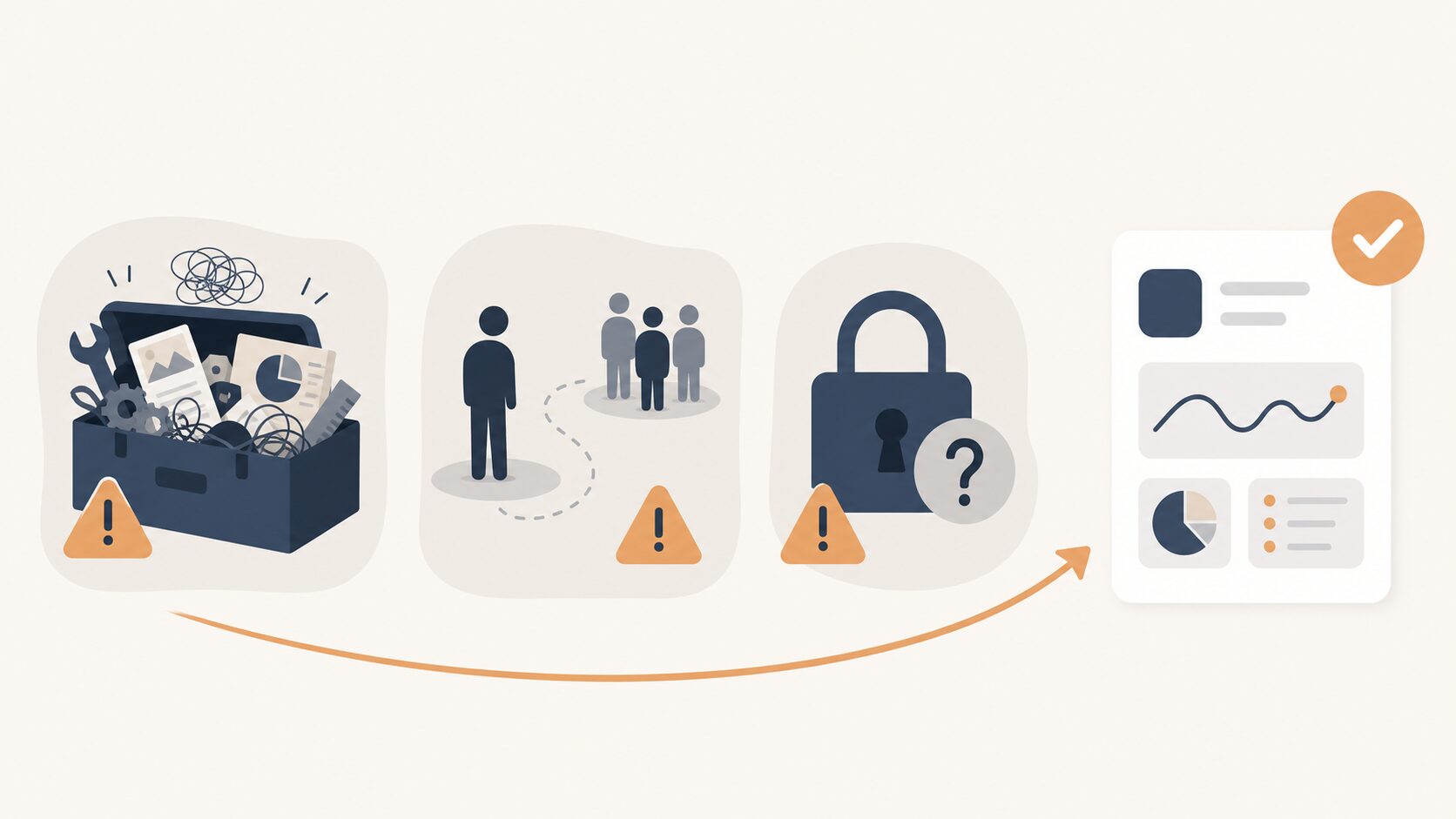
結論を先に言うと、Lovableでの自作が失敗する原因の多くは、ツールの性能ではなく「進め方」にあります。現場でよく見かける失敗を3つ、起きる流れと防ぎ方をセットでお伝えします。
失敗1。最初から多機能を詰め込んで完成しない
これは一番多い失敗です。「どうせ作るなら売上分析もメール送信も予約管理も」と欲張った結果、いつまでも完成せず、現場に渡せないまま放置されます。
防ぎ方はシンプルです。最初のツールは「Excelで一番困っていた1つ」だけを解決すると決めること。顧客一覧と連絡履歴の共有、まずはこれだけで十分です。機能の追加は、現場で使い始めてからで遅くありません。
失敗2。現場を巻き込まず、担当者が1人で作って終わる
担当者がよかれと思って1人で完成させ、いざ配ったら「実際の業務と合わない」と現場から拒否される。これもよくある光景です。完璧に作り込んだものほど、ズレていたときの手戻りが大きくなります。
防ぎ方は、ステップ4で触れたとおり、選定段階から実際に使う人を巻き込むことです。骨格ができた時点で現場に触ってもらい、声を反映する。この往復をするだけで、定着率は大きく変わります。
失敗3。作った本人しか分からず、属人化する
作った担当者が異動・退職した瞬間に、誰も中身を直せなくなり、ツールが塩漬けになる。これは自作ツール全般のリスクです。
防ぎ方は2つです。
- どんな指示でこのツールを作ったか(プロンプトや変更の経緯)を簡単なメモに残しておく
- 社内で2人以上が触れる状態にしておく
完璧なマニュアルでなくても、「ここを直したいときはAIにこう頼む」という一行メモがあるだけで、引き継ぎが楽になります。
属人化を防ぐ社内体制の作り方は、AI推進担当の育て方でも具体的に解説しています。1人に背負わせない仕組みづくりの参考になります。
使う前に知っておきたい本音。Lovable自作の限界と妥協点
ここからは、教科書的な解説には書かれない「現場で見えた限界」を率直にお話しします。Lovableは強力ですが、万能ではありません。先に知っておけば、後悔のない判断ができます。
まず最大の注意点はセキュリティです。ノーコードツールは、安全性の多くがプラットフォーム側に依存します。個人情報や機密情報を扱う顧客管理だからこそ、データの保管場所や暗号化の仕組み、ログインの強度は、公開前に必ず確認してください。「動いたから公開」は危険です。
顧客情報をAIツールに入力する際の社内ルールについては、AIに入力してはいけない個人情報と社内ルールの作り方もあわせて確認しておくと安心です。
次に、ノーコードの自由度の限界です。「業務にシステムを合わせられる」と書きましたが、極端に複雑な処理や、外部の基幹システムとの深い連携が必要になると、ノーコードの枠を超えることがあります。そのときは無理せず、エンジニアに引き継げる準備をしておくのが現実的です。
ベンダーロックインのリスクも頭の片隅に置いてください。特定のサービスに依存すると、料金改定やサービス終了の影響を受けます。いざというときに自社のデータや作った仕組みを外部に持ち出せるかどうかは、最新の仕様をLovableの公式ドキュメントで確認しておくと安心です。
そして、内製と外注の切り分けです。「自分たちで試作する」と「本番で使い続ける」の間には、思った以上に距離があります。たたき台を社内で作り、運用設計やセキュリティの最終チェックだけプロに見てもらう。この「いいとこ取り」が、中小企業には現実的な落としどころになることが多いです。
最後に本音をひとつ。Lovableでの自作が向いているのは、「自社の業務を一番分かっている人が、自分の手で改善し続けたい」会社です。逆に「とにかく丸投げで楽をしたい」場合は、自作よりも既製SaaSや外注のほうが満足度は高くなります。ここは見栄を張らず、自社のスタンスで選ぶのが正解です。
よくある質問
プログラミングが全くできなくても本当に作れますか
はい、作りたい内容を日本語で伝えれば骨格は作れます。ただし「動くものを作る」のと「業務で使い続ける」のは別で、現場の声を反映する調整や、公開前のセキュリティ確認には手間がかかります。非エンジニアでも始められますが、丸投げで完成はしません。
既製のCRMを契約するのと、どちらが得ですか
自社の業務が標準的で規模も大きいなら既製CRMが安心です。逆に独自の業務フローがあり規模がまだ小さいなら、自社に合わせて作れる自作が向きます。まずは無料の範囲で試作し、手応えを見てから判断するのがおすすめです。
Excelの今のデータはそのまま移せますか
多くの場合、Excelの列がそのまま管理項目になるので移行しやすいです。ただし表記のゆれ(全角半角や空欄)が混ざっていると不具合のもとになります。移す前に台帳を一度整えておくと、その後がスムーズです。
作ったツールが急に使えなくなる心配はありませんか
サービス側の仕様変更や料金改定のリスクはゼロではありません。だからこそ、データを別途バックアップできるか、作った仕組みを外部に持ち出せるかを、公開前に公式ドキュメントで確認しておくことが大切です。
ここまで読んで、自社でやり切れそうだと感じた方は、ぜひ小さな1つから試してみてください。一方で「セキュリティや運用設計の最終チェックは不安」「最初の一歩を一緒に整理してほしい」と感じた方は、コレットラボのAI業務システム化支援にお気軽にご相談ください。いきなり制作を依頼する必要はありません。今のExcel台帳の課題を一緒に見直すだけでも大丈夫です。顧客管理のAI業務システム化について、お話を聞かせてください。
無料相談
現状をお聞きし、優先順位を一緒に整理します。
予約する →


