LinkedIn会社ページの作り方と開設後に行う運用の初手
この記事の要点
- 会社ページはパソコンかiOSのLinkedInアプリで開設(Androidのアプリでは作れない)。基本情報を埋めきることが最優先
- 会社ページは「信頼される目的地」。拡散は社員の個人投稿が担う
- 投稿は業界ナレッジ7割・自社の話3割。AIは下書き担当、公式見解は自社で確認
LinkedInの会社ページを作ろうとして、「どこから設定すればいいのか」「作ったあと何をすればいいのか」で手が止まっていませんか。
この記事では、LinkedIn会社ページの作成手順を操作レベルで解説し、開設直後に最初に行う運用までを一気につなげます。あわせて、生成AIをどこまで使っていいか、起きやすい失敗をどう避けるかもお伝えします。読み終えたときには、自社で手を動かせる状態になっているはずです。
Contents / 目次
結論。会社ページは「作って終わり」ではなく「信頼の受け皿」として作り込む

先に結論からお伝えします。LinkedIn会社ページで成果を出すために押さえるべきことは、大きく3つに絞れます。
- 基本情報を100%埋める:ロゴ、カバー画像、概要、業種、所在地、会社規模、ウェブサイトURL、タグラインを空欄なく埋める。LinkedInは、ロゴ・説明・ウェブサイトURLなどがそろったページは見つけられやすく、1週間の閲覧数が30%増える可能性があると説明している
- 拡散は個人、信頼は会社ページ:SNSでは情報が人のつながりを通じて広がる。届けるのは社員の個人投稿に任せ、会社ページは「調べたときに信頼される場所」と割り切る
- 投稿は売り込みより学び:製品告知ばかりは伸びない。業界の知見を7割、自社の話を3割にする
ここで大事なのは、会社ページの役割を勘違いしないことです。LinkedInの会社ページとは、企業が公式情報を掲載し、フォロワーに向けて発信するためのビジネスSNS上の拠点です。ただ、SNSでは、企業アカウント単体よりも、人と人とのつながりを通じて情報が広がります。
つまり、会社ページ単体で拡散を狙うのは効率が悪いということです。会社ページは「取引先や求職者が自社を調べたときに、ちゃんとした会社だと感じてもらう受け皿」として作り込み、拡散のエンジンは社員一人ひとりの投稿に持たせる。この役割分担が、今のLinkedIn運用の土台になります。
下の表で、会社ページと個人プロフィールの役割の違いを整理しておきます。運用を始める前に、この線引きを社内で共有しておくと迷いません。
| 項目 | 会社ページ | 社員の個人プロフィール |
|---|---|---|
| 主な役割 | 信頼の受け皿・情報の目的地 | 拡散・人とのつながり |
| 拡散のしやすさ | 単体では広がりにくい | つながりを通じて広がりやすい |
| 載せる内容 | 公式情報・実績・プレスリリース | 日々の気づき・学び・現場の話 |
| 向いているゴール | 採用・与信・ブランド信頼 | 商談のきっかけ・関係構築 |
ポイント。会社ページは「権威(信頼)」を与え、個人プロフィールは「リーチ(拡散)」を与える。この2つを組み合わせて初めて機能します。
LinkedIn会社ページの作成手順を、ステップで解説
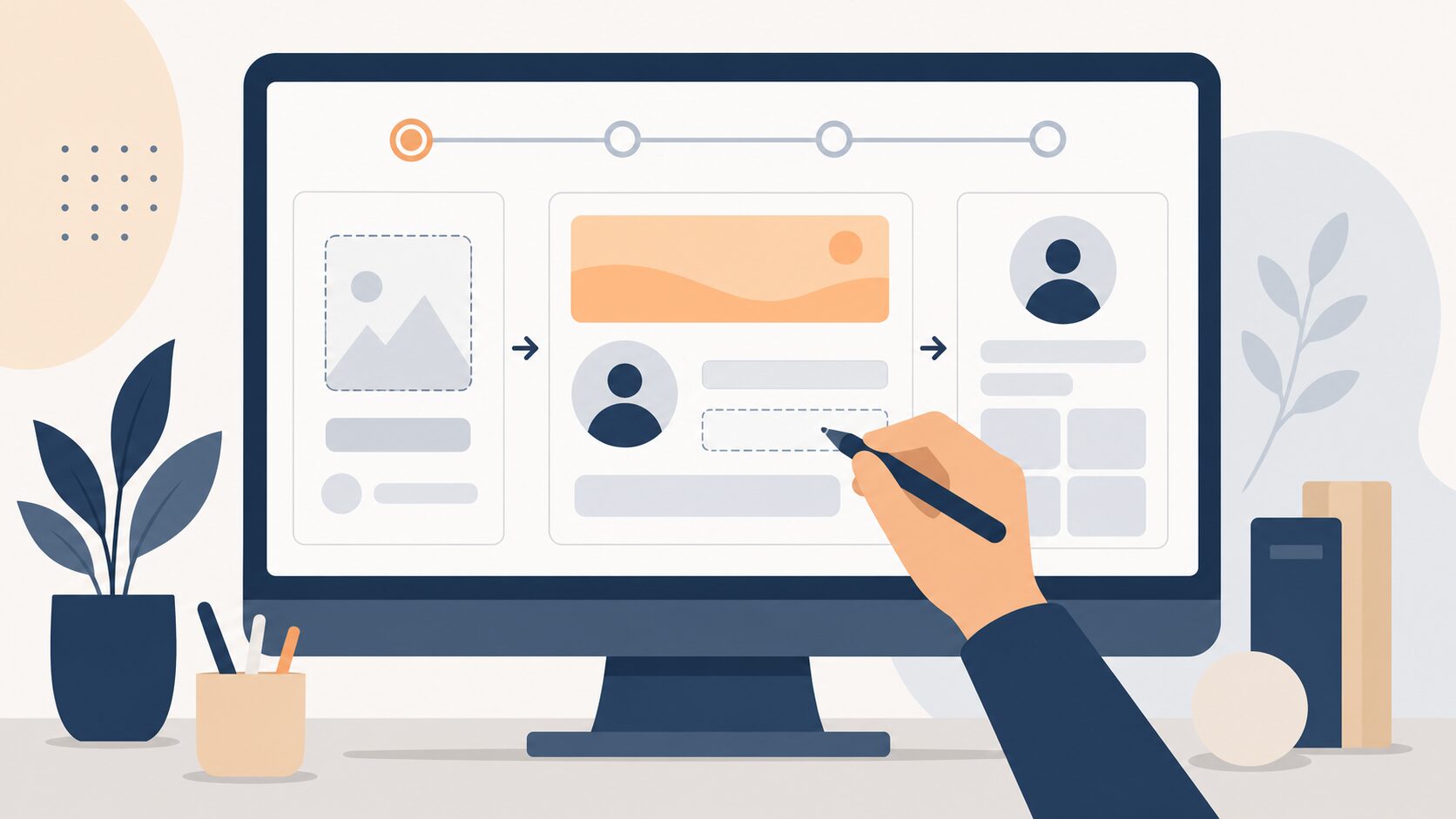
ここからは、実際の作成手順を順番に見ていきましょう。難しい設定はありません。ただし、後から直す手間を減らすために、最初にそろえておくべき素材があります。まずはその準備から始めます。
ステップ0。作成前に用意しておくもの
作業を始める前に素材をそろえておくと、途中で止まらずに済みます。会社ページは、パソコン(デスクトップ版)か、iOSのLinkedInアプリで作成できます。Androidのアプリでは作成できません(LinkedInヘルプ)。
準備しておくものは次のとおりです。
- 個人アカウント:会社ページを作るには、個人のLinkedInアカウントが必要。作成した本人がページのスーパー管理者になる。アカウントに登録したメールアドレスを確認済みにし、ほかのメンバーと2人以上つながっておく。登録したばかりのアカウントは、1日以上たってから作成する。プロフィールの職歴を、仕事用メールアドレスなどで確認するよう求められることもある(LinkedInヘルプ)
- ロゴ画像:正方形のロゴ。推奨は400×400ピクセル(最小268×268ピクセル)で、PNGかJPEGの3MB以下。透過のロゴは白い背景で表示される
- バナー画像:横長のカバー画像。推奨は1512×256ピクセル。端末によって端が切れることがあるため、文字は少なめにし、重要な内容は中央に配置する
- 会社の基本情報:正式な会社名、自社サイトのURL、業種、会社規模、会社タイプ
- キャッチコピー(タグライン):「何をしている会社か」を1〜2行で表す短文
ステップ1。ページ作成メニューから「会社」を選ぶ
パソコンでは、LinkedInのホームの右上にある「ビジネス向け」アイコンをクリックし、下にスクロールして「会社ページを作成」をクリックします。ページのタイプは「会社」「プロモーションページ」「教育機関」の3つで、通常の企業なら「会社」を選びます。iOSのアプリでは、いずれかの会社ページを開き、「その他」アイコンから「LinkedIn会社・団体ページを作成する」を選びます。
メニュー名やボタンの位置はLinkedIn側の仕様変更で変わることがあります。表示が違う場合は、LinkedIn公式ヘルプで最新の手順を確認してください。ここで大事なのは「会社ページはビジネス向けメニューから作る」という流れをつかんでおくことです。
ステップ2。基本情報を空欄なく埋める
ここが一番重要です。表示される入力欄を、できる限りすべて埋めてください。最後に、会社を代表して行動する権限があることを確認するチェックボックスをオンにして、「ページを作成」をクリックします。埋める項目と埋め方のコツは次のとおりです。
- 会社名:登記上の正式名称。略称や英語表記を混ぜない
- LinkedInの公開URL:linkedin.com/company/〇〇の形になる。〇〇には大文字の英字を使えず、ほかのページが使っているURLは選べない。シンプルな社名ベースの文字列にしておくと、検索や共有のときに分かりやすくなる
- WebサイトURL:自社サイトのトップページ。ここが会社ページからの主要な導線になる
- 業種・会社規模・会社タイプ:正確に選ぶ。業種・会社規模・概要が空欄のままだと、つながりにページのフォローを依頼する機能(「フォローするよう招待」)を使えない
- キャッチコピー:「誰の・何を・どう解決するか」を入れる。「〇〇業界向けの△△を提供」のように具体的に
ステップ3。概要(About)を検索される言葉で書く
概要には、取引先が検索しそうなキーワード(業界名、サービス名、地域、課題の言葉)を自然に織り込んでください。「弊社は〜」で始まる抽象的な文章ではなく、「〇〇業界の△△という課題を、□□で解決する会社です」と、具体の言葉で書くのがコツです。
ステップ4。CTAボタンとサービス情報を設定する
会社ページには、訪問者の行動を促すボタン(カスタムコールトゥアクション)を設定できます。ページのスーパー管理者ビューの「ページを編集」を開き、ボタンのタブでカスタムボタンをオンにして、ボタン名(「ウェブサイトを表示」「お問い合わせ」「詳細はこちら」など)とリンク先のURLを入力します。ページの上部にボタンとして表示されるのは、有料のPremium会社ページを利用している場合です。利用していない場合は、訪問者が「その他」ボタンをクリックしたときにだけ表示されます(LinkedInヘルプ)。訪問者に次に取ってほしい行動に合わせてボタン名を選び、リンク先は自社サイトの適切なページにします。あわせて、自社のサービス情報も登録しておきましょう。
ステップ5。社員に「勤務先」として登録してもらう
ページ公開後の最初の一手が、これです。社員に、自分の個人プロフィールの勤務先として会社ページをリンクしてもらうよう依頼します。依頼する理由は次の2つです。
- 会社ページに、その会社の従業員として社員が表示される(勤務先に追加してから表示されるまで14〜30日かかる場合がある。LinkedInヘルプ)
- 社員のプロフィールから会社ページへ人が流れる導線ができる
依頼するときは「登録してください」だけで終わらせないこと。なぜ登録が必要なのかを一言添えると、協力してもらいやすくなります。
開設直後にやる運用の初手チェックリスト
ページを公開したら、走り出す前に次の項目を確認してください。ここまで確認して、ようやく「運用を始められる状態」になります。
- ロゴ・バナーが表示されているか:画像なしの状態は「準備中の会社」に見える
- 概要とキャッチコピーが埋まっているか:空欄のままだと、何の会社かが伝わらない
- 投稿を最低3本用意したか:訪問時に投稿ゼロだと動いていない印象になる。会社紹介・実績・業界の知見を1本ずつ
- 自社サイト・メール署名にページのリンクを貼ったか:既存の接点から流入を作る
- 投稿の担当と頻度を決めたか:まずは週1回から。無理なく続く形にする
- スーパー管理者を2人以上にしたか:担当者が退職したり、ログインできなくなったりしたときに備える。LinkedInは、ページの管理者を代わりに交代・削除できない(LinkedInヘルプ)
- つながりにページのフォローを依頼したか:スーパー管理者とコンテンツ管理者は、1次のつながりを招待できる。招待に使うクレジットは毎月付与され、ページの管理者全員で共有する(LinkedInヘルプ)
運用を続けると何が変わるか。成果のイメージ

会社ページのロゴや概要を埋め、投稿を続けると、じわじわと「調べられたときに選ばれる会社」に近づきます。派手にバズる場所ではありませんが、BtoBでは効き方が違います。取引や採用の前に、相手が会社を調べる場面があるからです。
LinkedInの強みは、ビジネスの文脈で相手とつながれることです。仕事上のつながりを通じて情報が届くため、取引先や求職者といった狙った相手に届きやすいのが特長です。
続けるうえで大切にしたいのは、次の3つです。
- 投稿が一貫している:週1〜3回のペースで、質を落とさず続けている
- 社員の発信とつながっている:会社ページの投稿を社員が自分の言葉で共有し、拡散が生まれている
- 数字を見て直している:インプレッションやフォロワー属性を定期的に確認し、反応の良いテーマを増やしている
成果を測るときは、フォロワー数だけを追わないことが大事です。会社ページの分析データでは、投稿(コンテンツ)、フォロワー、訪問者、検索結果表示、競合他社などを確認でき、どの役割のページ管理者も見られます(LinkedInヘルプ)。BtoBでは「フォロワーが増えたか」より「問い合わせやDMにつながったか」のほうが、商談に近い指標です。
この「いいねで終わらせず商談につなげる指標の考え方」は、商談貢献を伝えるSNS KPI設計を実例解説でも詳しく整理しています。会社ページの数字を上司に説明する場面で役立ちます。
よくある失敗と、その回避法

ここからは、起きやすい失敗を紹介します。どれも「知っていれば避けられる」ものばかりです。開設前にざっと目を通しておくと、遠回りせずに済みます。
失敗1。宣伝しか投稿しない
自社製品の告知やプレスリリースの転載ばかりを投稿してしまうケースです。こうなると、フォロワーには「広告を見せられている」という感覚だけが残り、フォローする理由がなくなります。
防ぐには、投稿の比率をルール化するのが効果的です。業界ナレッジ7割、自社の取り組み3割を目安にしてください。「今日の告知」ではなく「読んだ人が明日使える知見」を先に出す。この順番を守るだけで、反応は変わります。
失敗2。つながってすぐ営業DMを送る
つながったばかりの相手に、いきなり売り込みのメッセージ(DM)を送るのは、相手に警戒されやすい行為です。一度そう思われると、会社の印象まで下がってしまいます。
防ぐ順番はシンプルです。つながり申請のあと、まず相手の投稿に何度かコメントし、関係を温めてからメッセージを送ります。しかも最初のメッセージは売り込みではなく、情報交換の提案にとどめる。急がば回れが、結局いちばん早い道です。
失敗3。会社ページと個人アカウントの役割が混ざる
「これは会社の公式見解なのか、個人の感想なのか」が読み手に分からない投稿は、信頼を損ないます。特に、会社ページで個人的なつぶやきをしたり、逆に個人アカウントで公式発表のような硬い文章を出したりすると、どちらも中途半端になります。
防ぐには、役割を紙に書いて分けておくことです。会社ページは公式情報・プレスリリース・実績、個人アカウントは日常の気づき・学び・お客様との話。この線引きを社内で共有しておけば、投稿するたびに迷わずに済みます。
失敗4。会社ページのオーガニックリーチだけに頼る
会社ページの投稿だけで多くの人に届けようとすると、伸び悩みます。前述のとおり、SNSでは情報が人のつながりを通じて広がるため、会社ページ単体の投稿では広がりに限界があるからです。ここに気づかず「投稿しているのに全然伸びない」と悩む担当者は少なくありません。
防ぐには、拡散の役割を社員の個人投稿に持たせることです。会社ページで出した投稿を、社員が自分の言葉を添えてシェアする。この社員発信の仕組み化については、SNSガイドラインの作り方で具体的なルールづくりを解説しています。
続けるときの落とし穴と、AIの使いどころ
会社ページの開設自体は、ここまでの手順で終わります。本当に難しいのは、その後「続けること」と「AIとの付き合い方」です。
まず率直にお伝えすると、会社ページ運用でつまずくのは、機能の使い方ではなく「投稿が続かない」という一点です。担当者がひとりで抱え、ネタが尽き、更新が止まる。
止まったページは「活動していない会社」に見えてしまい、かえってマイナスになることもあります。だからこそ、開設前に「誰が・いつ・何を投稿するか」を決めておくことが、機能設定より大事なのです。
次に、生成AIの使いどころです。AIは投稿運用をラクにしてくれますが、任せていい範囲と、自社で判断する範囲の線引きを間違えると逆効果になります。整理すると、次のようになります。
| 作業 | AIに任せていい | 人が必ず確認する |
|---|---|---|
| 投稿ネタ出し | ◯ たたき台を量産 | 自社の実態に合うか |
| 下書き・言い回し | ◯ 初稿を作る | 公式見解として正しいか |
| 英語投稿の翻訳 | ◯ 下訳を作る | 自社の言葉になっているか |
| 数字・実績の記載 | × 事実は生成させない | 必ず一次情報で裏取り |
ここで気をつけたいのが、AIによる投稿の「量産」です。AIに書かせた文章をそのまま貼るだけの運用は、続けるほど読み手の信頼を削ります。AIは「ゼロを1にする下書き担当」と割り切り、最終的に自社の言葉へ直す工程は人が持つ。ここが分かれ道です。
AIの下書きを載せるなら、出発点として短いたたき台(seed)から始め、あとはAIと対話しながら自社の状況に合わせて詰めていくのがおすすめです。たとえば、こんな短い指示から始めれば十分です。
あなたはBtoB企業のLinkedIn運用担当です。
下記の条件で、会社ページ用の投稿の下書きを3案作ってください。
・業種:[自社の業種を入力]
・読者:[届けたい相手の役職・業種を入力]
・テーマ:業界ナレッジ7割・自社の話3割
・最初の3行で関心を引く書き出しにする
・売り込み調にしない
このあと、私が自社の実例を追記するので、追記しやすい構成にしてください。この下書きを、自社の事実・数字・体験に置き換えていくのが人の仕事です。生成AIをそのまま量産に使うと逆効果になる理由は、生成AIのSNS投稿量産が逆効果になる理由とAIと人の線引きでも掘り下げています。英語で発信する場合の翻訳の直し方は、LinkedIn英語投稿のAI翻訳を自社の言葉に直すリライト手順が参考になります。
補足。ClaudeやChatGPTで下書きを作るなら、デスクトップアプリ版が便利です。ブラウザでも使えますが、日常的に投稿ネタを回すなら、起動が速く資料も扱いやすいデスクトップアプリのほうが実務で続きます。
よくある質問
会社ページはスマホから作れますか
iOSのLinkedInアプリなら作れます。Androidのアプリでは作成できません。アプリでは、会社名・LinkedInの公開URL・ウェブサイト・業種・会社規模・会社タイプ・タグライン(任意)を入力します。パソコン(デスクトップ版)でも作成できます(LinkedInヘルプ)。
投稿はどのくらいの頻度でやればいいですか
まずは週1回から始め、慣れたら週2〜3回を目安にしてください。大事なのは回数より一貫性です。無理な頻度で始めて止まるより、続けられるペースで安定して出すほうが、会社ページの信頼につながります。
会社ページと個人アカウント、どちらに力を入れるべきですか
両方を役割分担で使うのが正解です。拡散は個人アカウントの投稿が担い、会社ページは信頼される情報の受け皿にします。会社ページだけで多くの人に届けようとすると伸び悩むので、社員の発信とセットで考えてください。
投稿の文章をAIに作らせてもいいですか
下書きづくりには使って大丈夫です。ただし、そのまま貼るのは避けてください。自社の事実や数字、体験に置き換える工程は人が必ず行います。数字や実績はAIに生成させず、一次情報で裏を取ってから載せるのが安全です。
まとめ。まずは基本情報を埋めきることから
LinkedIn会社ページは、パソコンかiOSのLinkedInアプリから作成し、基本情報を空欄なく埋め、社員に勤務先として登録してもらう。ここまでが開設の初手です。そのうえで、業界ナレッジ7割・自社の話3割で投稿を続け、拡散は社員の個人投稿に持たせる。この形が、今のLinkedIn運用の土台になります。
ここまで読んで、「作れそうだけど、続ける仕組みまで社内で回せるか不安」と感じた方もいるかもしれません。属人化を防ぐ引き継ぎの工夫はSNS運用の属人化を解消する引き継ぎノートと投稿テンプレの作り方も参考になります。それでも自社だけで進めるのが難しそうなら、コレットラボの「はじめてのWebマーケティング」にご相談ください。SNSを含めて現在行っている施策と数字を確認し、優先して行う施策と着手する順番をご報告します。Web集客・Webマーケティングの相談からどうぞ。
個別のご相談
サービスの選び方やご依頼について、ご相談いただけます。
相談する