GA4でChatGPT流入を可視化する手順|カスタムチャネル設定
この記事の要点
- GA4標準チャネルにAI専用区分はなく、Referral等に紛れる
- カスタムチャネルグループでAIドメインを拾い探索レポートで深掘り
- AIチャネルはReferralより上位に並べ参照元の正規表現で判定
「最近、問い合わせの質が上がった気がするけど、どこから来たのか分からない」「ChatGPTで自社が紹介されているらしいのに、GA4を見ても流入が見当たらない」。そんなモヤモヤを抱えていませんか。
その原因は、GA4の標準のチャネルにはAI流入専用の区分がなく、AIからのアクセスの多くが「Referral」「Direct」「Unassigned」に紛れて正体が見えなくなっているからです。この記事では、AI流入を自分で拾い直すためのカスタムチャネルグループの作り方と、探索レポートでの深掘り手順を、実際の管理画面の流れに沿って解説します。読み終えるころには、自社サイトへのAI流入を数字で語れる状態になっているはずです。

Contents / 目次
結論。GA4のAI流入は「カスタムチャネル+探索レポート」で見える化する
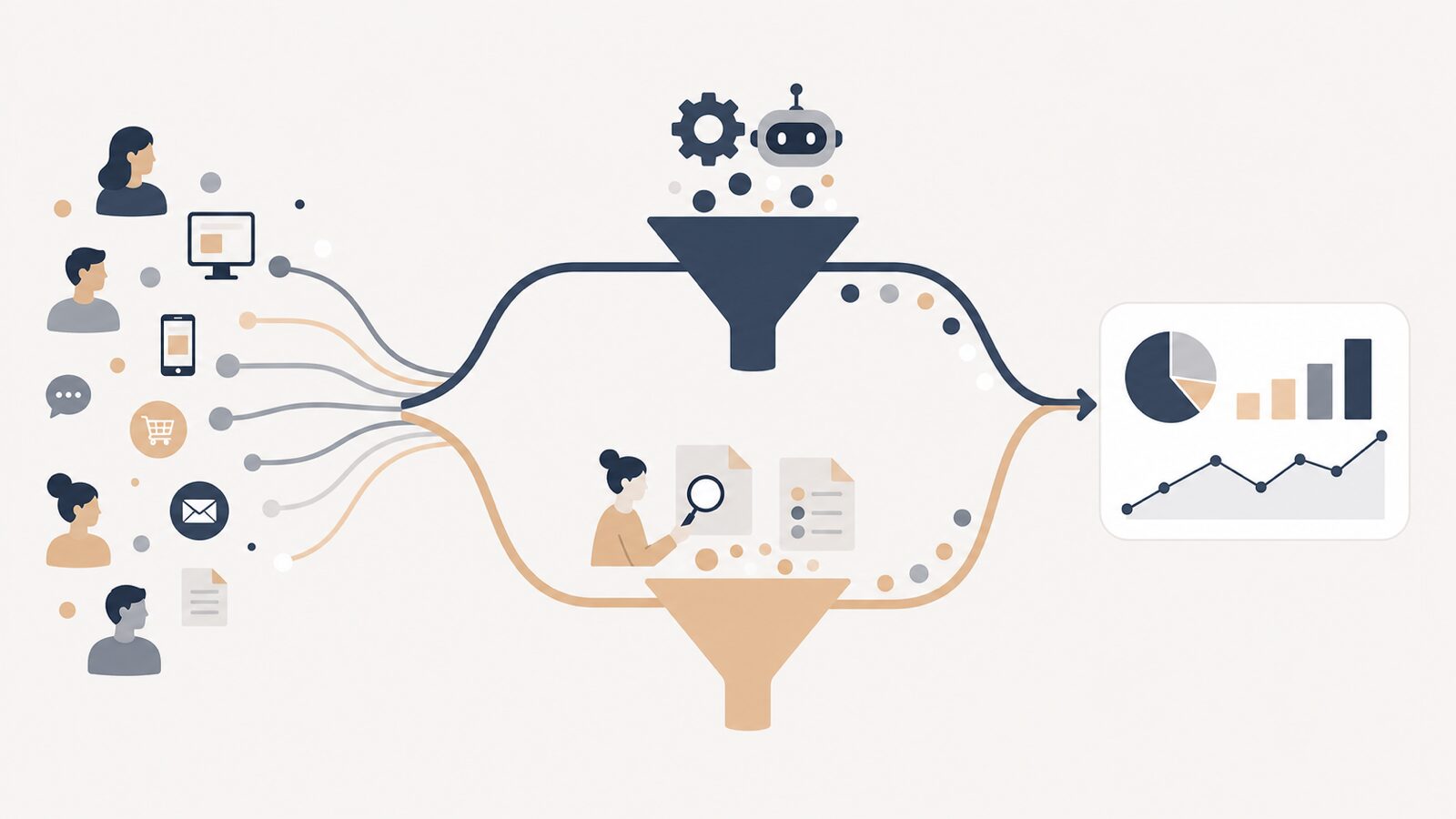
AI流入を可視化する答えは、ひとつの設定だけで完結しません。GA4の標準チャネルにはAI専用の区分がないため、自分でカスタムチャネルグループを作って拾い、探索レポートで深掘りする、という二段構えが現実的な正解です。
前提として、GA4の標準のデフォルトチャネルグループは「Organic Search」「Direct」「Referral」「Organic Social」「Paid Search」「Cross-network」「Unassigned」などで構成され、ChatGPTやGeminiといったAIサービスからの流入を専用に切り出す区分は用意されていません。AIからのアクセスは、参照元がドメインとして残れば「Referral」に、リファラー情報が消えていれば「Direct」や「Unassigned」に紛れ込みます。だからこそ、自分でカスタムチャネルグループを作り、AI各社のドメインを条件にして拾い直す必要があります。
ただし、カスタムチャネルを作っても全部が解決するわけではありません。リファラー情報が消えたアクセスは「Direct」に落ちて参照元が分からず、ドメインで拾えないためです。だからこそ、ドメインが残る分はカスタムチャネルで確実に拾い、消える分はランディングページ分析やUTMで推測する、と切り分けて考える必要があります。GA4の最新の変更はGoogle アナリティクスの新機能(アナリティクス ヘルプ)で確認できます。
まずは、何をどの方法で拾うのかを整理しておきましょう。
| 流入の種類 | 拾い方 | 難易度 |
|---|---|---|
| 主要AI(ChatGPT・Gemini・Perplexityなど)でドメインが参照元に残る分 | カスタムチャネルグループを作成して拾う | やや簡単 |
| リファラーが消えてDirectに落ちる分 | UTMパラメータ+ランディングページ分析で推測 | 中 |
| AI Overviews・AIモード経由(google/organic) | 現状ほぼ区別不可。Search Consoleで間接把握 | 困難 |
押さえどころ。GA4に表示されるAI流入は「氷山の一角」です。後述しますが、実際にAIの影響を受けた訪問は、GA4の数値の5〜10倍に達することもあります。数字が小さいからと軽視せず、まず正しく計測する土台を作りましょう。
GA4でChatGPT流入を可視化する具体的な手順

ここからは、実際に手を動かす手順です。順番は「①標準チャネルの確認 → ②カスタムチャネルグループの作成 → ③探索レポートで深掘り」の3ステップで進めます。GA4の編集権限(管理者またはエディター)が必要なので、自分のアカウント権限を先に確認しておきましょう。
ステップ1。AI流入が「どこに紛れているか」を標準チャネルで確認する
最初にやるのは、現状の振り分けの確認です。GA4の「レポート」→「集客」→「トラフィック獲得」を開き、表の項目を「セッションのデフォルトチャネルグループ」に切り替えます。表示されるのは「Organic Search」「Direct」「Referral」「Organic Social」「Paid Search」「Cross-network」「Unassigned」などで、AI専用の行はありません。AIからの流入は主に「Referral」「Direct」「Unassigned」に紛れているので、まずはこの3つにどれくらいの数字があるかを把握しておきます。これがステップ2でカスタムチャネルを作る出発点になります。
まずはこの行をクリックして、どのくらいのセッションが来ているか、エンゲージメント率やコンバージョンはどうかを見てみましょう。ここで「思ったより多い」「いや、ほぼゼロだ」という肌感をつかんでおくと、次のカスタム設定の必要性が判断しやすくなります。
ステップ2。カスタムチャネルグループでAI流入を拾い直す
標準チャネルだけでは、未対応のAIサービスや、referralに残ったままの流入を取りこぼします。これを拾い直すのがカスタムチャネルグループです。手順はこうです。
- 場所を開く:「管理」→「データの表示」→「チャネルグループ」を開く
- 新規作成:デフォルトのグループは編集せず、「新しいチャネルグループを作成」を選ぶ(デフォルトを触ると全レポートに影響するため)
- AIチャネルを追加:「AI Traffic」など分かりやすい名前で新しいチャネルを作る
- 条件を設定:ディメンションは「参照元」を選び(探索で使う「セッションの参照元 / メディア」とは別物)、マッチタイプ「正規表現に一致」で、AI各社のドメインを並べた正規表現を入力する
- 順番を上げる:作ったAIチャネルを「Referral」より上位にドラッグして並べ替える
正規表現には、たとえば .*(chatgpt.com|perplexity.ai|gemini.google.com|claude.ai|copilot.microsoft.com|openai.com).* のように、AIサービスのドメインをパイプ(|に相当する半角記号)で並べます。Googleが公式にサポートするAIサービスは変動する可能性があるため、必要に応じてこの正規表現を更新してください。新しいサービスが出てきたら、ここに追記していけば対応できます。
順番が命です。GA4はチャネルのルールを上から順に判定し、最初に当てはまったところで分類を確定します。AIチャネルが「Referral」より下にあると、chatgpt.comからの流入が先にReferralとして拾われ、AIチャネルには一生入ってきません。必ずReferralより上に置いてください。
ステップ3。探索レポートでAI流入だけを深掘りする
チャネルで全体像が見えたら、次は中身の分析です。GA4の「探索」から「空白」レポートを新規作成し、「LLMトラフィック分析」などの名前を付けます。設定する項目はシンプルです。
- ディメンション:「セッションの参照元 / メディア」「ランディングページ + クエリ文字列」「ページの参照元URL」を追加
- 指標:「セッション」「エンゲージメント セッション数」「エンゲージメント率」「主要なイベント(コンバージョン)」を追加
- フィルタ:「セッションの参照元 / メディア」に、ステップ2と同じAIドメインの正規表現フィルタをかける
これで、どのAIサービスから、どのページに、どれだけ質の高い訪問が来ているかが一覧で見えます。「ChatGPTからは事例ページへの流入が多い」「Geminiは料金ページが強い」といった傾向がつかめると、次に強化すべきコンテンツが具体的に決まります。
設定すると何が見えるようになるのか。AI流入の「質の高さ」がわかる

正しく可視化すると、まず見えるのは「AI流入は数こそ少ないが、質が高い」という事実です。これは多くの現場で報告されている傾向で、AI経由の訪問者は通常の検索流入よりもエンゲージメント率やコンバージョン率が高く出やすいのです。
理由はシンプルです。AIは、ユーザーの質問にある程度答えたうえで「詳しくはこのサイト」と紹介します。つまり、訪問してくる時点で課題が明確になっており、検討段階が進んだ状態でサイトに来るわけです。なんとなく検索結果をクリックした人より、行動につながりやすいのは自然なことですよね。
成果を出している企業に共通するのは、この「質の高い少数の流入」を早い段階で見つけ、AIに引用されやすいコンテンツへ投資を寄せていることです。具体的には、次のような変化が期待できます。
- 投資判断が速くなる:どのページがAIに引用されているか分かると、強化すべき記事に迷わなくなる
- 問い合わせの背景がつかめる:「ChatGPTで見て」という商談が、数字の裏付けを持って語れるようになる
- コンテンツの方向性が定まる:AIが好んで引用するFAQ形式や一次情報の重要性が、データで確認できる
ただし、ひとつ大事な注意があります。GA4に表示されるAI流入の数値は、実態よりかなり小さく出ます。リファラーが消えてDirectに落ちる分や、AIで見たあとに改めて社名で検索し直す人がいるためです。GA4の数字を「最低ライン」と捉え、実数はその数倍あると見積もるくらいがちょうどよいでしょう。AIに引用される土台づくりについては社員ブログをAIの「回答源」にする方法でも詳しく解説しています。
よくある失敗と回避法。設定したのに見えない原因はだいたい同じ

AI流入の可視化でつまずくポイントは、ほぼパターンが決まっています。現場でよく見かける3つの失敗と、その防ぎ方を紹介します。
失敗1。カスタムチャネルをReferralより下に置いてしまう
これが圧倒的に多い失敗です。AIチャネルを作ったのに数字がゼロのまま、というケースのほとんどがこれです。前述のとおり、GA4はチャネルを上から順に判定するため、AIチャネルがReferralより下にあると、chatgpt.comからの流入が先にReferralで拾われてしまいます。設定後にAIチャネルが空っぽなら、まず並び順を疑い、Referralより上にドラッグし直してください。
失敗2。デフォルトのチャネルグループを直接いじってしまう
「自動の分類を変えたい」とデフォルトのチャネルグループを編集すると、過去レポートを含む全データの見え方が変わり、後から元に戻すのが大変になります。こうなると、社内の他メンバーが見ている数字との整合も取れなくなります。回避策はシンプルで、必ず「新しいチャネルグループを作成」して、自分専用のグループで検証することです。デフォルトには手を触れない、と覚えておきましょう。
失敗3。Directに落ちた流入を「AIではない」と決めつける
スマホアプリ版のChatGPTや、AIが返したリンクをコピー&ペーストして開いたアクセスは、リファラー情報が消えて「Direct」に分類されます。ここを見落とすと、AI流入を実態より大幅に少なく見積もってしまいます。回避策は2つです。ひとつは、自社で発信するリンクにUTMパラメータ(流入元を記録するための印)を付けること。もうひとつは、特定のページへのDirect流入が急に増えていないかを定期的にチェックすることです。トップページ以外の深い記事ページにDirectが集中していたら、AI由来を疑う価値があります。
補足。自社が発信するリンク(SNS投稿や資料内のURLなど)にUTMを付けるときは utm_source=chatgpt&utm_medium=ai&utm_campaign=geo のように、自社で決めた命名ルールでメディア名を統一しておくと、後の集計で混ざらず分析しやすくなります。複数ドメインをまたぐ計測でReferralの扱いに迷ったときは除外する参照を指定する(アナリティクス ヘルプ)も参考になります。
使う側の落とし穴。GA4だけでAI流入を「正確に」測ろうとしない
ここまで設定手順を紹介してきましたが、現場で支援していて率直に感じるのは、GA4だけでAI流入を完璧に測ろうとすると、かえって判断を誤るということです。
理由は、GA4の構造上どうしても見えない領域があるからです。最大の盲点が、Google検索のAI Overviews(検索結果の上に出るAIの要約)やAIモード経由の流入です。これらは通常の「google / organic」と同じ扱いになり、GA4では区別がつきません。つまり、AIの影響を一番受けている可能性が高い経路が、実は一番見えないのです。ここはSearch Consoleで「表示回数は増えているのにクリックが減っている」といった兆候から間接的に読み取るしかありません。
もうひとつの落とし穴が、計測の精緻化に時間をかけすぎることです。正規表現を完璧にしようと新しいAIサービスを追いかけ続けても、流入の実数が10倍ずれている前提では、小数点以下を競う意味はあまりありません。それよりも「AI流入は確実に増えている。質も高い。だから引用されるコンテンツを作る」という意思決定に時間を使うほうが、成果に直結します。
内製と外注の切り分けで言えば、ステップ1〜3の基本設定は社内で十分できます。一方で、GTM(Google Tag Manager)を使った高度な検出や、Looker Studioでのダッシュボード構築、そして「計測結果をどうGEO施策に落とすか」という戦略設計は、経験がものを言う領域です。ツールを設定できることと、数字から打ち手を導けることは別のスキルなのです。ここで止まってしまう会社が本当に多いと感じています。GEO全体の進め方は広報担当者が今すぐ押さえるべきGEOの基本と導入メリットもあわせてご覧ください。
よくある質問(FAQ)
GA4に最初からAI専用のチャネルはありますか。
標準のデフォルトチャネルグループにAI専用の区分はありません。AIからの流入はReferral・Direct・Unassignedに紛れて計測されます。AI流入だけを切り出して見たい場合は、この記事のステップ2のように、自分でカスタムチャネルグループを作成する必要があります。
カスタム設定をしても数字がほとんど増えません。意味はありますか。
意味はあります。GA4に出る数値は実態の氷山の一角で、リファラーが消えてDirectに落ちる分が多いためです。数字の大小より「どのページに、どのAIから来ているか」という傾向をつかむことが目的だと考えてください。
プログラミングの知識がなくても設定できますか。
標準チャネルの確認とカスタムチャネルグループの作成までは、管理画面の操作だけで完結するので非エンジニアの方でも可能です。正規表現の入力に少し戸惑うかもしれませんが、ドメインを並べるだけなので難しくありません。
UTMパラメータは必ず付けるべきですか。
自社が発信するリンク(SNS投稿や資料内のURLなど)には付けることをおすすめします。AIがそのリンクを引用したとき、流入元が正確に記録され、Directに埋もれるのを防げます。ただし他人がAIに投げる質問はコントロールできないので、万能ではありません。
ここまで読んで、「設定はできそうだけど、出てきた数字をどう施策に活かせばいいか分からない」と感じた方は、ぜひ一度ご相談ください。コレットラボのGEO記事制作では、AIに引用されるコンテンツづくりから効果測定の読み解きまで伴走します。まずは現状を一緒に見直すだけでも大丈夫です。ChatGPT流入まで見るGEO対策からお気軽にどうぞ。
無料相談
現状をお聞きし、優先順位を一緒に整理します。
予約する →